Vue d'ensemble
L'enrichissement des données HubSpot vous permet de mettre à jour et de synchroniser vos enregistrements existants de HubSpot vers Apollo.
Les données de contact et de compte sont susceptibles d'évoluer. L'utilisation de l'intégration d'enrichissement des données HubSpot garantit l'exactitude des données en donnant accès à l'enrichissement CRM d'Apollo.
L'intégration d'enrichissement des données HubSpot nécessite l'accès à Enrichissement CRM dans Apollo.
Consultez les sections suivantes pour utiliser l'intégration d'enrichissement des données HubSpot.
Connecter HubSpot
Pour connecter cette intégration, vous devez avoir l'autorisation de modifier les paramètres d'intégration. Si vous n'avez pas accès, contactez un administrateur pour obtenir de l'aide.
Pour connecter l'intégration d'enrichissement des données HubSpot :
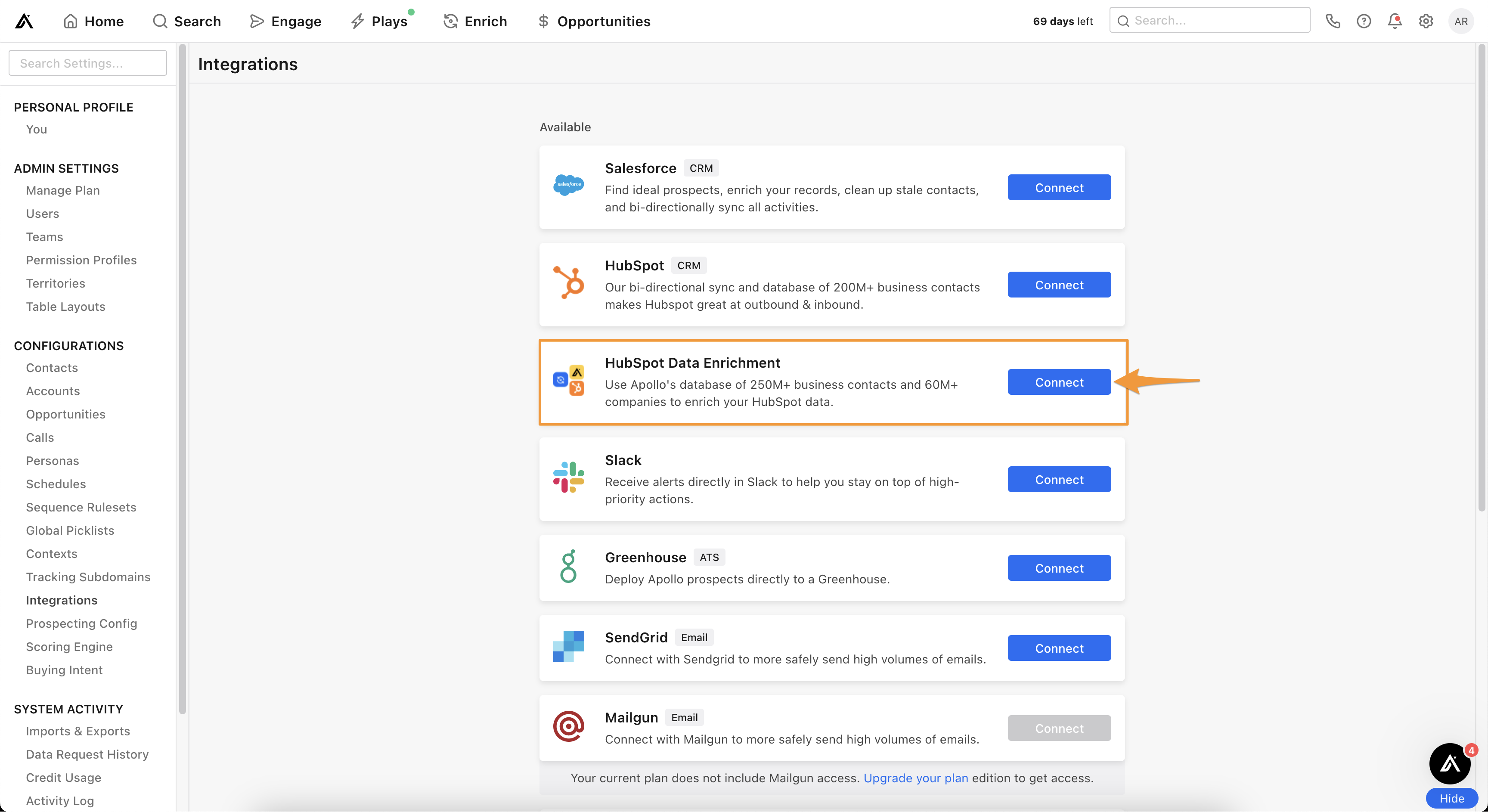
- Ouvrez Apollo et cliquez sur Paramètres > Intégrations.
- Cliquez sur Connecter à côté de HubSpot Data Enrichment.
- Cliquez sur Oui, continuer.
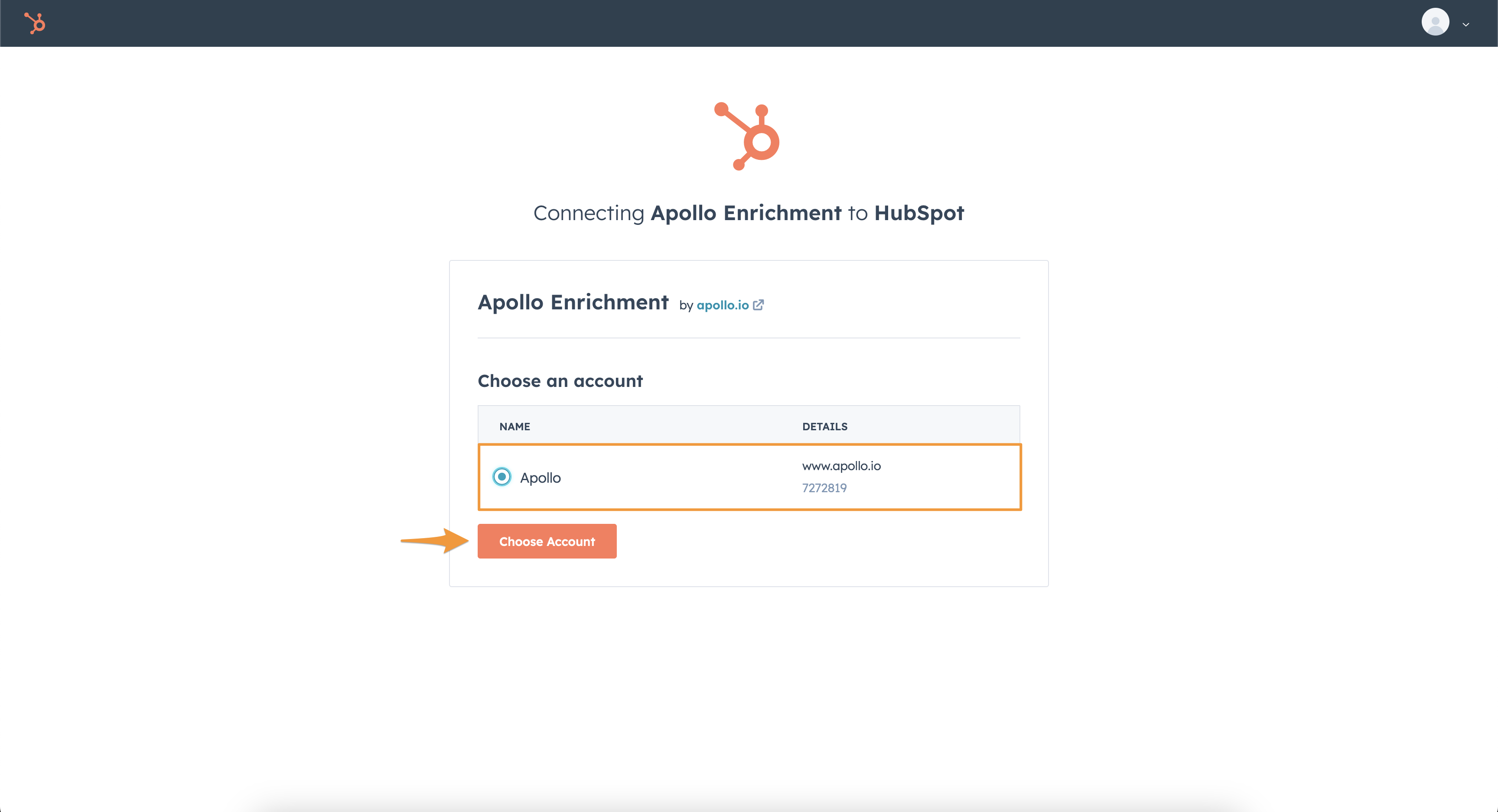
- Connectez-vous ou créez un nouveau compte HubSpot, puis sélectionnez le compte que vous souhaitez connecter à Apollo. Cliquez sur Choisir un compte.
- Examinez et acceptez les conditions et les autorisations requises.
- Cliquez sur Connecter l'application.
Apollo est maintenant connecté à HubSpot. Ensuite, configurez la façon dont vous souhaitez enrichir vos données.
Configurer l'enrichissement des données
Avant d'enrichir des enregistrements, vous devez mapper les champs par défaut d'Apollo avec vos champs HubSpot afin de garantir toutes les fonctionnalités d'enrichissement.
Pour mapper les champs :
- Ouvrez Apollo et cliquez sur Paramètres > Intégrations, puis cliquez sur Vue à côté de HubSpot.
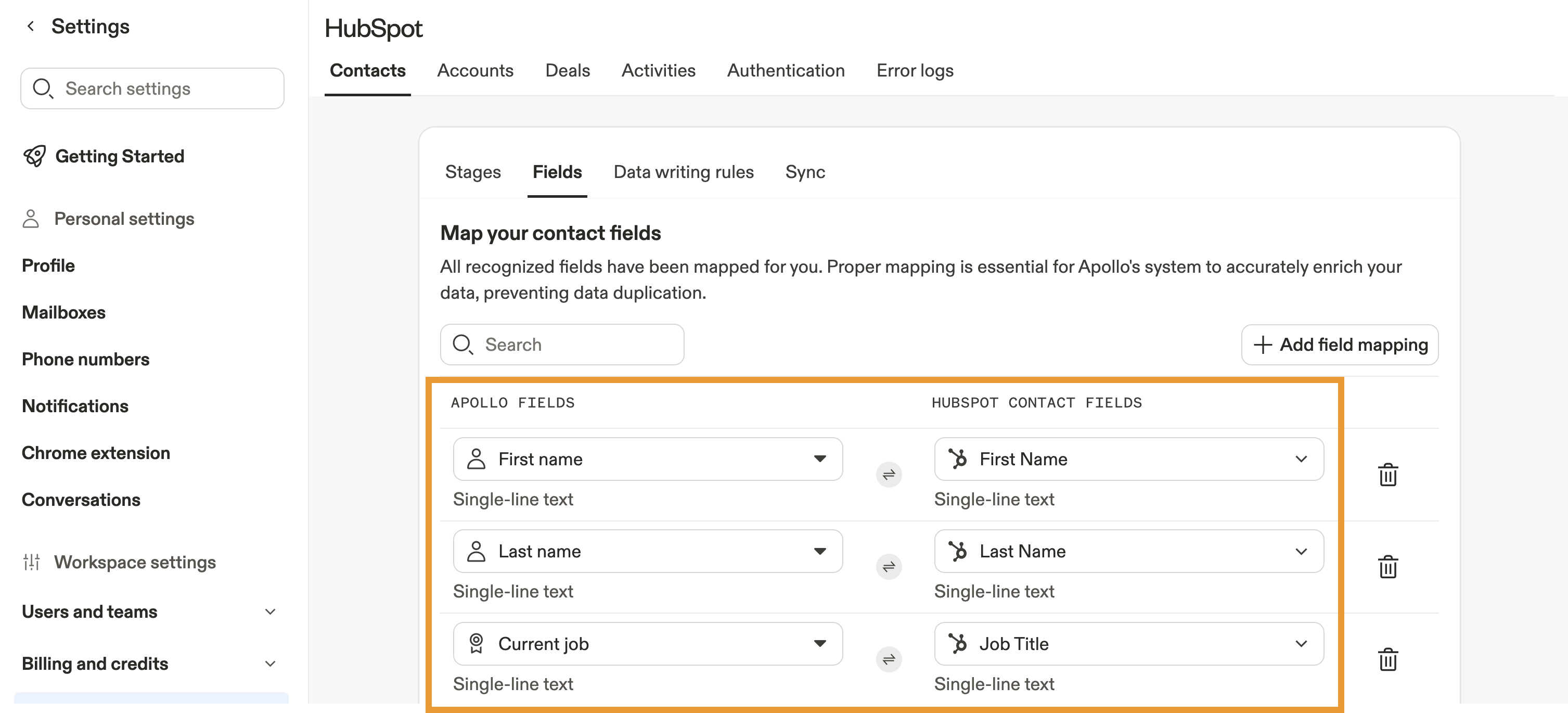
- Cliquez sur Contacts > Champs.
- Apollo associe automatiquement les champs lorsque cela est possible. Vérifiez votre association de champs et associez des champs supplémentaires si nécessaire.
- Après avoir associé les champs, cliquez sur Règles d'écriture des données.
- Cochez Écraser et/ou Remplissage automatique à côté de chaque champ pour lequel vous souhaitez automatiser l'enrichissement :
- Écraser : Remplace les données de votre CRM par les données d'Apollo.
- Remplissage automatique : Met à jour les champs vides de votre CRM avec les données d'Apollo.
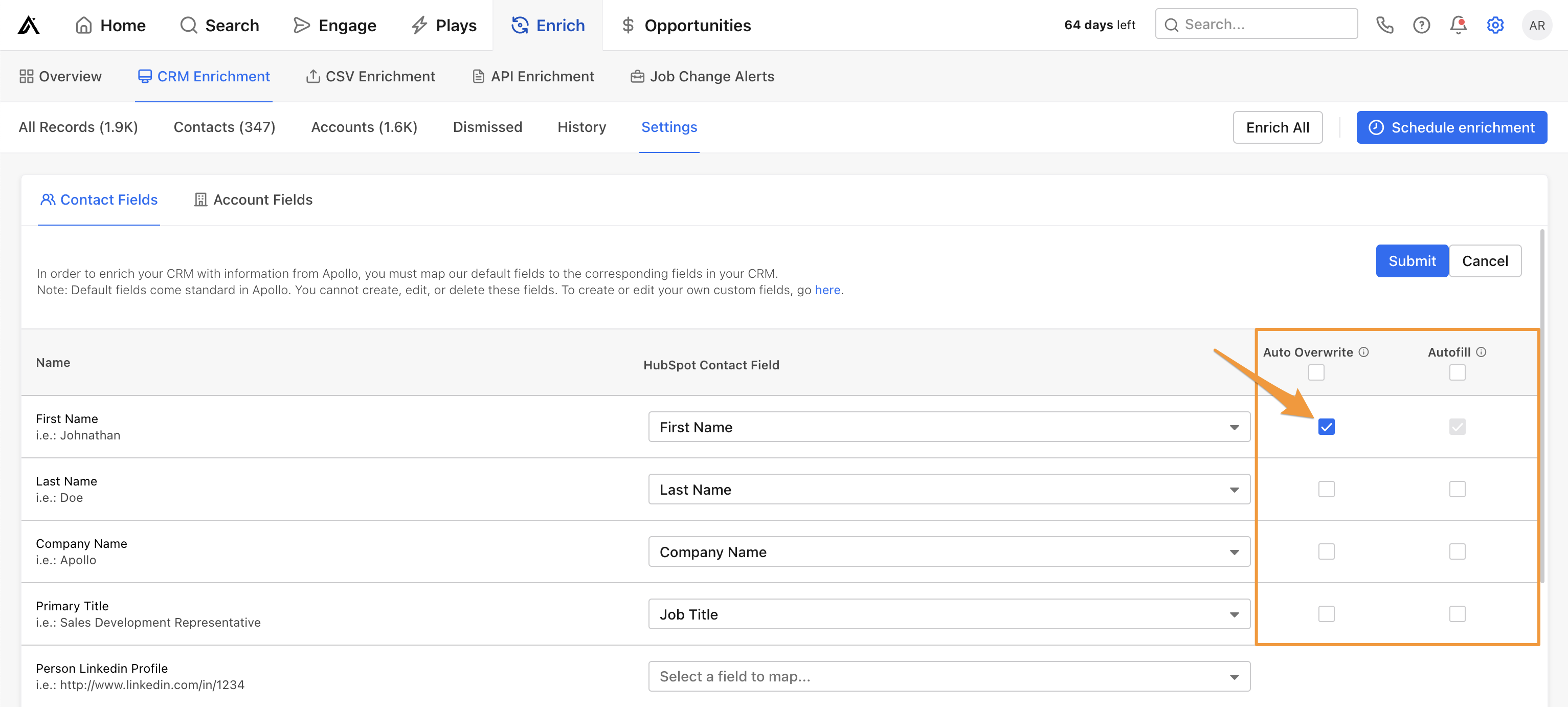
Apollo n'écrase un champ par défaut que si Apollo dispose d'informations différentes des données présentes dans HubSpot. De même, Apollo ne remplit automatiquement un champ par défaut vide dans HubSpot que si des données Apollo sont disponibles. Ces paramètres s'exécutent lorsqu'Apollo récupère une mise à jour depuis HubSpot.
- Lorsque vous avez terminé, cliquez sur Enregistrer.
Vous êtes maintenant prêt à enrichir vos fiches HubSpot.
Enrichir vos données HubSpot
Pour enrichir vos données HubSpot :
- Ouvrez Apollo et cliquez sur Enrichissement des données.
- Cliquez sur CRM.
- Apollo affiche vos enregistrements enrichissables.
- Cochez chaque contact ou compte que vous souhaitez enrichir, puis cliquez sur Enrichir les enregistrements.
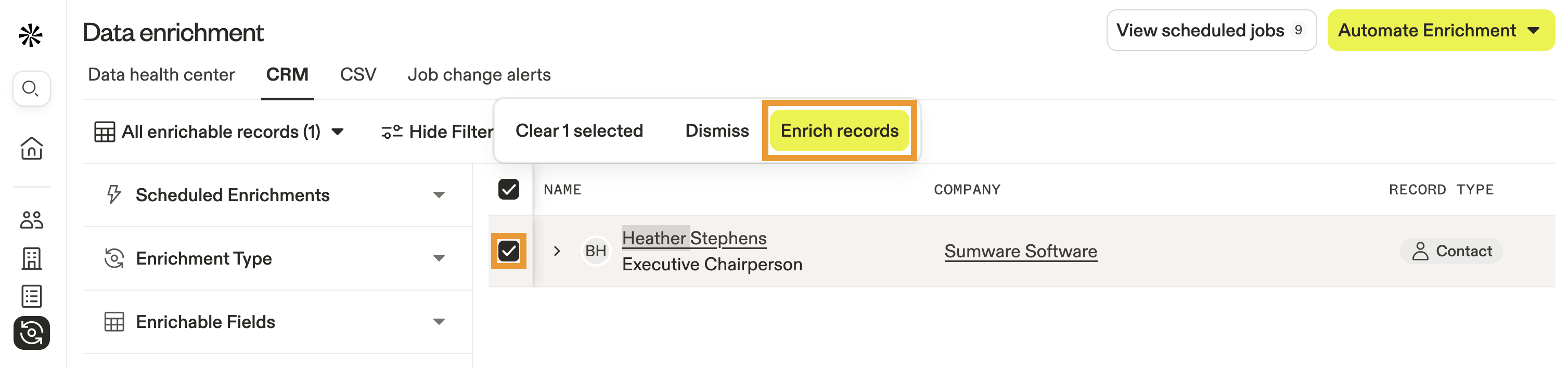
Lorsque vous cliquez sur Enrichir les enregistrements, vous remplacez tous les paramètres de remplissage automatique, d’écrasement ou de synchronisation que vous avez configurés pour le champ enrichi.
Pour ignorer un enregistrement enrichissable, cliquez sur Ignorer. Vous pouvez afficher les enregistrements ignorés en cliquant sur la Enregistrements ignorés vue.
Vous avez maintenant enrichi vos données HubSpot. Si vous souhaitez trouver et enrichir des contacts ou comptes spécifiques, utilisez les filtres de recherche :
- Enrichissement planifié : affiche les tâches d’enrichissement planifiées.
- Type d’enrichissement : sélectionnez les valeurs manquantes dans le CRM ou les nouvelles valeurs trouvées.
- Champs enrichissables : filtrez sur des champs spécifiques nécessitant un enrichissement.
Pour en savoir plus sur un filtre spécifique, consultez Présentation des filtres de recherche.
Afficher l’historique d’enrichissement
Pour afficher votre historique d’enrichissement :
- Ouvrez Apollo et cliquez sur Enrichissement des données.
- Cliquez sur CRM.
- Apollo affiche vos enregistrements enrichissables.
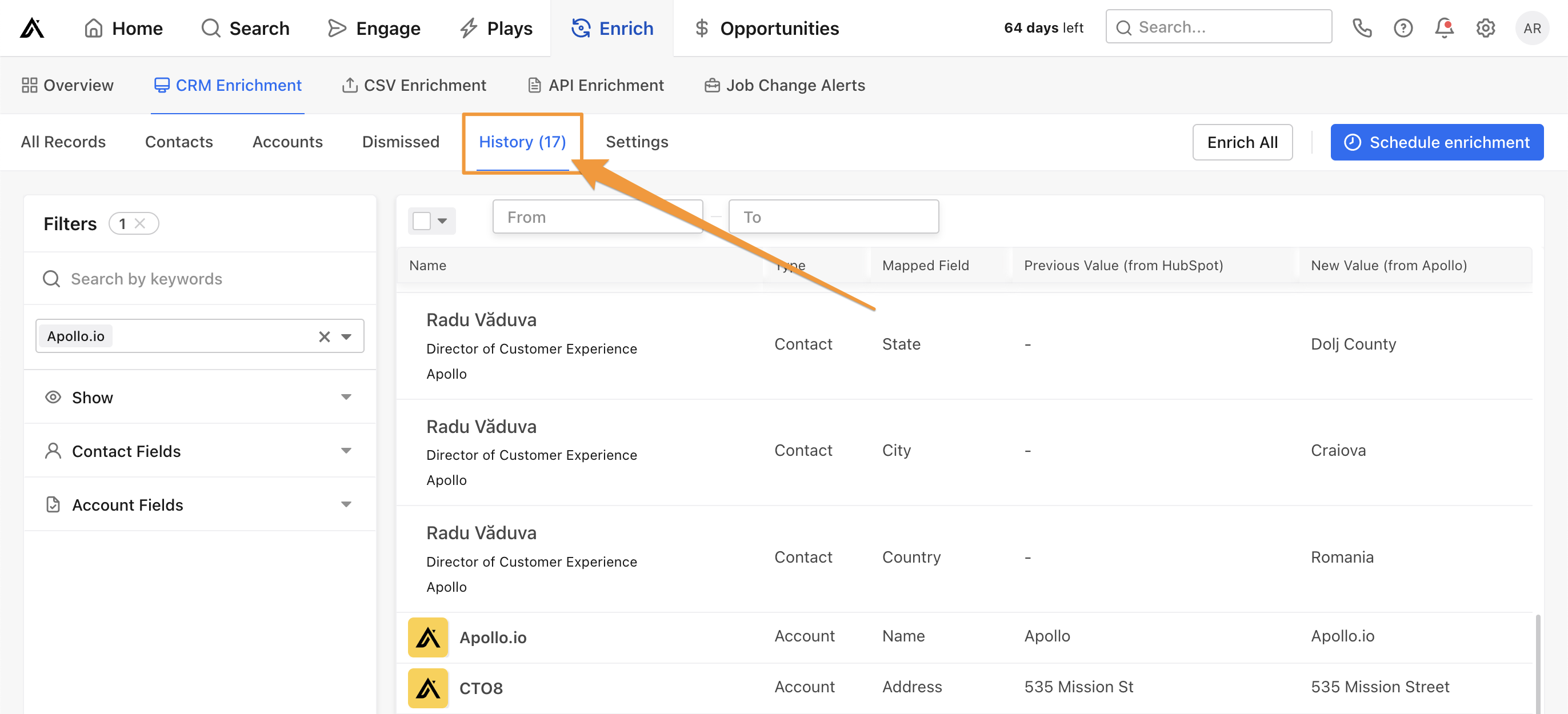
- Cliquez sur l’onglet Historique vue.
- Apollo partage votre historique d'enrichissement.