
Vue d'ensemble
Apollo propose plusieurs protocoles de sécurité avancés pour vous offrir des couches de protection supplémentaires afin de sécuriser votre compte et vos données :
- Liste d'autorisation IP
- Politique de mot de passe
- Contrôles de connexion
- Authentification unique
- Authentification multifacteur
Veuillez noter que vous devez être administrateur pour accéder aux paramètres de sécurité de votre compte Apollo. L'accès aux protocoles de sécurité avancés dépend également de votre forfait Apollo. Veuillez consulter la page des tarifs Apollo pour plus de détails.
Consultez les sections suivantes pour en savoir plus sur les protocoles de sécurité que vous pouvez configurer dans Apollo afin d'ajouter une protection supplémentaire à votre compte.
Liste d'autorisation IP
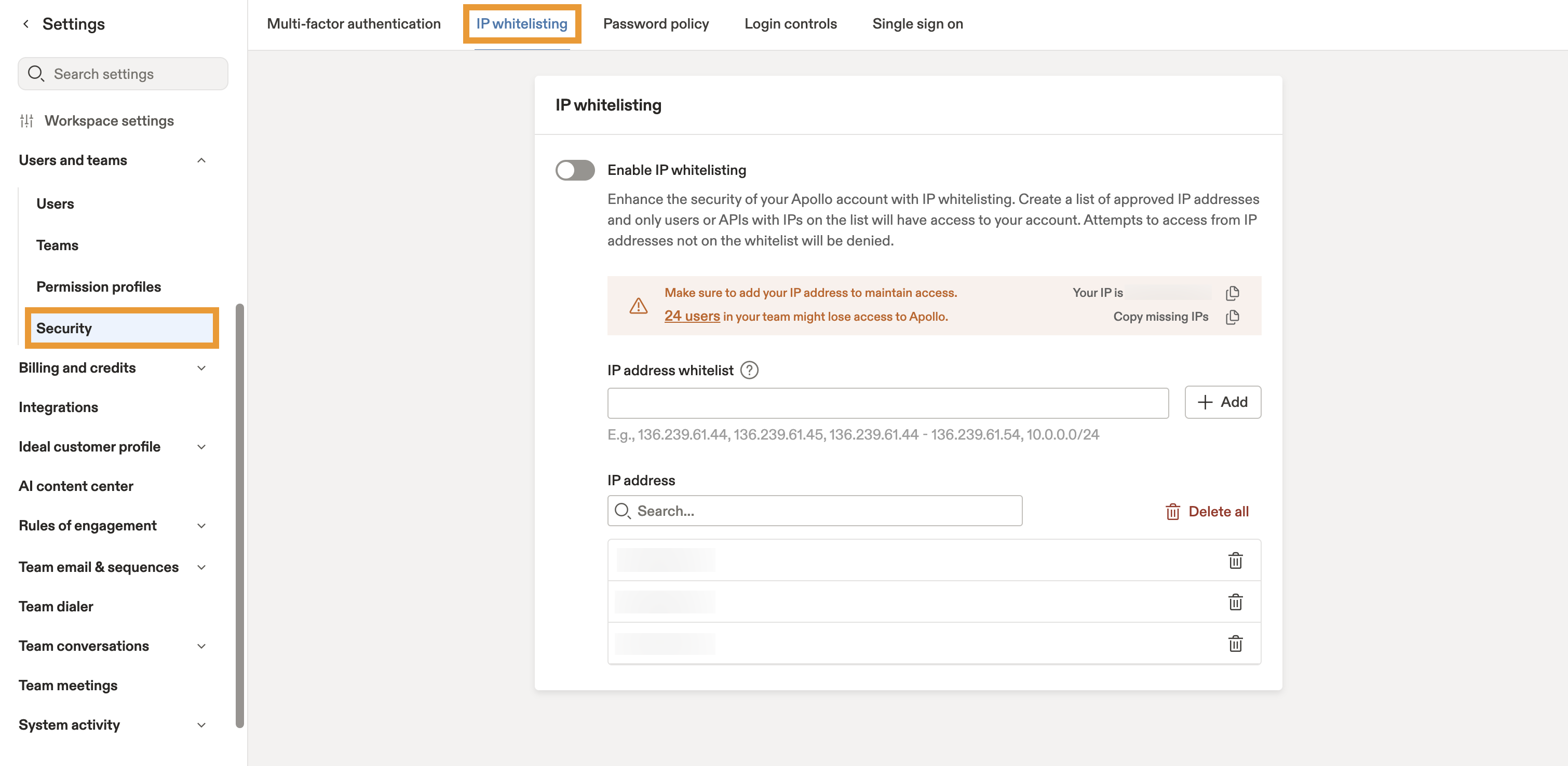
Activez la liste d'autorisation IP pour restreindre les accès non autorisés à votre compte Apollo. Lorsque vous activez la liste d'autorisation IP dans Apollo, vous pouvez choisir les adresses ou plages IP spécifiques que vous considérez comme fiables et n'accorder l'accès à votre compte qu'à ces adresses IP.
Apollo accepte les formats IP suivants :
- Adresse IP unique
- Plage IP
- Routage inter-domaine sans classe (CIDR)
Pour accéder aux paramètres de liste blanche IP :
- Ouvrez Apollo, puis accédez à Paramètres > Sécurité > Liste blanche IP.
- Utilisez le bouton bascule pour activer la liste blanche IP et ajouter vos adresses IP approuvées.
Pour en savoir plus et activer la liste d'autorisation IP pour votre compte Apollo, suivez les étapes de l'article Activer la liste d'autorisation IP dans Apollo.
Politique de mot de passe
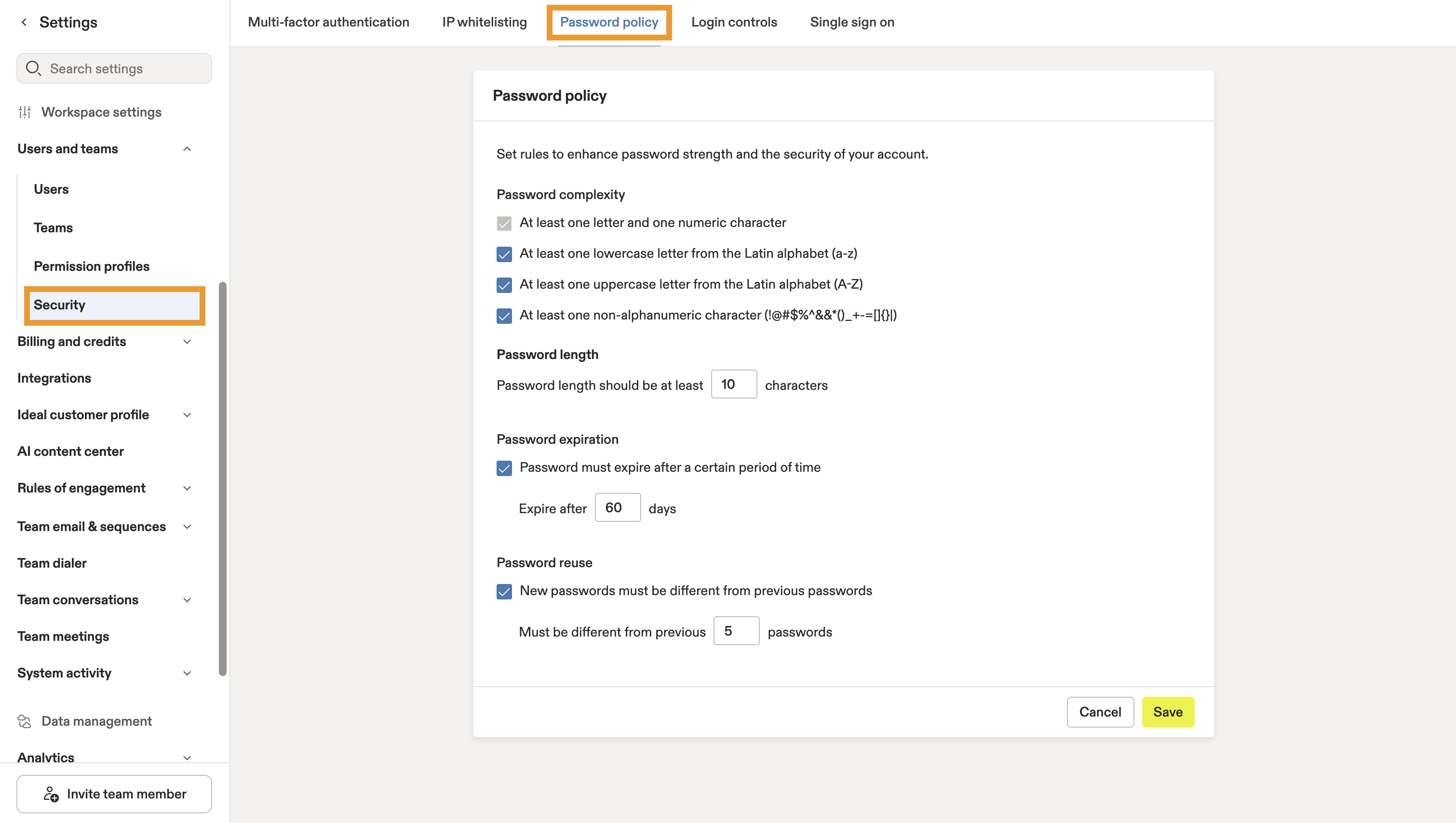
Configurez les règles de mot de passe de votre équipe pour renforcer la sécurité et améliorer la robustesse des mots de passe.
La politique de mot de passe d'Apollo comporte 4 composants :
- Complexité du mot de passe : Définissez les caractéristiques obligatoires des mots de passe de vos utilisateurs afin d'empêcher l'utilisation de mots ou de phrases faciles à pirater. Exigez une combinaison de lettres majuscules et minuscules, de chiffres et/ou de caractères non alphanumériques.
- Longueur du mot de passe: Définissez une longueur minimale pour renforcer la sécurité du mot de passe. Vous pouvez choisir entre 10 et 100 caractères.
- Expiration du mot de passe: Définissez le nombre de jours pendant lesquels le mot de passe d'un utilisateur reste valide avant qu'il doive le modifier. Sélectionnez une période comprise entre 10 et 365 jours.
- Réutilisation du mot de passe: Empêchez votre équipe d'utiliser deux fois le même mot de passe. Indiquez si les utilisateurs peuvent ou non réutiliser leurs anciens mots de passe et définissez une limite entre 1 et 50.
Pour accéder aux paramètres de la politique de mot de passe :
- Ouvrez Apollo et accédez à Paramètres > Sécurité > Politique de mot de passe.
- Configurez les paramètres de mot de passe selon vos préférences, puis cliquez sur Enregistrer.
Vous avez maintenant configuré les paramètres de la politique de mot de passe pour votre équipe dans Apollo.
Contrôles de connexion
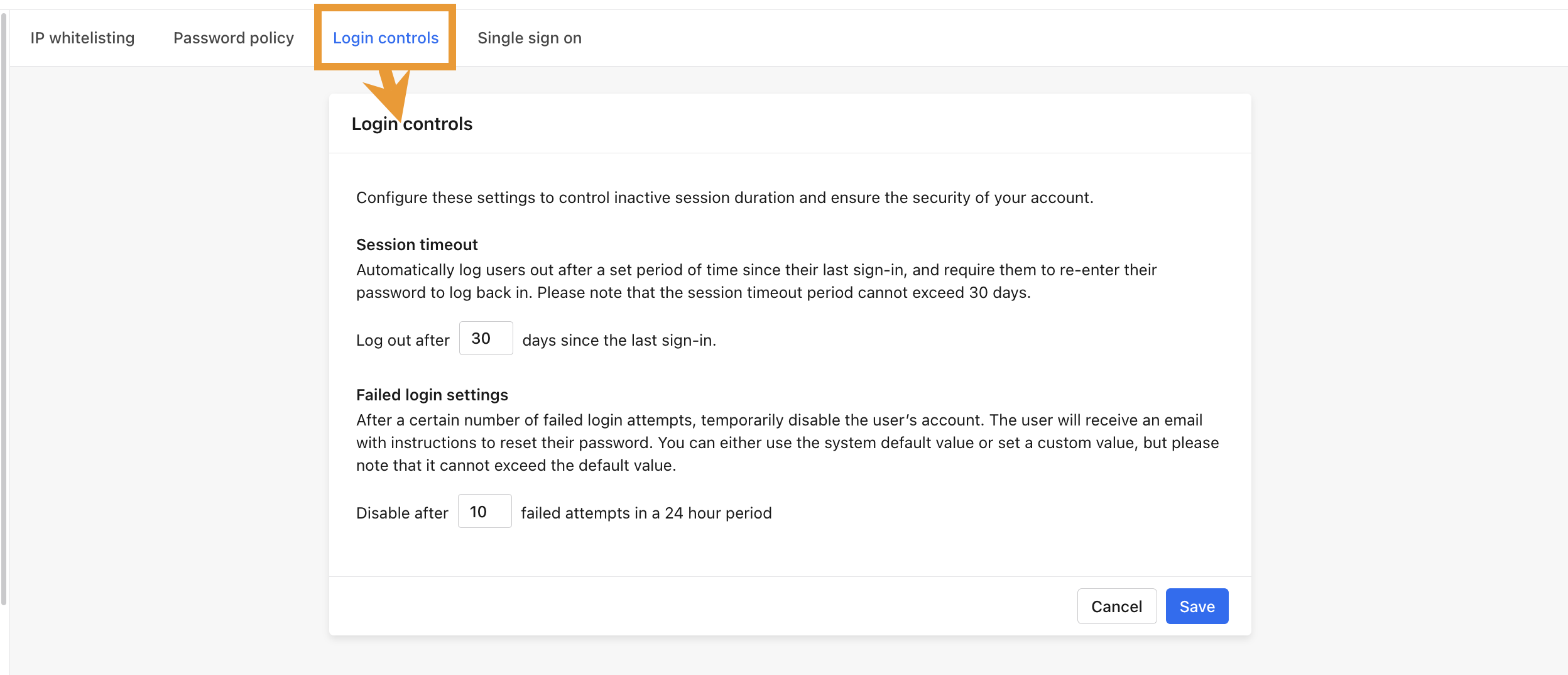
Définissez des contrôles de connexion pour votre équipe dans Apollo afin de déterminer comment gérer les tentatives de connexion multiples et la durée des sessions utilisateur.
Il existe actuellement 2 types de contrôles de connexion que vous pouvez configurer pour les utilisateurs de votre compte Apollo :
- Expiration de session: Définissez quand Apollo doit déconnecter automatiquement les utilisateurs de votre compte après leur dernière connexion. Cela signifie qu'ils devront saisir à nouveau leur mot de passe périodiquement pour accéder de nouveau à votre instance Apollo. Vous pouvez choisir une durée d'expiration de session comprise entre 1 et 30 jours.
- Paramètres des échecs de connexion: Choisissez le nombre de tentatives de connexion échouées qu'un utilisateur peut effectuer sur une période de 24 heures. Vous pouvez définir une limite comprise entre 3 et 10 tentatives. Si un utilisateur ne parvient pas à saisir les bons identifiants dans la limite que vous avez définie, Apollo désactive temporairement son accès et envoie des instructions de réinitialisation du mot de passe par Email.
Pour accéder aux paramètres des contrôles de connexion :
- Ouvrez Apollo et accédez à Paramètres > Sécurité > Contrôles de connexion.
- Configurez les paramètres selon vos préférences, puis cliquez sur Enregistrer.
Vous avez maintenant configuré les contrôles de connexion pour votre équipe dans Apollo.
Authentification unique
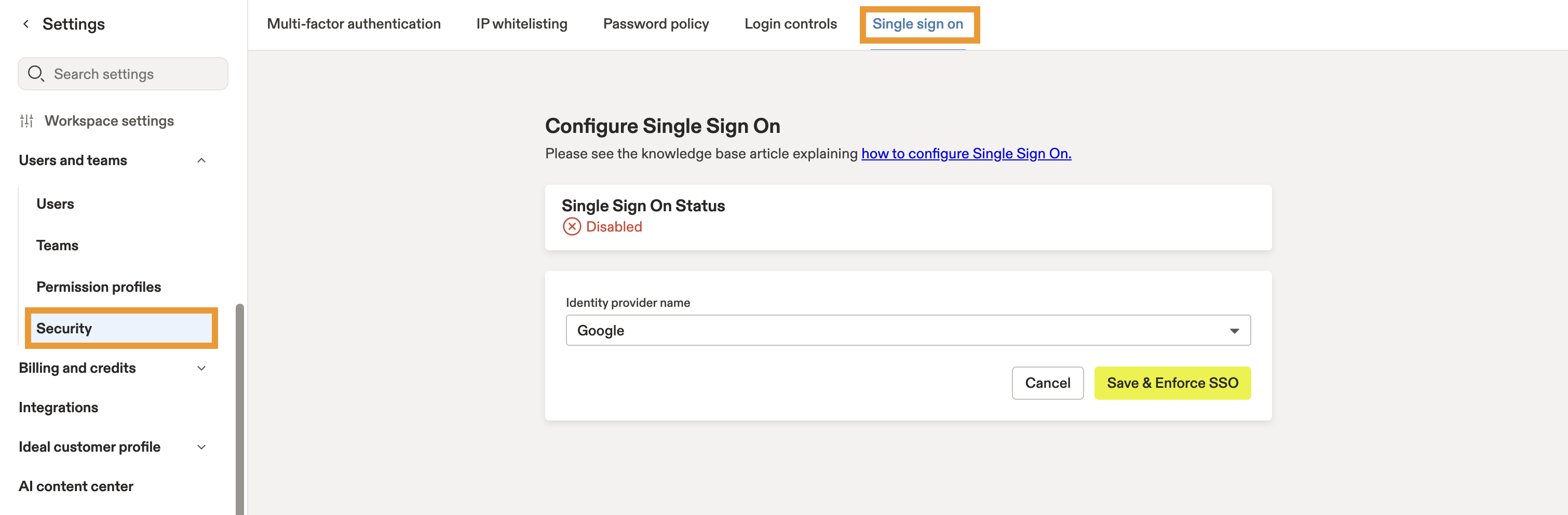
Configurer l’authentification unique (SSO) sur Apollo permet à votre équipe de se connecter en toute sécurité à plusieurs applications et sites avec un seul jeu d’identifiants via le fournisseur SSO de votre choix. Avec les fournisseurs SSO Okta et Entra ID, vous pouvez aussi configurer le provisionnement des utilisateurs SCIM sur Apollo.
Apollo prend en charge le SSO initié par le SP et par l’IdP via les intégrations SAML et SCIM.
- SSO initié par le SP
- SSO initié par l’IdP
Pour accéder aux paramètres d’authentification unique, ouvrez Apollo et accédez à Paramètres > Sécurité > Authentification unique.
Si votre équipe utilise le SSO, suivez les étapes de l’article Configurer le SSO sur Apollo pour commencer.
Authentification multifacteur
Réduisez les risques de sécurité et ajoutez un niveau de vérification supplémentaire avec l’authentification multifacteur (MFA). Si vous êtes administrateur d’un forfait payant Apollo, vous pouvez obliger les utilisateurs à fournir au moins une méthode de vérification supplémentaire en plus de leur nom d’utilisateur et de leur mot de passe pour accéder à votre compte Apollo.
Si vous utilisez un forfait payant mais n’êtes pas administrateur, vous n’avez pas besoin d’attendre qu’un administrateur s’en charge. Pour configurer l’authentification multifacteur pour votre propre compte, accédez à Paramètres et cliquez sur l’onglet Authentification multifacteur dans les paramètres de votre profil personnel pour la configurer immédiatement. 
Il existe actuellement 2 méthodes d’authentification multifacteur que vous pouvez imposer à vos utilisateurs pour se connecter à leur compte Apollo :
- SMS : les utilisateurs reçoivent un code sur leur téléphone par SMS en temps réel chaque fois qu’ils essaient de se connecter à Apollo.
- Application d’authentification : les utilisateurs ajoutent Apollo à leur application d’authentification et saisissent un code de vérification en temps réel chaque fois qu’ils se connectent à Apollo.
Pour activer l’authentification multifacteur pour votre équipe dans Apollo :
- Ouvrez Apollo et accédez à Paramètres > Sécurité > Authentification multifacteur.
- Cochez chaque méthode MFA que vous souhaitez activer.
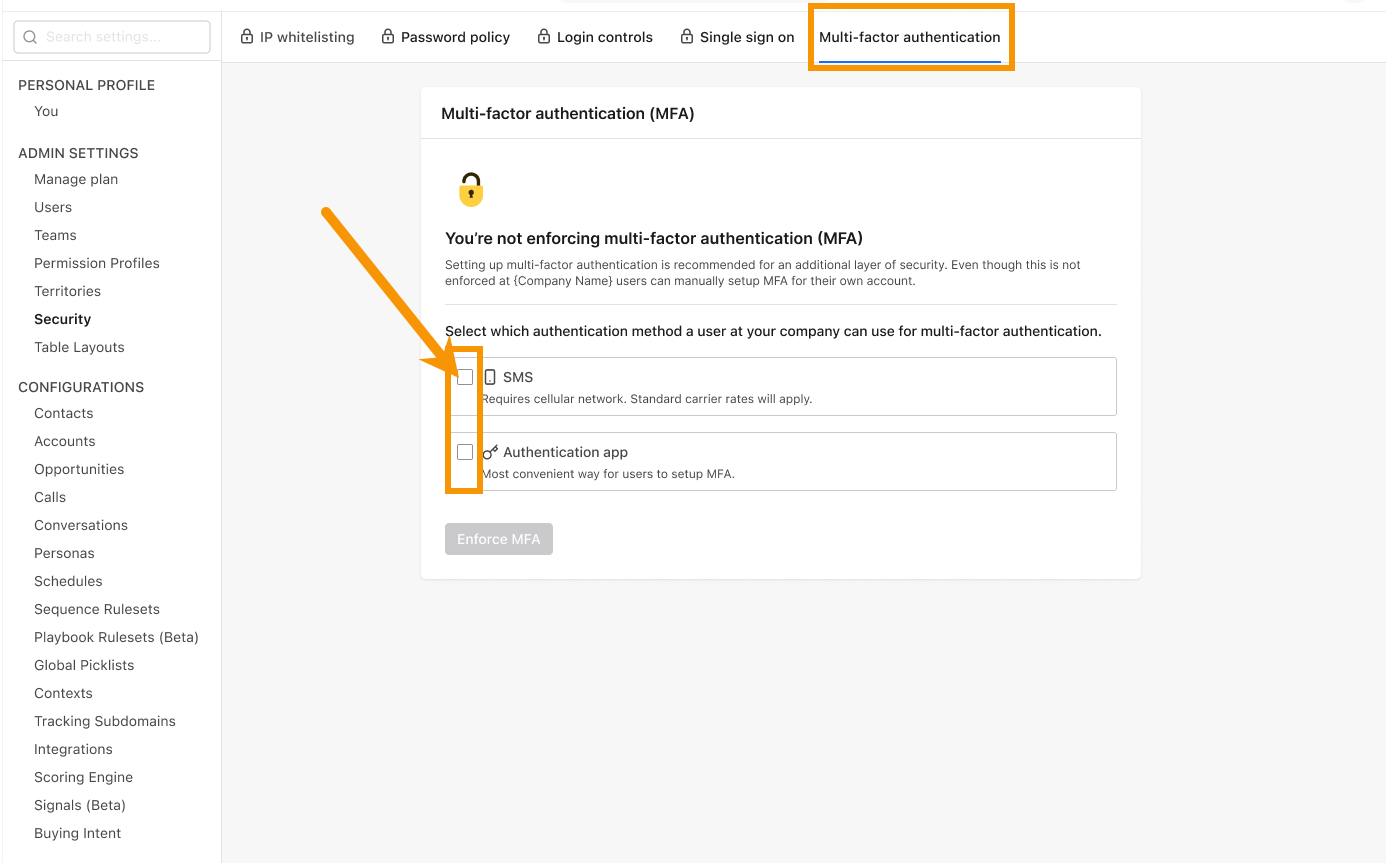
- Choisissez quand vous souhaitez appliquer l'authentification multifacteur, puis cliquez sur Appliquer la MFA.

Vous avez maintenant configuré avec succès l'authentification multifacteur pour votre équipe. Apollo guide ensuite les utilisateurs dans les étapes de configuration de la MFA lors de leur prochaine tentative de connexion à Apollo.