
Aperçu.
Apollo propose plusieurs protocoles de sécurité avancés pour vous offrir des niveaux de protection supplémentaires qui vous aident à protéger votre compte et vos données : __KEEP_0000__
- IP Liste blanche.
- Politique de mot de passe.
- Contrôles de connexion.
- Authentification unique.
- Authentification multi-facteurs.
Veuillez noter que vous devez être un administrateur pour accéder aux paramètres de sécurité de votre compte Apollo. L'accès aux protocoles de sécurité avancés dépend également de votre abonnement Apollo. Veuillez consulter la __KEEP_0000__.Page des tarifs d'Apollo.Pour plus de détails.
Veuillez consulter les sections suivantes pour obtenir plus d'informations sur les protocoles de sécurité que vous pouvez configurer dans Apollo afin de renforcer la sécurité de votre compte. __KEEP_0000__
IP Liste blanche.
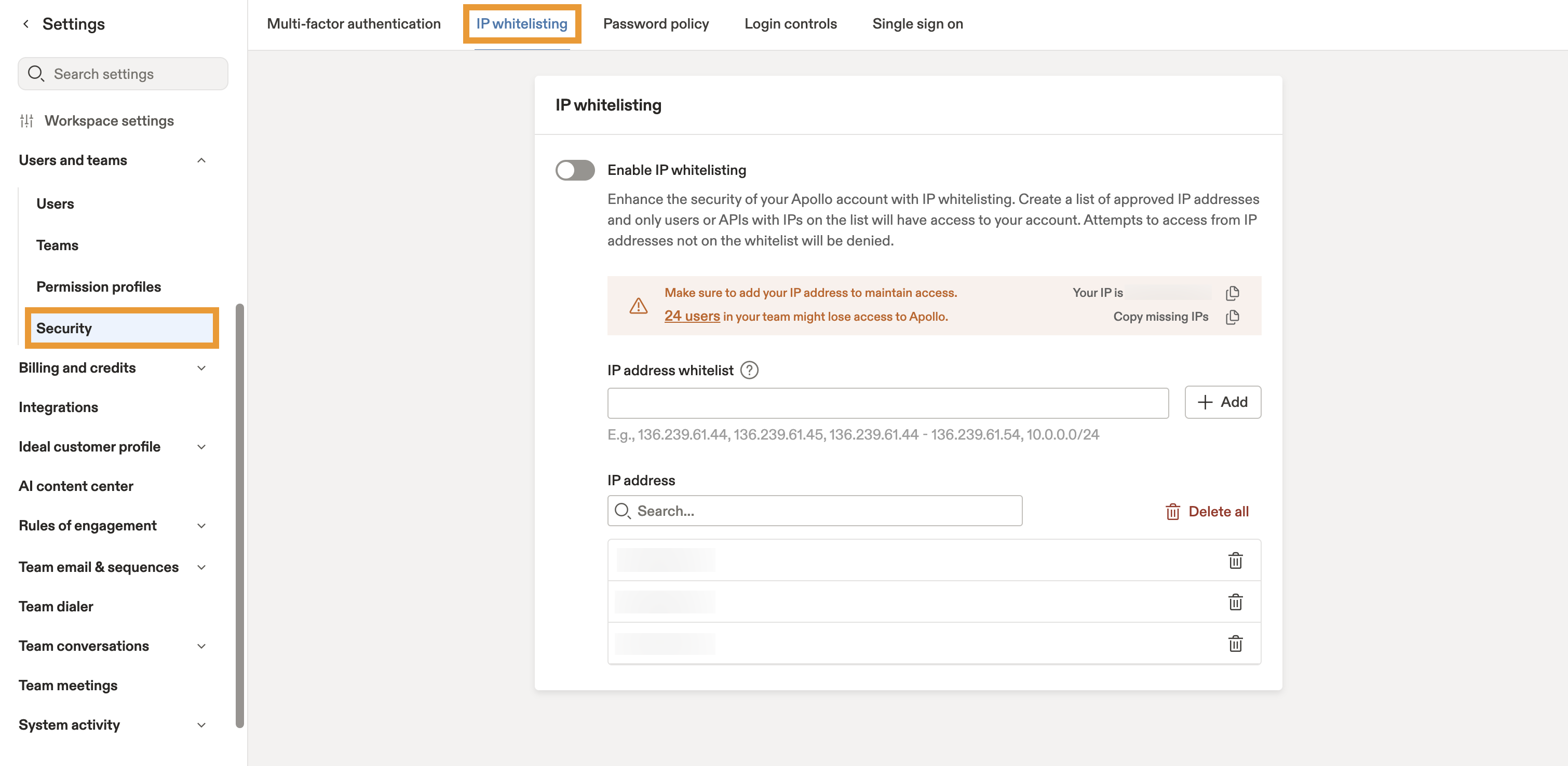
Activez la fonctionnalité de liste blanche IP pour restreindre l'accès non autorisé à votre compte Apollo. Lorsque vous activez la liste blanche IP dans Apollo, vous pouvez choisir les adresses IP IP ou les plages d'adresses que vous jugez fiables, et n'autoriser que ces adresses IP à accéder à votre compte.
Apollo accepte les formats suivants :
- Adresse unique.
- IP Plage.
- Routage inter-domain sans classe (CIDR).
Pour accéder aux paramètres de la liste blanche de IP:
- Lancez Apollo et accédez à __KEEP_0000__.Paramètres. > Sécurité. > IP Liste blanche..
- Utilisez le bouton bascule pour __KEEP_0000__.Activer la liste blanche IP.et ajoutez vos adresses approuvées.
Pour plus d'informations et pour activer la fonctionnalité de liste blanche pour votre compte Apollo, veuillez suivre les étapes indiquées dans le document.Activez la fonctionnalité de liste blanche dans Apollo.article. __KEEP_0000__
Politique des mots de passe.
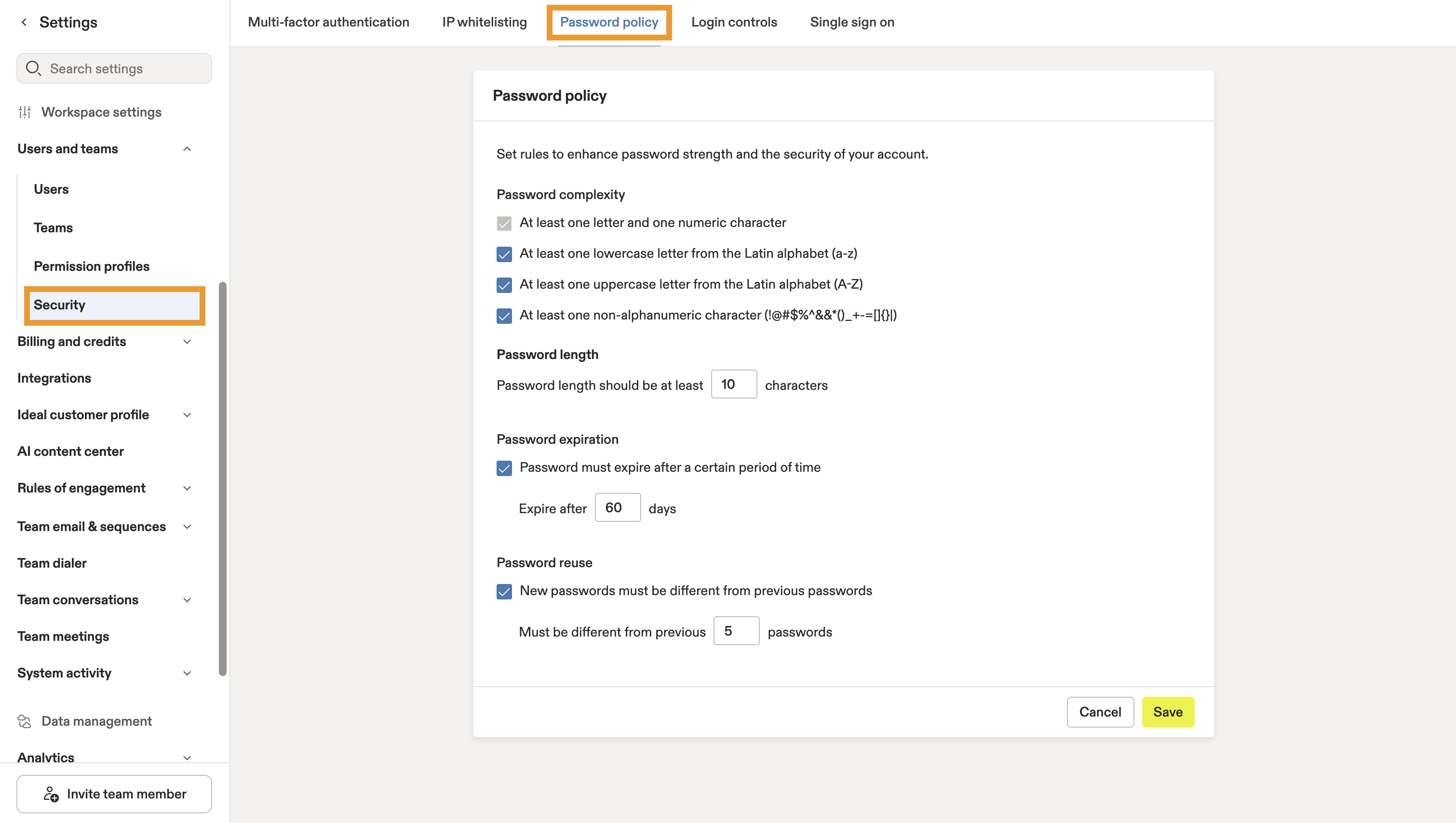
Configurez les règles de mots de passe pour votre équipe afin d'améliorer la sécurité et la robustesse des mots de passe.
Il existe 4 éléments de politique de mot de passe dans Apollo :
- Complexité du mot de passe.Définissez les caractéristiques obligatoires des mots de passe de vos utilisateurs afin d'empêcher l'utilisation de mots ou de phrases faciles à pirater. Implémentez l'utilisation de majuscules, de minuscules, de chiffres et/ou de caractères non alphanumériques.
- Longueur du mot de passe.: Définissez une longueur minimale pour renforcer la sécurité des mots de passe. Vous pouvez choisir une longueur comprise entre 10 et 100 caractères.
- Expiration du mot de passe.Définissez le nombre de jours pendant lesquels un mot de passe d'utilisateur reste valide avant qu'il ne doive être modifié. Sélectionnez une période entre 10 et 365 jours.
- Réutilisation des mots de passe.: Empêchez votre équipe de réutiliser le même mot de passe. Indiquez si les utilisateurs peuvent ou non réutiliser des mots de passe précédents, et fixez une limite comprise entre 1 et 50.
Pour accéder aux paramètres de la politique de mot de passe :
- Lancez Apollo et accédez à __KEEP_0000__.Réglages. > Sécurité. > Politique de mot de passe..
- Configurez les paramètres de mot de passe selon vos préférences, puis cliquez sur __KEEP_0000__.Enregistrer..
Vous avez maintenant configuré les paramètres de politique de mot de passe pour votre équipe dans Apollo.
Contrôles de connexion.
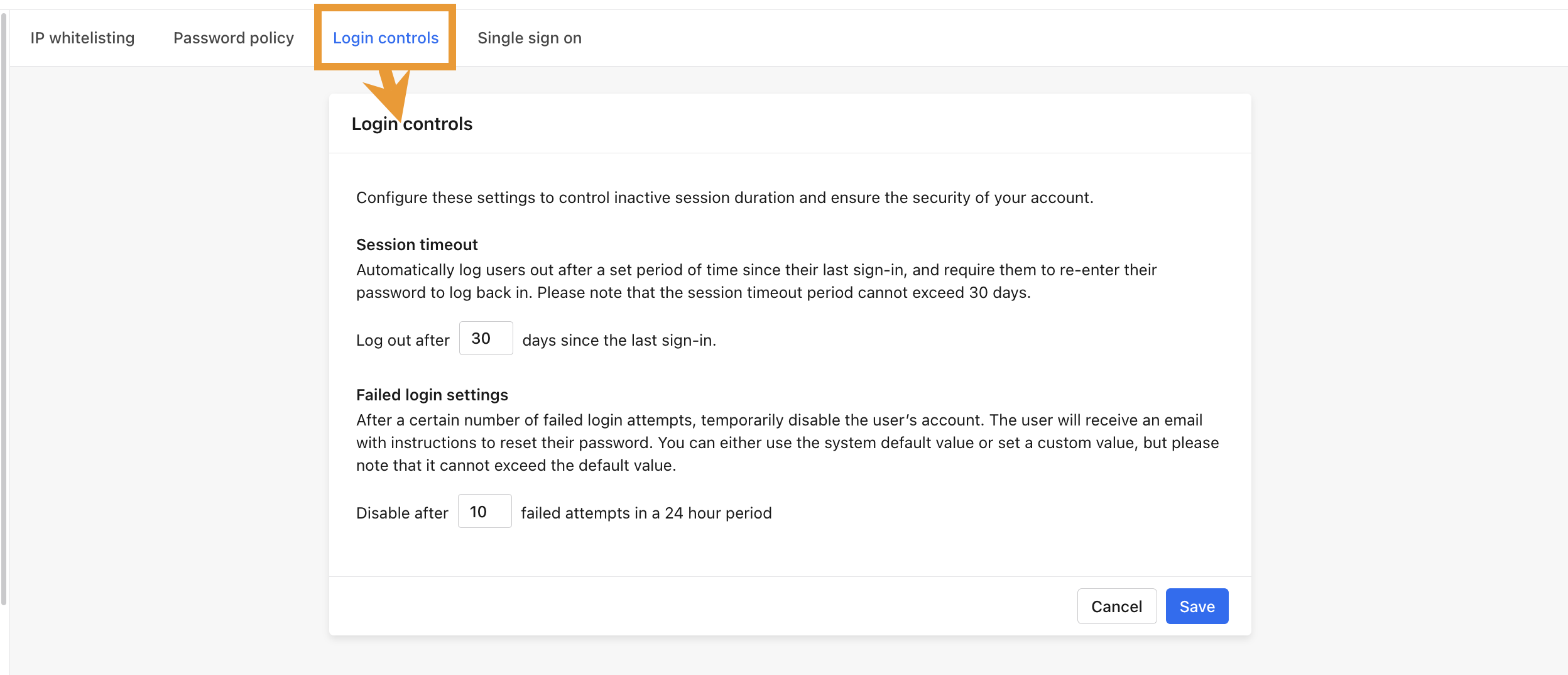
Configure les paramètres de connexion pour votre équipe dans Apollo afin de définir comment vous gérez les tentatives de connexion multiples et la durée des sessions utilisateur.
Actuellement, il existe 2 types de contrôles de connexion que vous pouvez configurer pour les utilisateurs de votre compte Apollo :
- Délai d'inactivité de la session.Vous pouvez définir la durée pendant laquelle les utilisateurs restent connectés à votre compte Apollo avant qu'il ne se déconnecte automatiquement depuis leur dernière connexion. Cela signifie qu'ils doivent régulièrement saisir à nouveau leur mot de passe pour accéder à votre instance Apollo. Vous pouvez choisir une durée de session maximale comprise entre 1 et 30 jours.
- Paramètres des tentatives de connexion échouées.Choisissez le nombre de tentatives de connexion infructueuses qu'un utilisateur peut effectuer dans une période de 24 heures. Vous pouvez définir cette limite entre 3 et 10 tentatives. Si un utilisateur ne parvient pas à saisir les informations d'identification correctes dans le délai que vous avez fixé, Apollo désactive temporairement son accès et lui envoie des instructions de réinitialisation du mot de passe par e-mail.
Pour accéder aux paramètres de contrôle de connexion :
- Lancez Apollo et allez à __KEEP_0000__.Réglages. > Sécurité. > Contrôles de connexion..
- Configurez les paramètres selon vos préférences, puis cliquez sur __KEEP_0000__.Enregistrer. __KEEP_0000__.
Vous avez maintenant configuré les contrôles de connexion pour votre équipe dans __KEEP_0000__ Apollo.
Authentification unique.
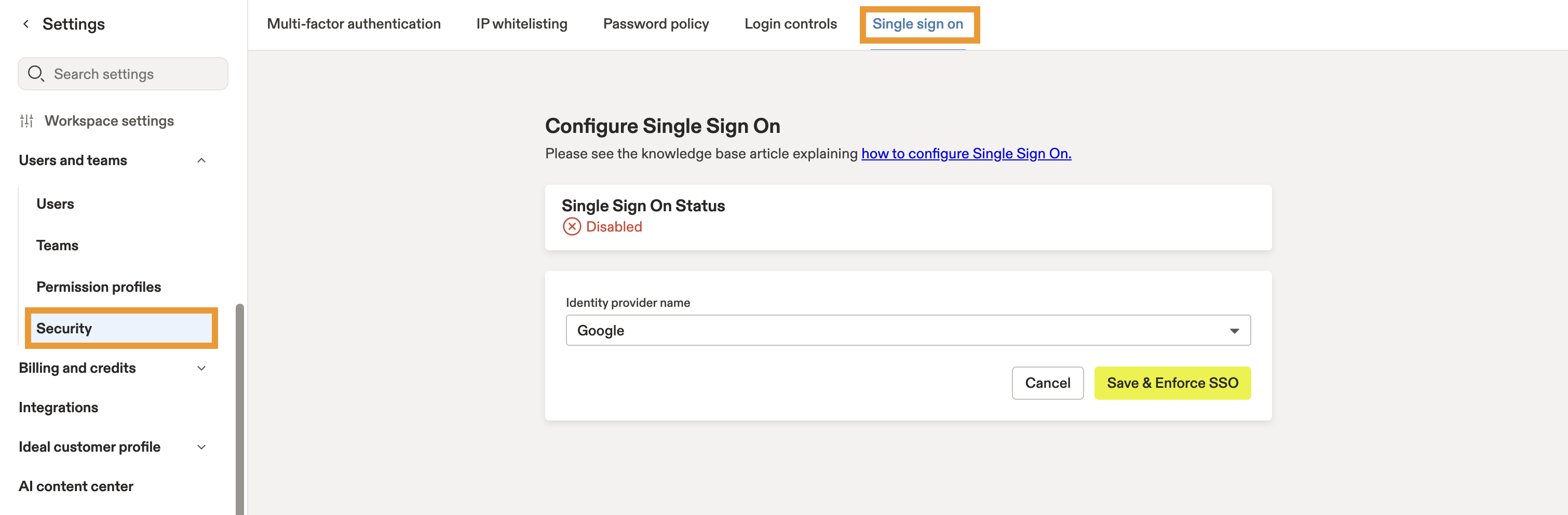
La fonctionnalité d'authentification unique (SSO) sur Apollo permet à votre équipe de se connecter de manière sécurisée à plusieurs applications et sites web en utilisant un seul ensemble d'identifiants, grâce à votre SSO préféré. Avec les fournisseurs Okta et Entra ID SSO, vous pouvez également...Configurez la gestion des comptes utilisateurs.sur Apollo.
Apollo prend en charge à la fois l'authentification SP et l'authentification initiée par un fournisseur d'identité (IdP) grâce aux intégrations SAML et SCIM.
- SP initiée par SSO.
- Initiation par l'identité fédérée.
Pour accéder aux paramètres de connexion unique, lancez Apollo et accédez à __KEEP_0000__.Réglages. > Sécurité. > Authentification unique..
Si votre équipe utilise SSO, veuillez suivre les étapes décrites dans leConfigure SSO sur Apollo.Pour commencer.
Authentification multi-facteurs.
Réduisez les risques de sécurité et ajoutez une couche de vérification supplémentaire grâce à l'authentification multi-facteurs (MFA). Si vous êtes un utilisateur administrateur sur un...Abonnement payant à Apollo.Vous pouvez rendre obligatoire l'utilisation d'une méthode de vérification supplémentaire, en plus du nom d'utilisateur et du mot de passe, pour que les utilisateurs puissent accéder à votre compte Apollo.
Si vous disposez d'un abonnement payant, mais que vous n'êtes pas un utilisateur administrateur, vous n'avez pas à attendre qu'un administrateur vous aide à démarrer. Pour configurer l'authentification multi-facteurs pour votre propre compte, veuillez vous rendre à __KEEP_0000__.Paramètres.et cliquez sur leAuthentification multi-facteurs.Pour configurer votre compte immédiatement, veuillez consulter l'onglet des paramètres de votre profil personnel. __KEEP_0000__ 
Il existe actuellement 2 méthodes d'authentification multi-facteurs que vous pouvez utiliser pour obliger vos utilisateurs à se connecter à leur compte Apollo :
- Je ne peux pas traduire ce texte car il est vide. Veuillez me fournir le texte à traduire.Les utilisateurs reçoivent un code sur leur téléphone via SMS en temps réel chaque fois qu'ils tentent de se connecter à Apollo.
- Application d'authentification.Les utilisateurs ajoutent Apollo à leur application d'authentification et saisissent un code de vérification en temps réel chaque fois qu'ils se connectent à Apollo. __KEEP_0000__
Pour activer l'authentification à plusieurs facteurs pour votre équipe dans Apollo :
- Lancez Apollo et accédez à __KEEP_0000__.Paramètres. > Sécurité. > Authentification multi-facteurs..
- Veuillez cocher chaque méthode MFA que vous souhaitez activer.
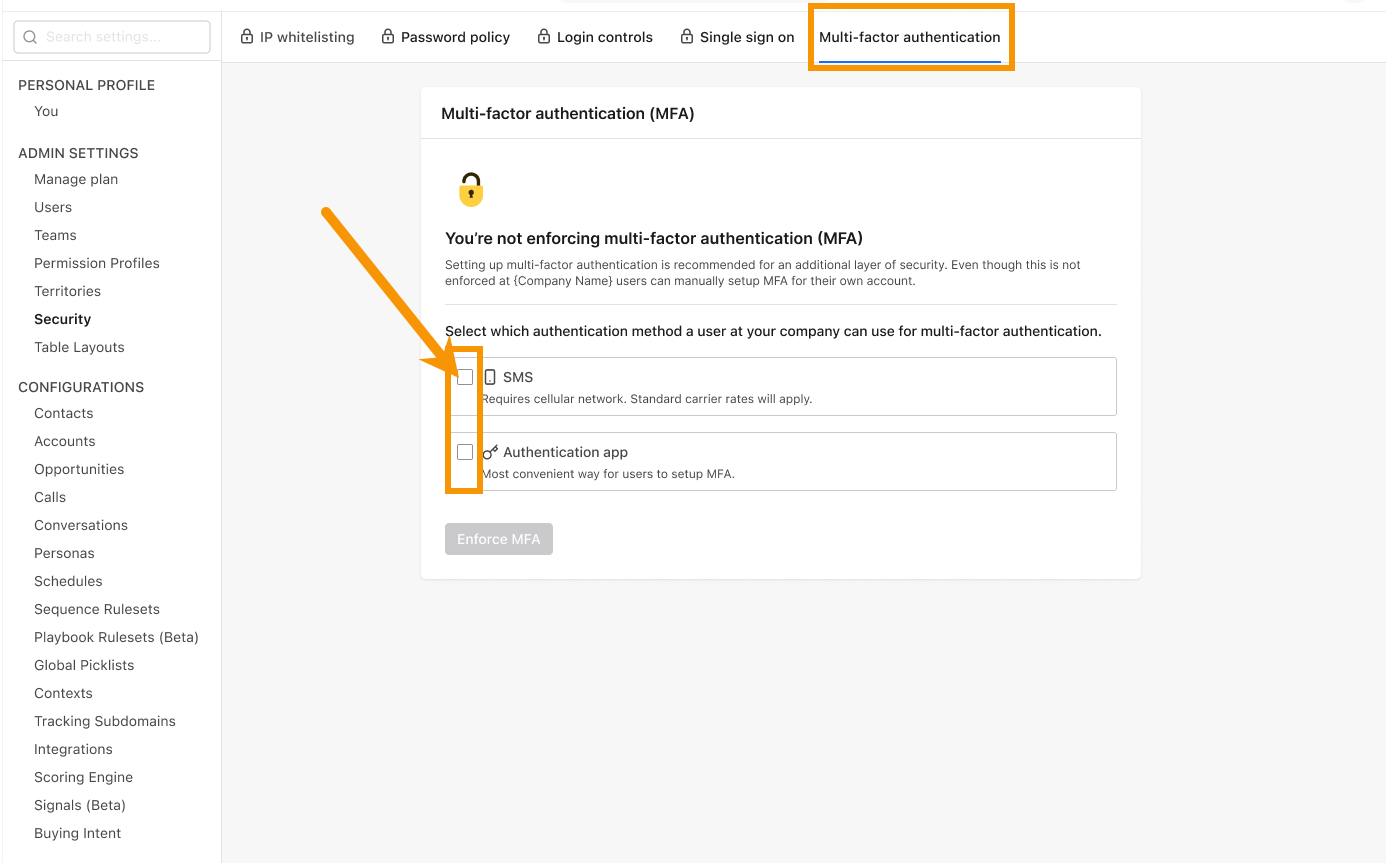
- Choisissez le moment où vous souhaitez activer l'authentification multifacteur, puis cliquez sur __KEEP_0000__.Appliquer MFA..

Vous avez maintenant configuré avec succès l'authentification multi-facteurs pour votre équipe. Apollo guidera ensuite les utilisateurs à travers les étapes de configuration lorsqu'ils tenteront de se connecter à Apollo.