
Vue d’ensemble
L’intégration Slack envoie des notifications directement à votre espace de travail Slack connecté, afin d’aider votre équipe à rester informée de l’activité dans votre compte Apollo. Par exemple, vous pouvez envoyer des notifications Slack lorsque des workflows s’exécutent et qu’une action manuelle est requise. Les notifications peuvent être envoyées aux utilisateurs ayant des rôles spécifiques, comme les propriétaires de compte ou de contact, ou à des canaux Slack publics. Vous pouvez également recevoir des résumés de conversation directement dans Slack.
La section suivante explique comment connecter Slack à Apollo.
Connecter Slack à Apollo
Seuls les administrateurs Apollo peuvent accéder à la page des paramètres nécessaire pour configurer l’intégration Slack. Si vous ne disposez pas de l’accès requis, veuillez contacter les administrateurs Apollo de votre organisation pour obtenir de l’aide.
Une fois Slack connecté, tous les utilisateurs peuvent recevoir des notifications.
Pour connecter Slack à Apollo :
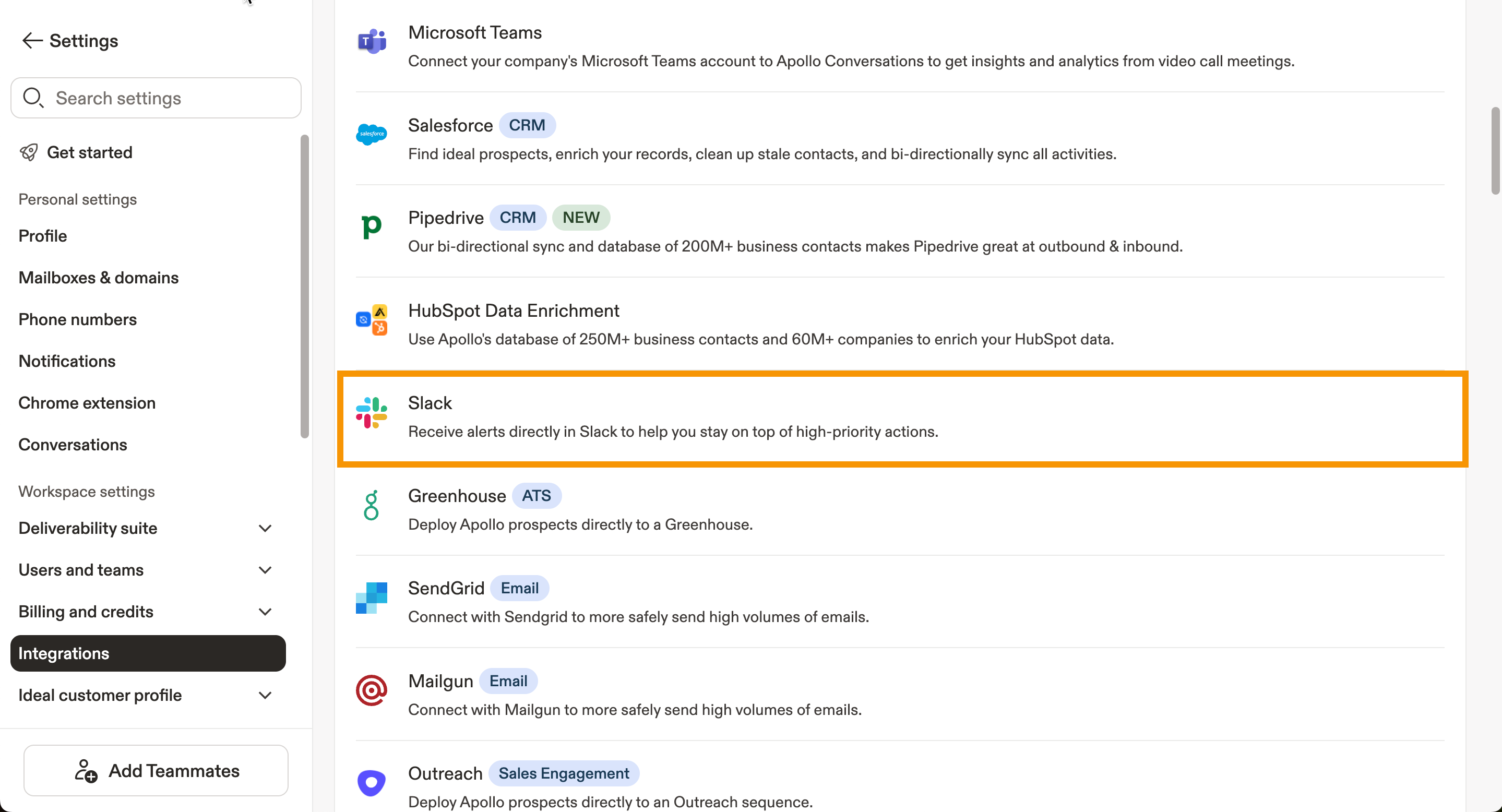
- Ouvrez Apollo et cliquez sur Paramètres > Intégrations.
- Cliquez sur Slack.
- Vérifiez les autorisations, puis cliquez sur Autoriser.
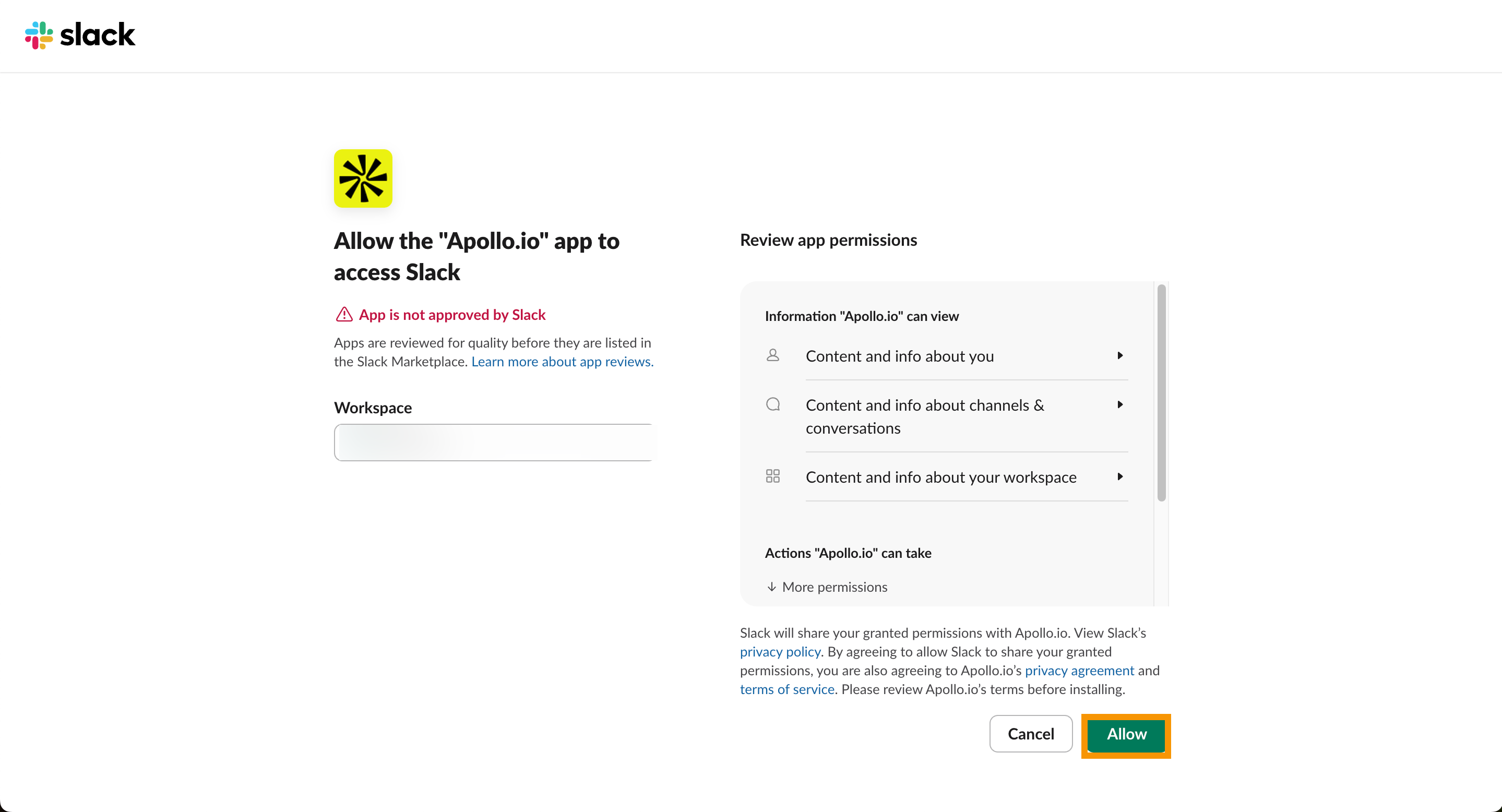
Vous avez maintenant connecté Slack à Apollo.
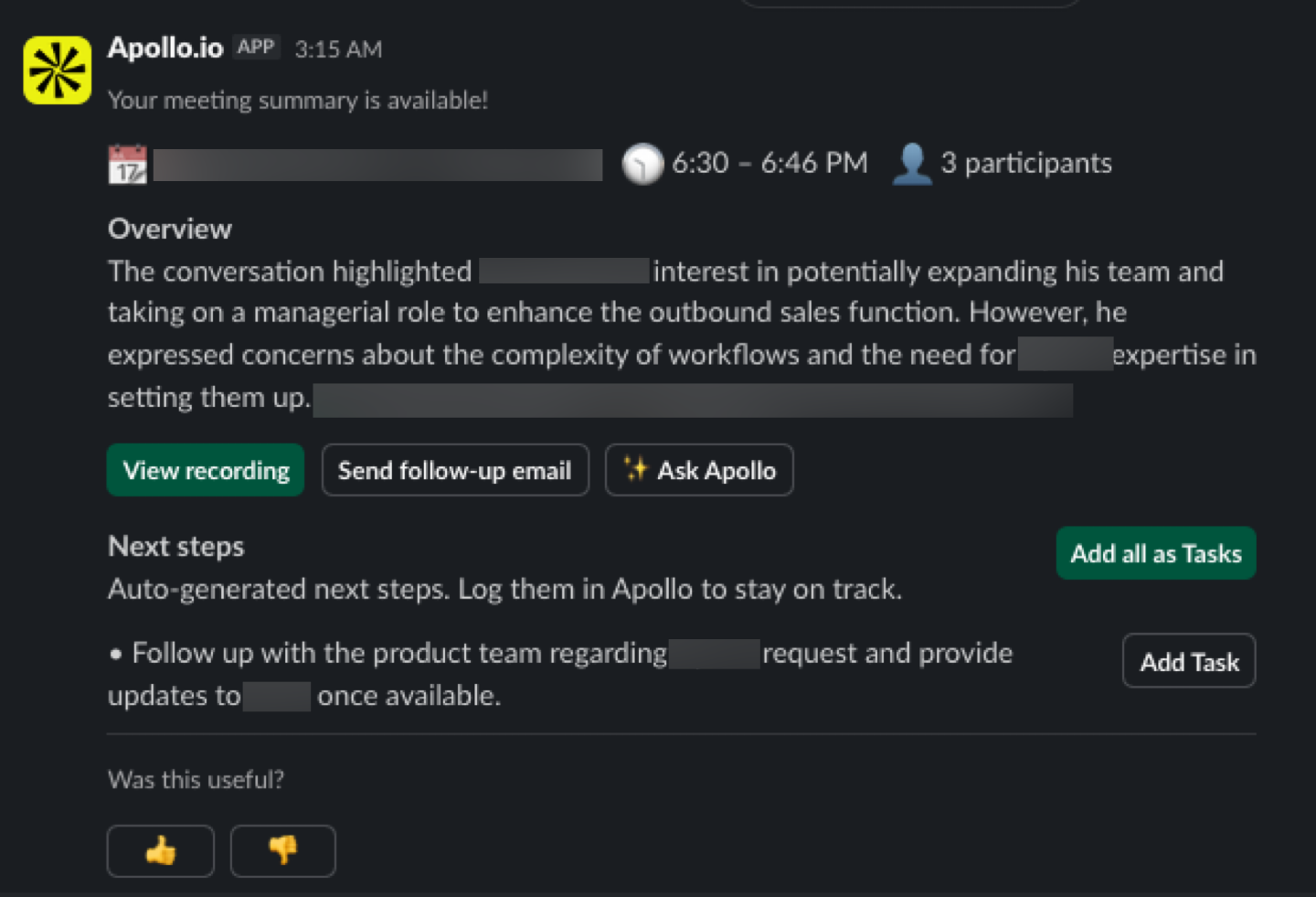
Lorsque Conversations et l’intégration Slack sont configurés, Apollo envoie des résumés de réunion alimentés par l’IA via une notification Slack.
Ces notifications incluent l’option de voir l’enregistrement, d’envoyer un Email de suivi, de discuter avec l’assistant IA Apollo, ou de créer des tâches selon les prochaines étapes suggérées par Apollo.
Étapes suivantes
Si vous connectez Apollo à Slack, les étapes suivantes vous aideront à transformer les notifications en Workflow clair et à fort signal pour votre équipe.
| Configurer les notifications sur Apollo | Si Slack envoie trop de mises à jour aléatoires, configurez vos notifications Apollo pour acheminer uniquement les alertes critiques et les Task vers les bons canaux afin que votre équipe puisse agir rapidement sans se noyer dans le bruit. |
|---|---|
| Présentation des Workflows | Une fois Slack connecté, concevez vos workflows Apollo pour associer l'automatisation à des signaux Slack clairs afin que les commerciaux sachent toujours quelles actions leur incombent et lesquelles sont gérées en arrière-plan. |
| Créer un Workflow | Lorsque vous êtes prêt à passer à l'exécution, créez un workflow étape par étape pour déclencher des alertes Slack à partir d'étapes clés comme de nouveaux Leads, des opportunités bloquées ou des Task de révision manuelle, afin que rien d'important n'échappe à votre équipe. |
| Utiliser l'Outbound Copilot | Si votre équipe ne veut pas partir de zéro, utilisez l'Outbound Copilot pour générer des workflows alimentés par l'IA qui envoient les bons contacts dans des séquences et ne font remonter que les notifications Slack à forte valeur qui méritent votre attention. |
| Comment utiliser les Workflows pour automatiser votre processus commercial | Pour aller plus loin dans les bonnes pratiques, suivez ce cours sur les Workflows pour transformer vos notifications Slack et vos automatisations en un moteur commercial performant qui génère plus de réunions avec beaucoup moins de tâches répétitives. |