
Aperçu.
L'intégration avec Slack envoie des notifications directement à votre espace de travail Slack connecté, ce qui permet à votre équipe de rester informée des activités dans votre compte Apollo. Par exemple, vous pouvez envoyer des notifications Slack lorsque __KEEP_0000__.flux de travail.Une action manuelle est requise pour résoudre le problème. Des notifications peuvent être envoyées aux utilisateurs ayant des rôles spécifiques, tels que les propriétaires de comptes ou de contacts, ou à des canaux Slack publics. Vous pouvez également recevoir des résumés de conversations directement dans Slack. __KEEP_0000__
La section suivante explique comment connecter Slack à Apollo.
Connectez Slack à Apollo.
Seuls les administrateurs d'Apollo peuvent accéder à la page de configuration nécessaire pour configurer l'intégration avec Slack. Si vous ne disposez pas des autorisations nécessaires, veuillez contacter les administrateurs d'Apollo de votre organisation pour obtenir de l'aide. __KEEP_0000__
Une fois que Slack est connecté, tout utilisateur peut recevoir des notifications.
Pour connecter Slack à Apollo :
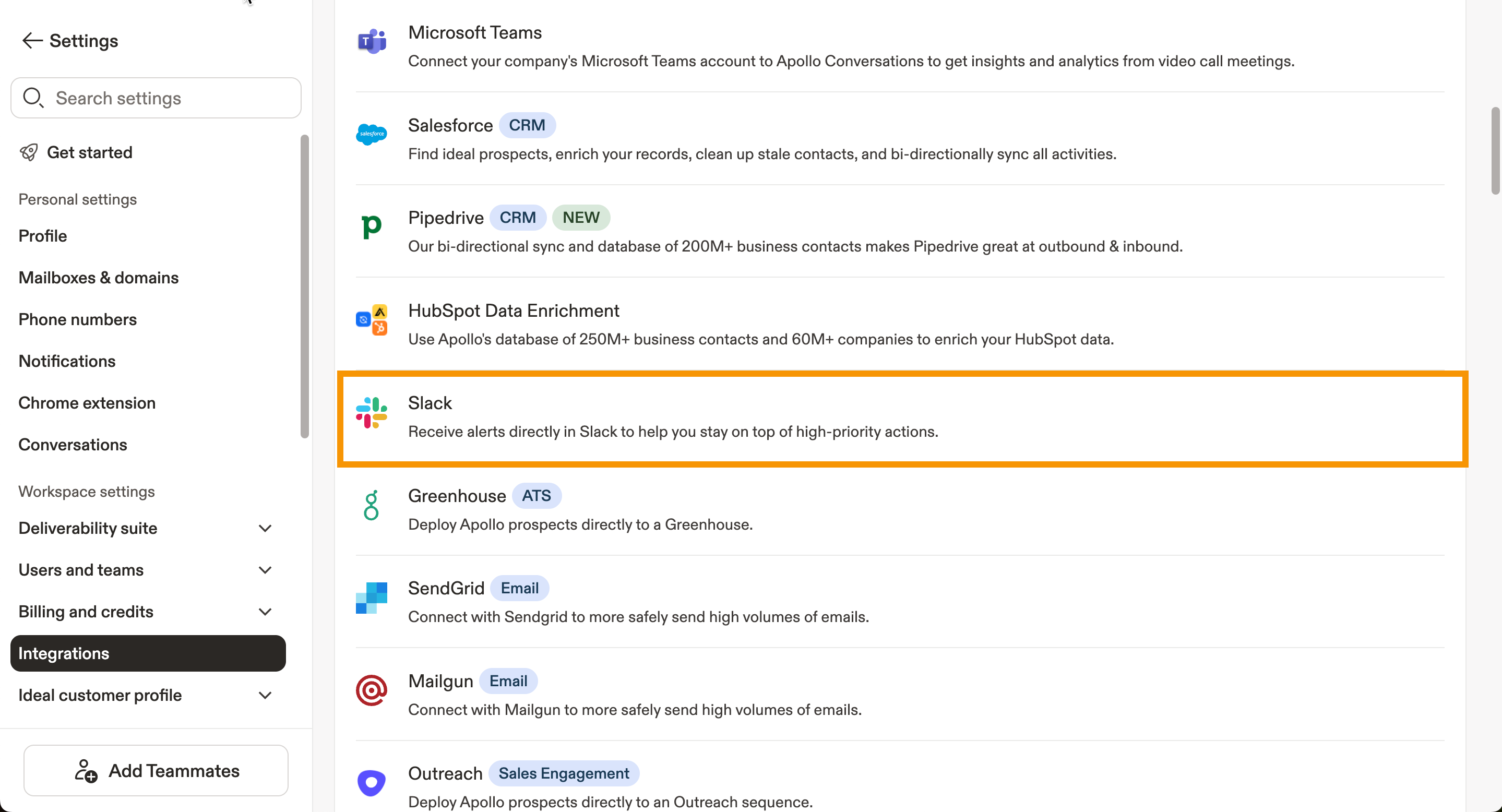
- Ouvrez Apollo et cliquez sur __KEEP_0000__.Réglages. > Intégrations..
- Cliquez.Slack..
- Vérifiez les autorisations, puis cliquez sur __KEEP_0000__.Autoriser..
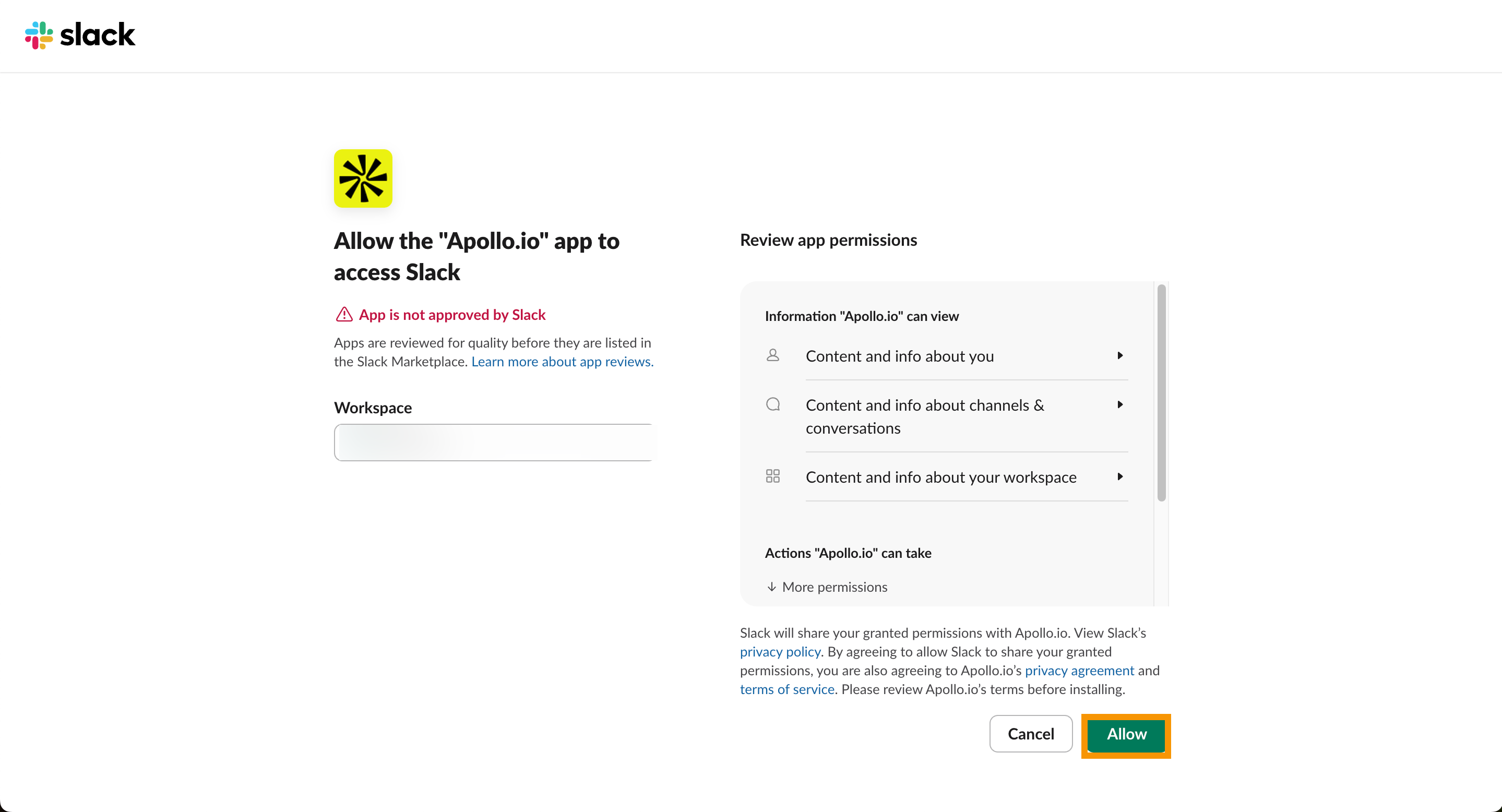
Vous avez maintenant connecté Slack à Apollo.
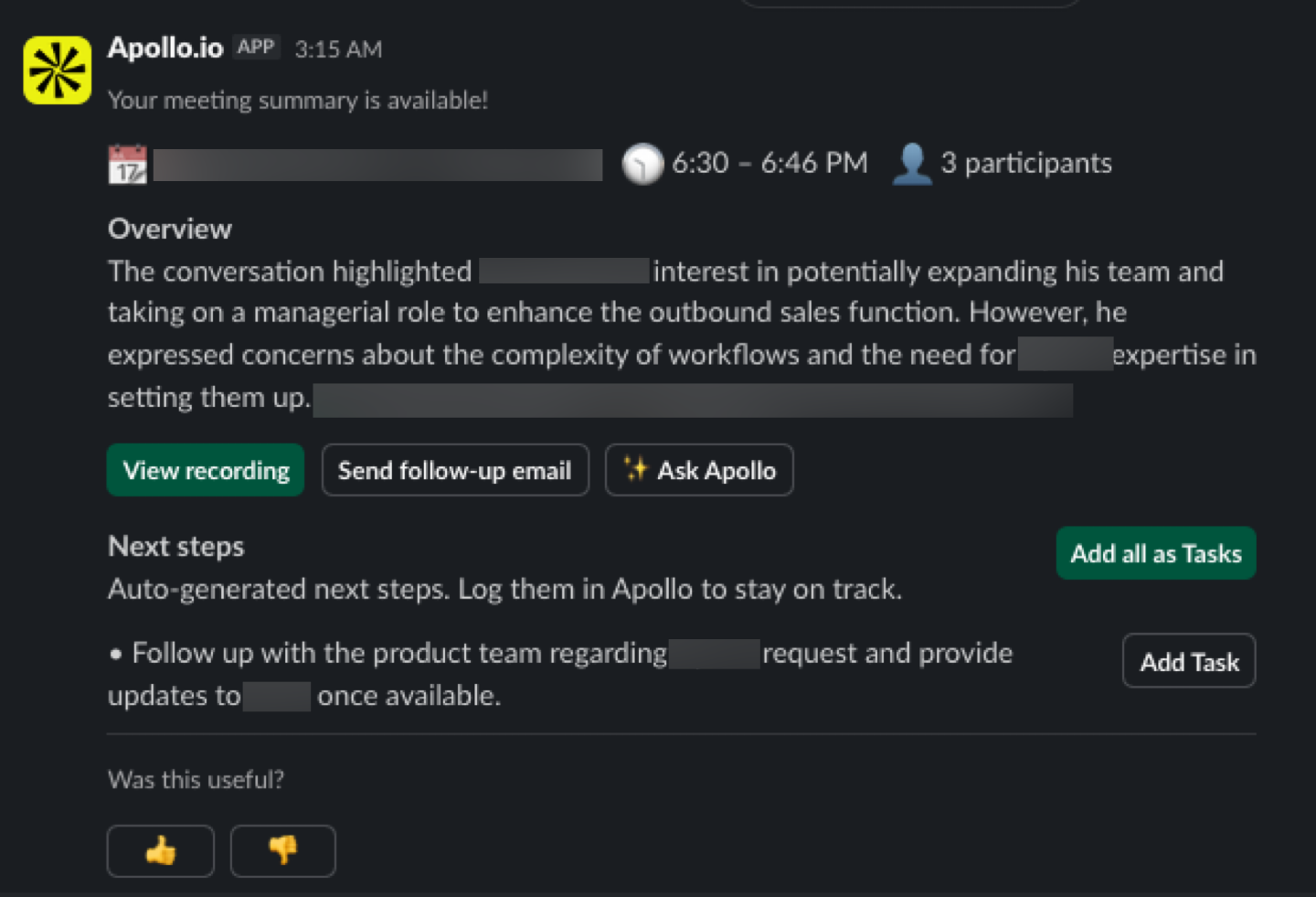
Quand.Conversations.et leIntégration avec Slack.Une fois les paramètres configurés, Apollo envoie des résumés de réunions, alimentés par sa technologie, via une notification Slack.
Ces notifications comprennent l'option de __KEEP_0000__.Consultez l'enregistrement., envoyez un e-mail de suivi, parlez avec __KEEP_0000__.Assistant Apollo., ou __KEEP_0000__.créer des tâches.basé sur les prochaines étapes suggérées par Apollo.
Prochaines étapes.
Si vous intégrez Apollo à Slack, les étapes suivantes vous aideront à transformer les notifications en un flux de travail clair et efficace pour votre équipe.
| Configurez les notifications sur Apollo. | Si Slack vous envoie trop de notifications aléatoires,Configurez vos notifications __KEEP_0000__ Apollo.Pour acheminer uniquement les alertes et les tâches essentielles vers les canaux appropriés, afin que votre équipe puisse agir rapidement sans être submergée par des informations inutiles. |
|---|---|
| Aperçu des flux de travail. | Une fois que Slack est configuré,Concevez vos flux de travail __KEEP_0000__ Apollo.pour connecter l'automatisation à des signaux Slack clairs, afin que les commerciaux sachent toujours quelles actions leur incombent et lesquelles sont gérées en interne. __KEEP_0000__ |
| Créez un flux de travail. | Lorsque vous êtes prêt à mettre en œuvre des actions concrètes,Créez un flux de travail étape par étape.Pour déclencher des notifications Slack à partir d'étapes importantes, comme l'acquisition de nouveaux prospects, des négociations bloquées ou des tâches nécessitant une revue manuelle, afin que rien d'important n'échappe à votre équipe. __KEEP_0000__ |
| Utilisez l'outil __KEEP_0000__ Outbound Copilot. | Si votre équipe ne souhaite pas partir de zéro,Utilisez l'assistant de prospection __KEEP_0000__.pour créer des flux de travail alimentés par AI qui permettent d'intégrer les contacts appropriés dans des séquences et de ne présenter que les notifications Slack les plus importantes qui méritent votre attention. |
| Comment utiliser les flux de travail pour automatiser votre processus de vente. | Pour une application plus approfondie des meilleures pratiques,Suivez ce cours sur les flux de travail.Pour transformer vos notifications et automatisations Slack en un outil de vente performant, qui vous permet de programmer davantage de rendez-vous tout en réduisant considérablement les tâches administratives. |