
Vue d'ensemble
Les champs personnalisés vous permettent de saisir des informations de recherche individualisées sur un contact, compte, ou un utilisateur interne, et de les exploiter dans les modèles d'Email de Séquence Apollo pour une personnalisation en temps réel.
Les champs utilisateur personnalisés vous permettent d'inclure des informations personnalisées sur vos employés internes dans leur profil utilisateur dans Apollo.
Consultez les sections suivantes pour savoir comment créer, modifier et supprimer des champs utilisateur personnalisés.
Créer un champ utilisateur personnalisé
Pour créer un nouveau champ utilisateur personnalisé dans Apollo :
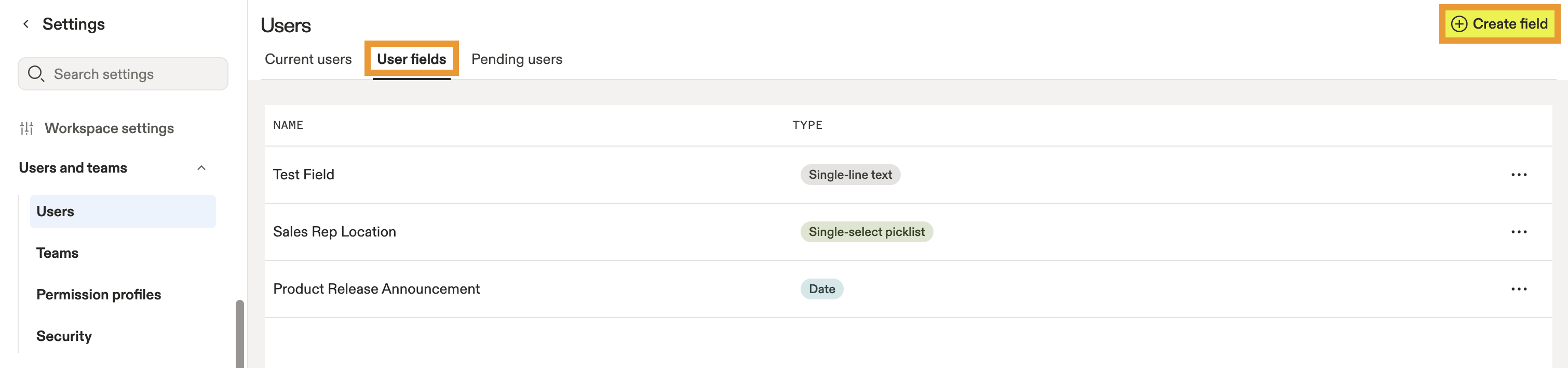
- Ouvrez Apollo et accédez à Paramètres > Utilisateurs > Champs utilisateur.
- Cliquez sur Créer un champ.
- Donnez à votre nouveau champ personnalisé un nom.
- Sélectionnez un type de champ dans la liste déroulante. Les types de champ disponibles incluent :
| Nom du champ | Description |
|---|---|
| Texte sur une seule ligne | Vous permet d'inclure une seule ligne de texte pour le champ. Vous devez spécifier le nombre maximal de caractères pour le champ. |
| Texte sur plusieurs lignes | Vous permet d'inclure une chaîne de texte sur plusieurs lignes. Vous devez spécifier le nombre maximal de caractères pour le champ. Les sauts de ligne sont comptabilisés dans le nombre total de caractères. |
| Nombre | Vous permet d'inclure un nombre avec ou sans décimales. Vous ne pouvez pas utiliser de caractères non numériques. |
| Date | Vous permet de saisir une date au format Month/Day/Year ou de sélectionner une date à l'aide du widget de calendrier. |
| Date/heure | Vous permet de saisir une date au format Month/Day/Year ou de sélectionner une date avec le widget de calendrier. Vous permet de sélectionner une heure par intervalles de 30 minutes dans la liste déroulante. |
| Case à cocher | Vous permet de spécifier soit True soit False dans la liste déroulante du champ |
| Liste de sélection | Vous permet d'inclure une liste de sélection existante ou d'en créer une nouvelle avec des valeurs définies. Vous ne pouvez sélectionner qu'une seule valeur dans la liste de sélection. Pour plus d'informations sur la création de listes de sélection, veuillez consulter Créer des listes de sélection globales. |
| Liste de sélection (sélection multiple) | Vous permet d'inclure une liste de sélection existante ou d'en créer une nouvelle avec des valeurs définies. Vous pouvez sélectionner plusieurs valeurs dans la liste de sélection. Pour plus d'informations sur la création de listes de sélection, veuillez consulter Créer des listes de sélection globales. |
| Recherche d'utilisateur | Vous permet de spécifier un utilisateur de votre compte via une liste déroulante |
Vous ne pouvez pas modifier le type de champ d'un champ personnalisé après sa création.
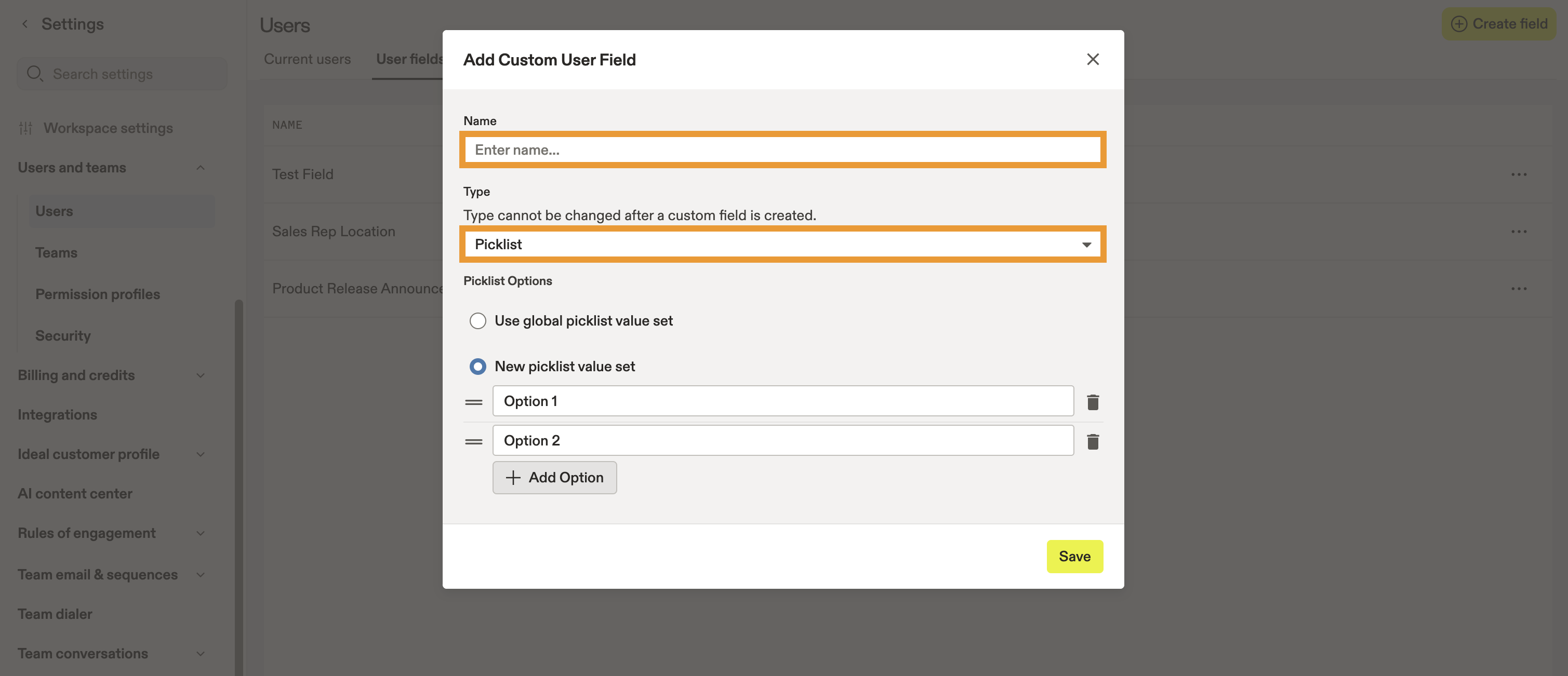
- Cliquez sur Enregistrer une fois que vous avez terminé.
Vous pouvez maintenant accéder aux champs utilisateur personnalisés et les remplir depuis l'onglet Général du profil de n'importe quel utilisateur.

Modifier un champ utilisateur personnalisé
Pour modifier un champ utilisateur personnalisé :
- Ouvrez Apollo et accédez à Paramètres > Utilisateurs > Champs utilisateur.
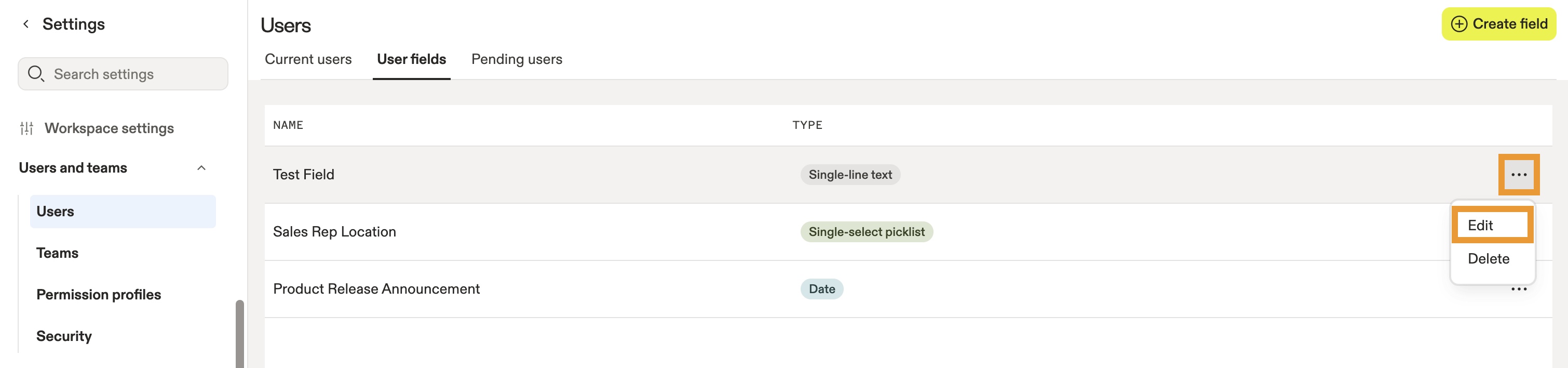
- Cliquez sur ... > Modifier à côté du champ personnalisé que vous souhaitez mettre à jour.
- Vous pouvez mettre à jour le nom. Si le type de votre champ personnalisé est texte sur une ligne, texte sur plusieurs lignes ou liste de sélection, vous pouvez également mettre à jour votre longueur maximale de caractères ou les options de la liste de sélection.

- Cliquez sur Enregistrer lorsque vous avez terminé.
Supprimer un champ utilisateur personnalisé
Pour supprimer un champ utilisateur personnalisé :
- Lancez Apollo et accédez à Paramètres > Utilisateurs > Champs utilisateur.
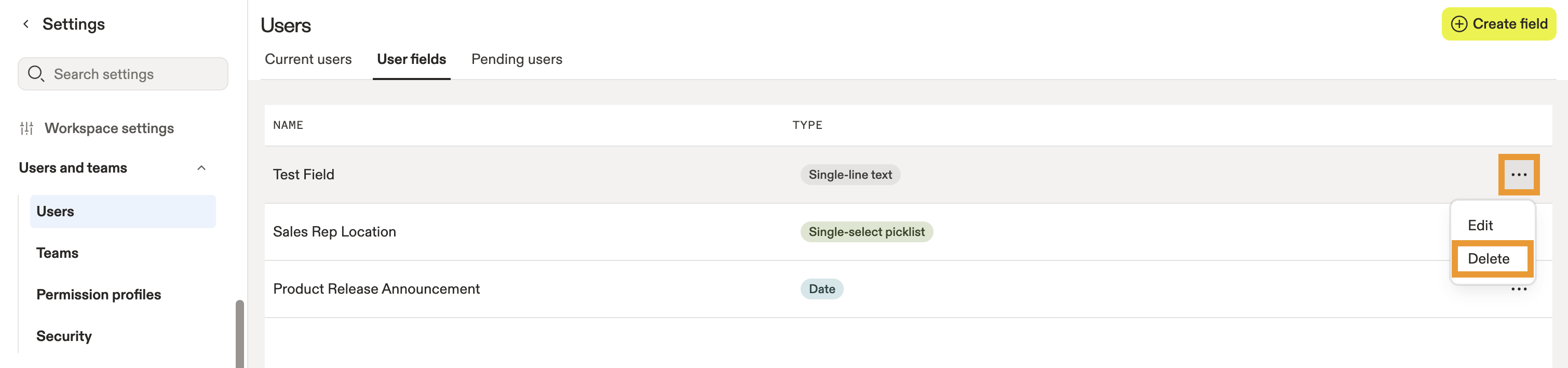
- Cliquez sur ... > Supprimer à côté du champ personnalisé que vous souhaitez supprimer.
- Cliquez sur Supprimer à nouveau pour confirmer que vous souhaitez supprimer ce champ personnalisé.
