
Aperçu.
Les champs personnalisés vous permettent de recueillir des informations spécifiques et individualisées concernant un __KEEP_0000__.contact., compte... ou utilisez les données internes des utilisateurs et exploitez-les dans les modèles d'e-mails de la séquence Apollo pour une personnalisation en temps réel.
Les champs utilisateur personnalisés vous permettent d'inclure des informations spécifiques concernant vos employés internes dans leurs __KEEP_0000__.Profil utilisateur.dans Apollo. __KEEP_0000__
Consultez les sections suivantes pour découvrir comment créer, modifier et supprimer les champs utilisateur personnalisés. __KEEP_0000__
Créez un champ utilisateur personnalisé.
Pour créer un nouveau champ utilisateur personnalisé dans Apollo :
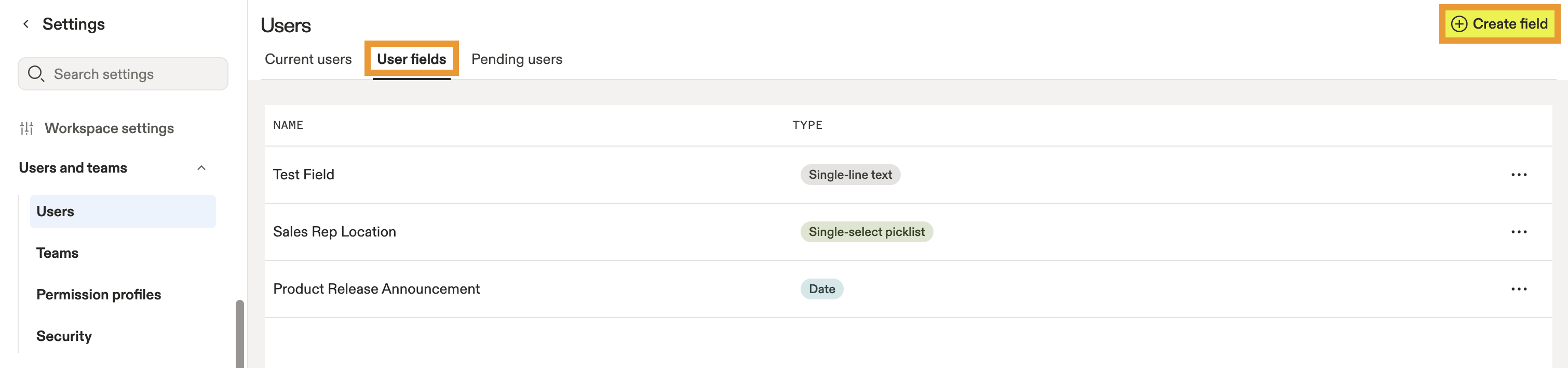
- Lancez Apollo et accédez à __KEEP_0000__.Paramètres. > Utilisateurs. > Champs utilisateur..
- Cliquez.Créer un champ..
- Donnez à votre nouveau champ personnalisé un nom descriptif.nom __KEEP_0000__.
- Sélectionnez untype de champ.Sélectionnez le type de champ dans la liste déroulante. Les types de champs disponibles comprennent :
| Nom du champ. | Description. |
|---|---|
| Texte sur une seule ligne. | Cela vous permet d'inclure une seule ligne de texte pour ce champ. Vous devez spécifier le nombre maximal de caractères autorisés pour ce champ. |
| Texte multiligne. | Cela vous permet d'inclure une chaîne de texte qui s'étend sur plusieurs lignes. Vous devez spécifier le nombre maximal de caractères autorisés pour ce champ. Les sauts de ligne sont pris en compte dans le nombre total de caractères. |
| Nombre. | Cela vous permet d'inclure un nombre, avec ou sans décimales. Vous ne pouvez pas utiliser de caractères non numériques. |
| Date. | Cela vous permet de saisir une date dans le format suivant :Month/Day/Yearou sélectionnez une date à l'aide du calendrier. |
| Date/Heure __KEEP_0000__ | Cela vous permet de saisir une date dans le format suivant :Month/Day/YearVous pouvez sélectionner une date en utilisant le calendrier, ou choisir une heure dans le menu déroulant, par intervalles de trente minutes. __KEEP_0000__ |
| Case à cocher. | Cela vous permet de spécifier soit...Trueou __KEEP_0000__Falsedans le menu déroulant correspondant à ce champ. |
| Liste déroulante. | Cela vous permet d'inclure une liste de choix existante ou de créer une nouvelle liste de choix avec des valeurs définies. Vous ne pouvez sélectionner qu'une seule valeur parmi les options de la liste de choix. Pour plus d'informations sur la création de listes de choix, veuillez consulter __KEEP_0000__.Créez des listes de sélection globales. |
| Liste déroulante (sélection multiple) __KEEP_0000__. | Cela vous permet d'inclure une liste déroulante existante ou de créer une nouvelle liste déroulante avec des valeurs définies. Vous ne pouvez sélectionner que plusieurs valeurs à partir de la liste déroulante. Pour plus d'informations sur la création de listes déroulantes, veuillez consulter __KEEP_0000__.Créez des listes de sélection globales. |
| Recherche d'utilisateur. | Cela vous permet de spécifier un utilisateur de votre compte via un menu déroulant. __KEEP_0000__ |
Vous ne pouvez pas modifier le type de champ d'un champ personnalisé une fois que vous l'avez créé.
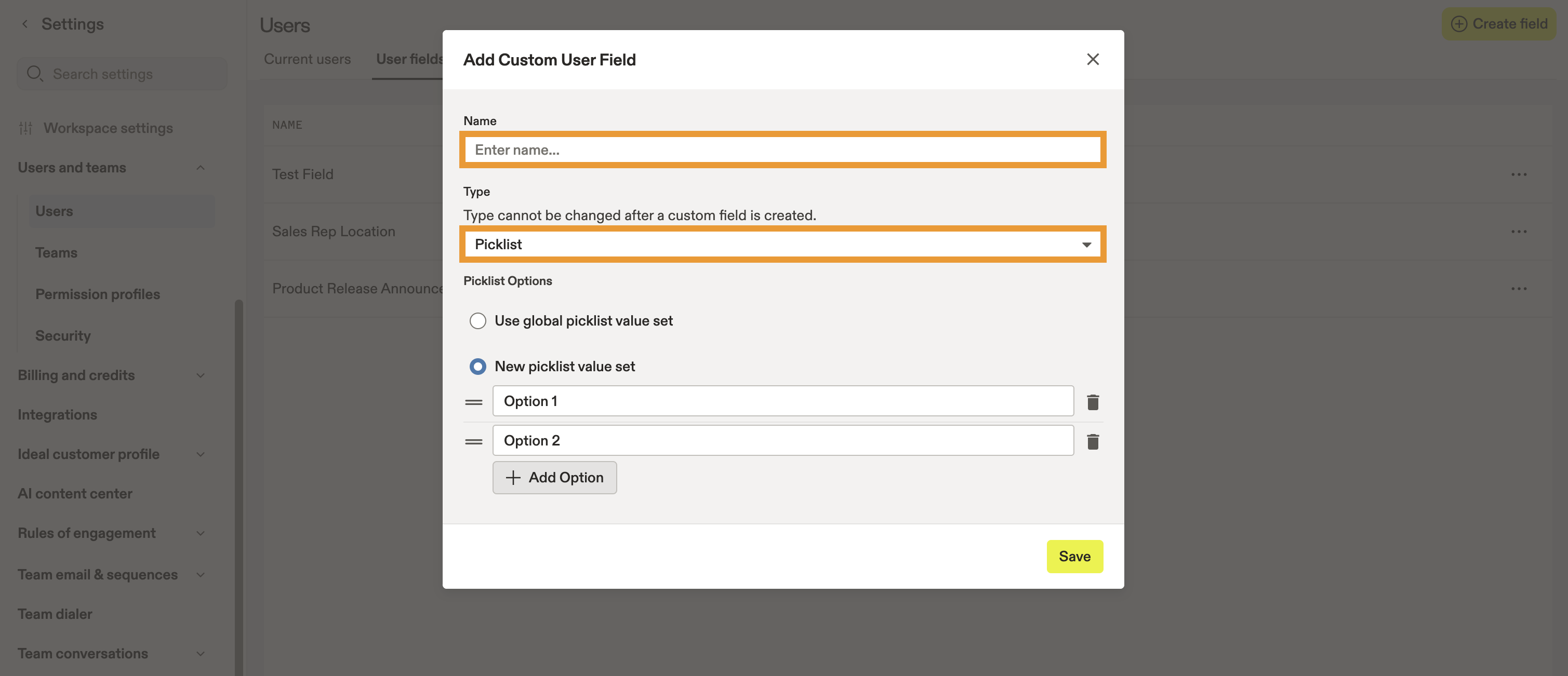
- Cliquez.Enregistrer.Une fois que vous avez terminé.
Vous pouvez désormais accéder et remplir les champs personnalisés pour les utilisateurs depuis __KEEP_0000__.Général.onglet du profil de n'importe quel utilisateur.

Modifier un champ utilisateur personnalisé.
Pour modifier un champ utilisateur personnalisé :
- Lancez Apollo et accédez à __KEEP_0000__.Paramètres. > Utilisateurs. > Champs utilisateur..
- Cliquez. __KEEP_0000__... > Modifier.À côté du champ personnalisé que vous souhaitez mettre à jour.
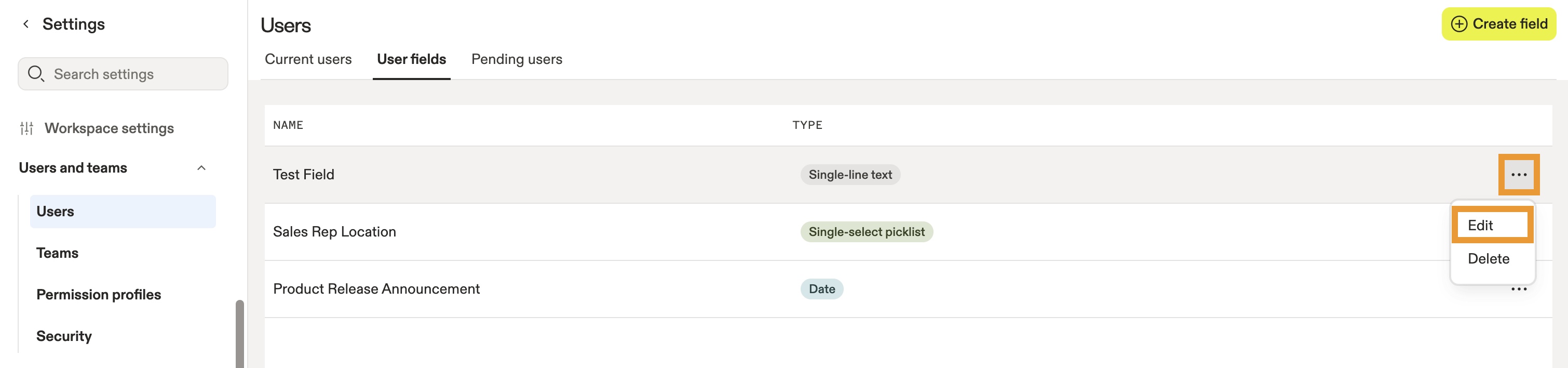
- Vous pouvez mettre à jour les champs personnalisés.nom __KEEP_0000__Si le type de champ personnalisé que vous utilisez est un champ de texte simple, un champ de texte multiligne ou une liste déroulante, vous pouvez également modifier la longueur maximale autorisée ou les options de la liste déroulante. __KEEP_0000__

- Cliquez.Enregistrer.Lorsque vous aurez terminé.
Supprimer un champ utilisateur personnalisé.
Pour supprimer un champ utilisateur personnalisé :
- Lancez Apollo et accédez à __KEEP_0000__.Paramètres. > Utilisateurs. > Champs utilisateur..
- Cliquez.... > Supprimer.À côté du champ personnalisé que vous souhaitez supprimer, __KEEP_0000__.
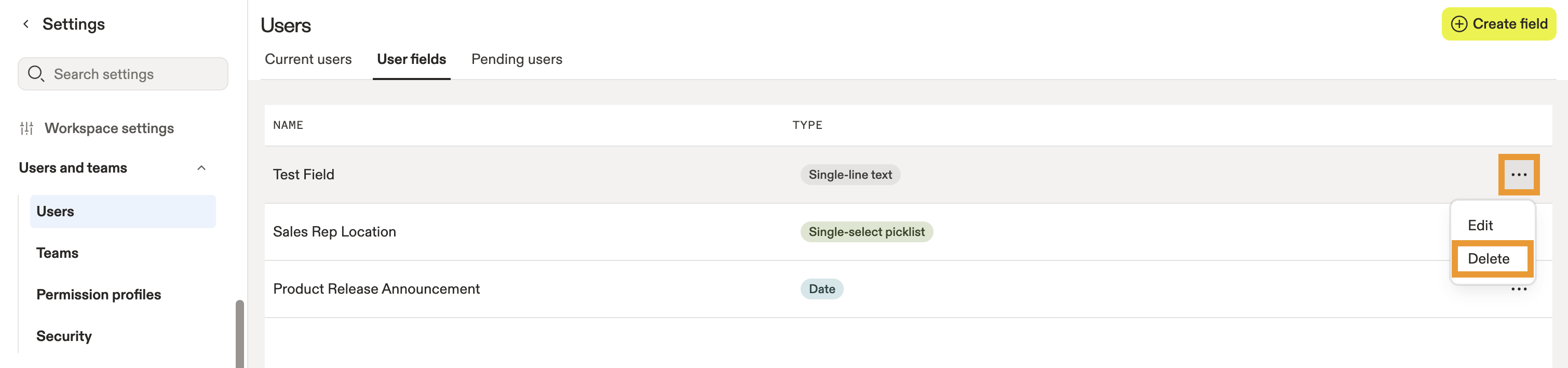
- Cliquez.Supprimer.Pour confirmer que vous souhaitez supprimer ce champ personnalisé.
