
Vue d'ensemble
Si vous utilisez Apollo pour les données et Outreach pour l'engagement, vous pouvez intégrer Apollo à votre compte Outreach pour débloquer des avantages majeurs :
- Gestion unifiée des données : Envoyez directement les contacts Apollo dans Outreach.
- Facilité d'exécution : Déployez rapidement les contacts Apollo enrichis dans vos séquences Outreach.
- Workflow simplifié : Supprimez les étapes inutiles lorsque vous travaillez entre Apollo et Outreach.
- Synchronisation automatique : Les contacts que vous envoyez depuis Apollo se synchronisent automatiquement avec les champs correspondants dans Outreach.
Vous consolidez votre stack technologique ? Si vous passez d'Outreach à Apollo, Apollo peut vous aider à migrer vos séquences Outreach afin que votre prospection ne manque pas un beat.
Consultez les sections suivantes pour découvrir comment connecter Outreach à Apollo.
Connecter Outreach à Apollo
Vous ne pouvez connecter qu'un seul compte Outreach à Apollo à la fois. Veillez à connecter un compte administrateur Outreach afin que votre équipe puisse accéder à toutes les séquences Outreach depuis Apollo. Assurez-vous également d'avoir la permission de créer des prospects dans Outreach avant de connecter l'intégration à Apollo. Si vous ne disposez pas de cette autorisation, contactez un administrateur Outreach pour obtenir de l'aide.
Pour connecter Outreach à Apollo :
- Ouvrez Apollo et cliquez sur Paramètres > Intégrations.
- Cliquez sur Outreach.
- Cliquez sur Nouvelle authentification, puis connectez-vous à Outreach pour authentifier votre compte.
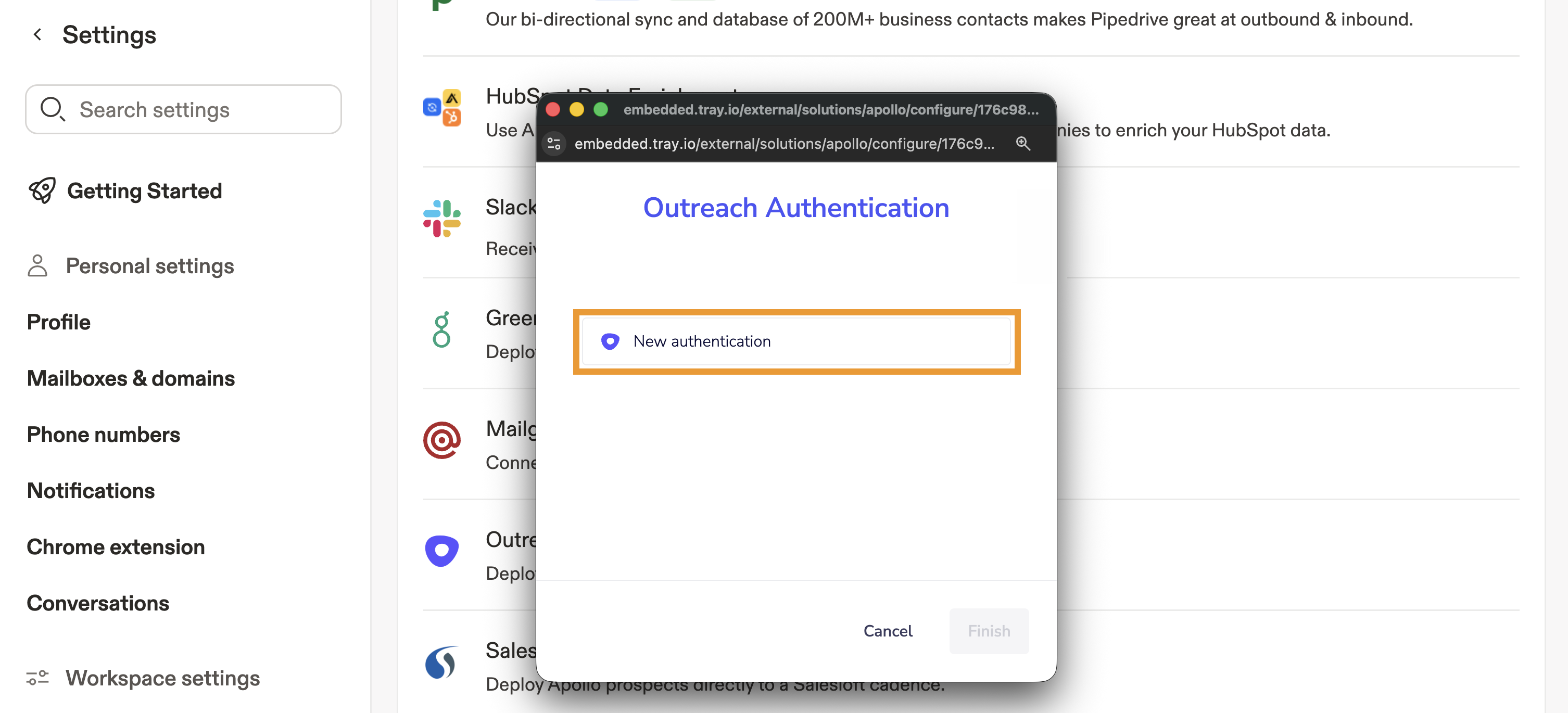
- Cliquez sur Terminer.
Outreach est maintenant connecté à Apollo.
Synchroniser de nouveaux contacts avec Outreach
Lorsque vous envoyez des contacts vers Outreach, les champs suivants se synchronisent tant qu'ils sont également présents dans Apollo : prénom, nom, URL LinkedIn, URL du site web, intitulé du poste, ville, État, pays, Email, téléphone, rue, code postal et fuseau horaire.
Une fois Outreach intégré à Apollo, vous pouvez envoyer de nouveaux contacts directement vers Outreach pendant votre prospection dans Apollo.
Pour synchroniser de nouveaux contacts vers Outreach :
- Ouvrez Apollo et accédez à Personnes.
- Utilisez les filtres de recherche pour trouver vos prospects idéaux.
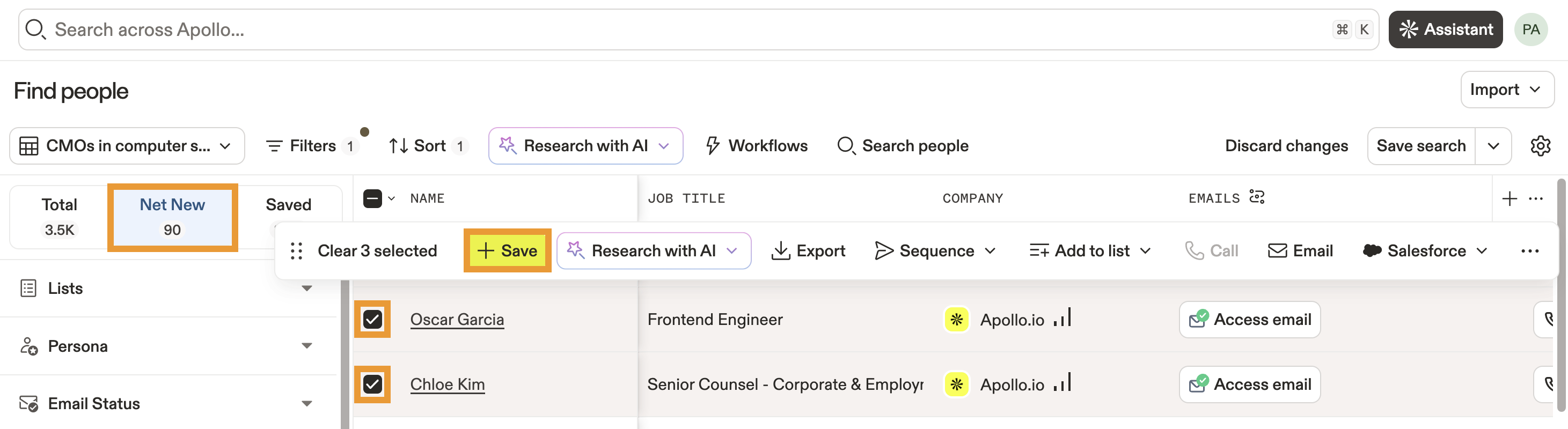
- Cliquez sur Net New pour consulter les nouveaux prospects.
- Cochez les prospects que vous souhaitez envoyer vers Outreach, puis cliquez sur Enregistrer.
- Cliquez sur Add to Outreach, puis cliquez sur Envoyer les nouveaux contacts vers Outreach.
- (Facultatif) Ajoutez les prospects sélectionnés à l'une de vos Séquences Outreach. Sélectionnez une Séquence Outreach et l'adresse Email que vous souhaitez utiliser pour envoyer les messages de la séquence.
- Si vous ne trouvez pas votre Séquence Outreach, cliquez sur Actualiser pour resynchroniser les séquences et boîtes mail Outreach.

Par défaut, envoyer des emails depuis affiche toutes les boîtes mail dans Outreach. Si vous êtes administrateur Apollo, vous pouvez ajuster les profils d'autorisation de votre équipe pour afficher toutes les boîtes mail ou seulement certaines pour chaque utilisateur. Accédez à Paramètres > Utilisateurs et équipes > Profils d'autorisation, puis ouvrez le profil d'autorisation que vous souhaitez modifier. Dans les autorisations Email, cliquez sur Peut envoyer des emails depuis et sélectionnez l'une des options suivantes :
- Tous les utilisateurs : Toutes les boîtes mail d'Outreach.
- Seulement soi-même : Boîtes mail liées à l'utilisateur connecté. Apollo affiche toutes les boîtes mail d'Outreach dont l'Email correspond à l'adresse Email de l'utilisateur ou à ses boîtes mail dans Apollo.
- Autres utilisateurs de la même équipe: Boîtes mail dans Outreach appartenant à des utilisateurs de la même équipe Apollo que l'utilisateur connecté.
- Une fois terminé, cliquez sur Enregistrer.
Apollo transfère les contacts vers Outreach.
Lorsque vous enregistrez et transférez un contact dans Outreach, Apollo crée un raccourci entre les deux plateformes. Cliquez sur Outreach sur un contact dans Apollo pour accéder au même contact dans Outreach. Vous ne voyez pas l'option Outreach ? Vous devrez peut-être réessayer de transférer ce contact vers Outreach. Cliquez sur ... > Transférer vers Outreach.

Étapes suivantes
Si vous connectez Apollo et Outreach, voici quelques prochaines étapes utiles pour mieux gérer les contacts et les comptes dans les deux outils.
| Migrer vos Séquences Outreach vers Apollo | Si vous regroupez vos outils, vous pouvez migrer vos séquences Outreach vers Apollo pour conserver des messages performants tout en centralisant l'engagement sur une seule plateforme. |
|---|---|
| Afficher et modifier les contacts | Vous pouvez afficher et modifier les contacts dans Apollo pour nettoyer les fiches, ajuster le propriétaire et maintenir à jour les personnes que vous transférez vers Outreach. |
| Afficher et modifier les comptes | Vous pouvez afficher et modifier les comptes dans Apollo pour comprendre chaque entreprise dans son contexte, aligner les propriétaires et maintenir des données de compte fiables pour les workflows Apollo et Outreach. |
| Présentation des filtres de recherche | Vous pouvez affiner les filtres de recherche Apollo pour cibler précisément les personnes et les comptes souhaités avant de les enregistrer comme contacts et de les transférer vers Outreach. |