
Vue d'ensemble
Un sous-domaine de suivi est un domaine secondaire, ou sous-domaine, qu'Apollo utilise pour acheminer les pixels de suivi, ce qui vous permet d'enregistrer de manière fiable les ouvertures, les clics et les désabonnements sans toucher à votre site principal.
Dans Apollo, vous pouvez créer et connecter un sous-domaine de suivi personnalisé en quelques secondes, afin de protéger la réputation de votre domaine principal et d'améliorer vos taux de délivrabilité des Email. Vous pouvez même configurer plusieurs sous-domaines pour que chaque personne de l'équipe utilise celui qui correspond à sa boîte mail.
Apollo recommande un sous-domaine de suivi par domaine d'envoi. Par exemple, si vous gérez user1@domain.org et user2@domain.org, ainsi que user1@trydomain.org et user2@trydomain.org, vous devez créer deux sous-domaines, un pour les boîtes mail sur domain.org et un pour celles sur trydomain.org.
Les sous-domaines de suivi personnalisés ne sont qu'une partie de l'équation. Pour atteindre régulièrement la boîte de réception de votre Contact, suivez les bonnes pratiques de délivrabilité des Email et consultez le livre d'Apollo Outbound Sales. Suivez les limites d'envoi recommandées afin de préserver la réputation de votre domaine.
Consultez les sections suivantes pour créer, connecter et gérer un nouveau sous-domaine de suivi.
Créer et connecter un sous-domaine personnalisé
Pour créer et connecter un sous-domaine personnalisé :
- Ouvrez Apollo et cliquez sur Paramètres > Email d'équipe et séquences > Sous-domaines de suivi.
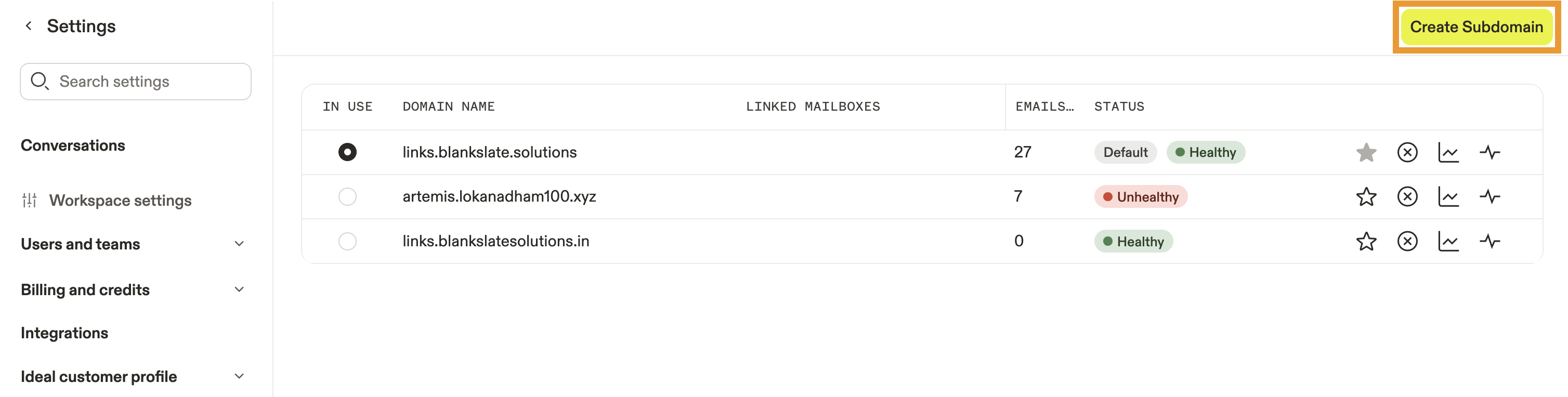
- Cliquez sur Créer un sous-domaine.
- Saisissez l'URL de votre sous-domaine de suivi.
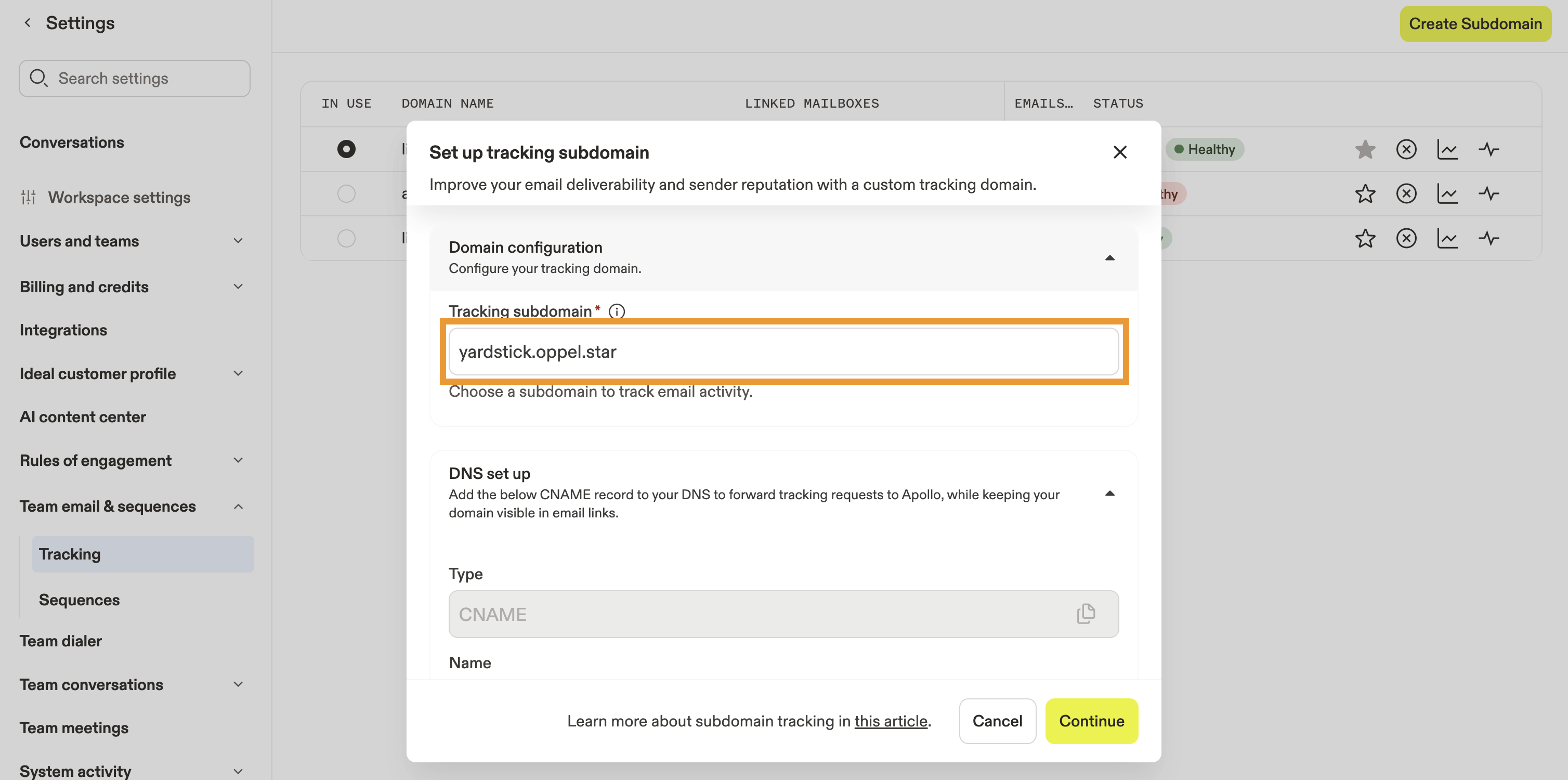
Apollo vous recommande d'utiliser un nom de sous-domaine de suivi court et adapté à votre marque, comme track ou go. Évitez les caractères spéciaux ou les chiffres.
- Ensuite, choisissez si vous souhaitez ajouter les enregistrements DNS automatiquement ou manuellement :
Avec l'ajout automatique, Apollo génère automatiquement un enregistrement CNAME pour vous.
- Sélectionnez Ajout automatique puis cliquez sur Continuer. Apollo détecte automatiquement votre fournisseur de domaine. Connectez-vous à votre fournisseur de domaine ou utilisez une clé API pour autoriser la connexion.

- Ensuite, choisissez comment appliquer le domaine de suivi :
- Définir par défaut pour toutes les boîtes mail : définissez ce sous-domaine de suivi comme valeur par défaut pour toutes les boîtes mail dans Apollo.
- Appliquer à toutes les boîtes mail de ce domaine d'envoi : définissez ce sous-domaine de suivi pour toutes les boîtes mail du domaine d'envoi.
- Attribuer à des boîtes mail spécifiques : choisissez une ou plusieurs boîtes mail dans la liste déroulante.
- Lorsque vous avez terminé, cliquez sur Enregistrer.
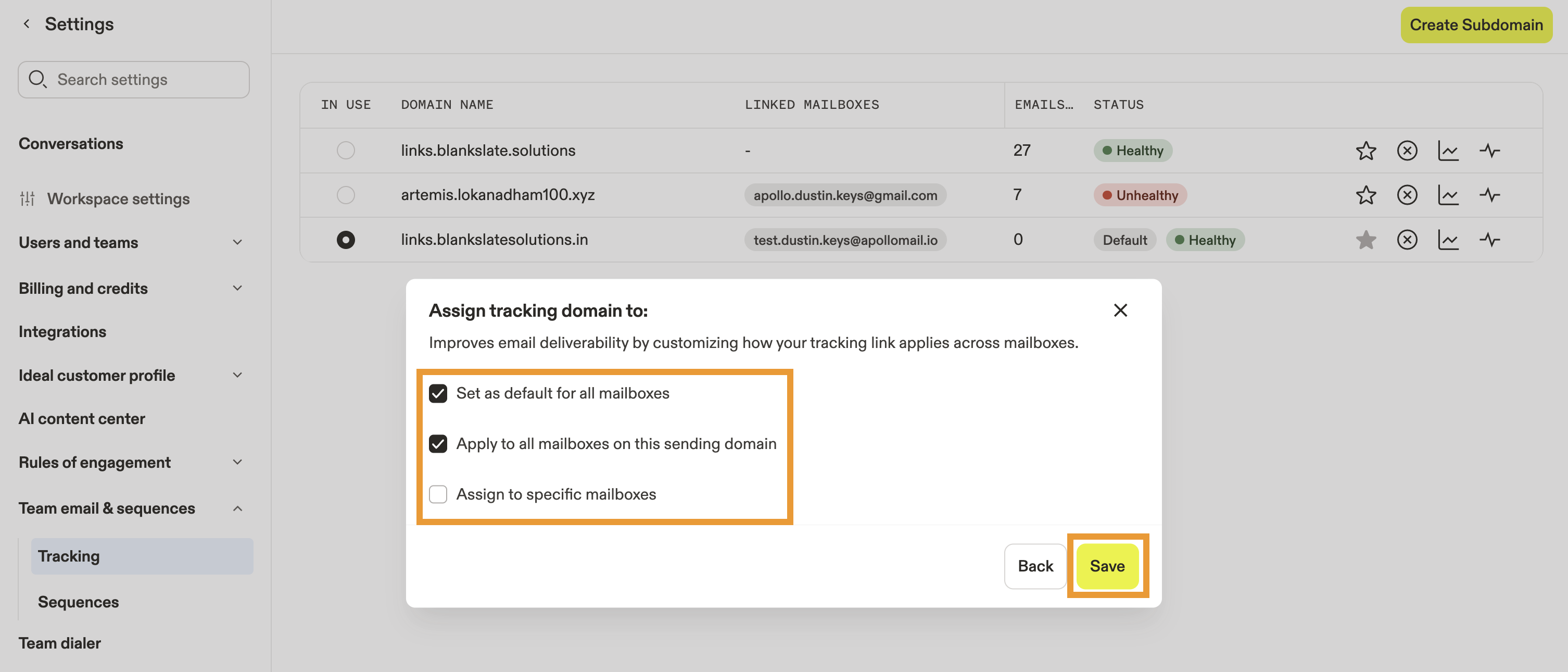
Vous avez maintenant connecté un sous-domaine de suivi personnalisé.
Bonne pratique : vérifiez les paramètres de votre sous-domaine 24 heures après avoir terminé la configuration afin de garantir une connexion saine. Lorsque vous avez correctement connecté un domaine de suivi, Apollo affiche un statut sain pour le sous-domaine.

Le saviez-vous ? Vous pouvez connecter plusieurs sous-domaines dans Apollo. Chaque utilisateur avec une boîte mail liée peut choisir quel sous-domaine connecté utiliser pour chaque boîte mail. Apollo recommande que le sous-domaine corresponde au domaine de votre boîte mail liée. Toutefois, si ce sous-domaine de suivi n'est pas sain, vous devriez envisager de supprimer le sous-domaine de suivi et d'en créer un autre à la place. Si vous connectez plusieurs sous-domaines de suivi, Apollo utilisera celui défini par défaut comme solution de secours lorsqu'aucune option n'est choisie.
Avec l'ajout manuel, vous devez créer manuellement un sous-domaine de suivi chez votre fournisseur de domaine, puis ajouter les enregistrements DNS depuis Apollo.
- Accédez à votre compte de gestion de domaine pour créer le sous-domaine de suivi.
Chaque fournisseur de domaine dispose de paramètres de gestion de domaine différents. Si vous avez besoin d'aide pour créer un enregistrement CNAME, consultez la base de connaissances de votre fournisseur de domaine et recherchez créer un CNAME.
- Copiez manuellement chaque enregistrement DNS chez votre fournisseur de domaine. Sélectionnez ensuite Ajout manuel dans Apollo.
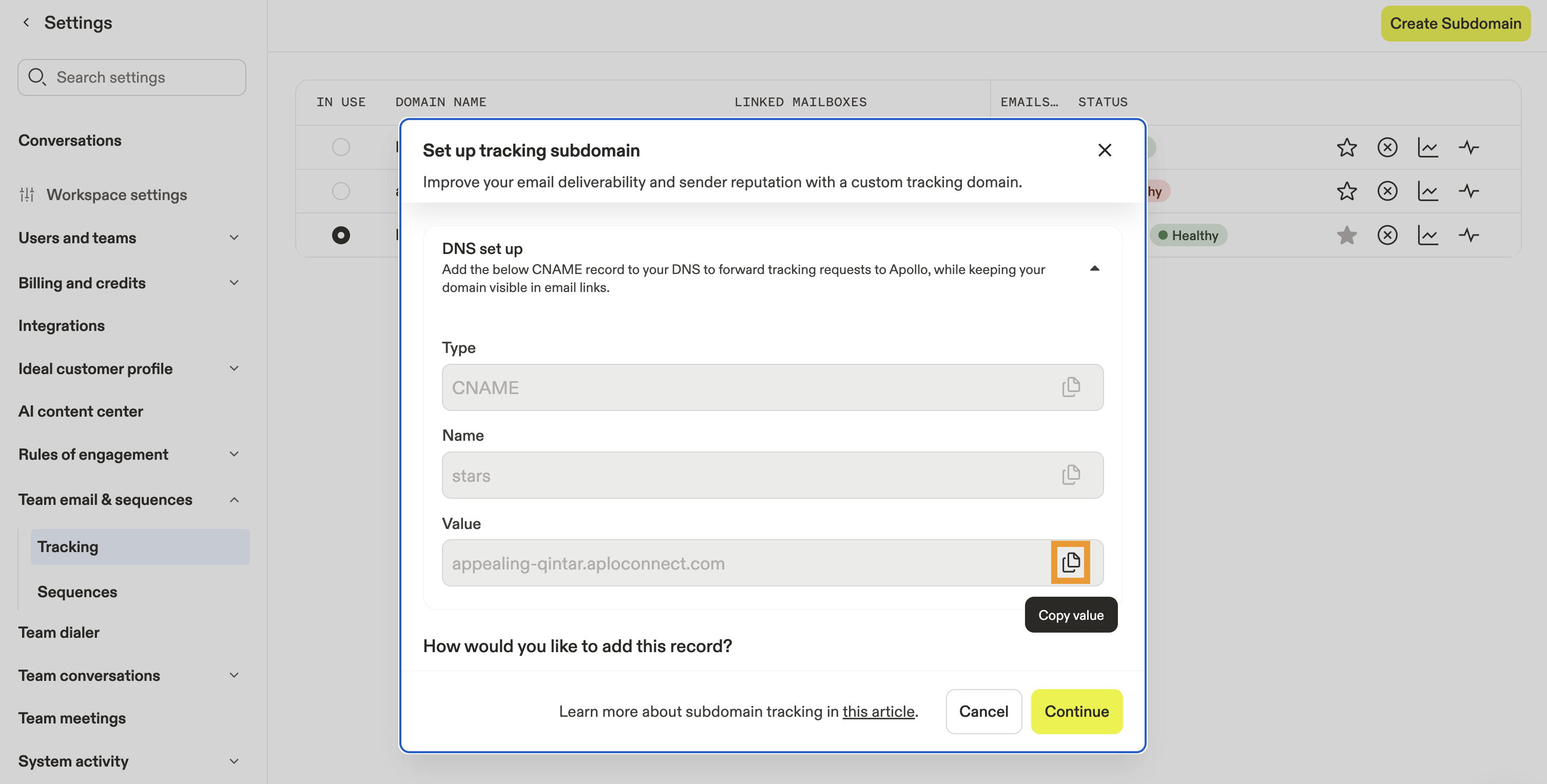
Voici plus de détails sur le type d'informations dont vous aurez besoin pour créer le sous-domaine de suivi chez votre fournisseur de domaine :
| Champ | Définition | Valeur du champ | Remarques |
|---|---|---|---|
| Type d'enregistrement DNS | Les enregistrements DNS incluent des informations essentielles sur votre domaine ou votre hôte. Pour configurer un sous-domaine de suivi, vous devez sélectionner le type d'enregistrement : Nom canonique (CNAME). | CNAME | Un enregistrement CNAME associe un nom d'alias à un nom de domaine canonique. |
| Hôte/Nom d’hôte/Nom | Choisissez un nom qui n’est pas directement lié à votre site web. Ce nom deviendra le sous-domaine dans l’URL que vous créez : subdomain.yourdomain.com. | subdomainexample |
|
| Valeur/Données/Pointer vers | La valeur que vous saisissez établit la connexion entre votre sous-domaine et les serveurs de suivi Apollo. | Copiez la valeur personnalisée depuis les paramètres du sous-domaine de suivi dans Apollo. | Cliquez sur Paramètres > Engagement commercial > Sous-domaines de suivi > + Nouveau sous-domaine. Copiez manuellement la valeur depuis Apollo. |
| TTL | TTL (time-to-live) indique à quelle fréquence les serveurs concernés revérifieront les informations de votre sous-domaine. | Laissez la valeur par défaut. | Vous pouvez laisser ce champ avec la valeur par défaut utilisée par votre fournisseur de domaine. |
Voici un exemple d’enregistrement CNAME depuis un compte GoDaddy :
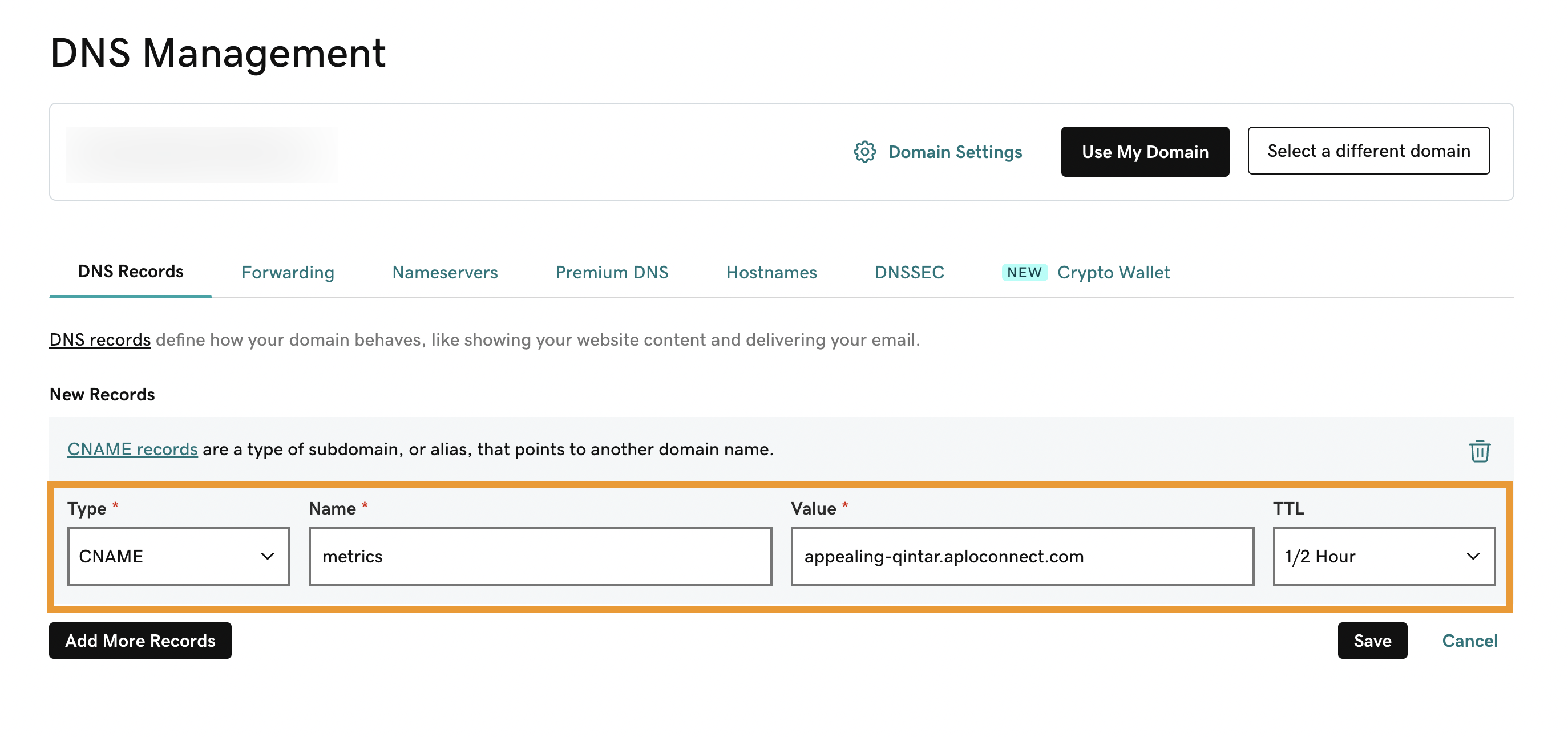
Si vous gérez votre DNS via des plateformes comme AWS ou cPanel, consultez leurs guides d’assistance sur les sous-domaines afin de suivre les instructions les plus récentes et propres à votre fournisseur.
- Une fois votre enregistrement CNAME créé et enregistré chez votre fournisseur de domaine, sa propagation complète peut prendre entre 2 et 24 heures. Lorsque c’est terminé, cliquez sur Continuer dans Apollo, puis Apollo vérifie la validité des enregistrements.
- Ensuite, choisissez comment appliquer le domaine de suivi :
- Définir comme valeur par défaut pour toutes les boîtes mail : définir ce sous-domaine de suivi comme valeur par défaut pour toutes les boîtes mail dans Apollo.
- Appliquer à toutes les boîtes mail de ce domaine d’envoi : définir ce sous-domaine de suivi pour toutes les boîtes mail du domaine d’envoi.
- Attribuer à des boîtes mail spécifiques : choisissez une ou plusieurs boîtes mail dans le menu déroulant.
- Lorsque vous avez terminé, cliquez sur Enregistrer.
Vous avez maintenant connecté un sous-domaine de suivi personnalisé.
Bonne pratique : vérifiez les paramètres de votre sous-domaine 24 heures après avoir terminé la configuration afin de vous assurer que la connexion est saine. Lorsque vous avez correctement connecté un domaine de suivi, Apollo affiche un statut sain pour le sous-domaine.
Le saviez-vous ? Vous pouvez connecter plusieurs sous-domaines sur Apollo. Chaque utilisateur avec une boîte mail liée peut choisir quel sous-domaine connecté utiliser pour chaque boîte mail. Apollo recommande que le sous-domaine corresponde au domaine de votre boîte mail liée. Toutefois, si ce sous-domaine de suivi n'est pas sain, vous devriez envisager de supprimer le sous-domaine de suivi et d'en créer un autre à la place. Si vous connectez plusieurs sous-domaines de suivi, Apollo utilisera celui défini par défaut comme solution de secours lorsqu'aucune option n'est choisie.
Voir les statistiques de suivi
Vous pouvez accéder aux statistiques de suivi d'Apollo pour suivre les performances de vos Email via les taux d'ouverture, de clic et de désabonnement.
Pour afficher les statistiques de suivi des Email :
- Cliquez sur ... à côté du sous-domaine de suivi. Ensuite, cliquez sur Vérifier les statistiques.
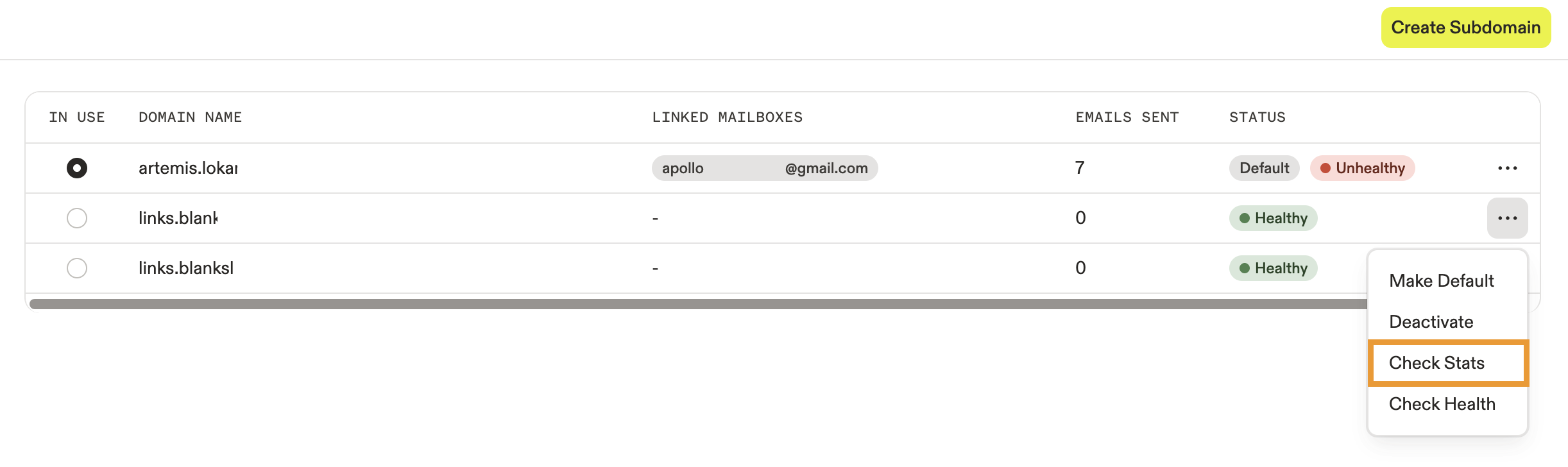
Les statistiques incluent des indicateurs clés liés aux performances des Email envoyés avec le sous-domaine de suivi par défaut, comme le taux de blocage pour spam. En savoir plus sur le suivi des Email sur Apollo.
Peu de contacts ouvrent un Email immédiatement après son envoi. Pour cette raison, les statistiques de suivi Apollo reflètent les données de la semaine et du mois précédents plutôt que celles de la semaine et du mois en cours.
Désactiver un sous-domaine de suivi
Si votre sous-domaine de suivi est sain, les serveurs de messagerie de vos destinataires ne signalent pas vos Email comme spam. Lorsque vous consultez les statistiques Email dans Apollo, vous devriez voir des taux d'ouverture élevés et de faibles taux de rebond. Si votre sous-domaine de suivi n'est pas sain, les serveurs de messagerie de vos destinataires signalent vos Email comme spam.
Vous pouvez vous attendre à ce que les serveurs de messagerie signalent encore occasionnellement vos Email comme spam. Si vous commencez à constater une baisse importante de vos taux d'ouverture ou une augmentation des Email bloqués comme spam, configurez un nouveau sous-domaine de suivi personnalisé. Ensuite, désactivez le sous-domaine de suivi actuel pour le supprimer de vos options et réinitialiser votre Deliverability. N'oubliez pas de suivre les bonnes pratiques de délivrabilité des Email pour éviter les filtres anti-spam.
Pour désactiver un sous-domaine de suivi :
- Cliquez sur ✕ à côté du sous-domaine de suivi. Choisissez un sous-domaine de suivi pour remplacer celui-ci, puis cliquez sur Désactiver.
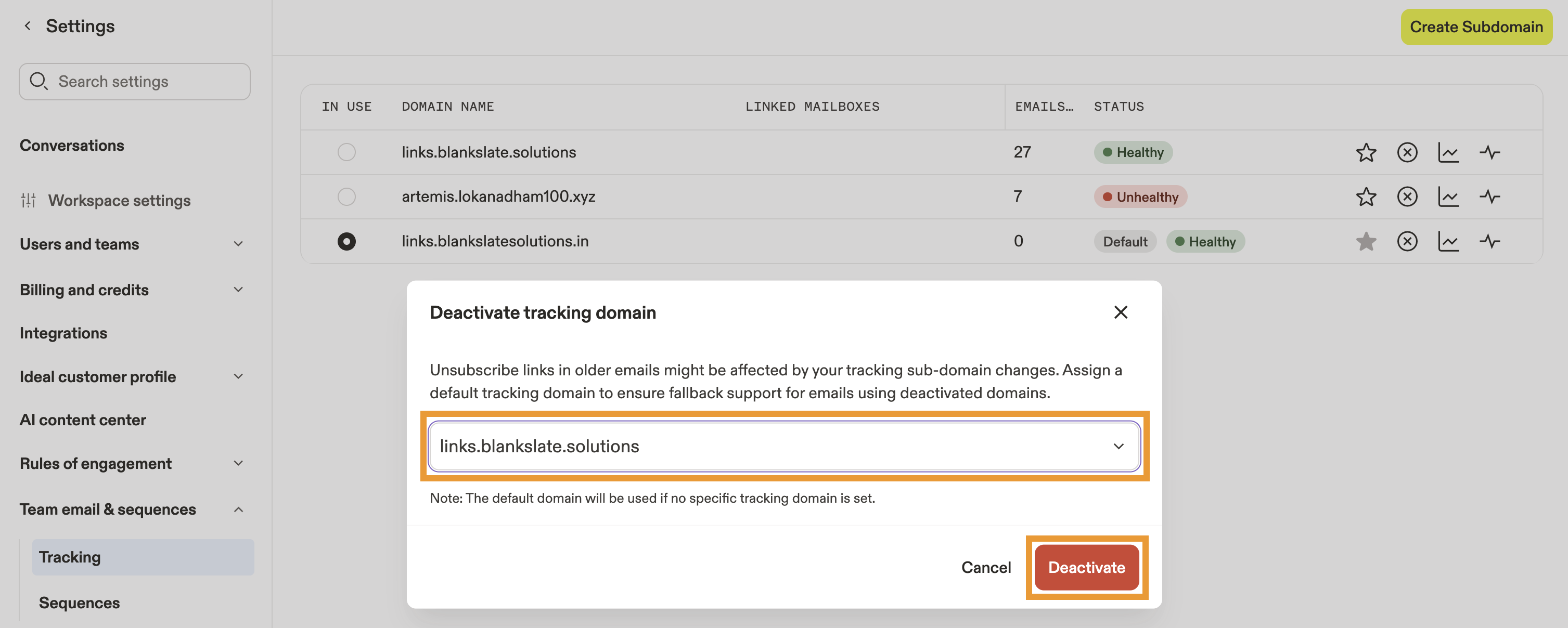
Vous avez maintenant désactivé un sous-domaine de tracking.
Les liens de tracking qui utilisent votre sous-domaine de tracking personnalisé n'expirent pas, sauf si vous supprimez le domaine.
Résoudre les erreurs
Après avoir connecté votre sous-domaine de tracking à Apollo, un message d'erreur ou un statut « unhealthy » est généralement dû à l'une des deux raisons principales suivantes :
Erreur d'autorisation CAA
Apollo utilise Let's Encrypt pour les domaines de tracking. Si votre équipe a configuré un enregistrement CAA et que vous n'avez pas ajouté Let's Encrypt, contactez votre administrateur DNS pour mettre à jour vos paramètres CAA.
Après avoir accordé l'autorisation à Let's Encrypt, suivez reconnecter le sous-domaine de tracking à Apollo.
Erreur CNAME
Plusieurs causes peuvent être à l'origine des erreurs CNAME. Pour résoudre le problème :
- Vérifiez qu'il n'y a pas de fautes d'orthographe.
- Confirmez que vous avez renseigné tous les champs requis dans votre compte de gestion de domaine.
- Si vous venez de créer un enregistrement CNAME, attendez 24 heures que les modifications soient entièrement propagées. Ensuite, essayez de connecter votre sous-domaine personnalisé à Apollo à nouveau.
- Si le problème persiste, contactez l'équipe d'assistance de votre fournisseur de domaine. Il se peut que votre compte ait été supprimé ou désactivé de leur côté.
Si vous rencontrez toujours des difficultés pour connecter un sous-domaine personnalisé à Apollo, l'aide n'est qu'à un message. Contactez l'assistance Apollo pour obtenir de l'aide.
Étapes suivantes
Voici quelques étapes suivantes pour vous aider à améliorer votre deliverability Email et à protéger la réputation de votre domaine :
| Configurer l'authentification du domaine | Pour garantir que les emails de votre équipe sont authentifiés afin qu'ils atteignent régulièrement les boîtes de réception, configurez vos enregistrements DNS. |
|---|---|
| Résoudre les problèmes d'authentification du domaine | Si vous rencontrez des problèmes d'authentification du domaine, résolvez et diagnostiquez les erreurs pour corriger rapidement les problèmes SPF, DKIM ou DMARC et maintenir votre deliverability Email sur la bonne voie. |
| Bonnes pratiques de deliverability Email | Suivez toujours les bonnes pratiques de deliverability des emails afin d'aider vos emails à éviter les filtres anti-spam et à maintenir une bonne réputation d'envoi. |
| Configurez des domaines ressemblants pour protéger votre domaine principal | Utilisez des domaines ressemblants pour protéger la réputation de votre domaine principal et éviter les risques de délivrabilité pour votre équipe. |
| Comment envoyer des cold emails dans Apollo | Regardez le webinar Apollo Academy intitulé Comment envoyer des cold emails pour découvrir des stratégies éprouvées afin de trouver les bons leads, les étudier pour rédiger le bon message, puis les ajouter à une séquence multicanale. |
| Rejoindre la communauté Apollo | Posez des questions, échangez des conseils et entrez en contact avec d'autres utilisateurs d'Apollo pour développer vos connaissances et résoudre les problèmes plus rapidement ensemble ! |