
Vue d’ensemble
L'organisation des tâches dans Apollo vous aide à vous concentrer sur le bon travail au bon moment. Vous pouvez trier, filtrer, regrouper et examiner les tâches recommandées afin de décider plus facilement de ce que vous devez traiter en priorité.
L'organisation des tâches dans Apollo vous aide à vous concentrer sur le bon travail au bon moment. Vous pouvez trier, filtrer, regrouper et examiner les tâches recommandées afin de décider plus facilement de ce que vous devez traiter en priorité.
Cette vue d’ensemble correspond au comportement décrit dans les sections organiser/prioriser et terminer du brouillon, notamment le tri, le filtrage, le regroupement, les recommandations de l’IA, le traitement une par une et les mises à jour en masse.
L’accès aux tâches dépend de votre forfait Apollo. Si vous avez besoin d’y accéder, mettez à niveau votre forfait. Si vous avez des questions sur la mise à niveau, contactez l’équipe commerciale d’Apollo.
Organiser les tâches
Avant de traiter les tâches, organisez votre liste de tâches afin de vous concentrer d’abord sur le travail le plus important.
Pour organiser les tâches :
- Ouvrez Apollo et cliquez sur Tasks.
- Sélectionnez l’onglet à partir duquel vous souhaitez travailler, comme les appels ou les emails. Vous pouvez passer d’une vue de tâches à une autre. Si disponible, cliquez sur Recommended pour consulter les tâches priorisées par l’IA.
Apollo affiche des recommandations lorsque plus de 30 tâches vous sont attribuées. Apollo met en avant les tâches en fonction de signaux comme un engagement récent, plusieurs ouvertures d’Email, une activité d’appel positive, l’implication d’un décideur ou un travail en retard avec un contexte solide.
Pour voir pourquoi une tâche a été recommandée, survolez Recommendation à côté du titre de la tâche.

- Par défaut, Apollo trie vos tâches par date d’échéance. Pour mieux organiser vos tâches, cliquez sur Trier > Ajouter un tri.
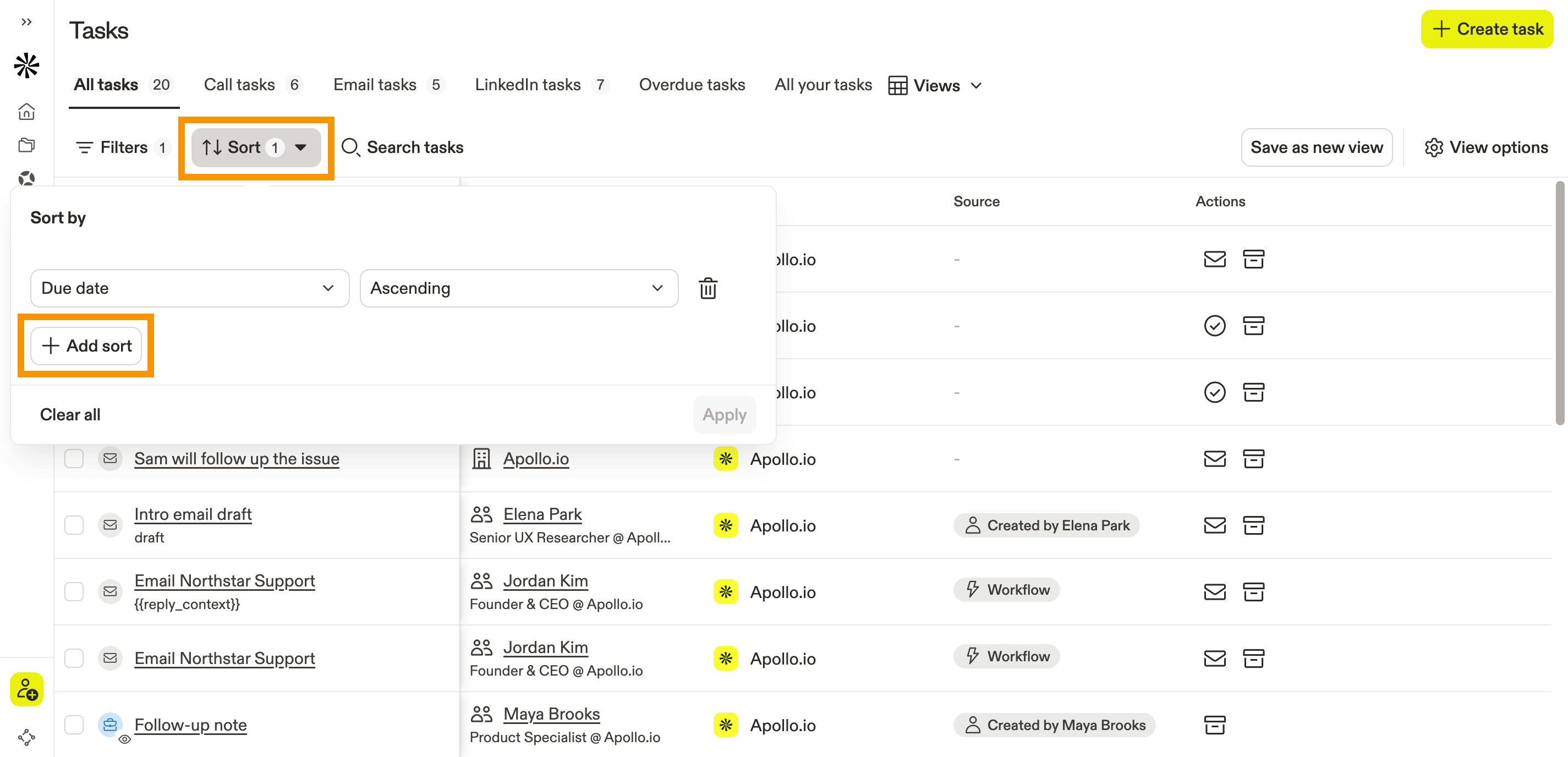
- Sélectionnez un champ comme Priorité ou Entreprise, puis choisissez Croissant ou Décroissant pour l'ordre de tri.
Pour trier selon plusieurs niveaux, cliquez de nouveau sur Ajouter un tri puis sélectionnez une autre colonne de tri. Par exemple, triez d'abord par Date d'échéance puis par Entreprise pour voir les tâches urgentes organisées par entreprise contactée.
- Lorsque vous avez terminé, cliquez sur Appliquer.
- Cliquez sur Afficher les filtres et sélectionnez parmi les filtres de recherche pour affiner votre liste de tâches.
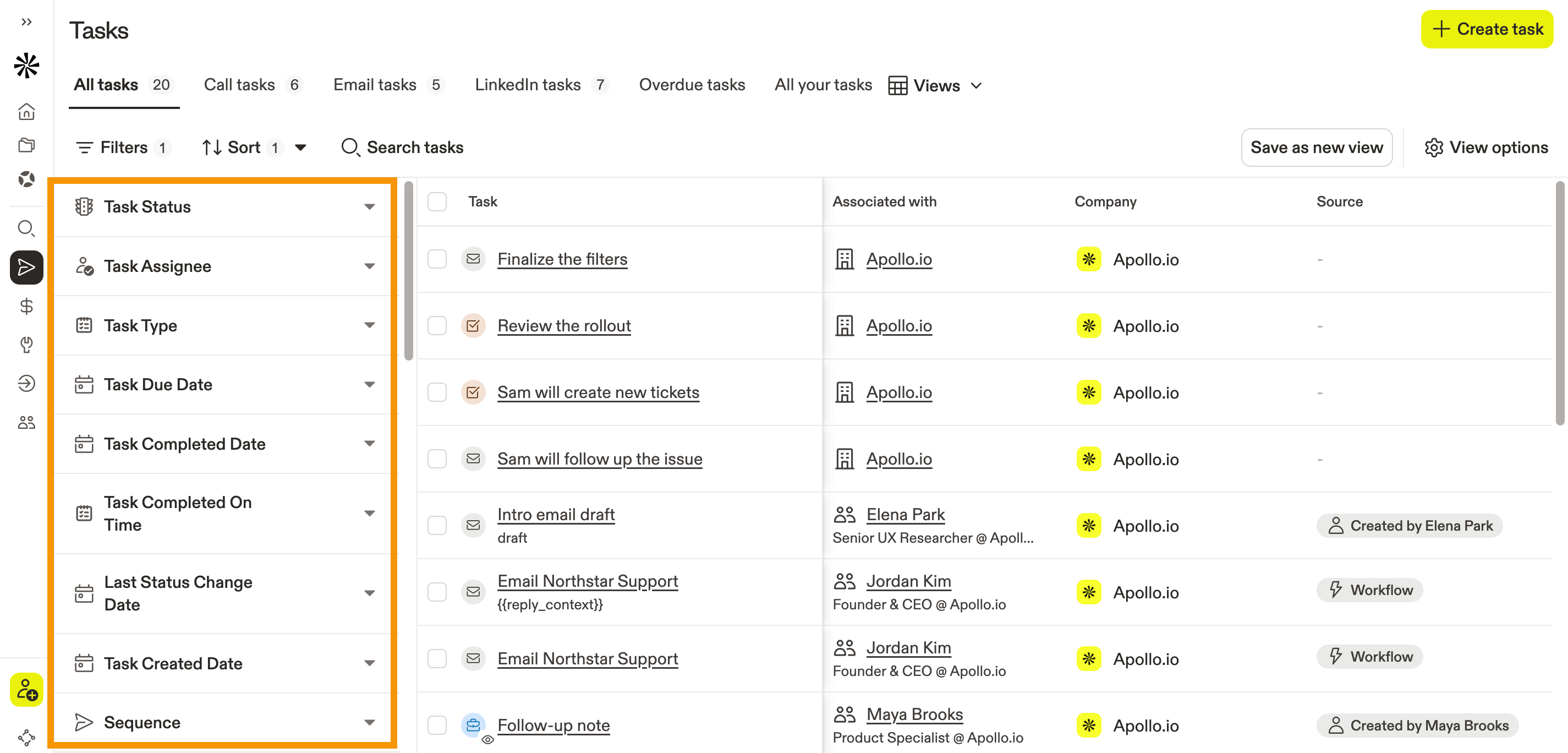
- Pour regrouper éventuellement les tâches par champ commun, cliquez sur Options d'affichage > Grouper par, puis choisissez Date d'échéance, Priorité, Statut, ou Type.

Votre liste de tâches est maintenant organisée dans Apollo, et vous êtes prêt à les traiter !
Effectuer une Task
Une fois votre liste organisée, vous pouvez traiter les tâches une par une. Si vous devez mettre à jour plusieurs tâches à la fois, utilisez plutôt les actions groupées depuis la liste des tâches.
- Ouvrez Apollo et cliquez sur Tasks.
- Par défaut, Apollo trie vos tâches par date d'échéance. Pour mieux organiser vos tâches, cliquez sur Trier > Ajouter un tri.
Pour traiter les tâches une par une :
- Dans vos listes de tâches triées, cliquez sur la tâche que vous souhaitez traiter.
- Effectuez l'action correspondant à ce type de tâche :
- Pour les tâches d'appel : passez l'appel, consignez le résultat et ajoutez les notes que vous souhaitez conserver.
- Pour les tâches d'Email manuelles : vérifiez l'Email, apportez les modifications nécessaires, puis envoyez-le.
- Pour les tâches d'action : suivez les instructions de la tâche, puis mettez-la à jour une fois terminée.
- Pour les tâches LinkedIn : effectuez l'action LinkedIn associée à la tâche.
- Cliquez sur Marquer comme terminée.

- Utilisez la navigation pour passer à la tâche suivante.

- Pour voir vos tâches terminées, utilisez le filtre de recherche Statut de la tâche et sélectionnez Terminée. Cela vous aide à confirmer le travail terminé et à consulter l'activité récente des tâches.
Vous avez maintenant terminé une tâche dans Apollo. Consultez quelques étapes suivantes pour garder votre élan !
Pour mettre à jour plusieurs tâches à la fois :
- Dans la liste de tâches triée, cochez les tâches que vous souhaitez mettre à jour.
- Sélectionnez l'action que vous souhaitez appliquer. Les actions disponibles peuvent inclure le marquage des tâches comme terminées, leur réattribution ou leur archivage.

Vous avez maintenant terminé une tâche dans Apollo en masse. Consultez quelques étapes suivantes pour garder votre élan !
Consultez Terminer une tâche LinkedIn pour en savoir plus sur la façon de terminer des tâches LinkedIn — et si vous avez besoin de conseils pour transformer vos connexions LinkedIn en conversations génératrices de chiffre d'affaires, regardez la master class d'Apollo sur le social selling.
Étapes suivantes
Beau travail — voici quelques étapes suivantes efficaces pour aider votre équipe à transformer une exécution organisée des tâches en un rythme d'outreach plus reproductible dans Apollo.
| Terminer des tâches LinkedIn dans une Séquence | Vous voulez aller au-delà des appels et des e-mails ? intégrez des tâches LinkedIn à votre flux de séquence pour transformer les interactions sociales en conversations plus naturelles et plus opportunes. |
|---|---|
| Vue d'ensemble des séquences | Prêt à relier le travail sur les tâches à une dynamique plus large ? intégrez des tâches à une stratégie de séquence pour que chaque commercial suive une cadence de prospection plus cohérente. |
| Gérer les ensembles de règles de séquence | Réduisez le suivi manuel et définissez des ensembles de règles qui déclenchent la bonne tâche suivante pour permettre à votre équipe d'agir rapidement lorsque les prospects interagissent. |
| Vue d'ensemble des tâches | Prenez du recul et voyez comment les tâches s'intègrent dans Apollo pour aligner l'exécution quotidienne de votre équipe sur l'ensemble du Pipeline. |