
Aperçu.
Organiser.tâches __KEEP_0000__Dans Apollo, vous pouvez vous concentrer sur les tâches importantes au bon moment. Vous pouvez trier, filtrer, regrouper et examiner les tâches recommandées, ce qui vous permet de décider plus facilement par quoi commencer.
Organiser les tâches dans Apollo vous aide à vous concentrer sur les activités importantes au bon moment. Vous pouvez trier, filtrer, regrouper et examiner les tâches recommandées, ce qui facilite la décision de savoir par quoi commencer.
Cet aperçu correspond au comportement décrit dans les sections « organiser/prioriser » et « finaliser » du projet, notamment en ce qui concerne le tri, le filtrage, le regroupement, les AI recommandations, la finalisation par étapes et les mises à jour groupées.
L'accès aux tâches dépend de __KEEP_0000__ vos.Plan Apollo.. Si vous avez besoin d'un accès,Mettez à niveau votre abonnement.Si vous avez des questions concernant la mise à niveau,contactez.À l'équipe commerciale d'Apollo.
Organiser les tâches.
Avant de commencer à travailler sur les tâches, organisez votre liste de tâches afin de pouvoir vous concentrer sur les tâches les plus importantes en premier.
Pour organiser vos tâches :
- Lancez Apollo et cliquez sur __KEEP_0000__.Tâches..
- Sélectionnez l'onglet sur lequel vous souhaitez travailler, par exemple, les appels ou les e-mails. Vous pouvez passer d'une vue de tâche à une autre. Si disponible, cliquez sur __KEEP_0000__.Recommandé.pour examiner les tâches AI classées par ordre de priorité.
Apollo affiche des recommandations une fois que vous avez plus de 30 tâches attribuées. Apollo met en évidence les tâches en fonction de signaux tels que l'engagement récent, plusieurs ouvertures de courriels, une activité positive lors des appels, l'implication des décideurs, ou des tâches en retard avec un contexte pertinent.
Pour savoir pourquoi une tâche vous a été proposée, passez la souris sur __KEEP_0000__.Recommandation.à côté du titre de la tâche.

- Par défaut, Apollo trie vos tâches par date d'échéance. Pour mieux organiser vos tâches, cliquez sur __KEEP_0000__.Trier. > Ajouter le tri..
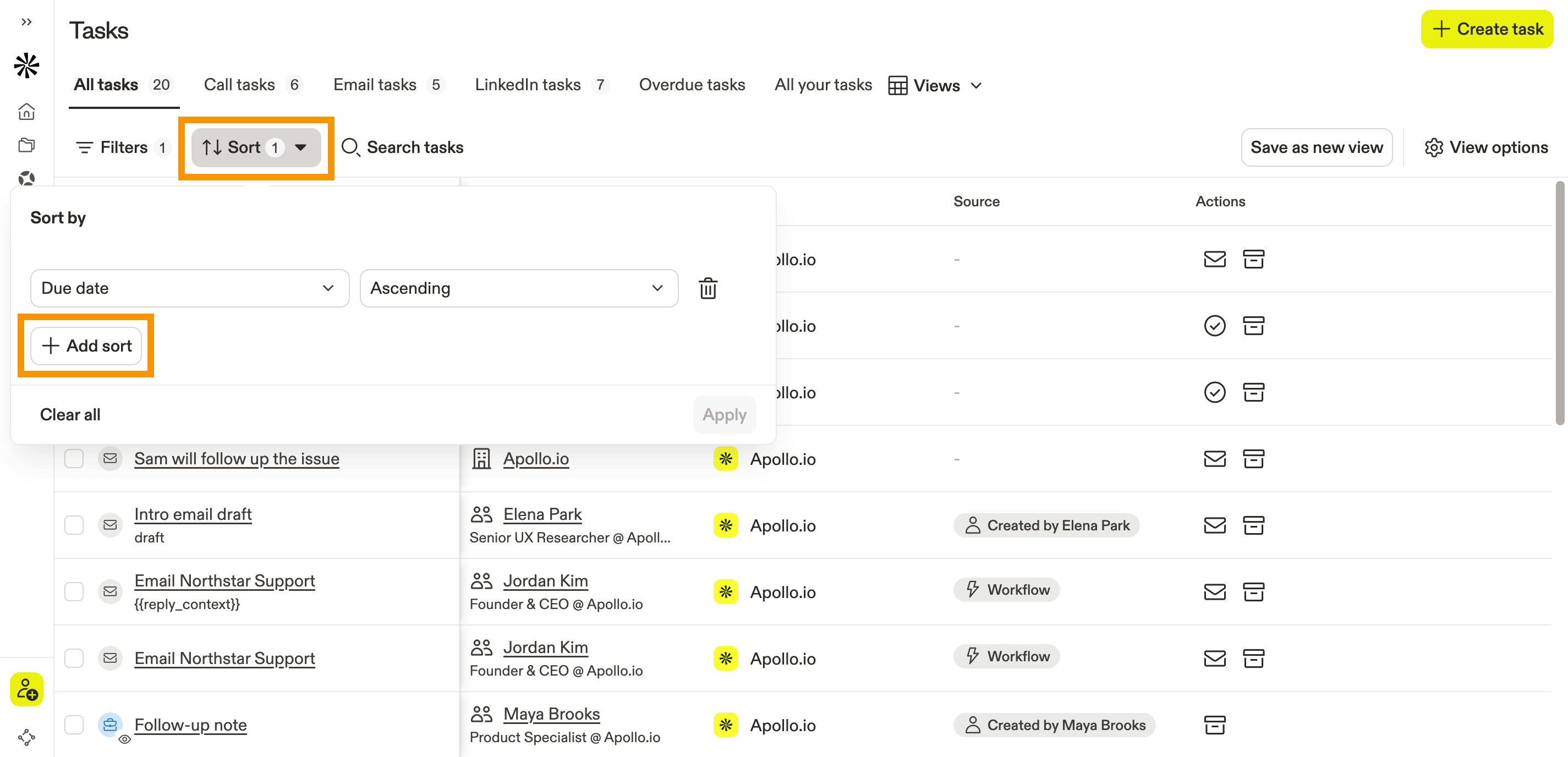
- Sélectionnez un champ, par exemple __KEEP_0000__.Priorité. __KEEP_0000__ou __KEEP_0000__Entreprise., puis sélectionnez __KEEP_0000__.Ascendant.ou __KEEP_0000__Descendant.pour l'ordre de tri.
Pour trier par plusieurs critères, cliquez sur __KEEP_0000__.Ajouter le tri.Encore une fois, et sélectionnez une autre colonne pour trier. Par exemple, triez par __KEEP_0000__.Date limite.Tout d'abord, puis par __KEEP_0000__.Société.Pour afficher les tâches urgentes, organisées par l'entreprise à laquelle vous vous adressez.
- Lorsque vous avez terminé, cliquez sur __KEEP_0000__.Postuler. __KEEP_0000__.
- Cliquez.Afficher les filtres.et sélectionnez parmi les __KEEP_0000__.Filtres de recherche.pour affiner votre liste de tâches.
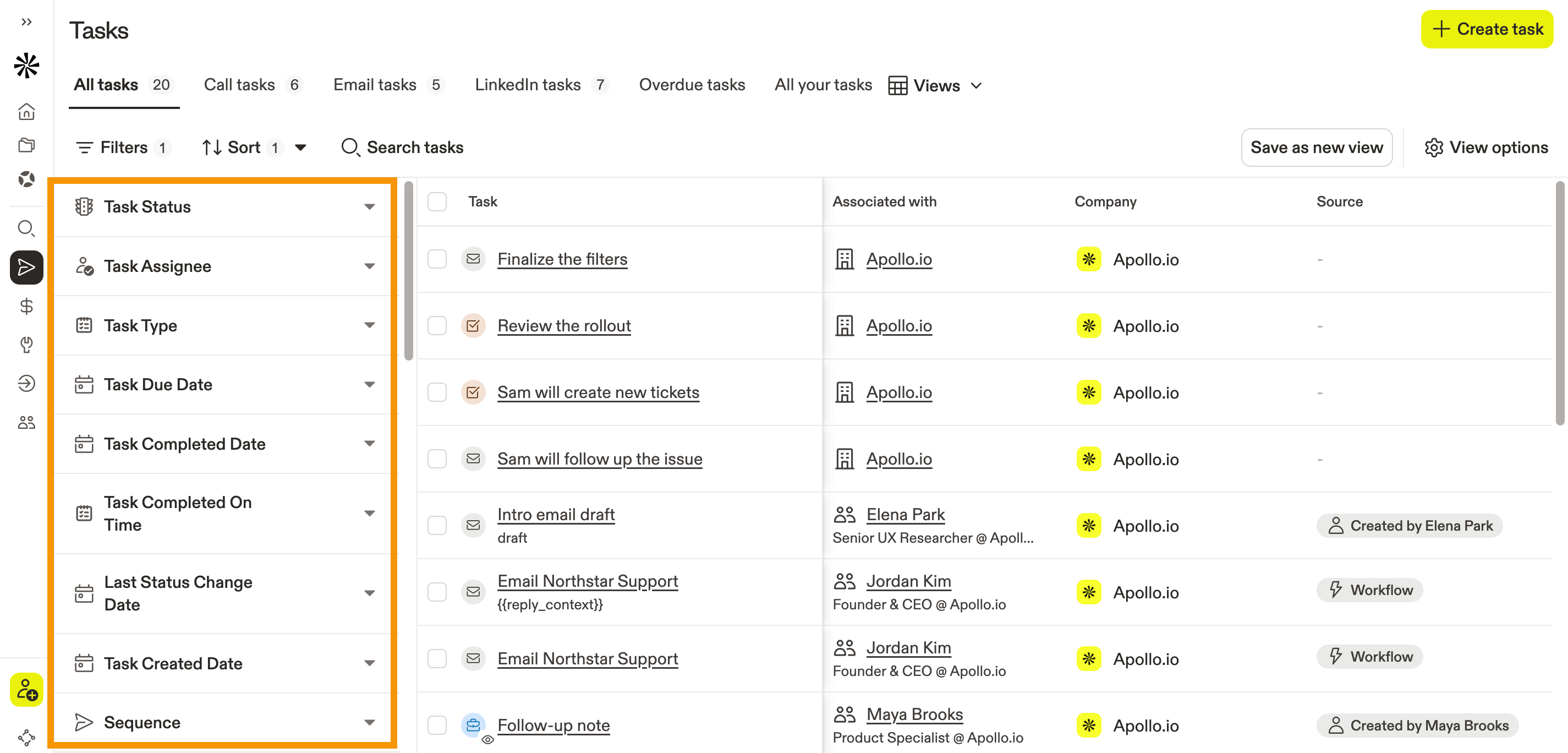
- Pour regrouper éventuellement les tâches en fonction d'un champ commun, cliquez sur __KEEP_0000__.Options de visualisation. > Grouper par __KEEP_0000__.et ensuite, veuillez choisir.Date limite., Priorité. __KEEP_0000__, Statut __KEEP_0000__, ouType..

Vous avez maintenant organisé votre liste de tâches dans Apollo et vous êtes prêt(e) à les exécuter !
Compléter une tâche.
Une fois votre liste organisée, vous pouvez travailler sur les tâches une par une. Si vous devez mettre à jour plusieurs tâches en même temps, utilisez les actions groupées disponibles dans la liste des tâches.
- Lancez Apollo et cliquez sur __KEEP_0000__.Tâches..
- Par défaut, Apollo trie vos tâches par date d'échéance. Pour organiser davantage vos tâches, cliquez sur __KEEP_0000__.Trier. > Ajouter le tri..
Pour traiter les tâches une par une :
- À partir de vos listes de tâches triées, cliquez sur la tâche sur laquelle vous souhaitez travailler. __KEEP_0000__
- Veuillez compléter l'action pour ce type de tâche :
__KEEP_0000__
- Pour les tâches de prise d'appels.Passez l'appel, enregistrez le résultat et ajoutez toutes les notes que vous souhaitez conserver. __KEEP_0000__
- Pour les tâches d'envoi d'e-mails manuelles.Veuillez examiner le courriel, apporter les modifications nécessaires et l'envoyer.
- Pour les tâches nécessitant une action.Veuillez suivre les instructions de la tâche, puis la mettre à jour lorsque vous aurez terminé.
- Pour les tâches liées à LinkedIn.Complétez l'action LinkedIn associée à la tâche. __KEEP_0000__
- Cliquez.Marquer comme terminé..

- Cliquez sur la barre de navigation pour passer à la tâche suivante.

- Pour consulter vos tâches terminées, veuillez utiliser le __KEEP_0000__.Statut de la tâche.Filtrez et sélectionnez.Terminé. __KEEP_0000__Cela vous permet de confirmer les tâches terminées et de consulter les activités récentes.
Vous avez maintenant terminé une tâche sur Apollo. Découvrez les prochaines étapes pour maintenir votre élan !
Pour mettre à jour plusieurs tâches en même temps :
- À partir de la liste des tâches triées, sélectionnez les tâches que vous souhaitez mettre à jour.
- Sélectionnez l'action que vous souhaitez appliquer. Les actions disponibles peuvent inclure la possibilité de marquer les tâches comme terminées, de les réaffecter ou de les archiver.

Vous avez maintenant terminé une tâche sur Apollo en mode groupé. Découvrez les prochaines étapes pour maintenir votre élan !
Consultez. __KEEP_0000__Complétez une tâche __KEEP_0000__ LinkedIn.Pour en savoir plus sur la réalisation de tâches sur LinkedIn, et si vous avez besoin de conseils pour transformer vos contacts LinkedIn en conversations générant des revenus, regardez la vidéo proposée par Apollo. __KEEP_0000__Master class sur la vente sociale..
Étapes suivantes.
Excellent travail. Voici quelques prochaines étapes clés pour aider votre équipe à transformer l'exécution structurée des tâches en un processus de prospection plus régulier au sein d'Apollo.
| Exécutez les tâches LinkedIn dans une séquence. | Souhaitez-vous aller au-delà des appels et des courriels ?Intégrez les tâches __KEEP_0000__ LinkedIn dans votre flux de travail.pour transformer les interactions sur les réseaux sociaux en conversations plus chaleureuses et plus opportunes. |
|---|---|
| Aperçu des séquences. | Prêt à associer les tâches à un objectif plus large ?Intégrez les tâches dans une stratégie séquentielle.pour permettre à chaque commercial de suivre un rythme de prospection plus régulier. |
| Gérer les ensembles de règles de séquences. | Réduisez le travail manuel de suivi et __KEEP_0000__.Définissez des ensembles de règles qui déclenchent la tâche suivante appropriée.Pour permettre à votre équipe de réagir rapidement lorsque des prospects entrent en contact. |
| Aperçu des tâches. | Prenez du recul et...Découvrez comment les tâches sont organisées au sein de __KEEP_0000__ Apollo.pour que les activités quotidiennes de votre équipe soient en accord avec la vue d'ensemble de l'ensemble du processus. |