
Vue d'ensemble
Vous pouvez intégrer votre compte Zoom, Google Meet ou Microsoft Teams à Apollo, puis utiliser Conversations dans Apollo pour accéder à vos enregistrements d'appels vidéo et les partager. Vous pouvez également importer des appels Gong dans Apollo pour centraliser les enregistrements provenant d'une autre source. Conversations dans Apollo vous permet de gérer et d'analyser plus efficacement vos enregistrements d'appels vidéo sans avoir à jongler entre plusieurs applications.
Vous pouvez lire et partager vos enregistrements, créer des extraits vidéo et agir sur les Task grâce à des transcriptions automatiques et des résumés rédigés par l'IA. Vous pouvez également accéder aux données du compte et des participants pour chaque enregistrement.
En tant que responsable d'équipe, vous pouvez évaluer l'efficacité des appels d'un membre de l'équipe à l'aide de fiches d'évaluation personnalisées, et créer des playlists d'appels vidéo pour former et intégrer les nouveaux employés. Utilisez Conversations pour coacher, former et encadrer vos équipes afin de reproduire les conversations réussies à grande échelle et d'augmenter les conversions d'appels.
Cet article explique comment enregistrer vos conversations vidéo, mais si vous utilisez aussi le dialer d'Apollo, Apollo peut également enregistrer automatiquement les appels passés avec le dialer. Consultez Définir les préférences du dialer pour commencer à enregistrer vos appels téléphoniques.
Consultez les sections suivantes pour configurer et utiliser Conversations.
Activer l'enregistreur Apollo pour votre équipe
Si ce n'est pas déjà fait, connectez votre boîte mail et encouragez votre équipe à connecter sa boîte mail. Apollo envoie automatiquement l'enregistreur aux réunions en fonction des calendriers des boîtes mail connectées. Apollo n'enregistrera pas automatiquement les réunions des personnes qui n'ont pas connecté leur boîte mail.
Lorsque vous accédez à Conversations pour la première fois, l'assistant de configuration d'Apollo vous guide à travers les paramètres les plus importants et les autorisations d'équipe pour Conversations. Si vous avez déjà configuré Conversations, consultez la section Configurer les paramètres de Conversations pour savoir comment mettre à jour les paramètres de votre équipe.
Pour accéder à l'assistant et définir les autorisations de votre équipe :
- Ouvrez Apollo et cliquez sur Conversations.
- Cliquez sur Activer l'enregistrement automatique pour enregistrer automatiquement les réunions vidéo sur certaines plateformes de visioconférence, ou sur Désactiver pour désactiver l'enregistrement automatique. Lorsque vous activez l'enregistrement automatique, Apollo détecte les réunions à venir à partir des calendriers des boîtes mail connectées de votre équipe et planifie automatiquement la participation de l'enregistreur Apollo aux réunions éligibles. Lorsque vous avez terminé, cliquez sur Suivant.
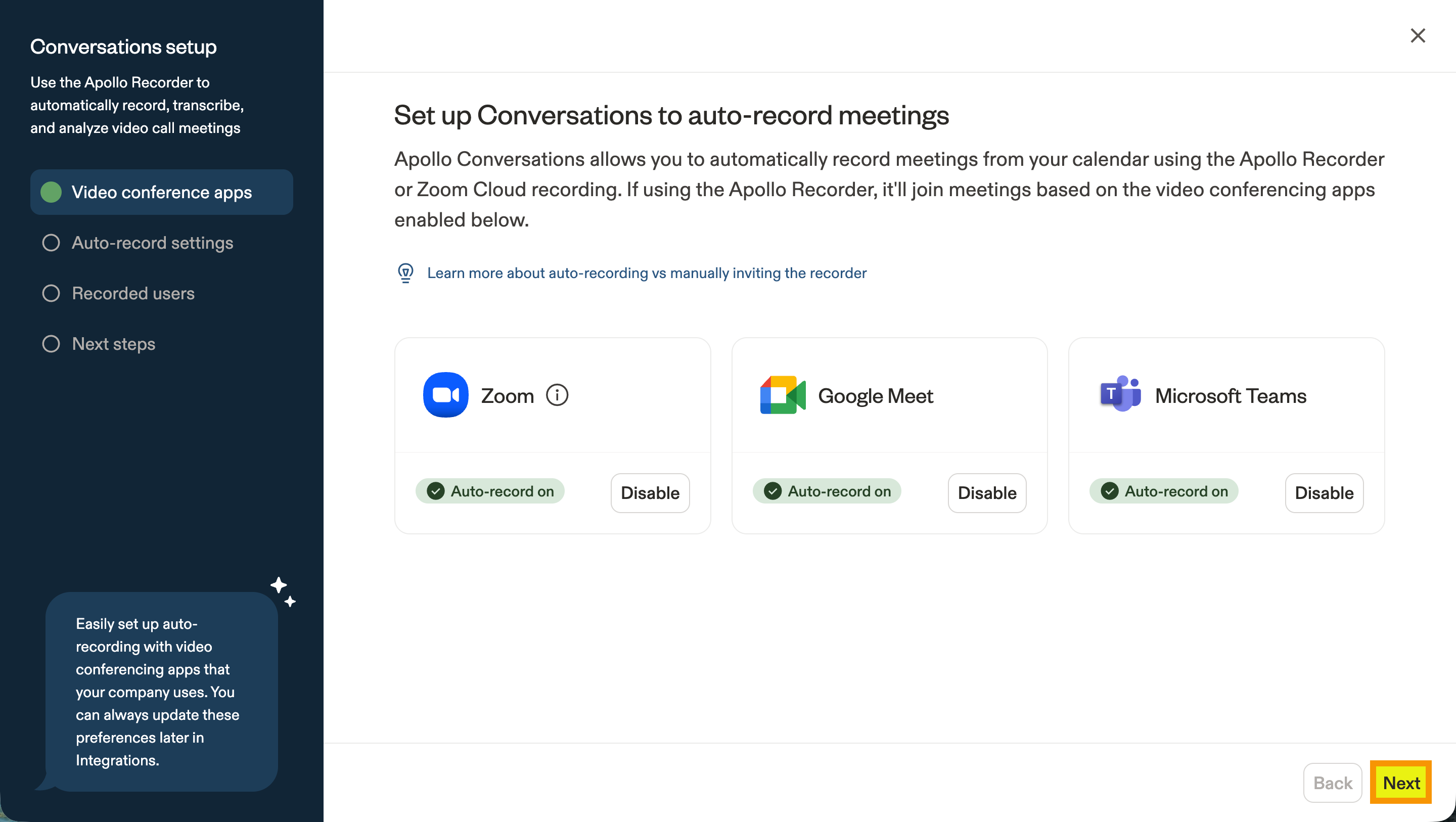
- Choisissez si vous souhaitez enregistrer toutes les réunions vidéo, uniquement les réunions internes à votre organisation, ou uniquement les réunions impliquant des participants externes. Pour enregistrer toutes les réunions, quel que soit l'hôte ou les participants, cochez tous les paramètres.
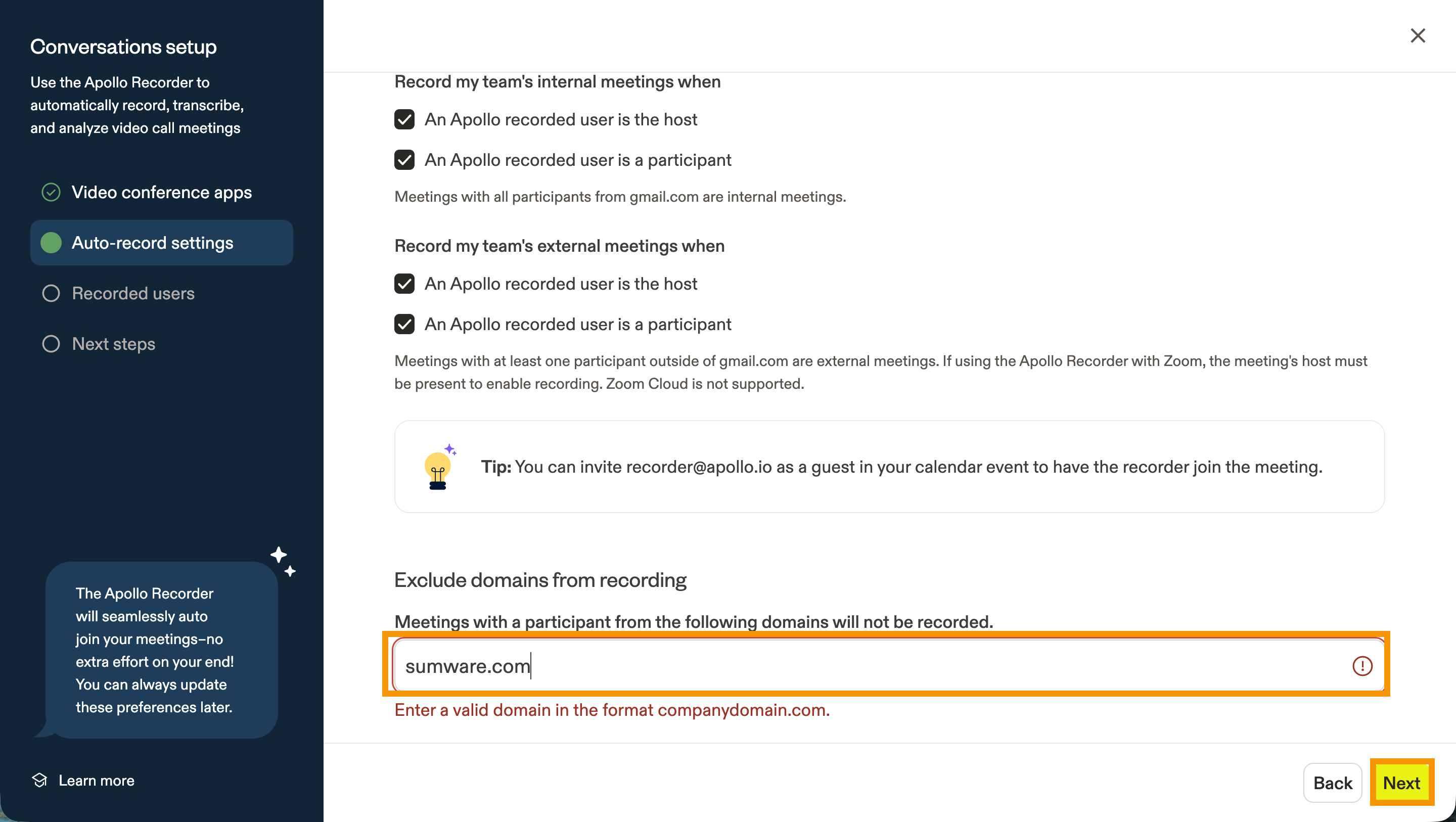
- (Facultatif) Pour éviter d'enregistrer les réunions vidéo impliquant certaines organisations, saisissez leurs noms de domaine dans le champ Exclude domains from recording et appuyez sur Entrée. Cela les ajoute à une liste d'exclusion, ce qui signifie qu'Apollo n'enregistrera pas les réunions auxquelles elles participent. Lorsque vous avez terminé, cliquez sur Suivant.
- Décidez si les utilisateurs nouvellement ajoutés au compte Apollo de votre équipe doivent être enregistrés automatiquement. Vous pouvez également autoriser les utilisateurs à activer eux-mêmes l'enregistrement des conversations, ou limiter l'enregistrement aux seuls utilisateurs ajoutés manuellement par les administrateurs. Cochez chaque utilisateur existant que vous souhaitez ajouter comme utilisateur enregistré. Une fois terminé, cliquez sur Suivant.
Votre équipe est maintenant prête à enregistrer des conversations. Vous pouvez affiner davantage les paramètres des conversations, notamment l'ajout de trackers (mots-clés) et de messages de consentement à l'enregistrement pour les conversations.
Configurer les paramètres des conversations
Une fois les conversations configurées, vous pouvez ajouter des trackers, mettre à jour les paramètres d'enregistrement de votre équipe et ajouter un message de consentement à l'enregistrement :
- Ajouter des trackers
- Mettre à jour les paramètres d'enregistrement
- Ajouter un message de consentement à l'enregistrement
Les trackers sont des ensembles de mots-clés qu'Apollo détecte dans vos enregistrements pour vous aider à identifier et à mettre en avant les parties les plus importantes de chaque appel. Apollo crée des trackers prédéfinis pour vous, mais vous pouvez les modifier et en ajouter. Pour modifier des trackers :
- Ouvrez Apollo et cliquez sur Paramètres > Conversations. Ensuite, cliquez sur l'onglet Trackers.
- Cliquez sur Modifier à côté d'un tracker pour ajouter ou modifier des mots-clés.

- Saisissez les nouveaux mots-clés à suivre dans le champ Mots-clés. Cliquez sur Track when mentioned by pour définir si vous suivez les mots-clés des participants internes, externes ou de tous les participants.

- Cliquez sur Enregistrer le tracker.
- (Facultatif) Pour supprimer le tracker, cliquez sur Supprimer le tracker.
Pour créer un nouveau tracker :
- Ouvrez Apollo et cliquez sur Paramètres > Conversations. Ensuite, cliquez sur l'Trackers.
- Cliquez sur Ajouter un tracker.

- Sélectionnez Préconfiguré ou Nouveaux trackers.
- Pour les trackers préconfigurés, sélectionnez un modèle à gauche. Apportez les modifications nécessaires, puis cliquez sur Enregistrer le tracker.

- Pour les nouveaux trackers, donnez un nom à votre tracker, saisissez vos mots-clés dans la zone de texte et ajoutez le type de participants que vous souhaitez suivre.

- Cliquez sur Enregistrer le tracker.
Vous avez maintenant ajouté des trackers à vos conversations.
Vous pouvez définir quelles réunions vidéo enregistrer dans Apollo. Pour modifier les paramètres d'enregistrement des conversations :
- Ouvrez Apollo et cliquez sur Paramètres > Conversations.
- Choisissez les types de conversations à enregistrer. Pour vous assurer d'enregistrer autant de réunions éligibles que possible, cochez toutes les options pour les réunions internes et externes. Ensuite, cliquez sur Enregistrer.

- Pour éviter d'enregistrer les appels impliquant certaines organisations, saisissez leurs noms de domaine et appuyez sur Entrée. Cliquez sur Enregistrer.
Par exemple, si vous savez queexample.comn'accepte pas les réunions enregistrées, ajoutez-le à la liste d'exclusion et Apollo n'enregistrera pas les réunions auxquelles il participe.
- L'enregistreur Apollo doit rejoindre votre réunion pour l'enregistrer. Pour modifier le nom de l'enregistreur, saisissez un nouveau nom, puis cliquez sur Enregistrer. Sachez que tous les participants à la réunion peuvent voir le nom de l'enregistreur.

- Cliquez sur Enregistrer.
Vous voulez la flexibilité d’enregistrer certains appels internes, mais pas tous ? Envisagez de créer une salle d’attente dans votre application de réunion vidéo. L’hôte peut ensuite décider d’admettre ou non l’enregistreur Apollo !
Dans certains pays et certains États américains, vous devez obtenir l’autorisation de tous les participants avant d’enregistrer des appels. Pour favoriser la conformité, Apollo vous permet de rediriger les participants vers une page de consentement avant qu’ils ne rejoignent la réunion, d’envoyer un message dans le chat pour informer les participants que la réunion est enregistrée, d’envoyer des notifications par Email à l’avance et de diffuser une annonce audio au début de l’appel.
| Consentement à l’enregistrement | Étapes |
|---|---|
| Page de consentement |
Avec le consentement de tous
La page de consentement s’applique uniquement aux réunions planifiées via le planificateur d’Apollo. Pour les réunions où la page de consentement est activée, le bot d’enregistrement d’Apollo n’enverra pas de notifications audio ou dans le chat concernant l’enregistrement. Pour rediriger les utilisateurs vers la page de consentement :
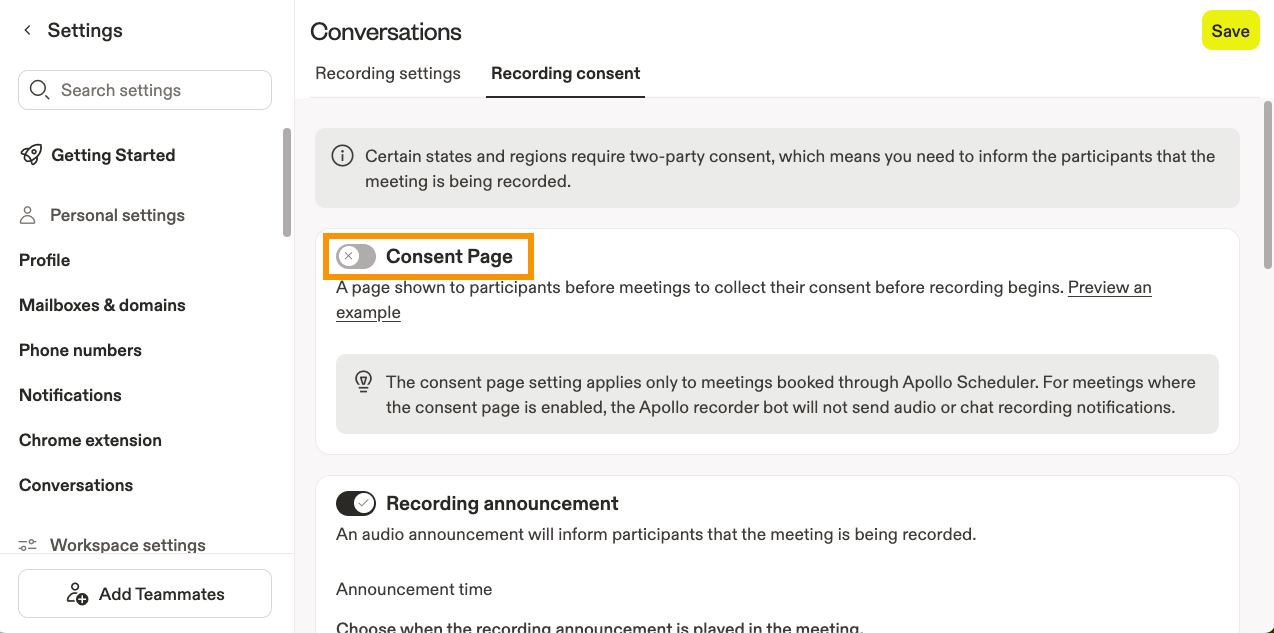
Vous avez maintenant ajouté une page de consentement à vos réunions enregistrées. |
| Annonce d’enregistrement |
Pour ajouter une annonce de consentement :
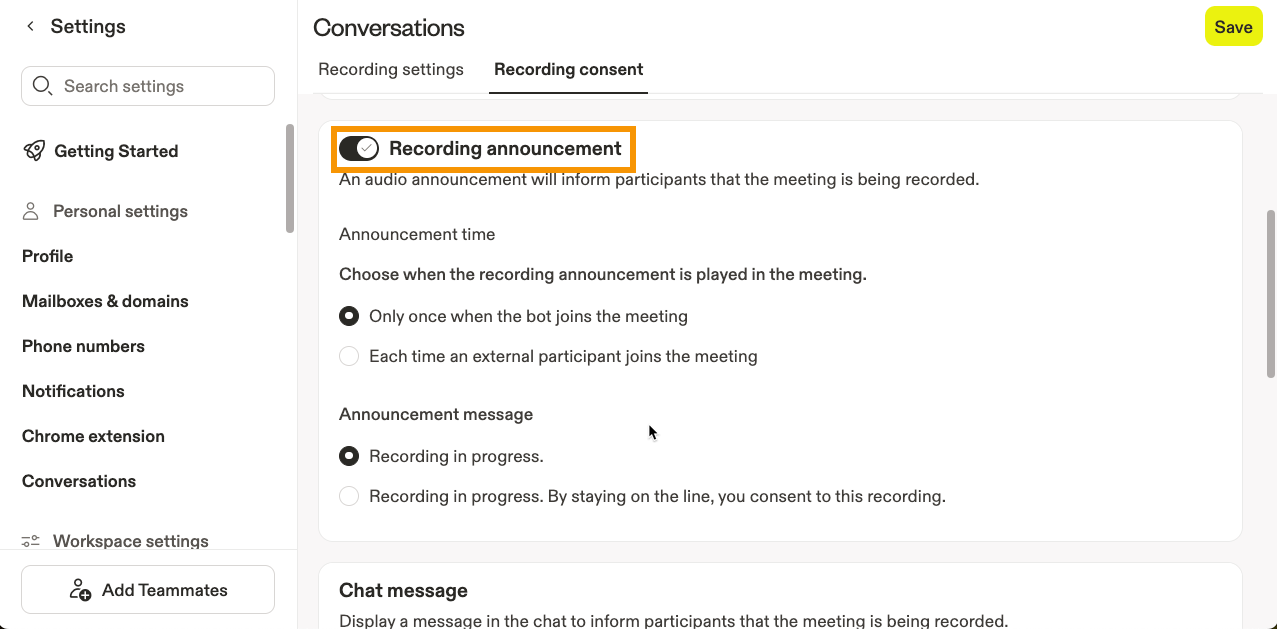
Vous avez maintenant ajouté une annonce de consentement à vos réunions enregistrées. |
| Notification par Email |
Pour ajouter une notification Email avancée :
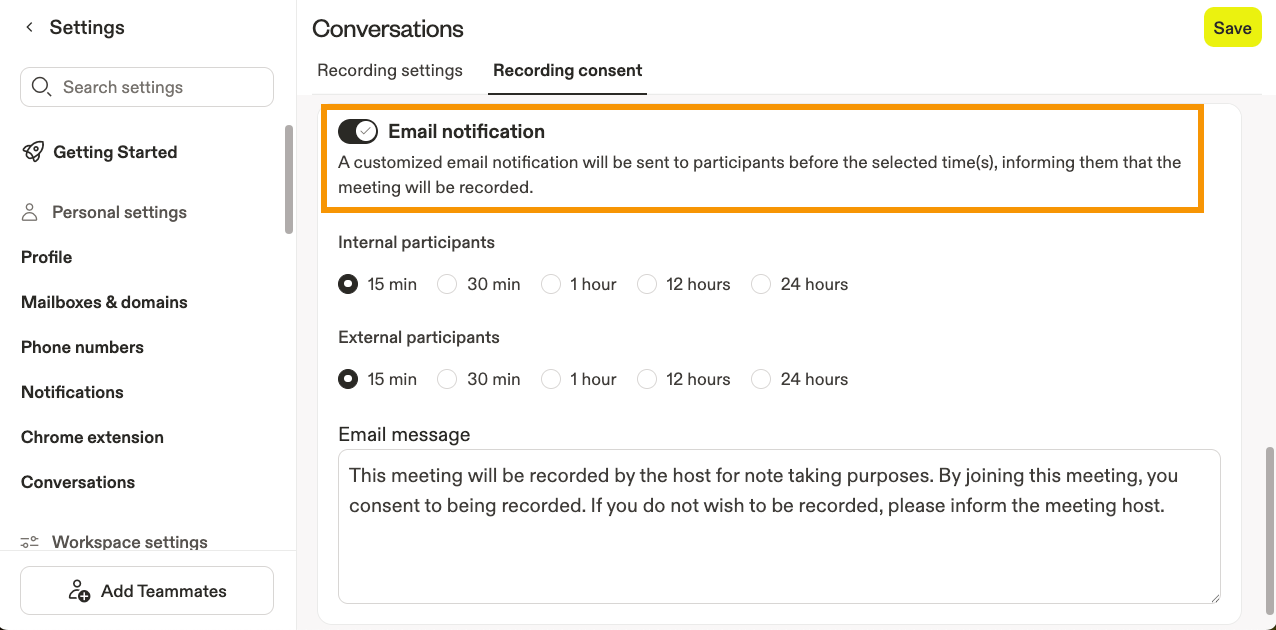
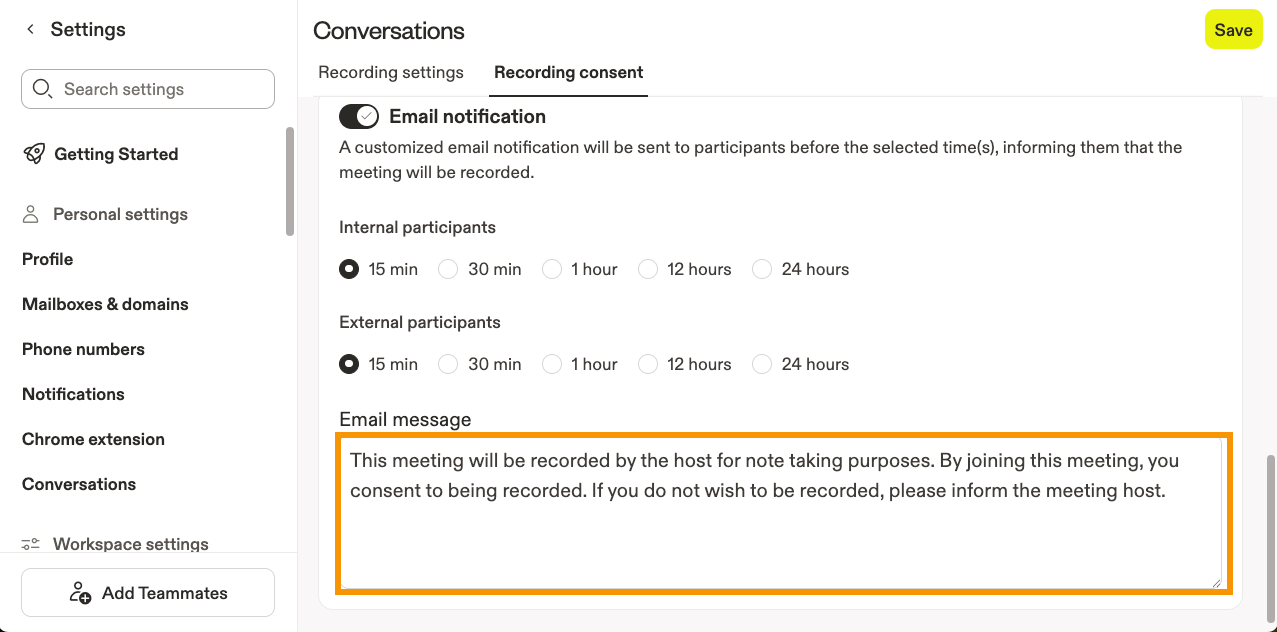
Vous avez maintenant ajouté une notification Email de consentement à vos réunions enregistrées. |
| Message de chat |
Pour envoyer un message de chat afin d'informer les participants que la réunion est enregistrée :
Chat activé par défaut
Si votre équipe utilise Google Meet ou Microsoft Teams et que le paramètre de message de chat pour les réunions internes est activé, Apollo envoie un message de chat chaque fois qu'un nouveau participant rejoint la réunion.
Vous avez maintenant ajouté un message de chat de consentement à l'enregistrement. |
Désactiver Conversations
Si vous rencontrez des problèmes avec Conversations, consultez les instructions dans Résoudre les problèmes de Conversations.
Si vous êtes administrateur, vous pouvez déconnecter votre application de visioconférence d’Apollo et arrêter l’enregistrement des appels vidéo à tout moment.
Pour déconnecter une application de visioconférence et arrêter l’enregistrement des conversations dans Apollo :
- Ouvrez Apollo et cliquez sur Paramètres > Intégrations.
- Cliquez sur Déconnecter pour l’intégration que vous souhaitez supprimer.
- Cliquez sur Déconnecter CI pour confirmer.
Votre compte est maintenant déconnecté d’Apollo. Si vous souhaitez configurer à nouveau l’intégration, suivez les étapes de la section Activer Apollo Recorder pour votre équipe. Lorsque vous vous reconnecterez, Apollo n’affichera pas les appels que votre équipe a enregistrés lorsque l’intégration était déconnectée.
Étapes suivantes
Une fois que votre équipe a configuré Conversations, ces ressources peuvent vous aider à partager des enregistrements, coacher les commerciaux, automatiser le suivi et garder les données CRM plus propres.
| Accéder à Conversations et les partager | Maintenant que les appels sont enregistrés, filtrez, découpez et partagez vos enregistrements pour permettre aux coéquipiers et aux parties prenantes de rester alignés sur les moments importants. |
|---|---|
| Coacher les équipes avec Conversations | Vous voulez obtenir plus de succès reproductibles à partir d’appels de qualité ? Créez des playlists et évaluez les appels avec des grilles d’évaluation personnalisées pour donner aux commerciaux des retours vraiment utiles. |
| Envoyer des Emails de suivi avec l’IA | Ne laissez pas l’élan après l’appel retomber. Générez automatiquement des Emails de suivi personnalisés pour récapituler les points clés et faire avancer les prochaines étapes. |
| Remplir automatiquement les champs CRM à l’aide des enregistrements de conversation | Mappez les détails des conversations dans les champs CRM pour réduire les mises à jour manuelles et garder les fiches de compte, de contact et d’opportunité exactes. |
| Résoudre les problèmes de Conversations : pourquoi ma réunion n’a-t-elle pas été enregistrée ? | Une réunion que vous pensiez enregistrer est manquante ? Vérifiez pourquoi une réunion n’a pas été enregistrée pour corriger les lacunes de configuration avant que votre équipe ne perde un autre appel précieux. |