
Panoramica
Molti utenti di Apollo usano i workflow per:
- Automatizzare le attività amministrative e di prospecting per fissare più riunioni.
- Migliorare l'efficienza e creare processi di vendita ripetibili e scalabili.
- Generare più pipeline e aumentare il fatturato.
Questo caso d'uso illustra i passaggi che puoi seguire per automatizzare l'invio di un'email ai clienti con una prossima data di rinnovo. Le sezioni seguenti spiegano i passaggi consigliati per configurare questo workflow di esempio.
Scenario: pianifica il tuo Workflow
Immagina di essere il responsabile del Customer Success in un'azienda software in crescita. Vuoi creare un workflow per contattare i tuoi clienti 3 mesi prima della data di rinnovo del contratto, con l'obiettivo di aumentare la fidelizzazione e rafforzare le relazioni con i clienti.
Quindi, crei un workflow in Apollo per inviare automaticamente email ai contatti in base a una data di rinnovo impostata nel tuo CRM. Vediamo i passaggi che puoi seguire per configurare un workflow che aiuti il tuo team ad anticipare i rinnovi:
- Passaggio 1: Crea una sequenza che invii automaticamente l'avviso di rinnovo via email quando il workflow viene attivato.
- Passaggio 2: Crea un elenco per monitorare chi è già stato elaborato dal workflow.
- Passaggio 3: Aggiungi un campo personalizzato al tuo CRM.
- Passaggio 4: Aggiungi un campo personalizzato in Apollo e mappalo al tuo CRM integrato.
- Passaggio 5: Crea un workflow da zero che mostri i contatti in base agli aggiornamenti del campo personalizzato che aggiungi al tuo CRM.
Se non hai ancora configurato un'integrazione Apollo-CRM, inizia da collegare Salesforce, HubSpot o Pipedrive al tuo account Apollo.
Il tuo team vuole eseguire attività di vendita account-based in Apollo, ma non sa come fare? Dai un'occhiata a Caso d'uso: eseguire attività di vendita account-based con i workflow per iniziare.
Passaggio 0: configura l'integrazione CRM
Prima di provare a replicare questo workflow di esempio, dovresti integrare con Apollo un CRM come Salesforce, HubSpot, o Pipedrive con Apollo. Usare un'integrazione Apollo-CRM aiuta a mantenere i dati dei clienti accurati e sincronizzati.
Ora sei pronto a creare una sequenza per il tuo workflow di rinnovo.
Passaggio 1: crea una sequenza
Crea una sequenza con un solo passaggio email che coinvolga i tuoi contatti nel periodo che precede la data di scadenza del contratto. Segui i passaggi in Crea una Sequenza per iniziare.

Passaggio 2: crea un elenco
Crea un elenco di contatti per i rinnovi dei clienti. Quando un contatto soddisfa i criteri di iscrizione del Workflow, puoi aggiungerlo automaticamente a questo elenco. Questo ti aiuta a monitorare i contatti elaborati dal Workflow.

Passaggio 3: aggiungi un campo personalizzato nel CRM
Successivamente, nel tuo CRM integrato con Apollo, crea un campo personalizzato per la data di rinnovo. In questo modo, il Workflow in Apollo iscriverà solo i contatti in scadenza per il rinnovo.
Se nel tuo CRM hai già un campo che tiene traccia delle date di contratto o di rinnovo, rispecchia quel campo nel campo personalizzato che crei. Apollo si basa sugli aggiornamenti dei contatti per attivare il Workflow, quindi il campo personalizzato deve aggiornarsi per attivare il Workflow.
Usa le seguenti risorse di apprendimento per configurare un campo personalizzato nel tuo CRM.
Per creare un campo personalizzato in Salesforce, consulta l'articolo di Salesforce Creare un campo personalizzato. 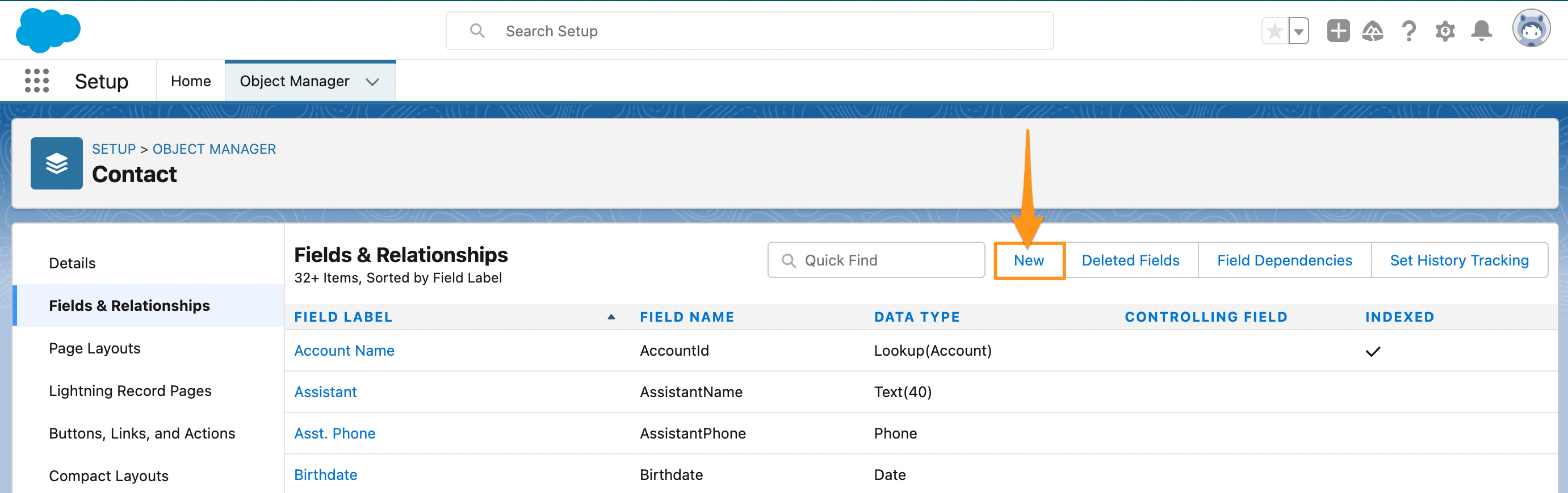
Per creare una proprietà personalizzata in HubSpot, consulta gli articoli di HubSpot Creare e modificare proprietà e Tipi di campi proprietà. 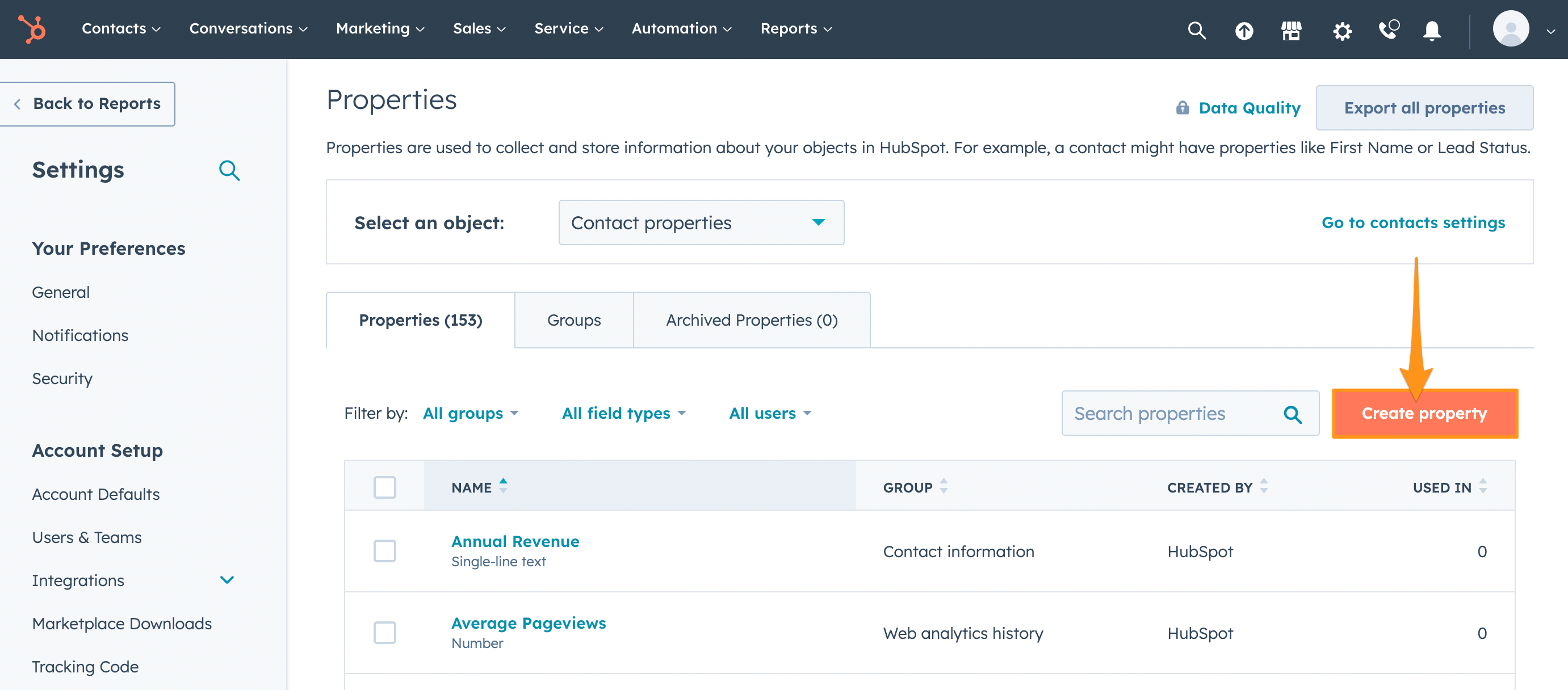
Per creare un campo personalizzato in Pipedrive, consulta l'articolo di Pipedrive Campi personalizzati. 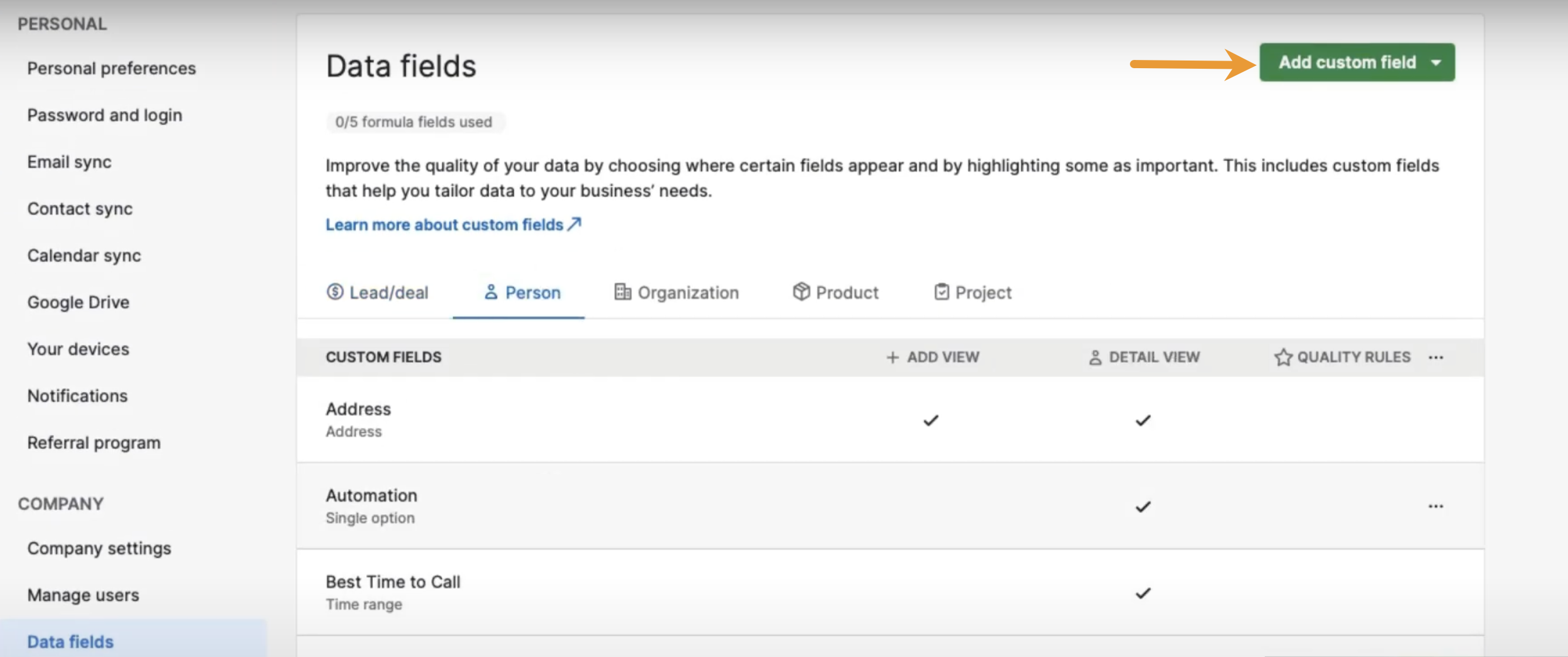
Passaggio 4: aggiungi un campo personalizzato in Apollo e mappalo al CRM
Ora sei pronto a creare il campo personalizzato in Apollo e mapparlo al campo personalizzato equivalente che hai creato nel tuo CRM. Questo ti consente di sincronizzare i dati dei clienti tra Apollo e il tuo CRM per eseguire il Workflow con facilità.
In Apollo esistono 3 tipi di campi personalizzati: contatto, account e utente. Per questo scenario specifico, devi creare un campo contatto personalizzato per la data di rinnovo.
Per creare un campo contatto personalizzato, apri Apollo e fai clic su Impostazioni > Oggetti > Contatti. Quindi, accedi alla scheda Campi e fai clic su Crea campo.

Con il campo personalizzato creato in Apollo, puoi mapparlo al campo nel tuo CRM usando le seguenti risorse:
Passaggio 5: crea il tuo Workflow
Questo esempio prevede la creazione di un workflow da zero. Se preferisci iniziare più rapidamente con i workflow, passa direttamente a un modello di workflow creato da Apollo. I modelli ti consentono di creare rapidamente un workflow in base alle esigenze più comuni di automazione delle vendite.
Dopo aver creato e mappato il campo personalizzato, è il momento di configurare il tuo workflow:
- Apri Apollo e fai clic su Workflows.
- Fai clic su Crea workflow > Crea da zero.

- Per selezionare i trigger di iscrizione per il tuo workflow, fai clic su Aggiungi trigger.

- Per i criteri di iscrizione del workflow, fai clic su In base a un evento trigger per eseguire il workflow quando il campo personalizzato che hai creato nei passaggi precedenti viene aggiornato. Imposta il workflow in modo che abbia come target Persone.
Quindi, scegli Contatto aggiornato come evento e usa il campo personalizzato che hai creato e mappato. Imposta il nuovo valore come intervallo di tempo futuro; per questo esempio, Apollo usa un intervallo da 1 a 3 mesi nel futuro.
Fai clic su Salva trigger.
- Aggiungi un blocco al workflow, quindi fai clic su Ramo vero / falso.
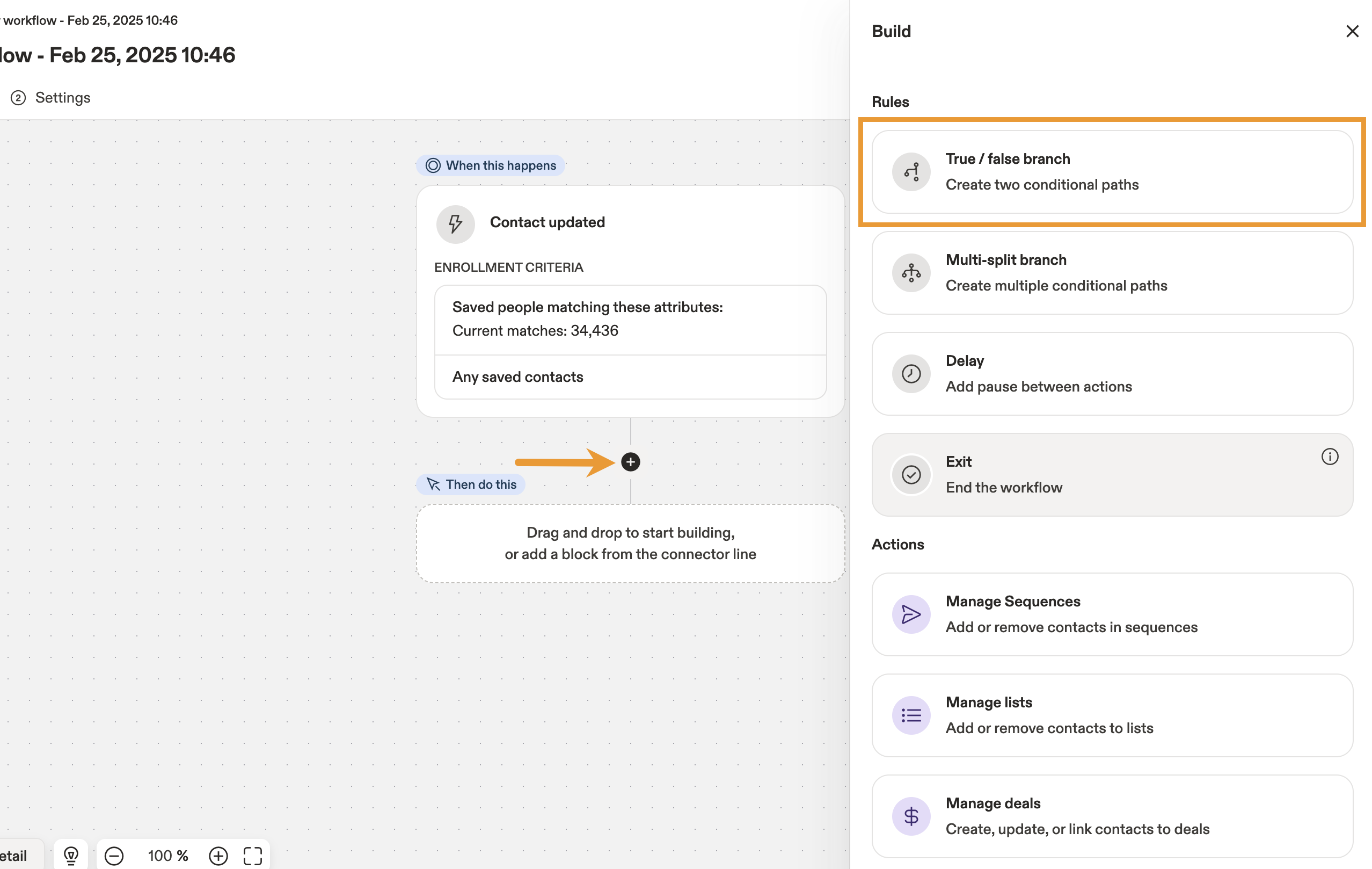
- Aggiungi un filtro per il ramo
true. Quindi, usa il filtro Stato Email per assicurarti che questo workflow elabori solo i contatti con Verificati indirizzi Email. Fai clic su Salva filtri.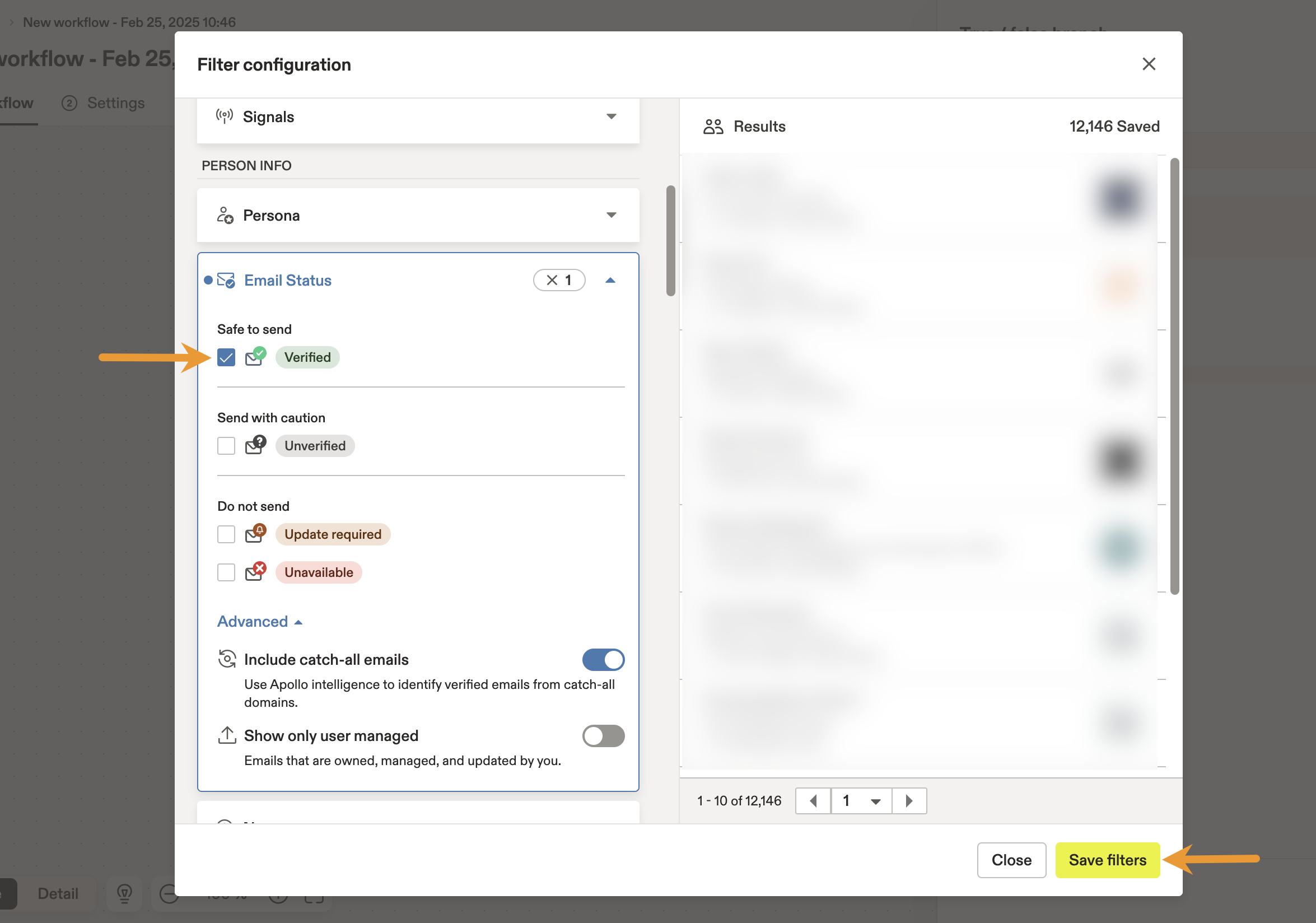
- Aggiungi un blocco al ramo
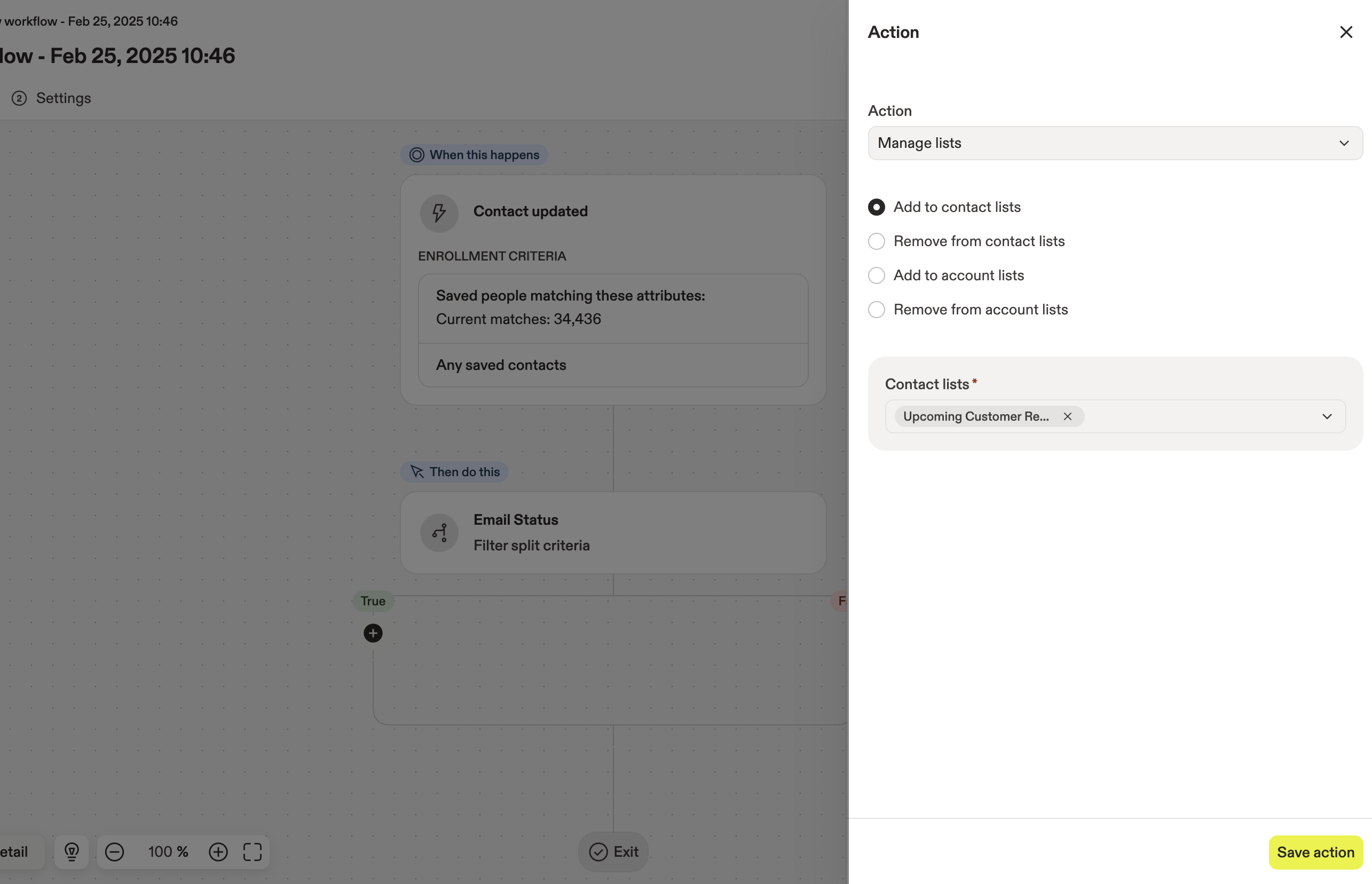
truedel Workflow, poi fai clic su Gestisci elenchi.
- Fai clic su Aggiungi a elenchi di contatti e scegli l'elenco che hai creato per i rinnovi dei clienti. Fai clic su Salva azione.
- Aggiungi un altro blocco al ramo
truedel Workflow, poi fai clic su Gestisci sequenze.
- Fai clic su Aggiungi contatti alla sequenza e scegli la sequenza che hai creato per inviare Email a questi contatti per il rinnovo.

- Usa una casella di posta di un Utente specifico per inviare l'Email. Per questo esempio, Apollo consiglia di usare una casella di posta aziendale generica (
customersuccess@company.com) oppure la casella di posta di un dirigente dell'organizzazione appropriata. Assicurati che il mittente dell'Email sia allineato al contenuto dell'Email nella sequenza. Fai clic su Salva azione.
- Aggiungi un blocco al ramo
false, poi fai clic su Esci. In questo modo eviti di inviare Email ai contatti senza indirizzi Email verificati.
- Fai clic sulla scheda Impostazioni e modifica i criteri di nuova iscrizione. Questo aiuta a garantire che gli stessi contatti non vengano elaborati dal Workflow troppo spesso. Per questo esempio, Apollo ha impostato la nuova iscrizione dei contatti a una volta ogni 6 mesi, per tenere conto di un ciclo di rinnovo annuale.

- Quando sei pronto ad avviare il Workflow, attiva l'interruttore di attivazione e fai clic su Salva e attiva.
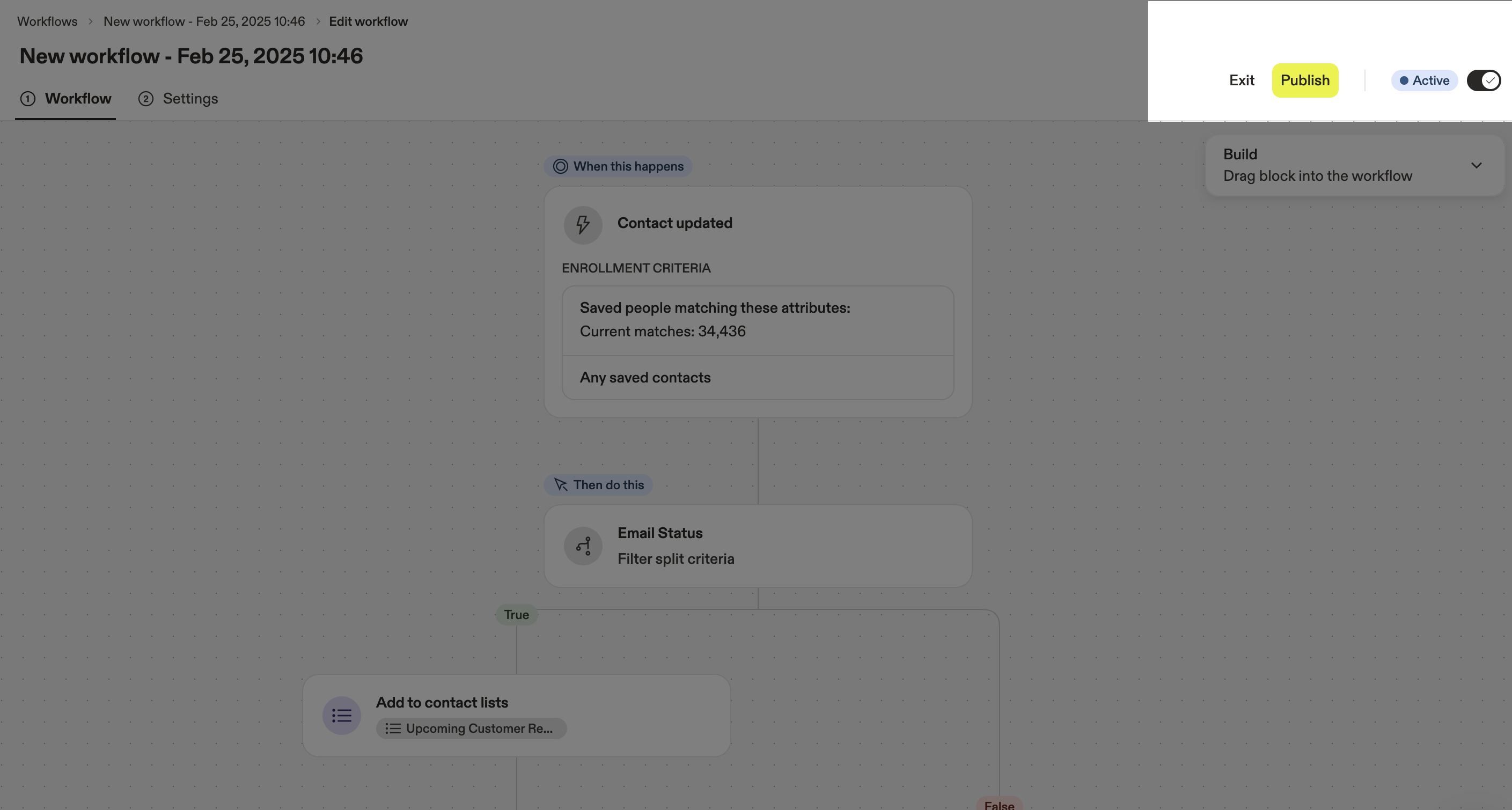
Hai attivato il Workflow.
Ricordati di tenere d'occhio il Workflow per assicurarti che continui ad attivarsi correttamente. Per farlo, apri il Workflow e fai clic sulla scheda Attività.

Vuoi imparare tutto quello che c'è da sapere sui Workflow in Apollo? Dai un'occhiata al corso gratuito di Apollo Academy Come usare i Workflow per automatizzare il tuo processo di vendita e ottieni una certificazione sulle tue conoscenze dei Workflow.