
Panoramica
Apollo offre diversi protocolli di sicurezza avanzati per aggiungere ulteriori livelli di protezione e aiutarti a mantenere al sicuro il tuo account e i tuoi dati:
- Allowlisting IP
- Criteri per le password
- Controlli di accesso
- Single sign-on
- Autenticazione a più fattori
Tieni presente che devi essere un membro admin per accedere alle impostazioni di sicurezza nel tuo account Apollo. L'accesso ai protocolli di sicurezza avanzati dipende anche dal tuo piano Apollo. Fai riferimento alla pagina dei prezzi di Apollo per maggiori dettagli.
Consulta le sezioni seguenti per maggiori informazioni sui protocolli di sicurezza che puoi configurare in Apollo per aggiungere ulteriore protezione al tuo account.
Allowlisting IP
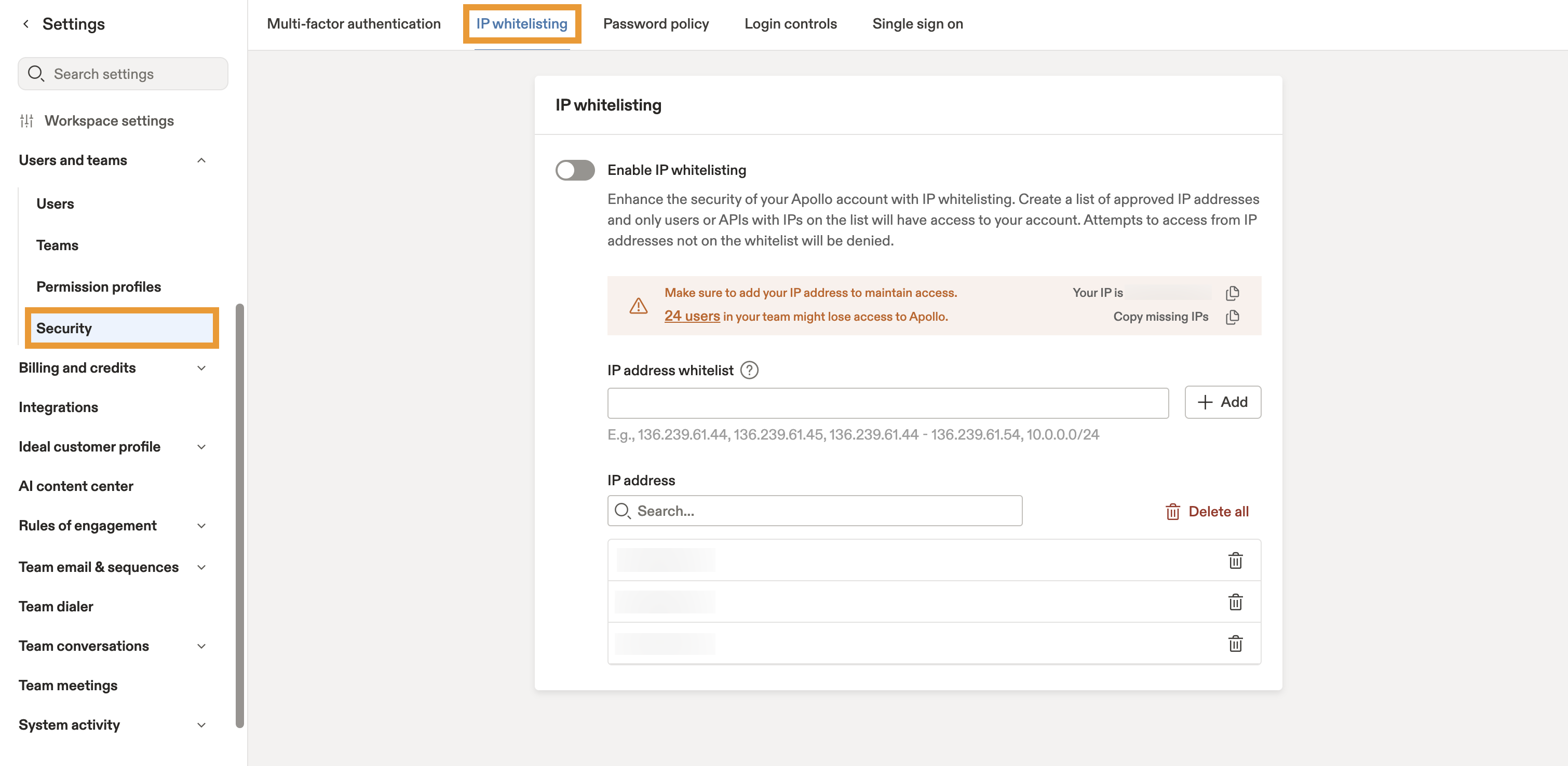
Attiva l'allowlisting IP per limitare gli accessi non autorizzati al tuo account Apollo. Quando attivi l'allowlisting IP in Apollo, puoi scegliere gli indirizzi IP o gli intervalli specifici che ritieni affidabili e consentire l'accesso al tuo account solo a quegli IP.
Apollo accetta i seguenti formati IP:
- Indirizzo IP singolo
- Intervallo IP
- Classless Inter-Domain Routing (CIDR)
Per accedere alle impostazioni di whitelisting IP:
- Apri Apollo e vai a Impostazioni > Sicurezza > Whitelisting IP.
- Usa l'interruttore per abilitare il whitelisting IP e aggiungere i tuoi indirizzi IP approvati.
Per maggiori informazioni e per abilitare l'allowlisting IP per il tuo account Apollo, segui i passaggi nell'articolo Abilita l'allowlisting IP in Apollo.
Criteri per le password
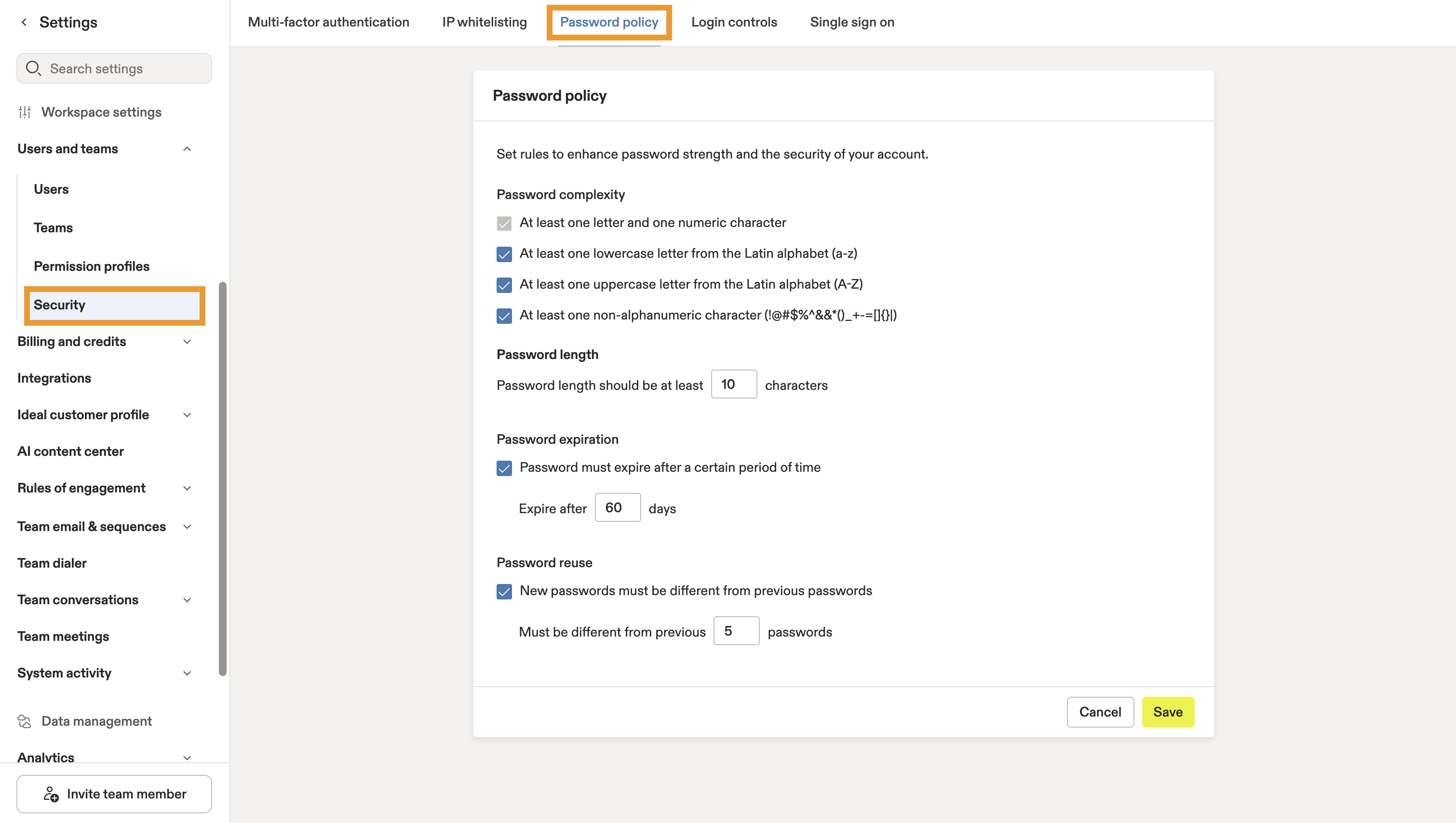
Configura le regole per le password del tuo team per aumentare la sicurezza e migliorarne la robustezza.
In Apollo ci sono 4 componenti dei criteri per le password:
- Complessità della password: definisci le caratteristiche obbligatorie delle password dei tuoi utenti per evitare l'uso di parole o frasi facili da violare. Applica una combinazione di lettere maiuscole e minuscole, numeri e/o caratteri non alfanumerici.
- Lunghezza della password: Imposta una lunghezza minima dei caratteri per aumentare la sicurezza della password. Puoi scegliere un valore compreso tra 10 e 100 caratteri.
- Scadenza della password: Definisci il numero di giorni per cui la password di un utente può rimanere valida prima che debba cambiarla. Seleziona un periodo compreso tra 10 e 365 giorni.
- Riutilizzo della password: Impedisci al tuo team di usare la stessa password due volte. Specifica se gli utenti possono o meno ripetere password precedenti e imposta un limite compreso tra 1 e 50.
Per accedere alle impostazioni dei criteri della password:
- Avvia Apollo e vai a Impostazioni > Sicurezza > Criteri della password.
- Configura le impostazioni della password in base alle tue preferenze, quindi fai clic su Salva.
Ora hai configurato i criteri della password per il tuo team in Apollo.
Controlli di accesso
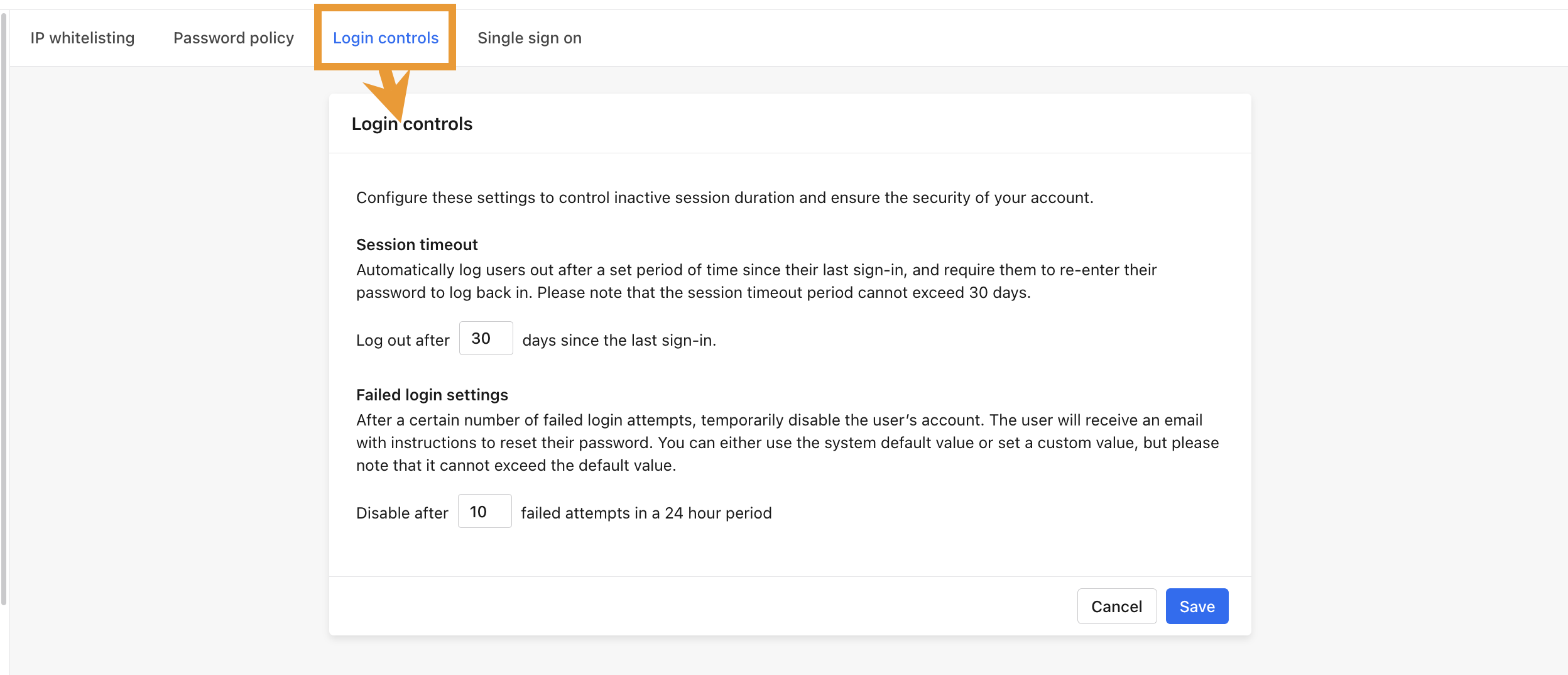
Imposta i controlli di accesso per il tuo team in Apollo per determinare come gestire i tentativi di accesso multipli e la durata della sessione utente.
Al momento ci sono 2 tipi di controlli di accesso che puoi configurare per gli utenti nel tuo account Apollo:
- Timeout della sessione: Decidi quando vuoi che Apollo disconnetta automaticamente gli utenti dal tuo account dall'ultimo accesso. Ciò significa che devono reinserire periodicamente la password per rientrare nella tua istanza Apollo. Puoi scegliere un periodo di timeout della sessione compreso tra 1 e 30 giorni.
- Impostazioni dei tentativi di accesso non riusciti: Scegli il numero di tentativi di accesso non riusciti che un utente può effettuare in un periodo di 24 ore. Puoi impostare il limite tra 3 e 10 tentativi. Se un utente non inserisce le credenziali corrette entro il limite che hai impostato, Apollo disabilita temporaneamente il suo accesso e invia istruzioni per reimpostare la password via Email.
Per accedere alle impostazioni dei controlli di accesso:
- Avvia Apollo e vai a Impostazioni > Sicurezza > Controlli di accesso.
- Configura le impostazioni in base alle tue preferenze, quindi fai clic su Salva.
Ora hai configurato i controlli di accesso per il tuo team in Apollo.
Single Sign-On
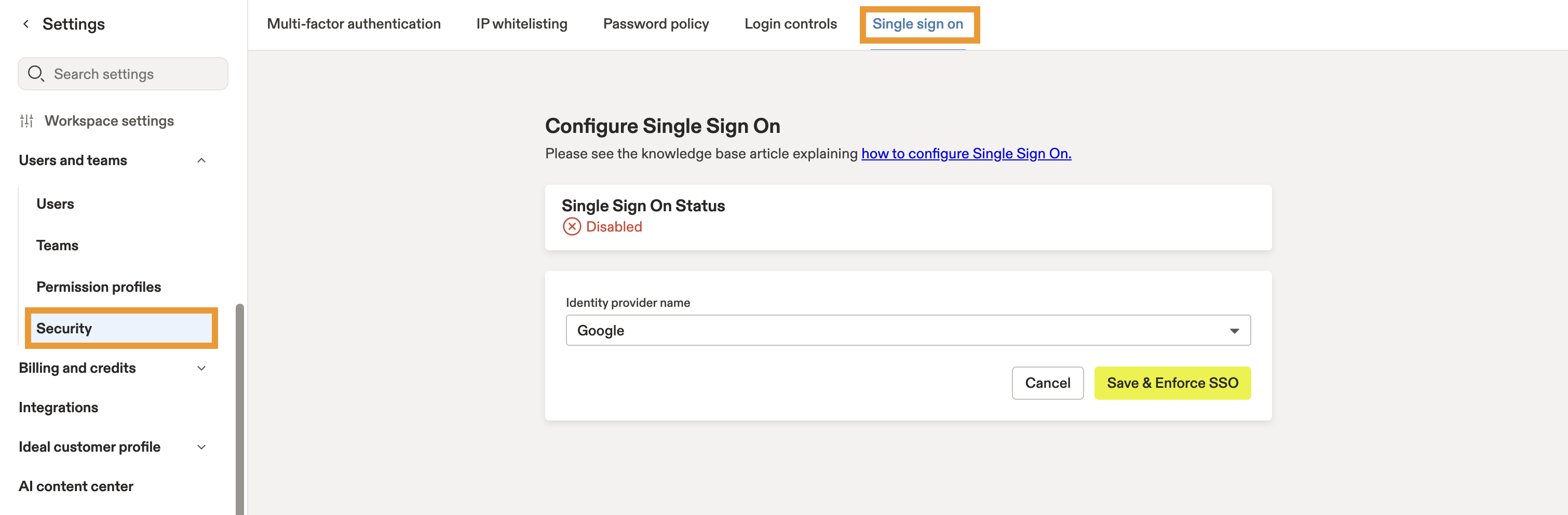
Configurare il single sign-on (SSO) in Apollo consente al tuo team di accedere in modo sicuro a più app e siti con un solo set di credenziali usando il provider SSO che preferisci. Con i provider SSO Okta ed Entra ID, puoi anche configurare il provisioning utenti SCIM in Apollo.
Apollo supporta sia l'SSO avviato da SP sia l'SSO avviato da IdP tramite integrazioni SAML e SCIM.
- SSO avviato da SP
- SSO avviato da IdP
Per accedere alle impostazioni del single sign-on, avvia Apollo e vai a Impostazioni > Sicurezza > Single sign on.
Se il tuo team usa SSO, segui i passaggi in Configurare SSO in Apollo per iniziare.
Autenticazione a più fattori
Riduci i rischi per la sicurezza e aggiungi un ulteriore livello di verifica con l'autenticazione a più fattori (MFA). Se sei un utente amministratore con un piano Apollo a pagamento, puoi renderla obbligatoria per gli utenti, che dovranno fornire almeno un metodo di verifica aggiuntivo oltre a nome utente e password per accedere al tuo account Apollo.
Se hai un piano a pagamento ma non sei un utente amministratore, non devi aspettare un amministratore per iniziare. Per configurare l'autenticazione a più fattori per il tuo account, vai a Impostazioni e fai clic sulla scheda Autenticazione a più fattori nelle impostazioni del tuo profilo personale per configurarla subito. 
Al momento ci sono 2 metodi di autenticazione a più fattori che puoi imporre agli utenti per accedere al loro account Apollo:
- SMS: gli utenti ricevono un codice sul telefono via SMS in tempo reale ogni volta che provano ad accedere ad Apollo.
- App di autenticazione: gli utenti aggiungono Apollo alla loro app di autenticazione e inseriscono un codice di verifica in tempo reale ogni volta che accedono ad Apollo.
Per abilitare l'autenticazione a più fattori per il tuo team in Apollo:
- Avvia Apollo e vai a Impostazioni > Sicurezza > Autenticazione a più fattori.
- Seleziona ogni metodo MFA che vuoi abilitare.
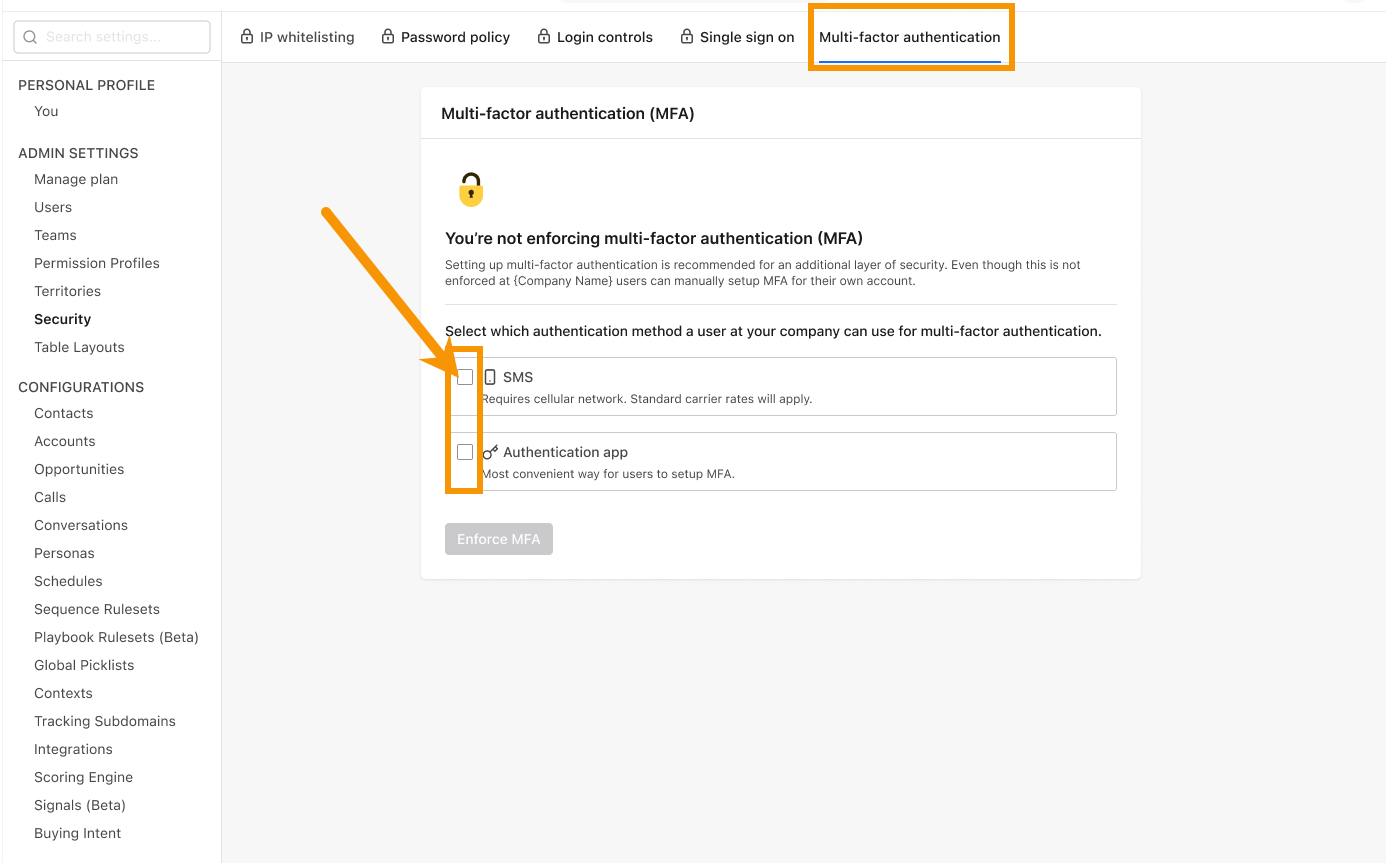
- Scegli quando vuoi applicare l'autenticazione a più fattori e poi fai clic su Applica MFA.

Ora hai configurato correttamente l'autenticazione a più fattori per il tuo team. Apollo guiderà quindi gli utenti nei passaggi di configurazione dell'MFA al loro prossimo tentativo di accesso ad Apollo.