
Panoramica
Sequenze sono campagne di outreach che puoi usare per contattare i contatti in un periodo di tempo pianificato con punti di contatto sequenziali come chiamate, Email, interazioni sui social media e altri Task.
Usa le pianificazioni delle sequenze per controllare il giorno e l'ora in cui invii le Email della sequenza. Puoi configurare più pianificazioni di invio per sequenze diverse, in base ai fusi orari del pubblico o alle aspettative dei contatti. Le pianificazioni di invio aiutano a ottimizzare la possibilità di interazioni positive.
Consulta le sezioni seguenti per creare e modificare le pianificazioni delle sequenze.
Torna in altoCrea una pianificazione della sequenza
Per creare una pianificazione della sequenza:
- Apri Apollo e vai a Impostazioni > Email e sequenze del team > Sequenze > Pianificazioni.
- Fai clic su + Nuova pianificazione.

- Inserisci un nome e scegli un fuso orario su cui basare la pianificazione.
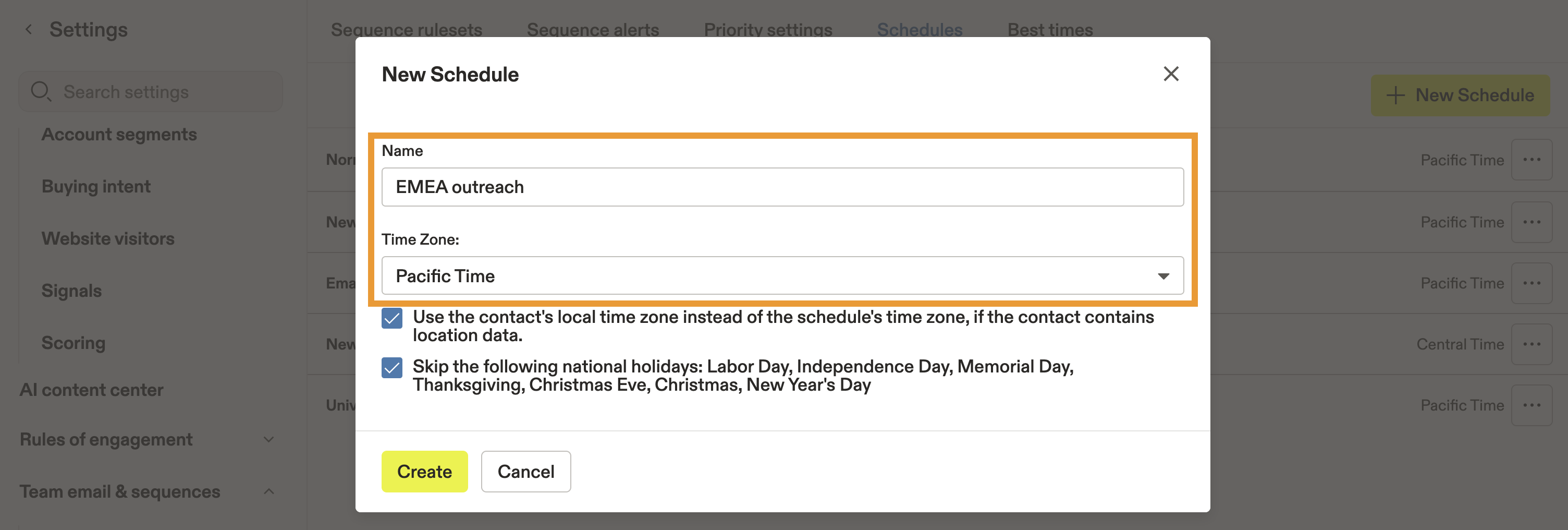
Questi sono i fusi orari disponibili:
- Ora del Pacifico
- Ora delle Montagne Rocciose
- Ora centrale
- Ora orientale
- UTC
- Londra
- Parigi
- Atene
- Ora standard dell'Australia occidentale
- Ora standard dell'Australia centrale
- Ora standard dell'Australia orientale
- Ora del Medio Oriente
- Ora del Vicino Oriente
- Ora di Lahore, Pakistan
- Ora standard dell'India
- Ora standard del Bangladesh
- Ora standard del Vietnam
- Ora standard del Giappone
- Ora standard delle Isole Salomone
- Ora standard della Nuova Zelanda
- Ora delle Isole Midway
- Ora standard delle Hawaii
- Ora standard dell'Alaska
- Ora standard di Porto Rico e delle Isole Vergini americane
- Ora di Terranova, Canada
- Ora orientale del Brasile
Apollo invierà Email automatiche in base al fuso orario selezionato.
- (Consigliato) Seleziona questa opzione per abilitare l'uso del fuso orario locale di un contatto se i dati sulla località sono disponibili.
- Per impostazione predefinita, Apollo non invia messaggi in alcune festività degli Stati Uniti (Labor Day, Independence Day, Memorial Day, Thanksgiving, Christmas Eve, Christmas Day e New Year's Day), ma se necessario puoi disattivare questa impostazione. Per saltare altre festività o date, metti in pausa la sequenza manualmente.
- Fai clic su Crea.
- Poi fai clic su Aggiungi intervallo di tempo per ogni giorno in cui vuoi inviare Email della sequenza.

- Seleziona un intervallo di tempo, quindi fai clic su Aggiungi intervallo di tempo.

- Ripeti questa procedura per ogni giorno in cui vuoi inviare Email.
- Al termine, fai clic su Salva.
Ora hai configurato una pianificazione di invio della sequenza e puoi applicare la pianificazione a una sequenza.
Puoi modificare una pianificazione di invio in qualsiasi momento.
Applica una pianificazione di invio a una sequenza
Sì! Gli elementi di azione sono soggetti alla tua pianificazione di invio e al tempo di attesa tra i passaggi della sequenza. Ad esempio, se hai un passaggio di Email automatica prima del passaggio dell'elemento di azione, il Task dell'elemento di azione sarà influenzato dalla pianificazione di invio e dal tempo di attesa del passaggio precedente.
Per applicare una pianificazione di invio a una sequenza:
- Avvia Apollo e fai clic su Sequenze.
- Seleziona la tua sequenza.
- Fai clic su Impostazioni.

- In Programmazione, seleziona la pianificazione che vuoi usare.

- Fai clic su Salva modifiche.
Ora hai applicato una pianificazione di invio a una sequenza. Ora puoi aggiungere contatti e interagire con le persone nella sequenza.
Torna all'inizioPrioritizzazione dei contatti nelle sequenze
Apollo determina quando le prossime email automatiche possono essere inviate in base alla tua pianificazione di invio, al tempo di attesa tra i passaggi e ai limiti di invio email.
Se più email possono essere inviate contemporaneamente, Apollo le dà priorità in due modi:
|
All'interno di una sequenza |
Apollo dà priorità prima ai prospect con punteggi più alti. Questo aiuta i prospect più promettenti ad avanzare prima nella sequenza. |
|---|---|
|
Tra le sequenze |
Le impostazioni di priorità email del tuo team determinano quali email in coda delle sequenze vengono inviate per prime tra tutte le sequenze attive. Per aggiornare le impostazioni di priorità email del tuo team:
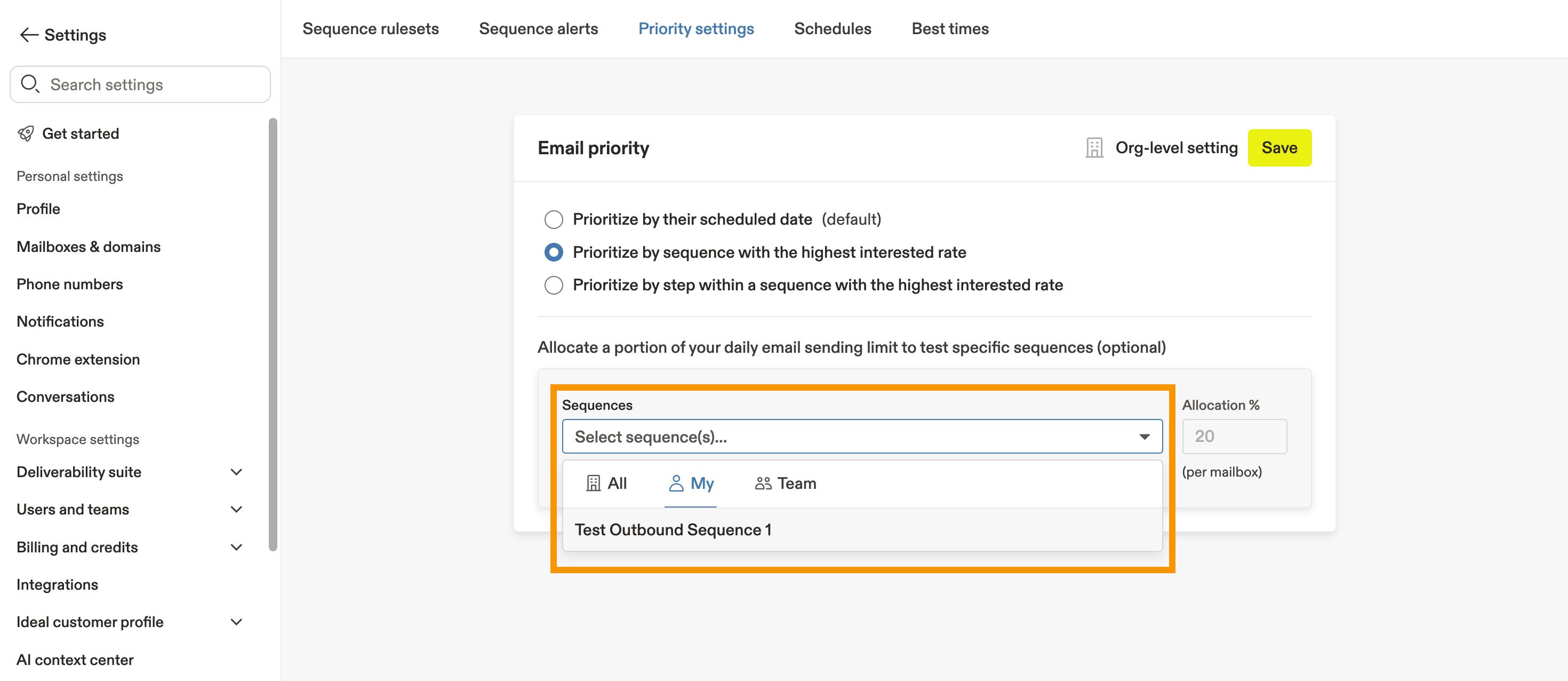
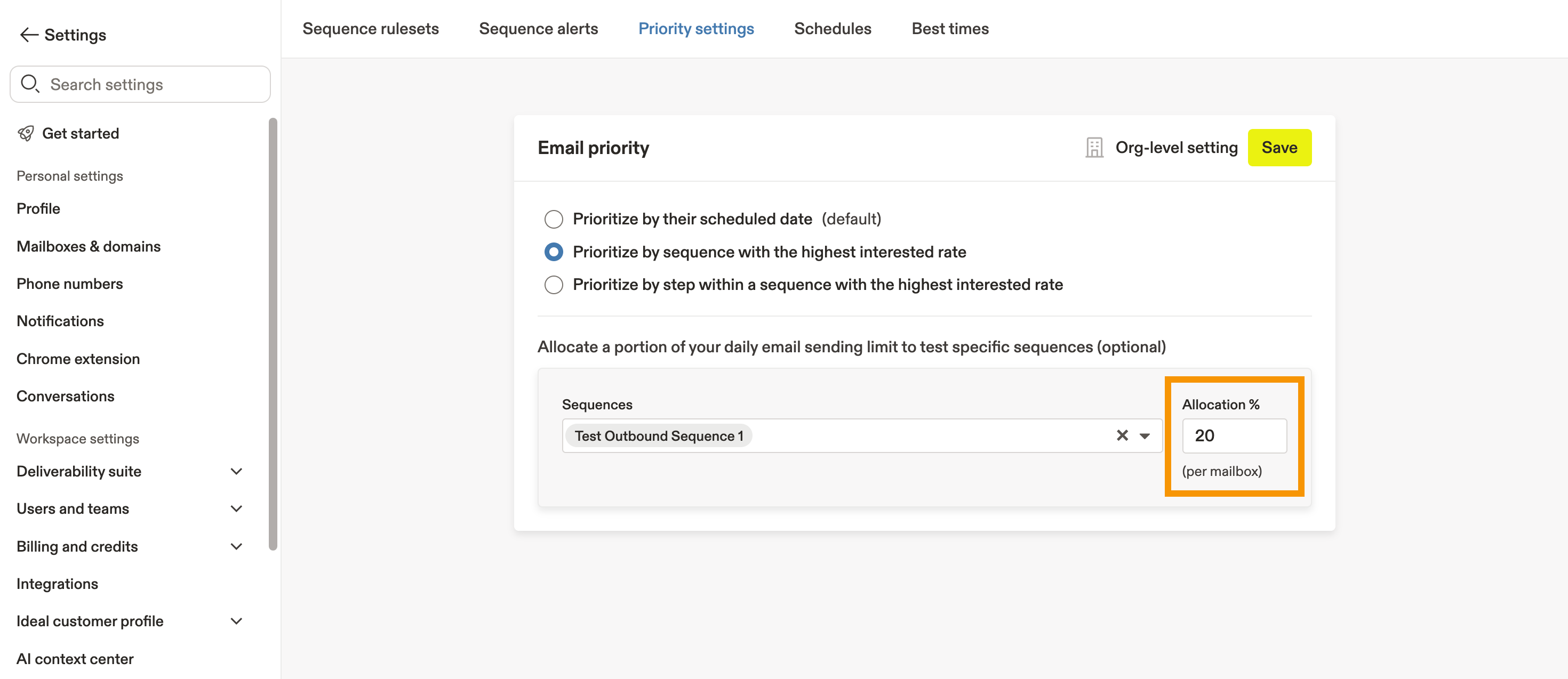
Ora hai aggiornato le impostazioni di priorità delle Email del tuo team. |
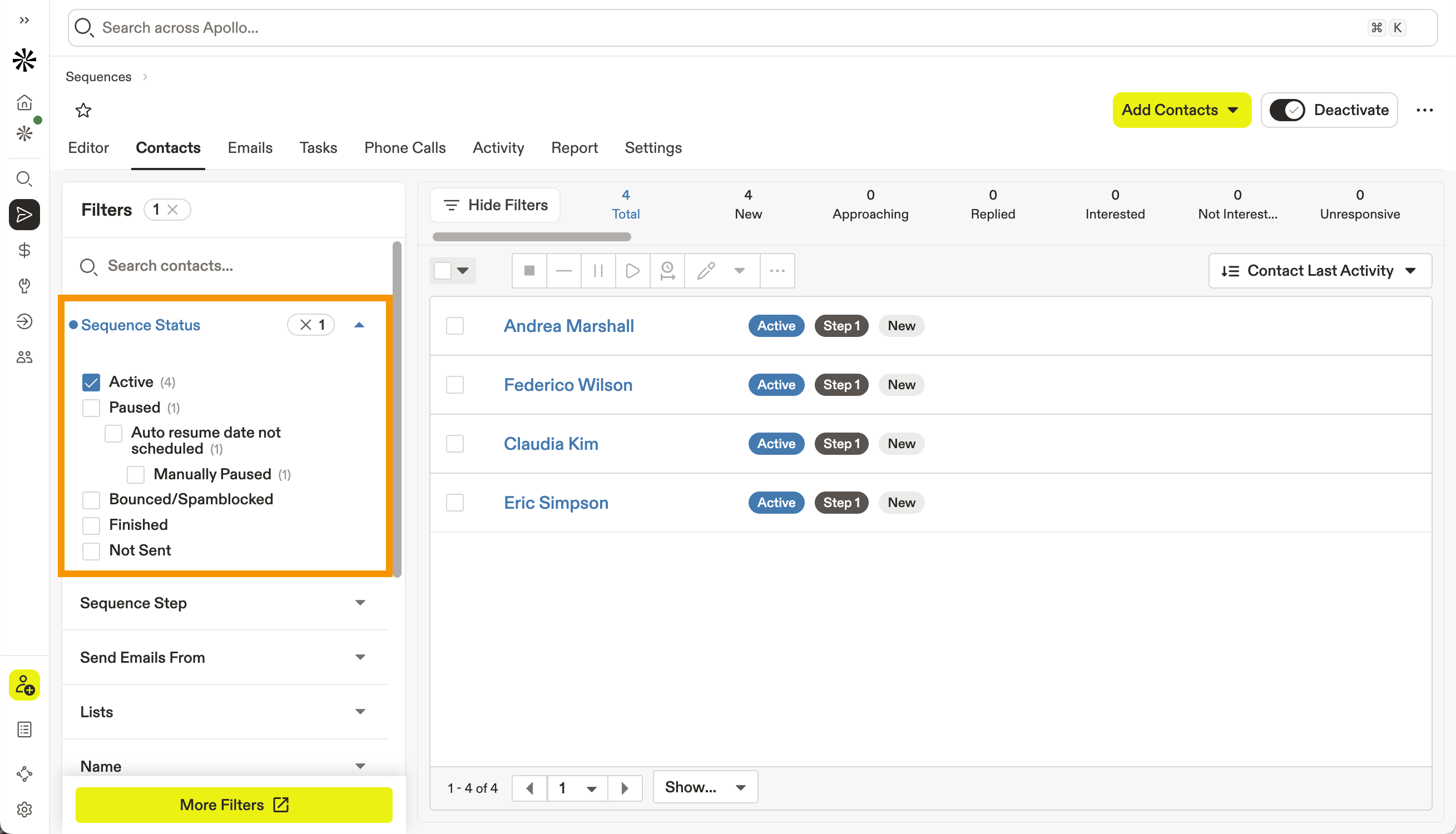
Per controllare quali contatti verranno dopo e verificarne lo stato nella Sequenza:
- Apri Apollo e vai a Sequenze.
- Apri la tua Sequenza, quindi fai clic su Contatti.
- Controlla l'elenco dei contatti e verifica quanto segue:
- Stato: Lo stato del contatto nella Sequenza. Ad esempio, Attivo o In pausa.
- Passaggio attuale: Il passaggio in cui si trova attualmente il contatto. Ad esempio, Passaggio 1.
-
Filtri: Usa i filtri per restringere l'elenco. Ad esempio, filtra Stato della Sequenza in Attivo.
Passaggi successivi
Dopo aver impostato una pianificazione di invio della Sequenza, segui questi passaggi successivi per mantenere il volume della Sequenza, proteggere la Deliverability e mantenere prevedibile la tempistica.
| Configura i limiti di invio delle Email | Vai pure avanti e imposta limiti di invio progressivi su 24 ore per evitare che le sequenze del tuo team aumentino improvvisamente il volume e attivino limitazioni da parte dei provider. |
|---|---|
| Usa Email Warmup per migliorare la Deliverability delle Email | Prima di aumentare il volume delle attività di outreach, esegui l'email warmup sulla tua casella di posta di invio per creare fiducia con i provider delle caselle di posta e impedire che le risposte finiscano nello spam. |
| Configura l'autenticazione del dominio | Assicura le basi della deliverability configurando SPF, DKIM e DMARC per fare in modo che le Email pianificate della tua Sequenza arrivino costantemente nella posta in arrivo. |
| Modifica la casella di posta di invio per i contatti in una Sequenza | Se i tempi sembrano corretti ma il volume deve essere bilanciato, cambia la casella di posta di invio per contatti specifici per distribuire gli invii tra più caselle di posta senza modificare il piano della tua Sequenza. |
| Risolvi i problemi di invio delle Email | Quando un passaggio non si attiva quando previsto, individua perché le Email sono rimaste pianificate per correggere rapidamente finestre di pianificazione, orari di invio mancati o altri blocchi. |