
Panoramica
Apollo ti consente di creare campi personalizzati per contatti, account, utenti, e trattative. I tipi di campo elenco a discesa consentono ai tuoi utenti di selezionare da un set predefinito di opzioni.
Puoi usare elenchi a discesa globali per utilizzare lo stesso elenco di valori in campi personalizzati diversi.
Immagina di avere tre campi personalizzati: uno per contatti, account e trattative, tutti chiamati "Salute" con varie opzioni tra cui scegliere, come in buono stato o in cattivo stato.
Invece di inserire manualmente le stesse opzioni nell'elenco a discesa di ogni campo personalizzato, un elenco a discesa globale ti consente di applicare rapidamente lo stesso elenco di opzioni a tutti e tre i campi.
Consulta le sezioni seguenti per creare e usare un elenco a discesa globale.
Crea un elenco a discesa globale
Per creare un elenco a discesa globale:
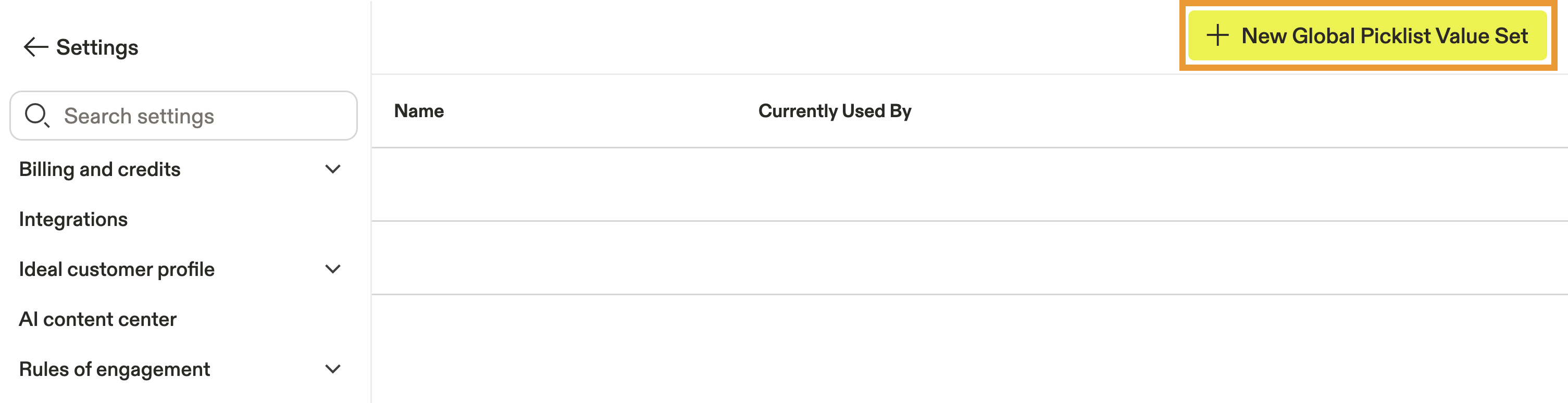
- Apri Apollo e fai clic su Impostazioni > Elenchi a discesa globali.
- Fai clic su Nuovo set di valori elenco a discesa globale.
- Inserisci un nome per l'elenco a discesa globale.
- Fai clic su + Aggiungi opzione per inserire un'opzione per il campo.
- Ripeti per includere opzioni aggiuntive.
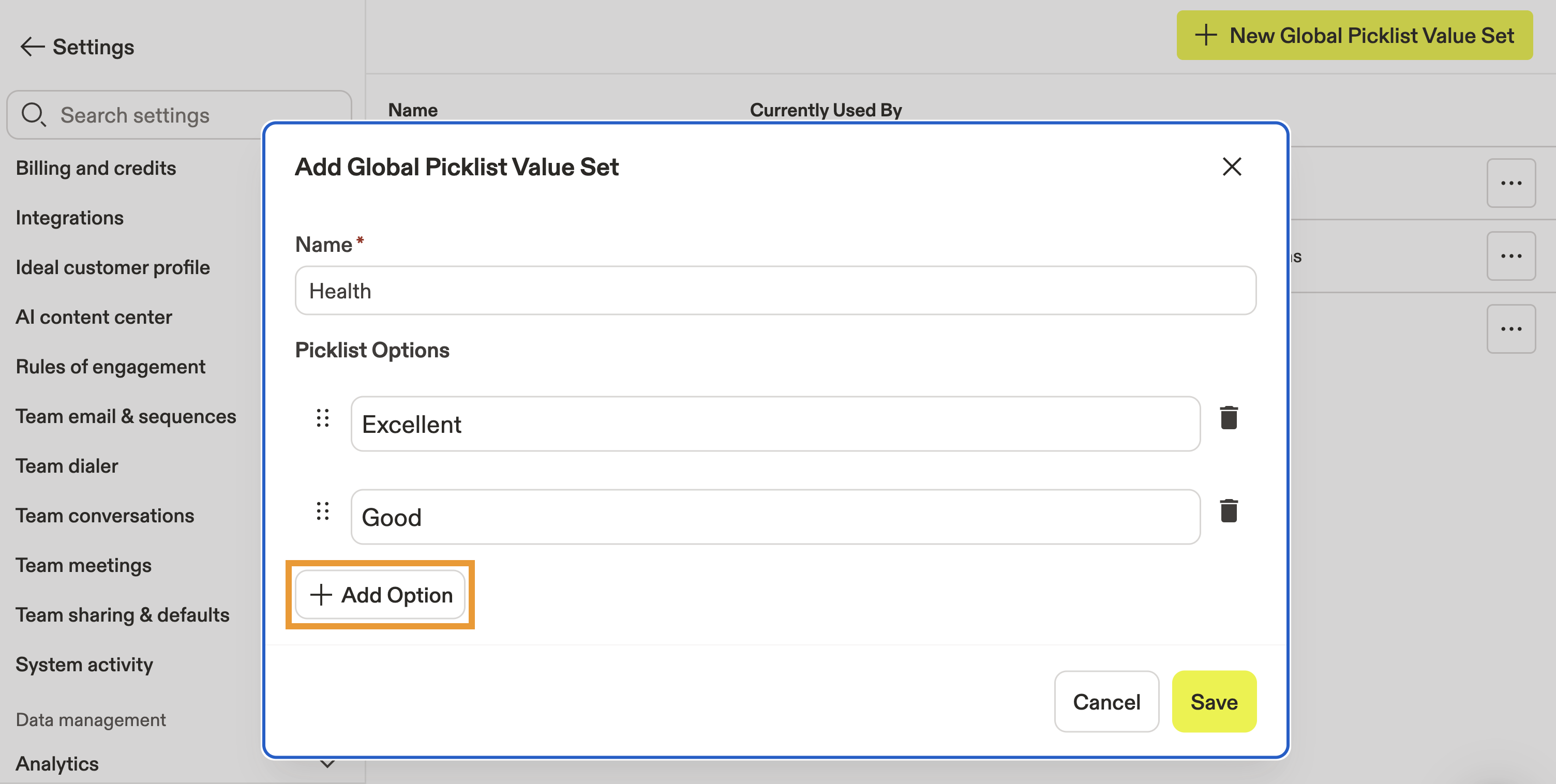
- Al termine, fai clic su Salva.
Ora hai creato un elenco a discesa globale.
Usa un elenco a discesa globale
Per usare un elenco a discesa globale:
- Crea un campo personalizzato per contatti, account, utenti, o trattative.
- Attiva/disattiva Usa le opzioni della picklist globale quindi seleziona la picklist che hai creato.
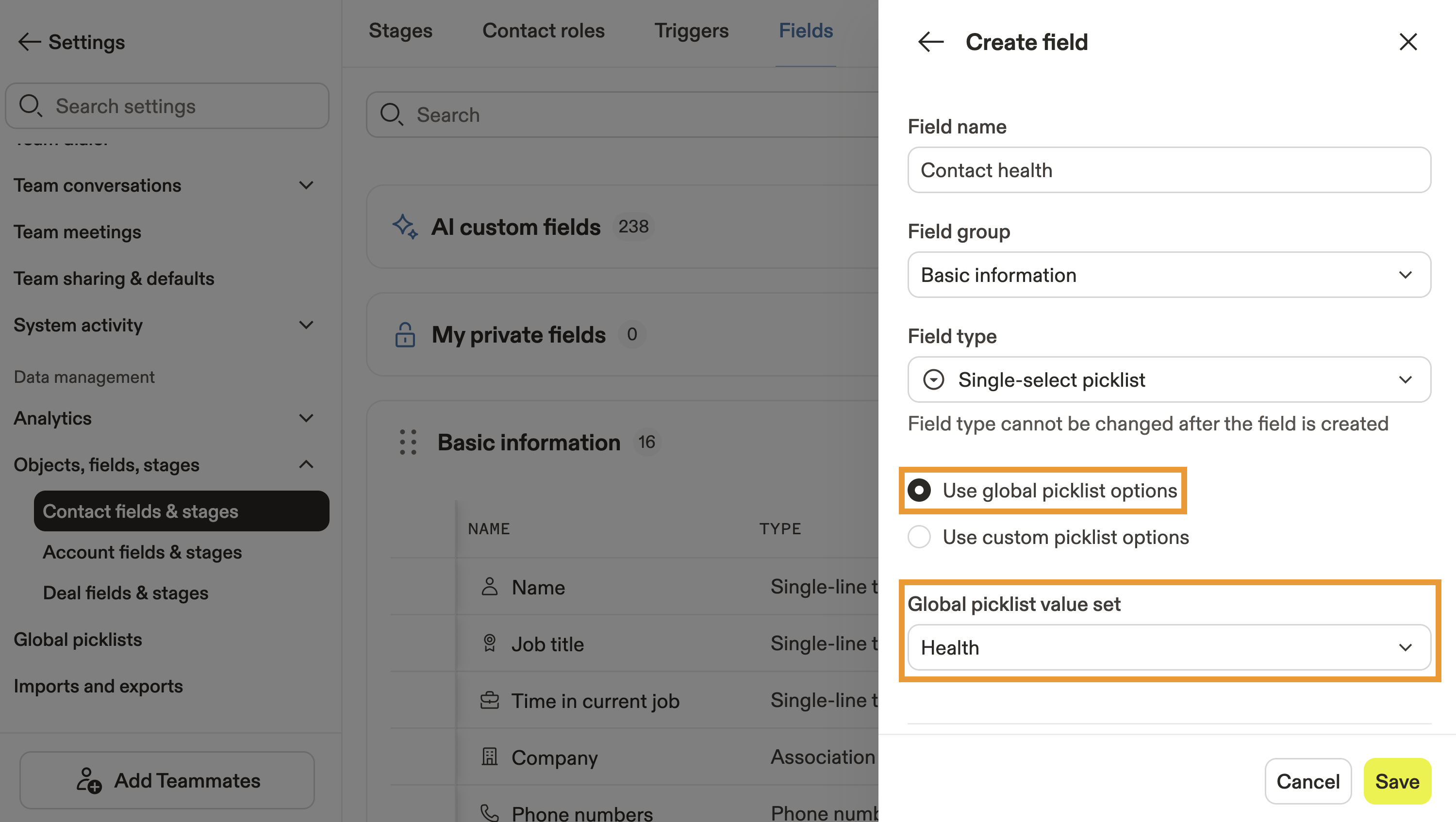
- Al termine, fai clic su Salva.
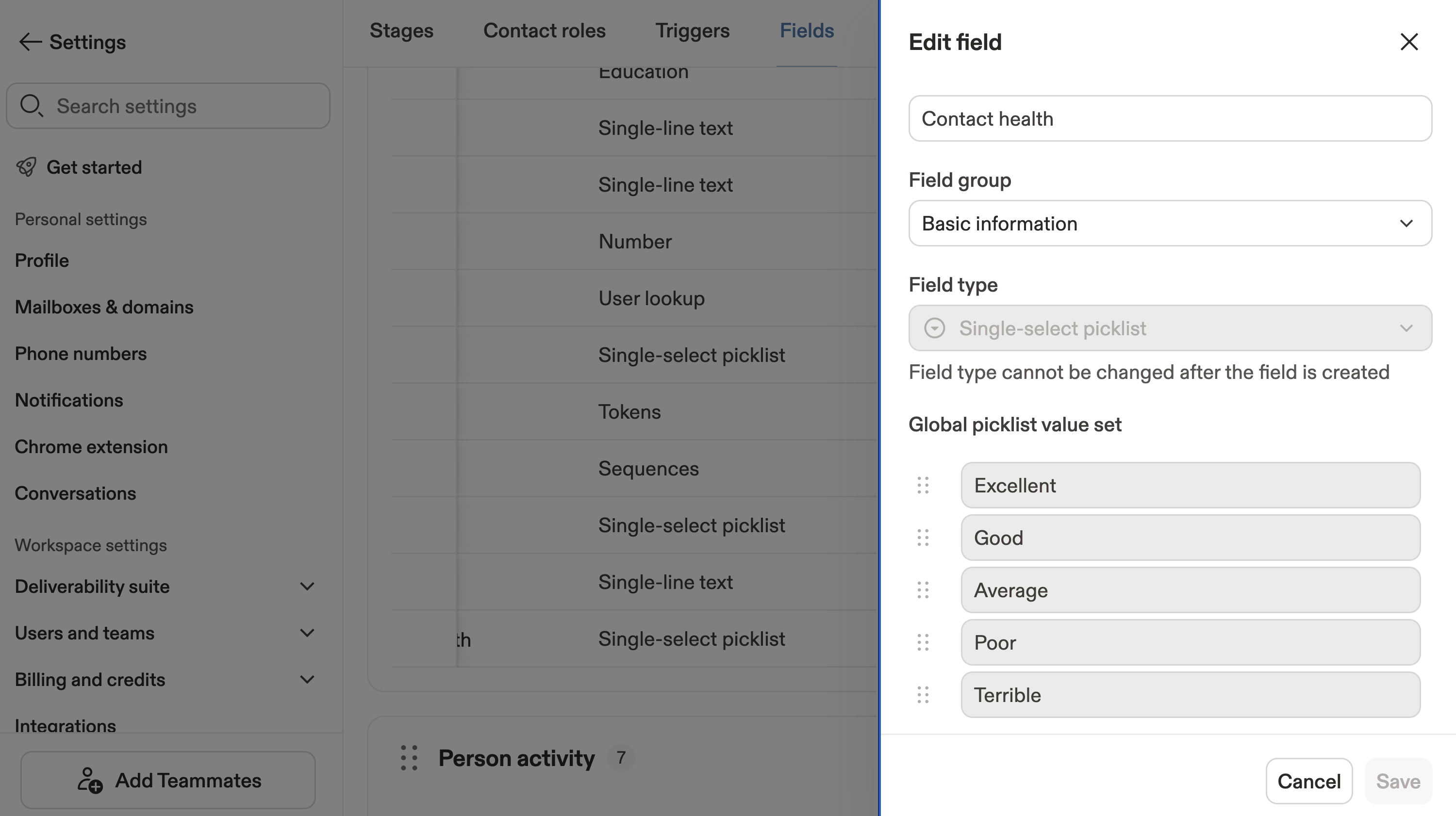
Il campo personalizzato usa automaticamente le opzioni della picklist globale che hai selezionato.
Gestisci le picklist globali
Per verificare quali campi personalizzati usano una picklist globale:
- Apri Apollo e fai clic su Impostazioni > Picklist globali.
- Apollo mostra le tue picklist globali e quali campi personalizzati stanno attualmente usando ciascuna di esse.

- Fai clic su ... accanto a una picklist per modificarla o eliminarla.
Ora hai usato una picklist globale.
Passaggi successivi
Ora che hai creato una picklist globale, ecco alcuni modi efficaci per ampliare la configurazione e mantenere i dati coerenti in tutto Apollo.
| Crea un campo personalizzato dell'account | Usa le tue nuove picklist per aggiungere campi personalizzati strutturati agli account così il tuo team acquisirà dati CRM più puliti e coerenti. |
|---|---|
| Crea un campo personalizzato del contatto | Puoi facilmente aggiungere campi personalizzati ai contatti per categorizzare i prospect e personalizzare le tue attività di outreach con precisione. |
| Crea un campo personalizzato dell'utente | Mantieni ordinati i dati interni quando aggiungi campi personalizzati specifici per utente in linea con la struttura della tua organizzazione. |
| Community di Apollo | Unisciti alla Community di Apollo per scambiare suggerimenti sull'automazione e vedere come altri usano i menu a discesa per standardizzare i report. |