
Panoramica
I campi personalizzati ti consentono di acquisire ricerche personalizzate su un contatto, account, o un utente interno e usarle nei modelli Email delle sequenze di Apollo per una personalizzazione in tempo reale.
I campi utente personalizzati ti consentono di includere informazioni personalizzate sui tuoi dipendenti interni nel loro profilo utente in Apollo.
Consulta le sezioni seguenti per scoprire come creare, modificare ed eliminare i campi utente personalizzati.
Crea un campo utente personalizzato
Per creare un nuovo campo utente personalizzato in Apollo:
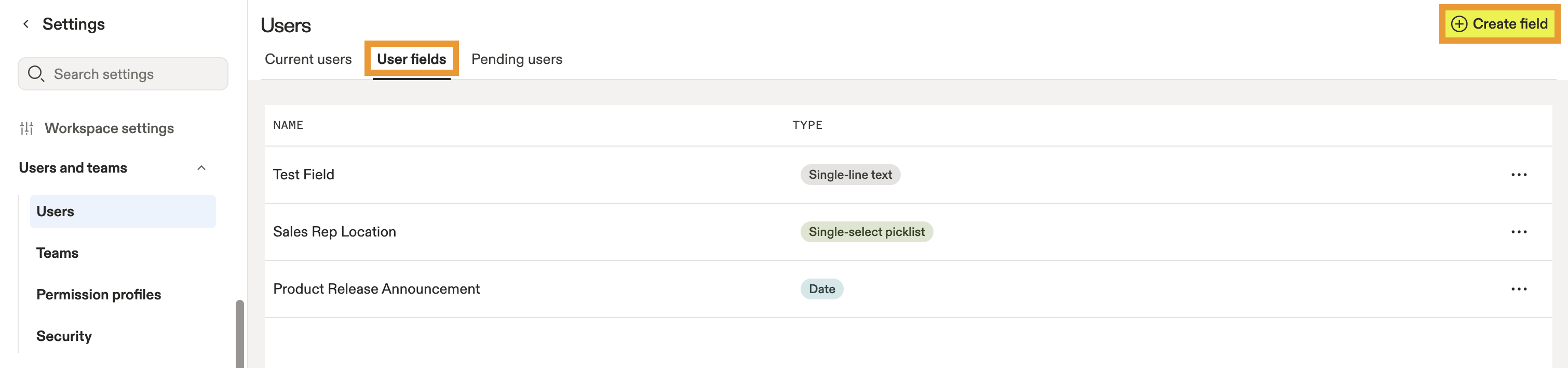
- Apri Apollo e vai in Impostazioni > Utenti > Campi utente.
- Fai clic su Crea campo.
- Assegna al nuovo campo personalizzato un nome descrittivo.
- Seleziona un tipo di campo dal menu a discesa. I tipi di campo disponibili includono:
| Nome campo | Descrizione |
|---|---|
| Testo su una sola riga | Ti consente di includere una singola riga di testo per il campo. Devi specificare il numero massimo di caratteri per il campo. |
| Testo su più righe | Ti consente di includere una stringa di testo distribuita su più righe. Devi specificare il numero massimo di caratteri per il campo. Le interruzioni di riga vengono conteggiate nel totale dei caratteri. |
| Numero | Ti consente di includere un numero con o senza decimali. Non puoi usare caratteri non numerici. |
| Data | Ti consente di inserire una data nel formato Month/Day/Year o di selezionare una data con il widget del calendario. |
| Data/ora | Ti consente di digitare una data nel formato Month/Day/Year oppure di selezionare una data con il widget del calendario. Ti consente di selezionare un orario con incrementi di mezz'ora dal menu a discesa. |
| Casella di controllo | Ti consente di specificare True oppure False nel menu a discesa del campo |
| Picklist | Ti consente di includere una picklist esistente o di crearne una nuova con valori definiti. Puoi selezionare un solo valore dalla picklist. Per ulteriori informazioni sulla creazione di picklist, consulta Crea picklist globali. |
| Picklist (selezione multipla) | Ti consente di includere una picklist esistente o di crearne una nuova con valori definiti. Puoi selezionare più valori dalla picklist. Per ulteriori informazioni sulla creazione di picklist, consulta Crea picklist globali. |
| Lookup-utente | Ti consente di specificare un utente del tuo account tramite un menu a discesa |
Non puoi modificare il tipo di campo di un campo utente personalizzato dopo averlo creato.
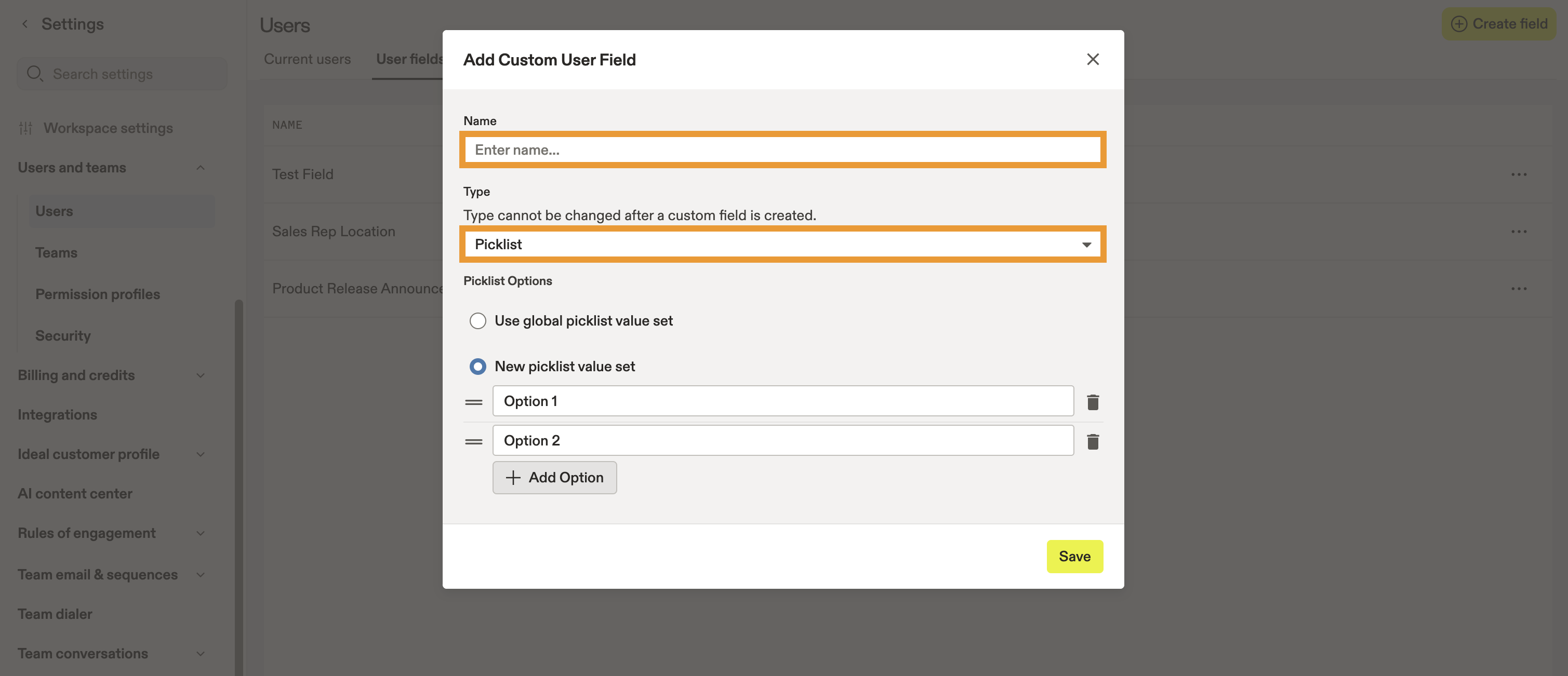
- Fai clic su Salva quando hai finito.
Ora puoi accedere ai campi utente personalizzati e compilarli dalla scheda Generale del profilo di qualsiasi utente.

Modifica un campo utente personalizzato
Per modificare un campo utente personalizzato:
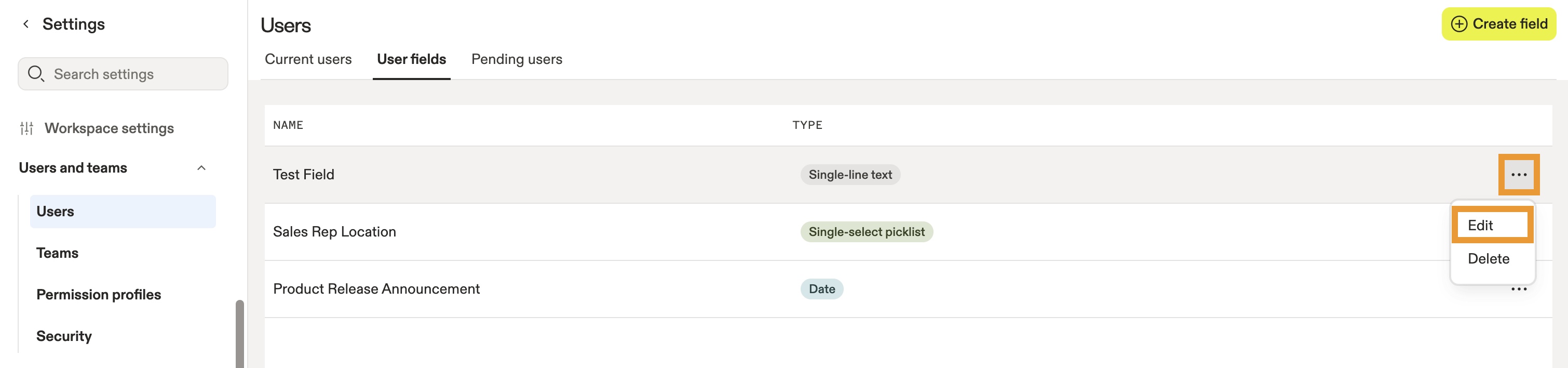
- Apri Apollo e vai a Impostazioni > Utenti > Campi utente.
- Fai clic su ... > Modifica accanto al campo personalizzato che vuoi aggiornare.
- Puoi aggiornare il nome. Se il tipo del tuo campo personalizzato è testo su una riga, testo su più righe o picklist, puoi anche aggiornare la lunghezza massima dei caratteri o le opzioni della picklist.

- Fai clic su Salva quando hai finito.
Elimina un campo utente personalizzato
Per eliminare un campo utente personalizzato:
- Apri Apollo e vai a Impostazioni > Utenti > Campi utente.
- Fai clic su ... > Elimina accanto al campo personalizzato che vuoi rimuovere.
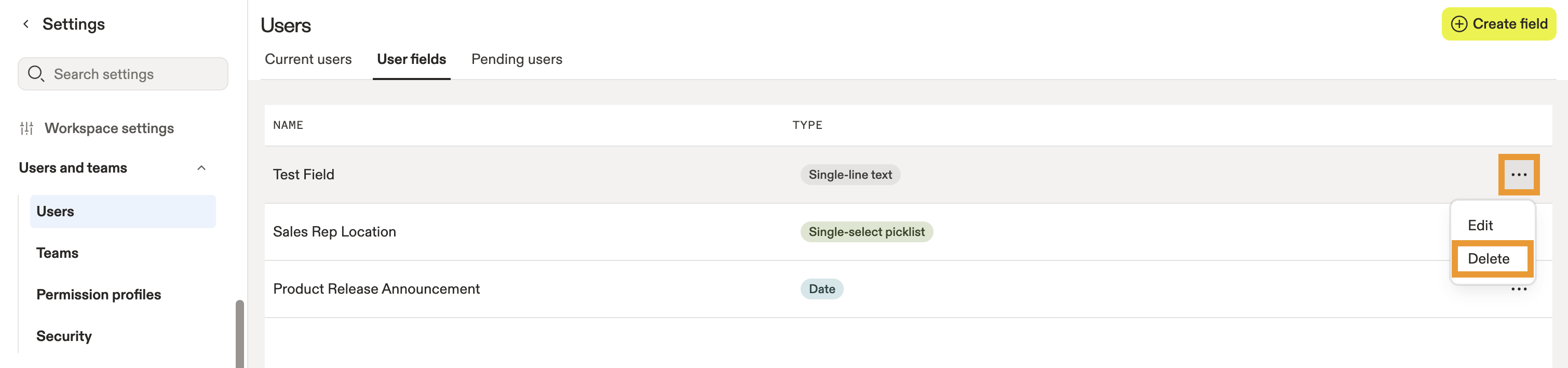
- Fai clic su Elimina di nuovo per confermare che vuoi eliminare questo campo personalizzato.
