
Panoramica
Organizzare le Task in Apollo ti aiuta a concentrarti sul lavoro giusto al momento giusto. Puoi ordinare, filtrare, raggruppare e rivedere i Task consigliati per decidere più facilmente da cosa iniziare.
Organizzare i Task in Apollo ti aiuta a concentrarti sul lavoro giusto al momento giusto. Puoi ordinare, filtrare, raggruppare e rivedere i Task consigliati per decidere più facilmente da cosa iniziare.
Questa panoramica corrisponde al comportamento descritto nelle sezioni della bozza dedicate all'organizzazione/prioritizzazione e al completamento, inclusi ordinamento, filtri, raggruppamento, consigli dell'AI, completamento uno alla volta e aggiornamenti in blocco.
L'accesso ai Task dipende dal tuo piano Apollo. Se ti serve l'accesso, passa a un piano superiore. Se hai domande sull'upgrade, contatta il team vendite di Apollo.
Organizza i Task
Prima di gestire i Task, organizza il tuo elenco di Task così puoi concentrarti prima sul lavoro giusto.
Per organizzare i Task:
- Apri Apollo e fai clic su Task.
- Seleziona la scheda da cui vuoi lavorare, come chiamate o Email. Puoi passare da una Vista Task all'altra. Se disponibile, fai clic su Consigliati per rivedere i Task assegnati in ordine di priorità dall'AI.
Apollo mostra consigli dopo che ti sono stati assegnati più di 30 Task. Apollo evidenzia i Task in base a segnali come coinvolgimento recente, aperture multiple delle Email, attività positiva nelle chiamate, coinvolgimento di un decisore o lavoro scaduto con un contesto solido.
Per vedere perché un Task è stato consigliato, passa il cursore su Consiglio accanto al titolo del Task.

- Per impostazione predefinita, Apollo ordina i tuoi Task per data di scadenza. Per organizzare ulteriormente i tuoi Task, fai clic su Ordina > Aggiungi ordinamento.
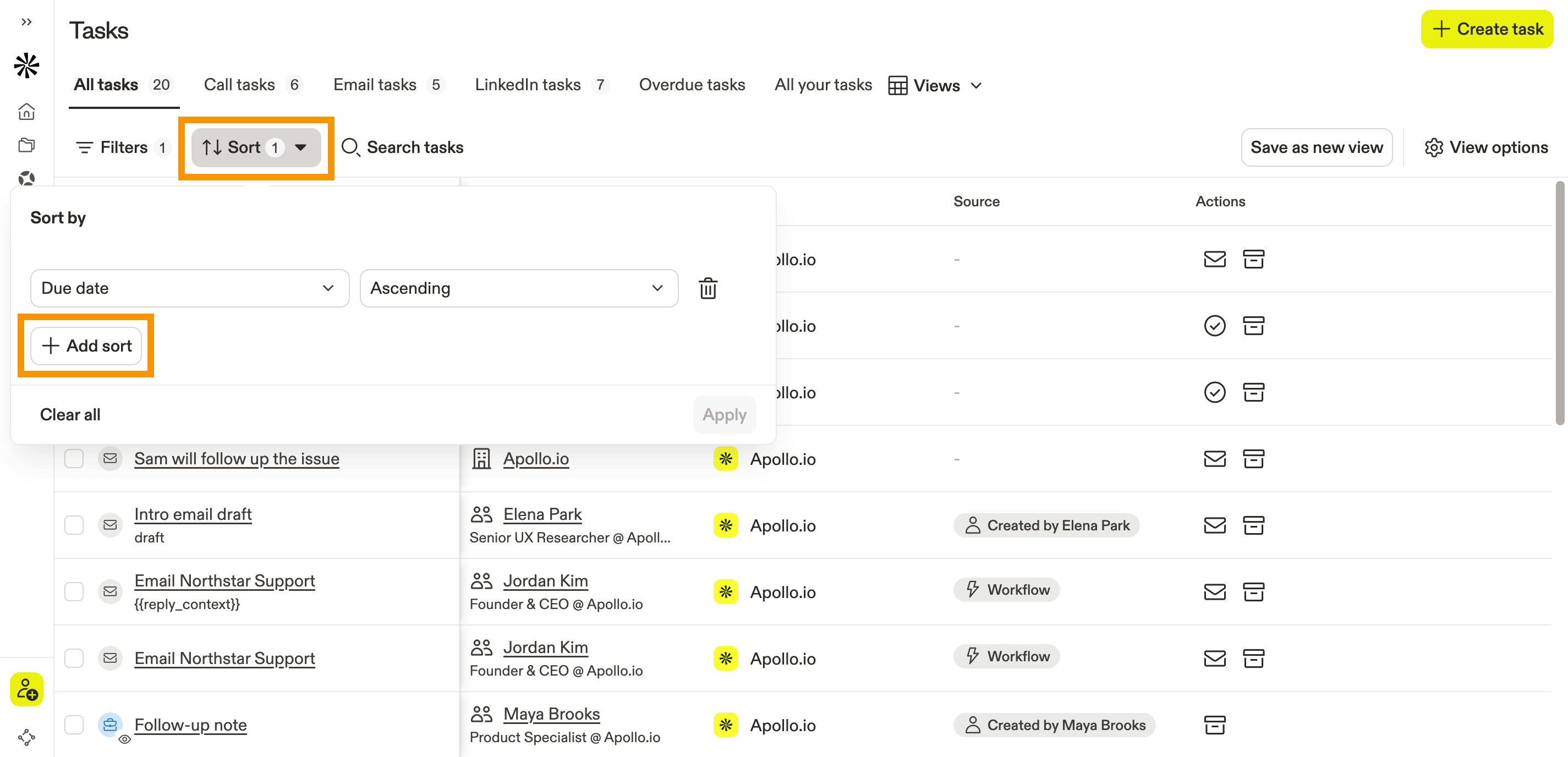
- Seleziona un campo come Priorità o Azienda, quindi scegli Crescente o Decrescente per l'ordinamento.
Per ordinare per più livelli, fai clic su Aggiungi ordinamento di nuovo e seleziona un'altra colonna in base a cui ordinare. Ad esempio, ordina prima per Data di scadenza e poi per Azienda per vedere le Task urgenti organizzate in base all'azienda che stai contattando.
- Quando hai finito, fai clic su Applica.
- Fai clic su Mostra filtri e seleziona uno dei filtri di ricerca per restringere l'elenco delle tue Task.
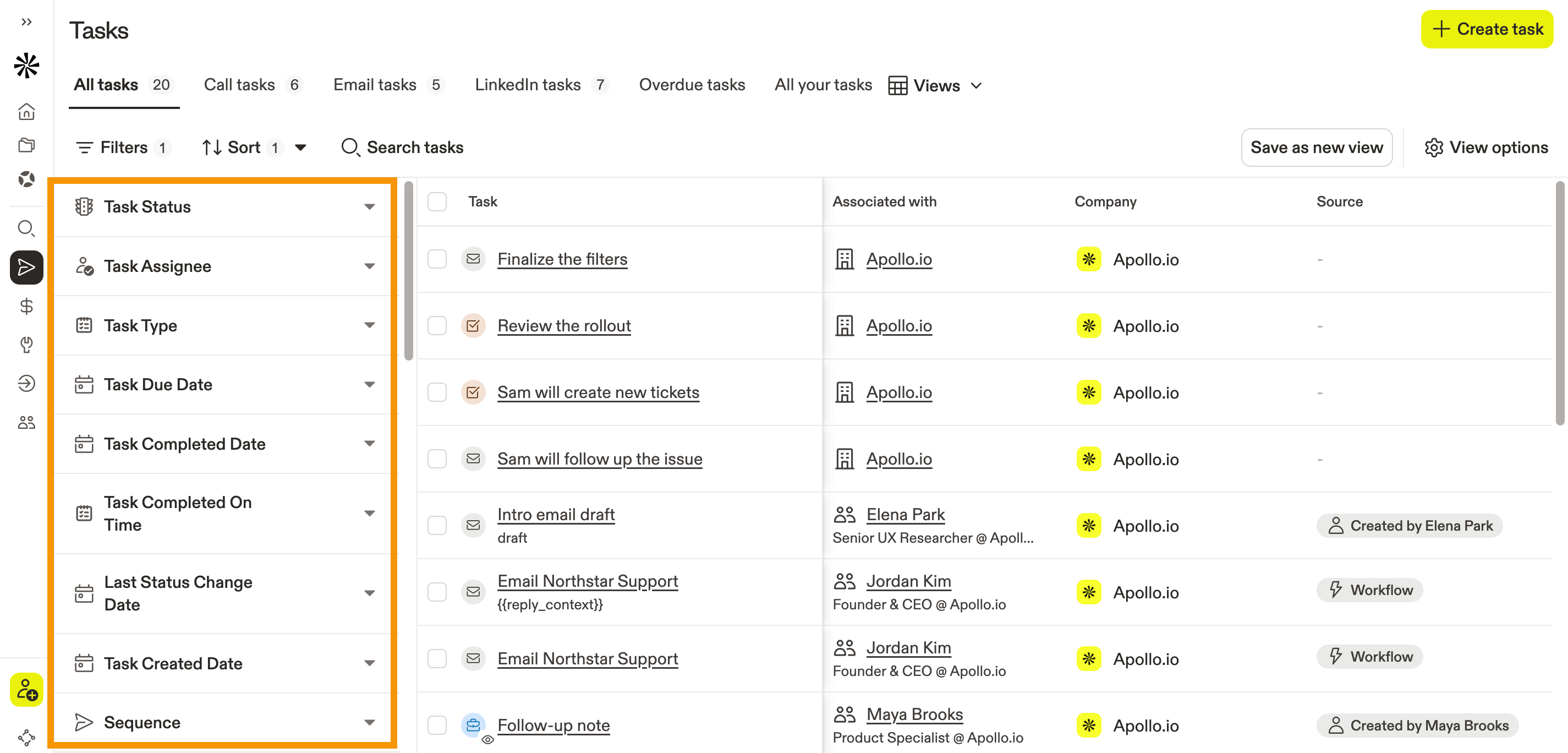
- Per raggruppare facoltativamente le Task in base a un campo condiviso, fai clic su Opzioni vista > Raggruppa per, quindi scegli Data di scadenza, Priorità, Stato, oppure Tipo.

Ora hai organizzato l'elenco delle tue Task in Apollo e sei pronto a completarle!
Completa una Task
Una volta organizzato l'elenco, puoi gestire le Task una alla volta. Se devi aggiornare più Task contemporaneamente, usa invece le azioni in blocco dall'elenco delle Task.
- Avvia Apollo e fai clic su Task.
- Per impostazione predefinita, Apollo ordina le tue Task per data di scadenza. Per organizzarle ulteriormente, fai clic su Ordina > Aggiungi ordinamento.
Per gestire le Task una per una:
- Dagli elenchi di Task ordinati, fai clic sulla Task su cui vuoi lavorare.
- Completa l'azione per quel tipo di Task:
- Per le Task di chiamata: effettua la chiamata, registra il risultato e aggiungi le note che vuoi conservare.
- Per le Task Email manuali: controlla l'Email, apporta eventuali modifiche e inviala.
- Per le Task con elementi di azione: completa le istruzioni della Task, quindi aggiorna la Task quando hai finito.
- Per le Task LinkedIn: completa l'azione LinkedIn collegata alla Task.
- Fai clic su Contrassegna come completata.

- Fai clic sui controlli di navigazione per passare alla Task successiva.

- Per visualizzare le Task completate, usa il filtro di ricerca Stato della Task e seleziona Completata. Questo ti aiuta a confermare il lavoro completato e a rivedere l'attività recente delle Task.
Ora hai completato una Task in Apollo. Dai un'occhiata ai passaggi successivi per mantenere lo slancio!
Per aggiornare più Task contemporaneamente:
- Dall'elenco di Task ordinato, seleziona le Task che vuoi aggiornare.
- Seleziona l'azione che vuoi applicare. Le azioni disponibili possono includere contrassegnare le Task come completate, riassegnarle o archiviarle.

Ora hai completato una Task in Apollo in blocco. Dai un'occhiata ai passaggi successivi per mantenere lo slancio!
Scopri Completare una Task LinkedIn per saperne di più su come completare le Task LinkedIn — e se hai bisogno di consigli per trasformare le connessioni LinkedIn in conversazioni che generano fatturato, guarda la master class sulla vendita social.
Passaggi successivi
Ottimo lavoro: ecco alcuni passaggi successivi efficaci per aiutare il tuo team a trasformare un'esecuzione organizzata delle Task in un ritmo di outreach più ripetibile in Apollo.
| Completa le Task LinkedIn in una Sequenza | Vuoi andare oltre chiamate ed email? integra i Task di LinkedIn nel flusso della tua sequenza per trasformare i punti di contatto sui social in conversazioni più calde e tempestive. |
|---|---|
| Panoramica delle sequenze | Pronto a collegare il lavoro sui Task a un movimento più ampio? integra i Task in una strategia di sequenza per fare in modo che ogni rappresentante segua una cadenza di outreach più coerente. |
| Gestisci i set di regole della sequenza | Riduci il follow-up manuale e imposta set di regole che attivano il Task successivo corretto per aiutare il tuo team ad agire rapidamente quando i prospect interagiscono. |
| Panoramica dei Task | Fai un passo indietro e scopri come i Task si inseriscono in Apollo per mantenere l'esecuzione quotidiana del tuo team allineata alla visione completa della Pipeline. |