
Panoramica
Puoi integrare il tuo account Zoom, Google Meet o Microsoft Teams con Apollo, quindi usare Conversations su Apollo per accedere e condividere le registrazioni delle tue videochiamate. Puoi anche importare le chiamate Gong in Apollo per centralizzare le registrazioni da un'altra fonte. Conversations su Apollo ti consentono di gestire e analizzare in modo più efficace le registrazioni delle tue videochiamate senza dover usare più app.
Puoi riprodurre e condividere le tue registrazioni, creare clip video e intervenire sui Task con trascrizioni automatiche e riepiloghi scritti dall'AI. Puoi anche accedere ai dati dell'account e dei partecipanti di ogni registrazione.
Come team leader, puoi valutare l'efficacia delle chiamate di un collega con scorecard personalizzate e creare playlist di videochiamate per formare e inserire nuovi dipendenti. Usa Conversations per fare Coaching, formare e guidare i team in modo da ampliare le conversazioni di successo e aumentare le conversioni delle chiamate.
Questo articolo spiega come registrare le tue conversazioni video, ma se usi anche il dialer di Apollo, Apollo può registrare automaticamente anche le chiamate effettuate con il dialer. Consulta Imposta le preferenze del dialer per iniziare a registrare le tue chiamate telefoniche.
Consulta le sezioni seguenti per configurare e usare Conversations.
Abilita Apollo Recorder per il tuo team
Se non l'hai ancora fatto, collega la tua casella di posta e invita il tuo team a collegare le proprie caselle di posta. Apollo invia automaticamente il recorder alle riunioni in base ai calendari delle caselle di posta collegate. Apollo non registrerà automaticamente per chiunque non abbia collegato la propria casella di posta.
Quando accedi a Conversations per la prima volta, la procedura guidata di configurazione di Apollo ti accompagna nelle impostazioni e autorizzazioni del team più importanti per Conversations. Se hai già configurato Conversations, consulta la sezione Configura le impostazioni di Conversations per scoprire come aggiornare le impostazioni del tuo team.
Per accedere alla procedura guidata e impostare le autorizzazioni del tuo team:
- Avvia Apollo e fai clic su Conversations.
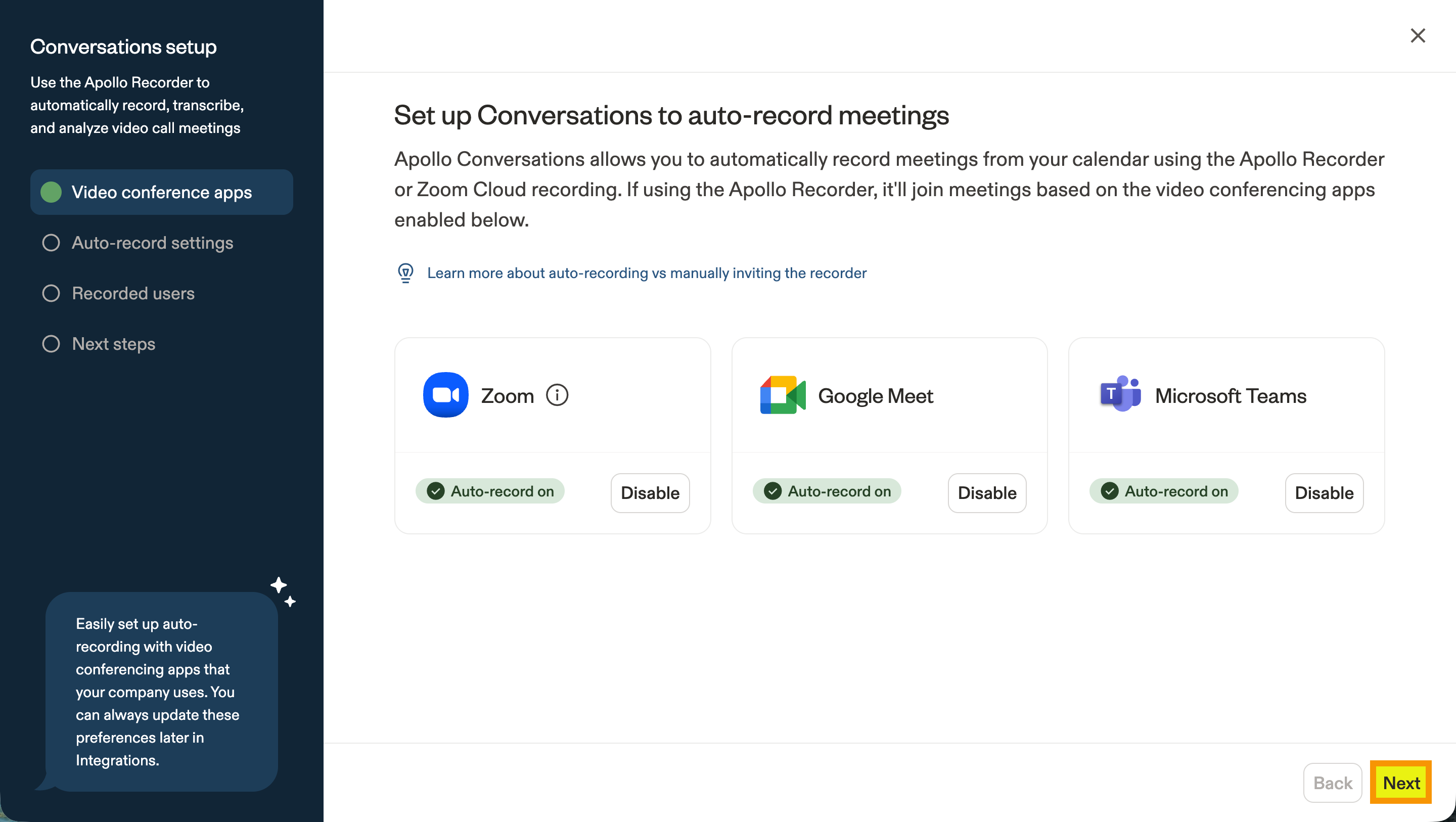
- Fai clic su Abilita registrazione automatica per registrare automaticamente le riunioni video per determinate piattaforme di videoconferenza, oppure su Disabilita per disattivare la registrazione automatica. Quando abiliti la registrazione automatica, Apollo rileva le riunioni imminenti in base ai calendari delle caselle di posta collegate del tuo team e pianifica automaticamente Apollo Recorder per partecipare alle riunioni idonee. Al termine, fai clic su Avanti.
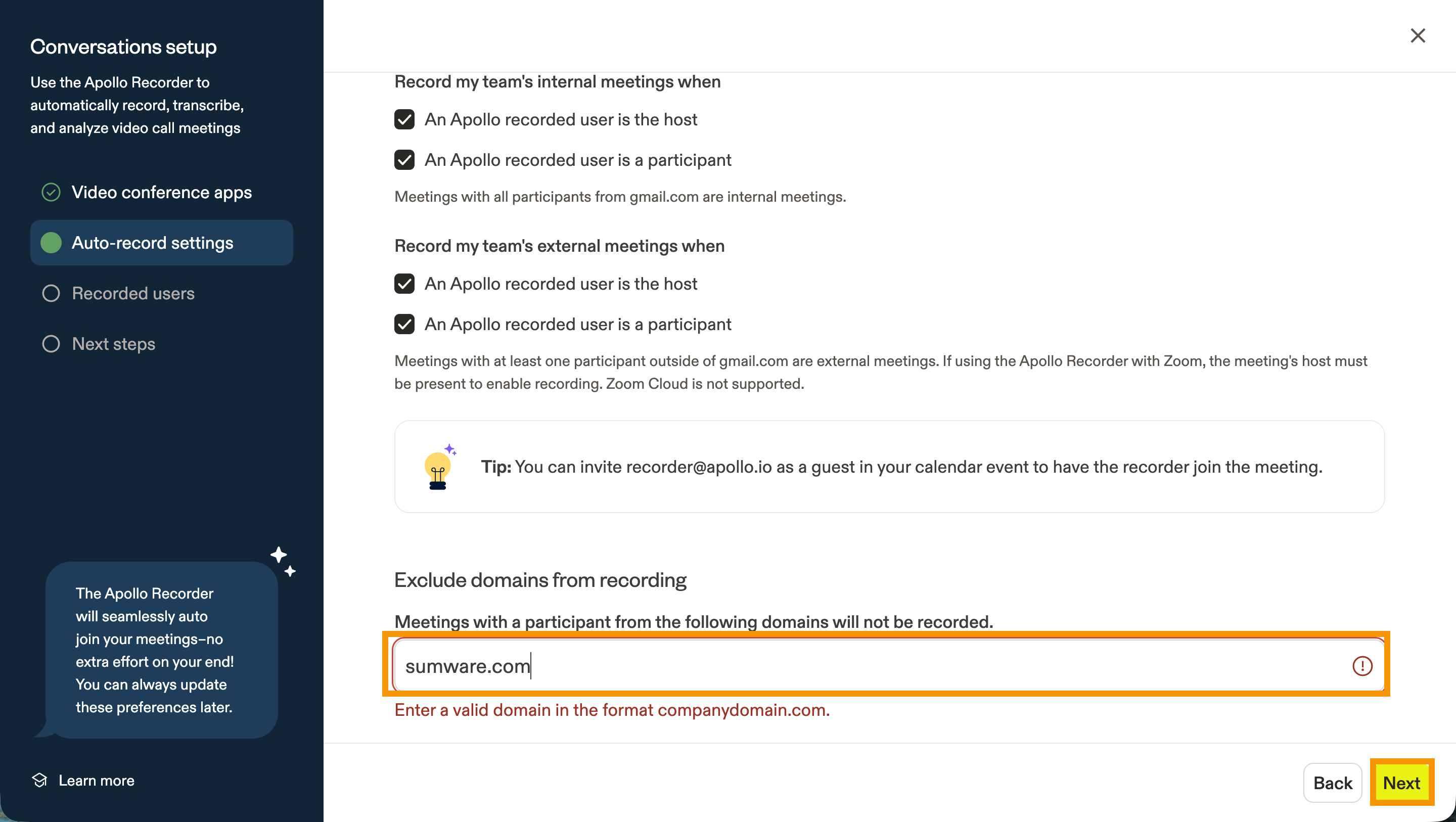
- Scegli se registrare tutte le riunioni video, solo le riunioni interne alla tua organizzazione o solo le riunioni che coinvolgono partecipanti esterni. Per registrare tutte le riunioni indipendentemente dall'organizzatore o dai partecipanti, seleziona tutte le impostazioni.
- (Facoltativo) Per evitare di registrare riunioni video che coinvolgono determinate organizzazioni, inserisci i loro nomi di dominio nel campo Escludi domini dalla registrazione e premi Invio. In questo modo vengono aggiunti a un elenco di esclusione, il che significa che Apollo non registrerà le riunioni quando partecipano. Al termine, fai clic su Avanti.
- Decidi se i nuovi utenti aggiunti all'account Apollo del tuo team devono essere registrati automaticamente. Puoi anche consentire agli utenti di attivare autonomamente la registrazione delle conversazioni oppure limitare la registrazione solo agli utenti aggiunti manualmente dagli amministratori. Seleziona ogni utente esistente che vuoi aggiungere come utente registrato. Al termine, fai clic su Avanti.
Il tuo team è ora pronto per registrare le conversazioni. Puoi perfezionare ulteriormente le impostazioni delle conversazioni, inclusi l'aggiunta di tracker (parole chiave) e messaggi di consenso alla registrazione per le conversazioni.
Configura le impostazioni delle conversazioni
Dopo aver configurato le conversazioni, puoi aggiungere tracker, aggiornare le impostazioni di registrazione del tuo team e aggiungere un messaggio di consenso alla registrazione:
- Aggiungi tracker
- Aggiorna le impostazioni di registrazione
- Aggiungi messaggio di consenso alla registrazione
I tracker sono insiemi di parole chiave che Apollo rileva nelle tue registrazioni per aiutarti a identificare ed evidenziare le parti più importanti di ogni chiamata. Apollo crea tracker predefiniti per te, ma puoi modificarli e aggiungerne altri. Per modificare i tracker:
- Apri Apollo e fai clic su Impostazioni > Conversazioni. Quindi, fai clic sulla scheda Tracker.
- Fai clic su Modifica accanto a un tracker per aggiungere o modificare parole chiave.

- Inserisci nuove parole chiave da monitorare nel campo Parole chiave. Fai clic su Monitora quando viene menzionato da per impostare se monitorare le parole chiave dei partecipanti interni, esterni o di tutti i partecipanti.

- Fai clic su Salva tracker.
- (Facoltativo) Per eliminare il tracker, fai clic su Elimina tracker.
Per creare un nuovo tracker:
- Apri Apollo e fai clic su Impostazioni > Conversazioni. Quindi, fai clic sulla Tracker scheda.
- Fai clic su Aggiungi tracker.

- Seleziona Predefiniti o Nuovi tracker.
- Per i tracker predefiniti, seleziona un modello a sinistra. Apporta le modifiche necessarie e fai clic su Salva tracker.

- Per i nuovi tracker, assegna un nome al tracker, digita le parole chiave nella casella di testo e aggiungi il tipo di partecipanti che vuoi monitorare.

- Fai clic su Salva tracker.
Ora hai aggiunto i tracker alle tue conversazioni.
Puoi stabilire quali riunioni video registrare in Apollo. Per modificare le impostazioni di registrazione delle conversazioni:
- Avvia Apollo e fai clic su Impostazioni > Conversazioni.
- Scegli quali tipi di conversazioni registrare. Per assicurarti di registrare il maggior numero possibile di riunioni idonee, seleziona tutte le opzioni per le riunioni interne ed esterne. Poi fai clic su Salva.

- Per evitare di registrare chiamate che coinvolgono determinate organizzazioni, inserisci i loro nomi di dominio e premi Invio. Fai clic su Salva.
Ad esempio, se sai cheexample.comnon acconsente alle riunioni registrate, aggiungila all'elenco di esclusione e Apollo non registrerà le riunioni a cui partecipa.
- Per registrare, il registratore di Apollo deve partecipare alla tua riunione. Per modificare il nome del registratore, inserisci un nuovo nome, poi fai clic su Salva. Tieni presente che tutti i partecipanti alla riunione possono vedere il nome del registratore.

- Fai clic su Salva.
Vuoi la flessibilità di registrare alcune chiamate interne, ma non tutte? Valuta la possibilità di creare una sala d'attesa nella tua app per riunioni video. L'host potrà quindi decidere se ammettere o meno il recorder di Apollo!
In alcuni Paesi e stati degli USA, hai bisogno del consenso di tutti i partecipanti prima di registrare le chiamate. Per supportare la conformità, Apollo ti consente di indirizzare i partecipanti a una pagina di consenso prima che si uniscano alla riunione, inviare un messaggio in chat per informarli che la riunione viene registrata, inviare notifiche Email in anticipo e riprodurre un annuncio audio all'inizio della chiamata.
| Consenso alla registrazione | Passaggi |
|---|---|
| Pagina di consenso |
Con il consenso di tutti
La pagina di consenso si applica solo alle riunioni prenotate tramite lo scheduler di Apollo. Per le riunioni in cui la pagina di consenso è abilitata, il recorder bot di Apollo non invierà notifiche audio o chat sulla registrazione. Per indirizzare gli utenti alla pagina di consenso:
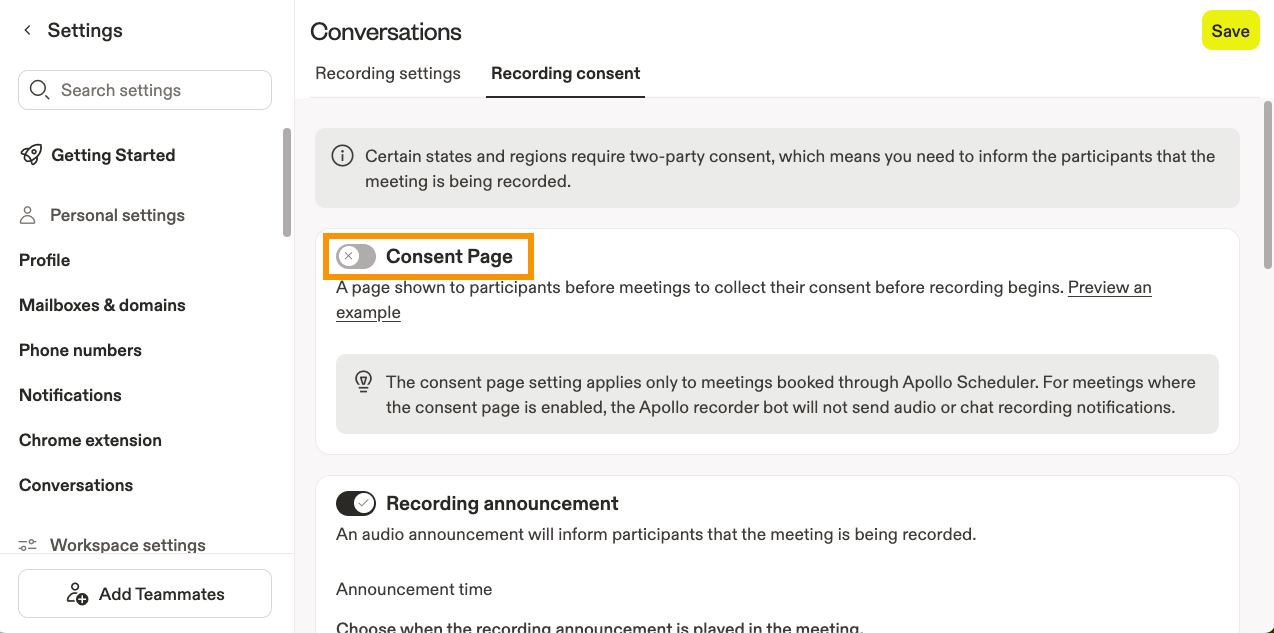
Ora hai aggiunto una pagina di consenso alle tue riunioni registrate. |
| Annuncio di registrazione |
Per aggiungere un annuncio di consenso:
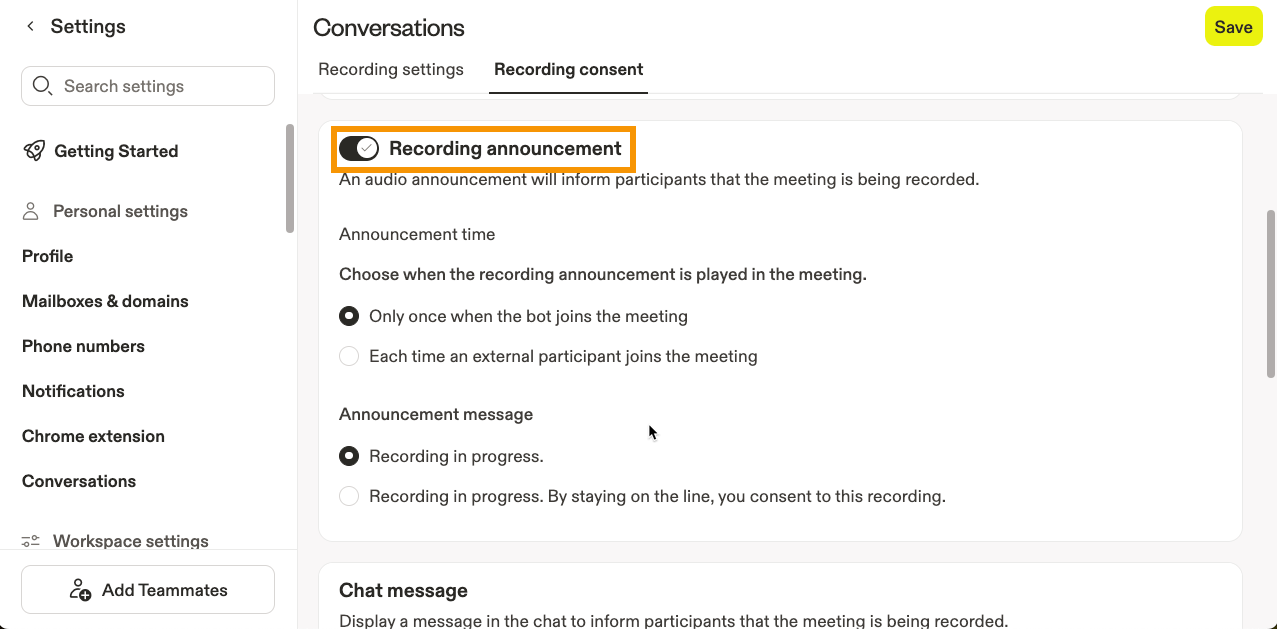
Ora hai aggiunto un annuncio di consenso alle tue riunioni registrate. |
| Notifica Email |
Per aggiungere una notifica Email avanzata:
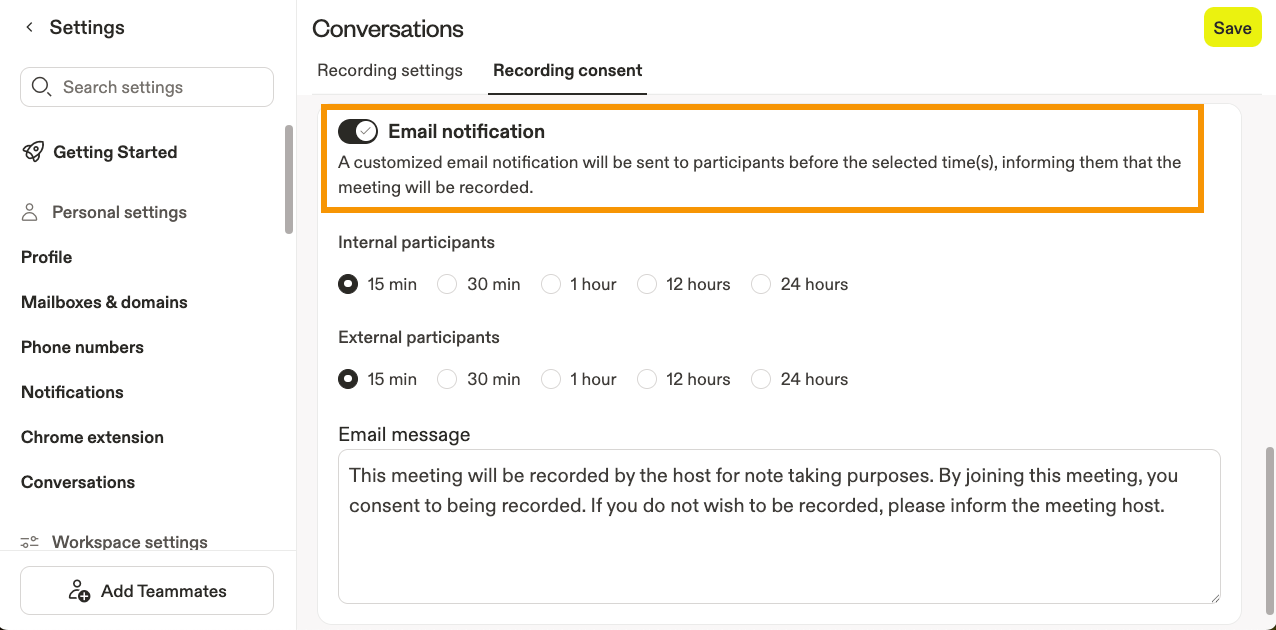
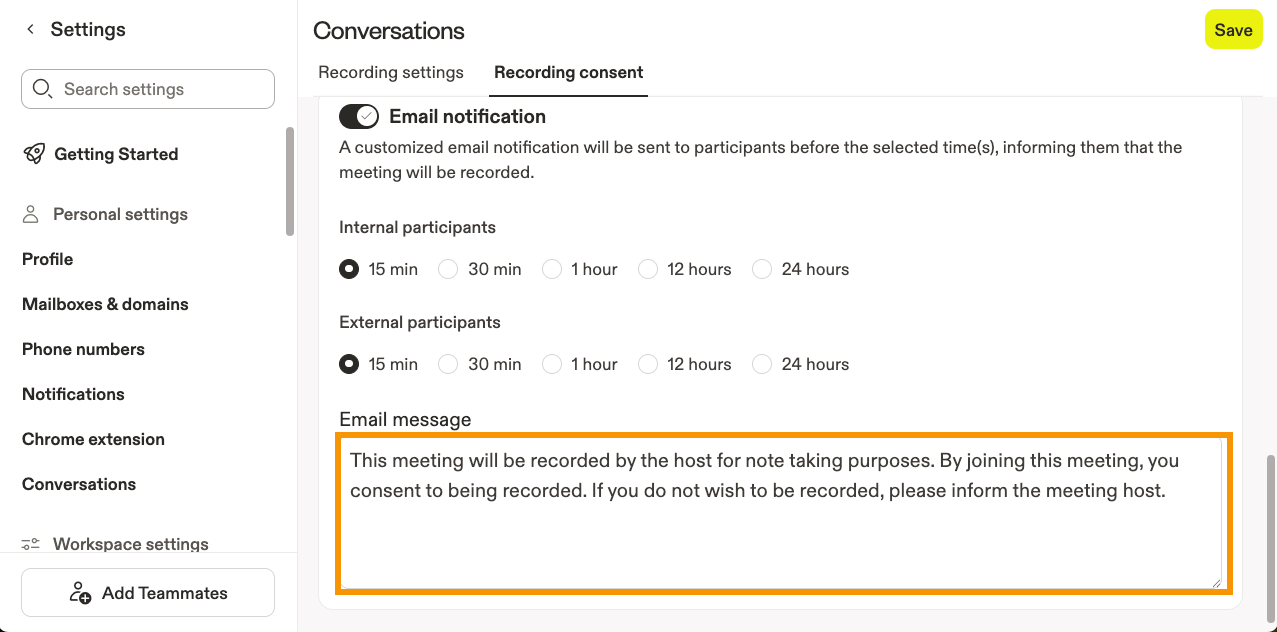
Hai aggiunto una notifica Email di consenso alle tue riunioni registrate. |
| Messaggio chat |
Per inviare un messaggio chat per informare i partecipanti che la riunione viene registrata:
Chatty by Default
Se il tuo team usa Google Meet o Microsoft Teams e l'impostazione del messaggio chat per le riunioni interne è abilitata, Apollo invia un messaggio chat ogni volta che un nuovo partecipante si unisce alla riunione.
Hai aggiunto un messaggio chat per il consenso alla registrazione. |
Disattiva Conversations
Se riscontri problemi con Conversations, consulta le indicazioni in Risoluzione dei problemi di Conversations.
Se sei un amministratore, puoi disconnettere la tua app di videoconferenza da Apollo e interrompere la registrazione delle videochiamate in qualsiasi momento.
Per disconnettere un'app di videoconferenza e interrompere la registrazione delle conversazioni in Apollo:
- Avvia Apollo e fai clic su Impostazioni > Integrazioni.
- Fai clic su Disconnetti per l'integrazione che vuoi rimuovere.
- Fai clic su Disconnetti CI per confermare.
Il tuo account è stato disconnesso da Apollo. Se vuoi configurare di nuovo l'integrazione, segui i passaggi nella sezione Abilita Apollo Recorder per il tuo team. Quando ti ricolleghi, Apollo non mostrerà le chiamate registrate dal tuo team mentre l'integrazione era disconnessa.
Passaggi successivi
Una volta che il tuo team ha configurato Conversations, queste risorse possono aiutarti a condividere registrazioni, fare Coaching ai rappresentanti, automatizzare il follow-up e mantenere più puliti i dati del CRM.
| Accedi e condividi le Conversations | Ora che le chiamate vengono registrate, filtra, ritaglia e condividi le tue registrazioni per mantenere colleghi e stakeholder allineati sui momenti che contano. |
|---|---|
| Fai Coaching ai team con Conversations | Vuoi risultati più ripetibili dalle chiamate efficaci? Crea playlist e assegna un punteggio alle chiamate con scorecard personalizzate per dare ai rappresentanti feedback davvero utili. |
| Invia Email di follow-up con l'AI | Non lasciare che lo slancio dopo la chiamata si fermi. Crea automaticamente bozze di Email di follow-up personalizzate per riepilogare i punti chiave e portare avanti i passaggi successivi. |
| Compila automaticamente i campi del CRM usando le registrazioni delle conversazioni | Mappa i dettagli delle conversazioni nei campi del CRM per ridurre gli aggiornamenti manuali e mantenere accurati i record di account, contatti e trattative. |
| Risoluzione dei problemi di Conversations: perché la mia riunione non è stata registrata? | Manca una riunione che ti aspettavi di acquisire? Controlla perché una riunione non è stata registrata per correggere le lacune di configurazione prima che il tuo team perda un'altra chiamata preziosa. |