
Visão geral
Muitos usuários do Apollo usam workflows para:
- Automatizar atividades administrativas e de prospecção para agendar mais reuniões.
- Melhorar a eficiência e criar processos de vendas repetíveis e escaláveis.
- Gerar mais pipeline e impulsionar mais receita.
Este caso de uso explora as etapas que você pode seguir para automatizar o envio de um email para clientes com uma data de renovação próxima. As seções a seguir mostram as etapas recomendadas para configurar este workflow de exemplo.
Cenário: planeje seu Workflow
Vamos supor que você seja Head de Customer Success em uma empresa de software em crescimento. Você quer criar um workflow para entrar em contato com seus clientes 3 meses antes da renovação do contrato, com o objetivo de aumentar a retenção e fortalecer o relacionamento com os clientes.
Então, você cria um workflow no Apollo para enviar email automaticamente aos contatos com base em uma data de renovação definida no seu CRM. Vamos ver as etapas que você pode seguir para configurar um workflow que ajude sua equipe a se antecipar às renovações:
- Etapa 1: Crie uma sequência que envie automaticamente o aviso de renovação por email quando o workflow for acionado.
- Etapa 2: Crie uma lista para acompanhar quem já foi processado pelo workflow.
- Etapa 3: Adicione um campo personalizado ao seu CRM.
- Etapa 4: Adicione um campo personalizado no Apollo e faça o mapeamento com o CRM integrado.
- Etapa 5: Crie um workflow do zero que identifique contatos com base nas atualizações do campo personalizado que você adicionar ao seu CRM.
Se você ainda não configurou uma integração entre Apollo e CRM, comece conectando Salesforce, HubSpot ou Pipedrive à sua conta do Apollo.
Sua equipe quer executar estratégias de vendas baseadas em contas no Apollo, mas não sabe como? Confira Caso de uso: execute uma estratégia de vendas baseada em contas usando Workflows para começar.
Etapa 0: configure a integração com o CRM
Antes de tentar reproduzir este workflow de exemplo, você deve integrar um CRM como Salesforce, HubSpot, ou Pipedrive com o Apollo. Usar uma integração entre Apollo e CRM ajuda a manter os dados dos seus clientes precisos e sincronizados.
Agora, você está pronto para criar uma sequência para seu workflow de renovação.
Etapa 1: crie uma Sequência
Crie uma sequência com uma única etapa de email para engajar seus contatos no período que antecede a data de término do contrato. Siga as etapas em Criar uma Sequência para começar.

Etapa 2: Criar uma Lista
Crie uma lista de contatos para renovações de clientes. Quando um contato atender aos critérios de inscrição do Workflow, você poderá adicioná-lo automaticamente a essa lista. Isso ajuda você a acompanhar os contatos que foram processados pelo Workflow.

Etapa 3: Adicionar campo personalizado no CRM
Em seguida, no seu CRM integrado ao Apollo, crie um campo personalizado para a data de renovação. Isso garante que o Workflow no Apollo inscreva apenas os contatos com renovação pendente.
Se você já tiver um campo no seu CRM que acompanhe datas de contrato ou renovação, replique esse campo no campo personalizado que você criar. O Apollo depende de atualizações nos contatos para acionar o Workflow, então o campo personalizado precisa ser atualizado para acionar o Workflow.
Use os seguintes recursos de aprendizagem para configurar um campo personalizado no seu CRM.
Para criar um campo personalizado no Salesforce, consulte o artigo da Salesforce Criar um campo personalizado. 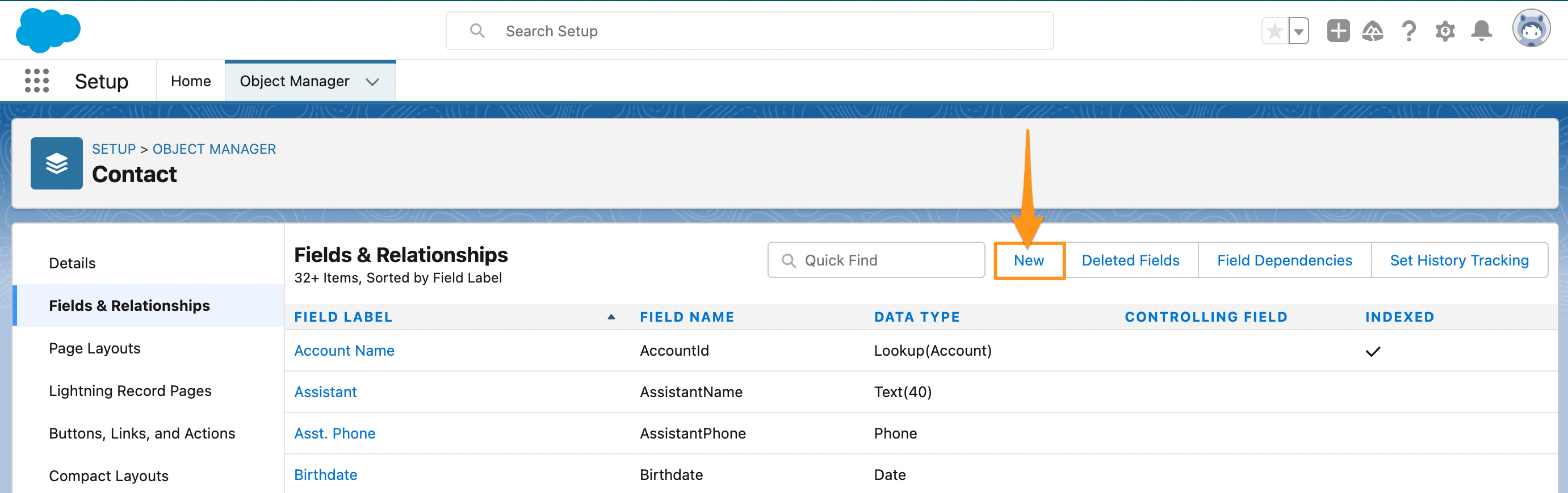
Para criar uma propriedade personalizada no HubSpot, consulte os artigos da HubSpot Criar e editar propriedades e Tipos de campo de propriedade. 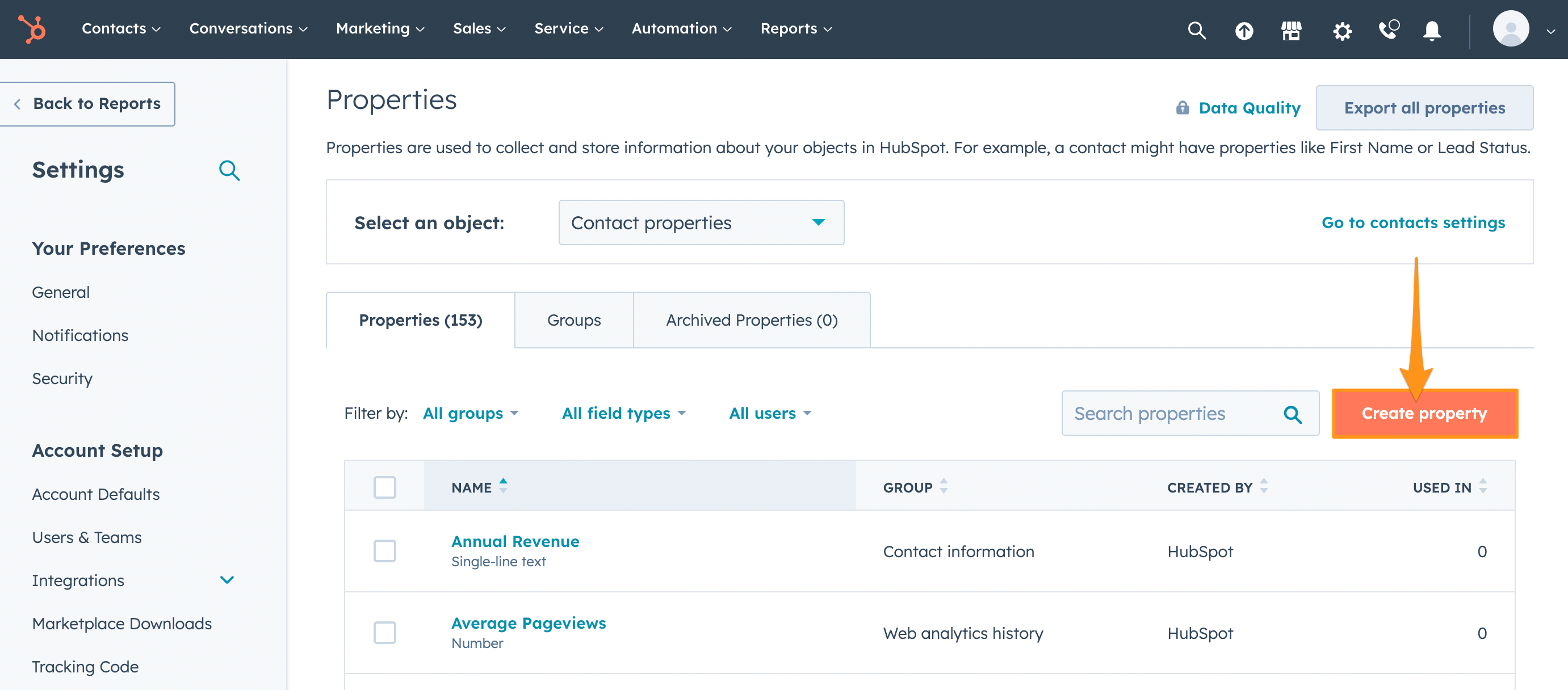
Para criar um campo personalizado no Pipedrive, consulte o artigo da Pipedrive Campos personalizados. 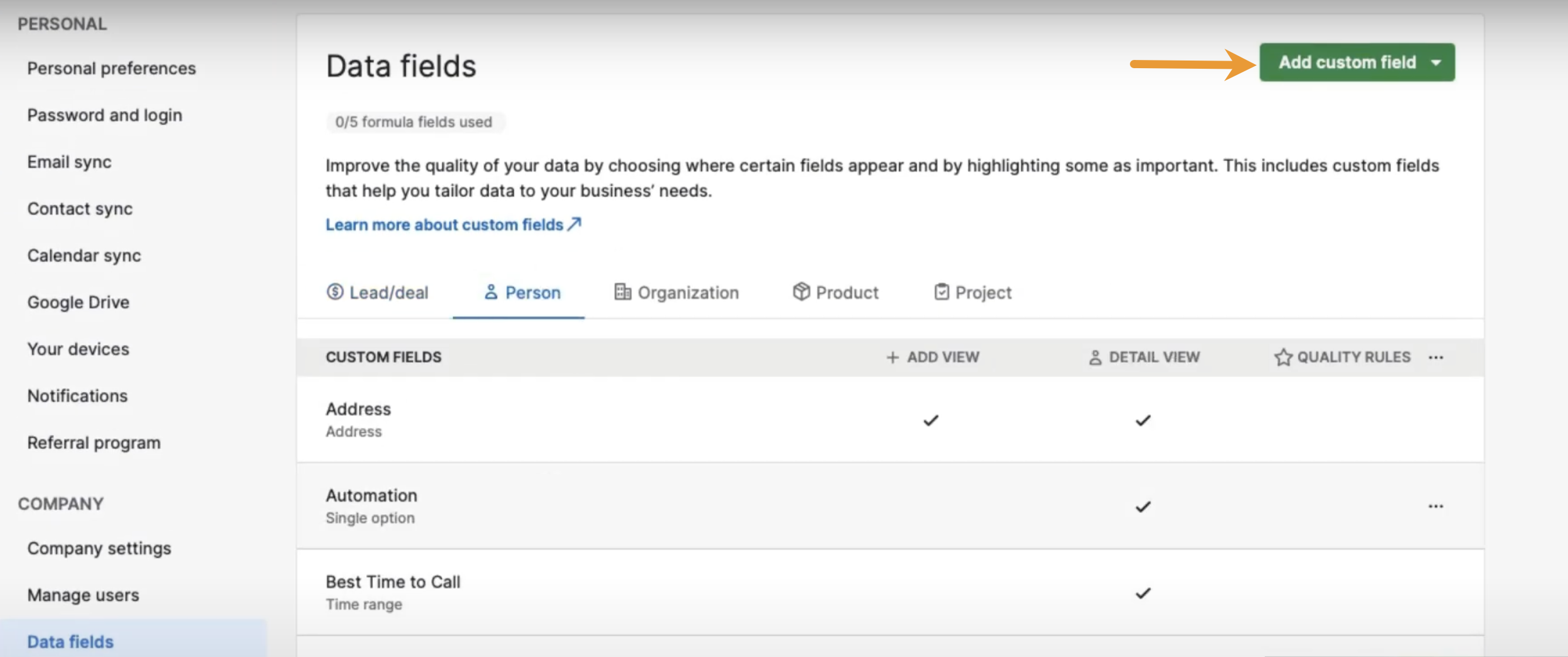
Etapa 4: Adicionar campo personalizado no Apollo e mapear para o CRM
Agora, você já pode criar o campo personalizado no Apollo e mapeá-lo para o campo personalizado equivalente que criou no seu CRM. Isso permite sincronizar os dados dos clientes entre o Apollo e seu CRM para executar seu Workflow com facilidade.
No Apollo, há 3 tipos de campos personalizados: contato, conta e usuário. Para este cenário específico, você deve criar um campo personalizado de contato para a data de renovação.
Para criar um campo personalizado de contato, abra o Apollo e clique em Configurações > Objetos > Contatos. Em seguida, acesse a aba Campos e clique em Criar campo.

Com o campo personalizado criado no Apollo, você pode mapeá-lo para o campo no seu CRM usando os seguintes recursos:
Etapa 5: Crie seu Workflow
Este exemplo envolve criar um workflow do zero. Se você prefere começar mais rápido com workflows, vá direto para um modelo de workflow criado pelo Apollo. Os modelos permitem que você crie rapidamente um workflow com base em necessidades comuns de automação de vendas.
Com seu campo personalizado criado e mapeado, é hora de configurar seu workflow:
- Abra o Apollo e clique em Workflows.
- Clique em Criar workflow > Criar do zero.

- Para selecionar os gatilhos de inscrição do seu workflow, clique em Adicionar gatilho.

- Nos critérios de inscrição do workflow, clique em Com base em um evento de gatilho para executar o workflow quando o campo personalizado que você criou nas etapas anteriores for atualizado. Configure o workflow para segmentar Pessoas.
Em seguida, escolha Contato atualizado como o evento e use o campo personalizado que você criou e mapeou. Defina o novo valor como um intervalo de tempo futuro; neste exemplo, o Apollo está usando um intervalo de 1 a 3 meses no futuro.
Clique em Salvar gatilho.
- Adicione um bloco ao workflow e clique em Ramificação verdadeiro / falso.
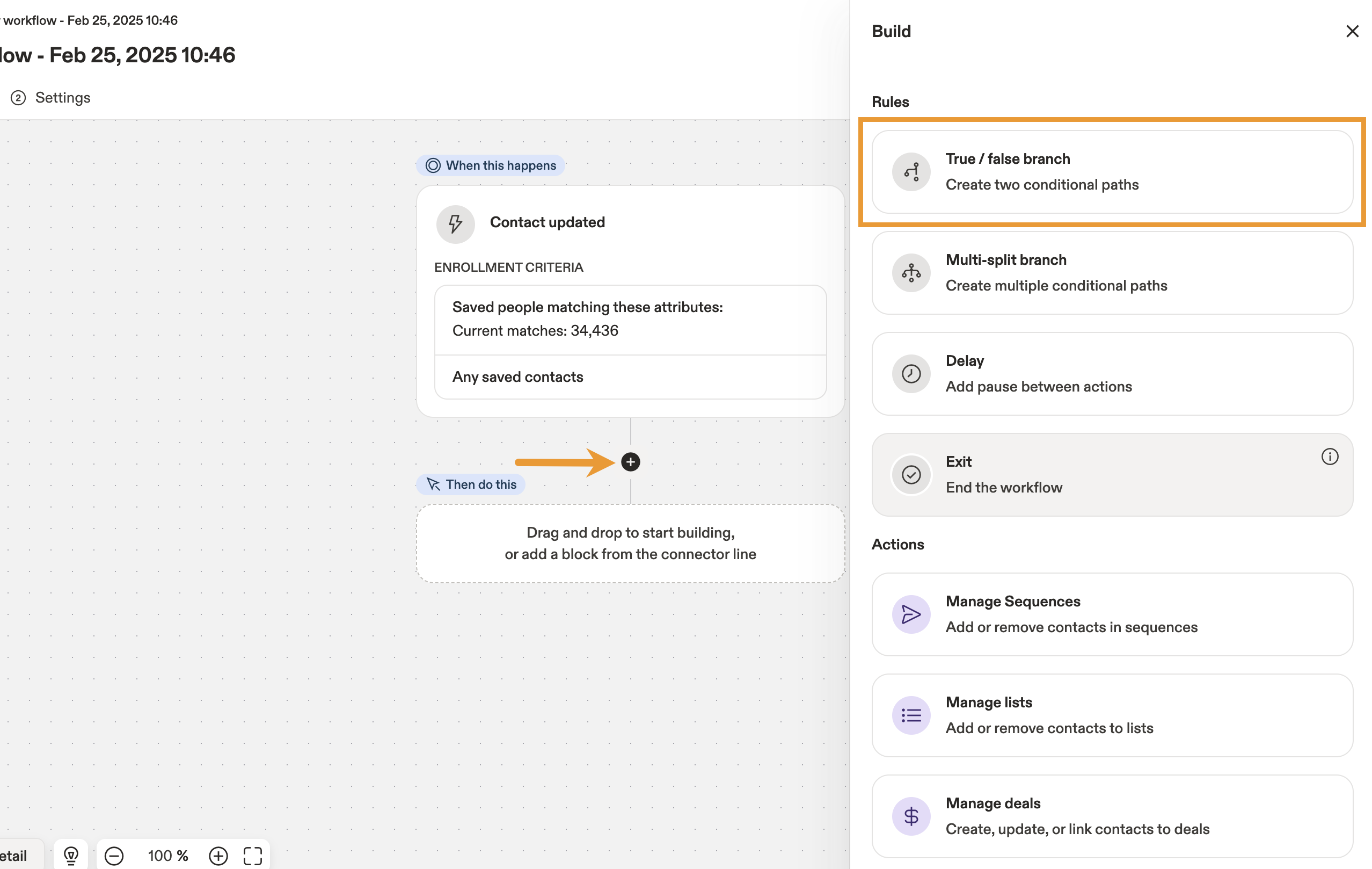
- Adicione um filtro para a ramificação
true. Em seguida, use o filtro Status do Email para garantir que este workflow processe apenas contatos com Verificados endereços de Email. Clique em Salvar filtros.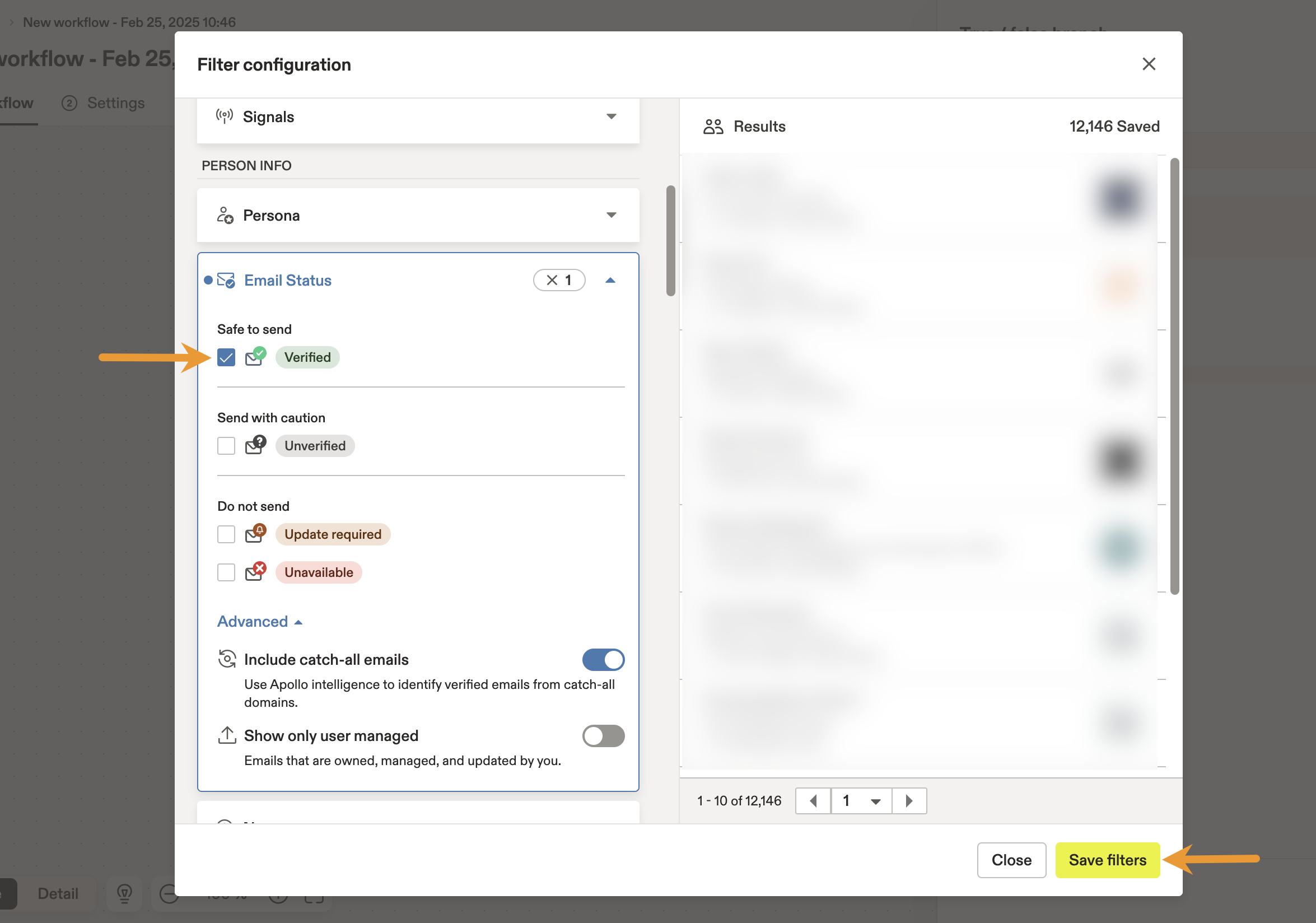
- Adicione um bloco ao ramo
truedo Workflow e clique em Gerenciar listas.
- Clique em Adicionar a listas de contatos e escolha a lista que você criou para renovações de clientes. Clique em Salvar ação.
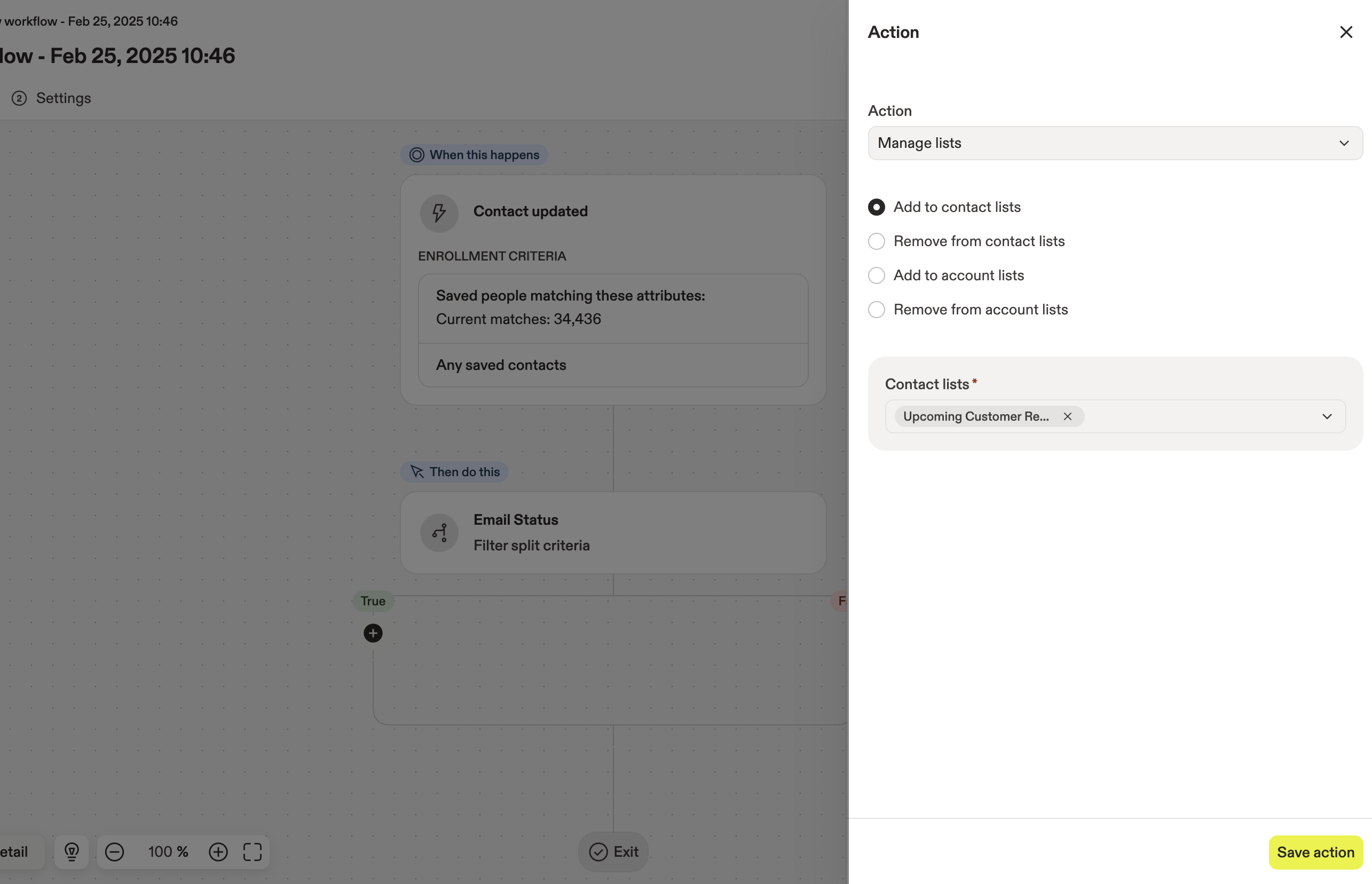
- Adicione outro bloco ao ramo
truedo Workflow e clique em Gerenciar sequências.
- Clique em Adicionar contatos à sequência e escolha a sequência que você criou para enviar Emails a esses contatos de renovação.

- Use uma caixa de entrada de Usuário específico para enviar o Email. Neste exemplo, a Apollo recomenda usar uma caixa de entrada genérica da empresa (
customersuccess@company.com) ou uma caixa de entrada de um executivo da organização apropriada. Certifique-se de alinhar o remetente do Email com o conteúdo do Email na sequência. Clique em Salvar ação.
- Adicione um bloco ao ramo
falsee clique em Sair. Isso garante que você não envie Email para contatos sem endereços de Email verificados.
- Clique na aba Configurações e altere os critérios de reinscrição. Isso ajuda a garantir que os mesmos contatos não sejam processados pelo Workflow com muita frequência. Neste exemplo, a Apollo definiu a reinscrição de contatos como uma vez a cada 6 meses para considerar um ciclo anual de renovação.

- Quando estiver tudo pronto para iniciar o Workflow, ative o seletor de ativação e clique em Salvar e ativar.
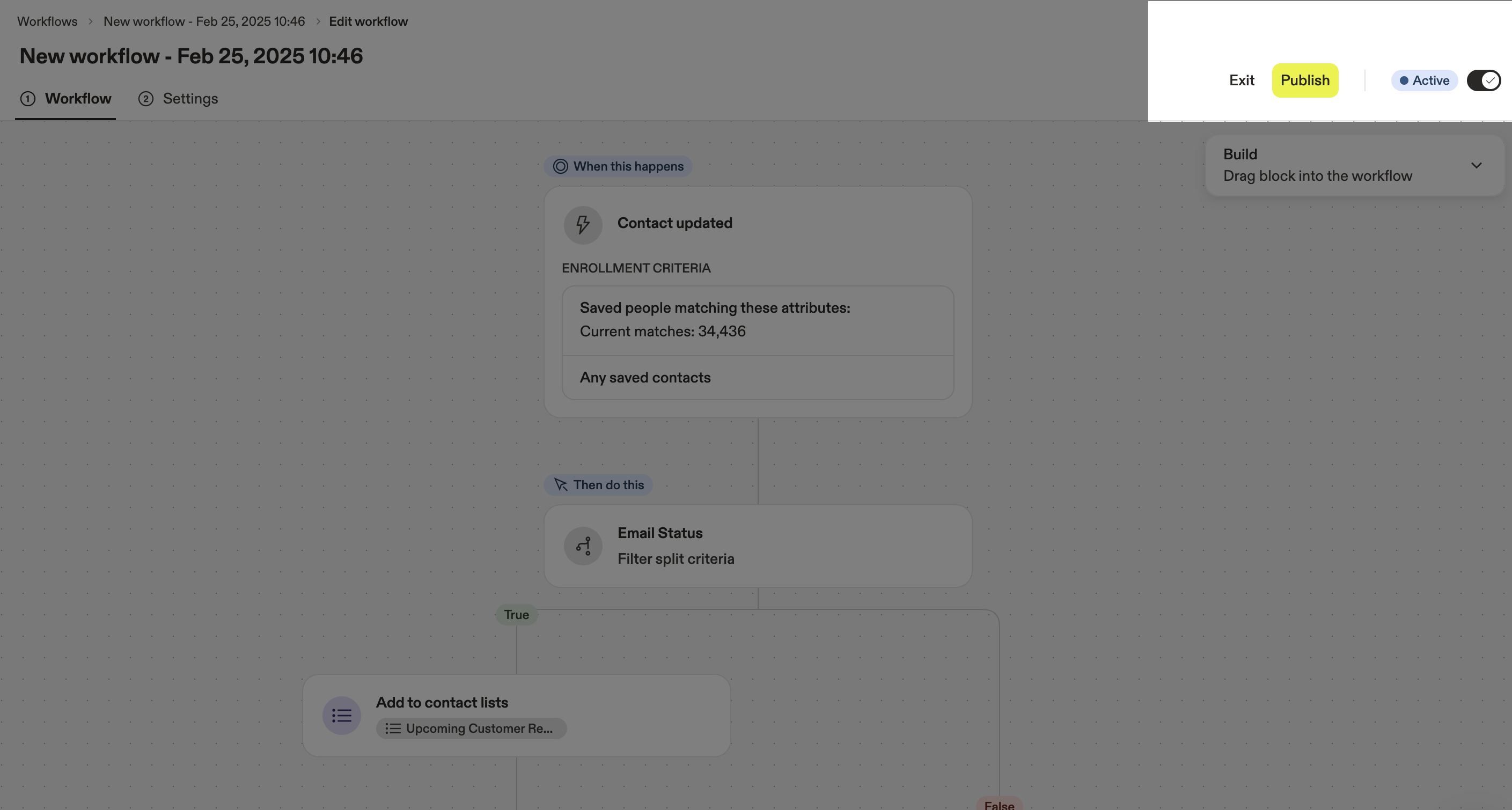
Você ativou o Workflow.
Lembre-se de acompanhar o Workflow para garantir que ele continue sendo acionado corretamente. Para fazer isso, abra o Workflow e clique na aba Atividade.

Quer aprender tudo o que há para saber sobre workflows no Apollo? Confira o curso gratuito da Apollo Academy Como usar Workflows para automatizar seu processo de vendas e obtenha certificação em seus conhecimentos sobre workflows.