
Visão geral
A Apollo oferece vários protocolos avançados de segurança para dar a você camadas adicionais de proteção que ajudam a manter sua conta e seus dados seguros:
- Lista de permissões de IP
- Política de senha
- Controles de login
- SSO
- Autenticação multifator
Observe que você precisa ser um membro admin para acessar as configurações de segurança na sua conta Apollo. O acesso aos protocolos avançados de segurança também depende do seu plano Apollo. Consulte a página de preços da Apollo para mais detalhes.
Consulte as seções a seguir para mais informações sobre os protocolos de segurança que você pode configurar na Apollo para adicionar uma camada extra de proteção à sua conta.
Lista de permissões de IP
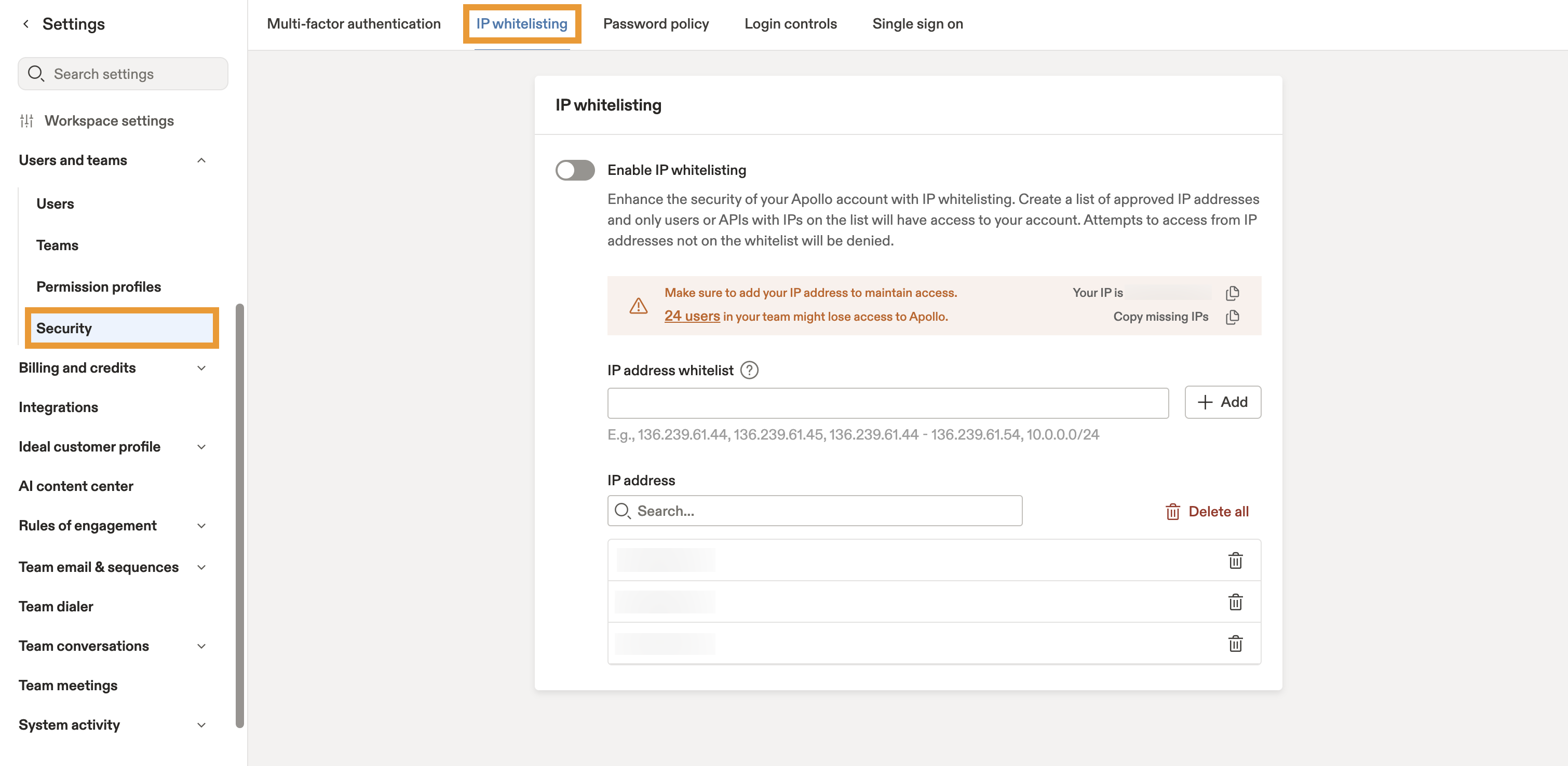
Ative a lista de permissões de IP para restringir o acesso não autorizado à sua conta Apollo. Quando você ativa a lista de permissões de IP na Apollo, pode escolher os endereços ou intervalos de IP específicos que considera confiáveis e permitir que apenas esses IPs acessem sua conta.
A Apollo aceita os seguintes formatos de IP:
- Endereço IP único
- Intervalo de IP
- Roteamento entre domínios sem classes (CIDR)
Para acessar as configurações de lista de permissões de IP:
- Abra a Apollo e acesse Configurações > Segurança > Lista de permissões de IP.
- Use o botão para ativar a lista de permissões de IP e adicionar seus endereços IP aprovados.
Para mais informações e para ativar a lista de permissões de IP na sua conta Apollo, siga as etapas no artigo Ativar lista de permissões de IP na Apollo.
Política de senha
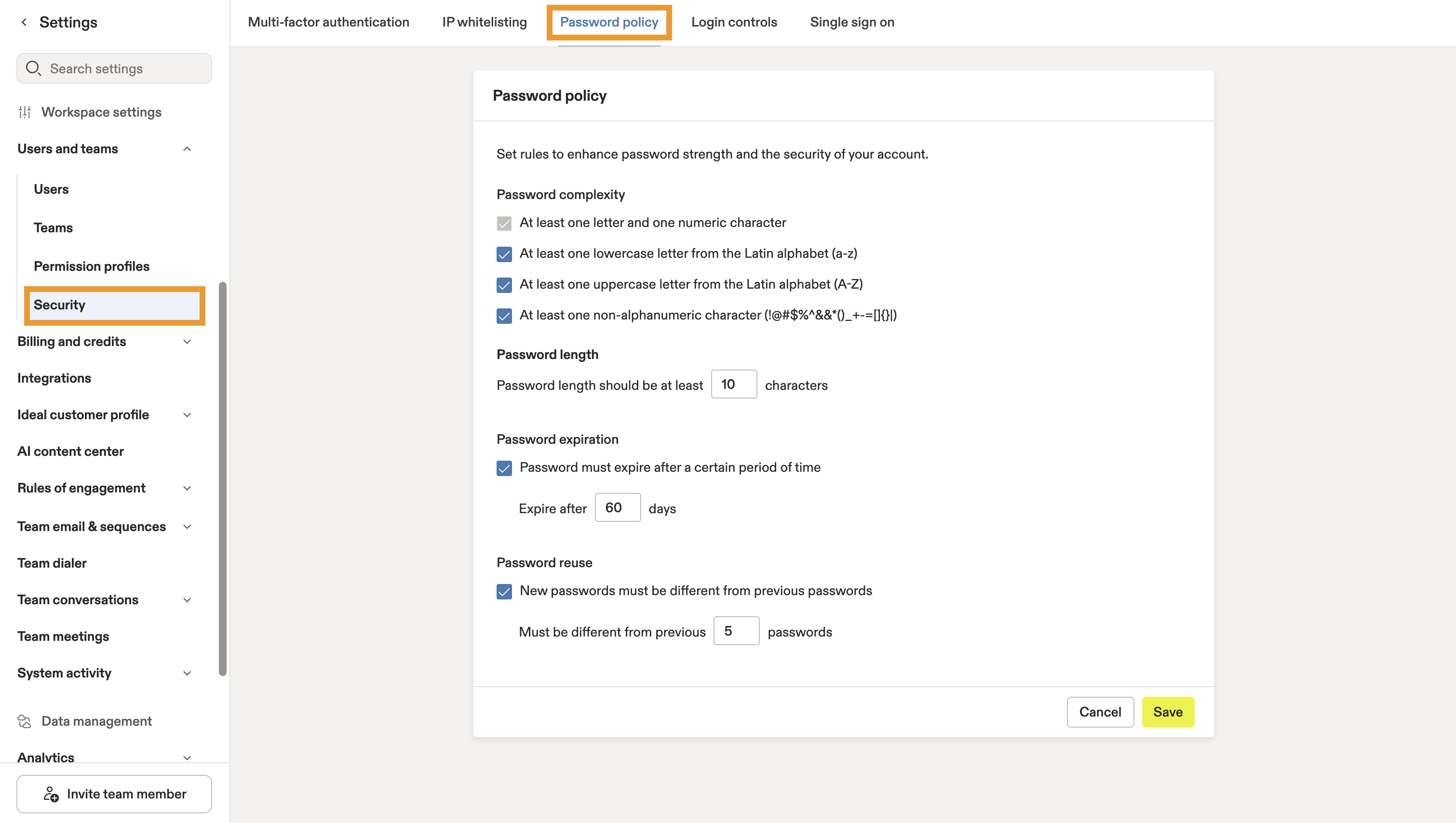
Configure regras de senha para sua equipe para aumentar a segurança e melhorar a força das senhas.
Há 4 componentes de política de senha na Apollo:
- Complexidade da senha: defina as características obrigatórias das senhas dos seus usuários para evitar o uso de palavras ou frases fáceis de invadir. Exija uma combinação de letras maiúsculas e minúsculas, números e/ou caracteres não alfanuméricos.
- Comprimento da senha: Defina um comprimento mínimo de caracteres para aumentar a segurança da senha. Você pode escolher entre 10 e 100 caracteres.
- Expiração da senha: Defina o número de dias em que a senha de um usuário pode permanecer válida antes que ele precise alterá-la. Selecione um período entre 10 e 365 dias.
- Reutilização de senha: Impede que sua equipe use a mesma senha duas vezes. Especifique se os usuários podem ou não repetir senhas anteriores e defina um limite entre 1 e 50.
Para acessar as configurações da política de senha:
- Abra o Apollo e acesse Configurações > Segurança > Política de senha.
- Configure as definições de senha de acordo com suas preferências e clique em Salvar.
Agora você configurou as definições da política de senha para sua equipe no Apollo.
Controles de login
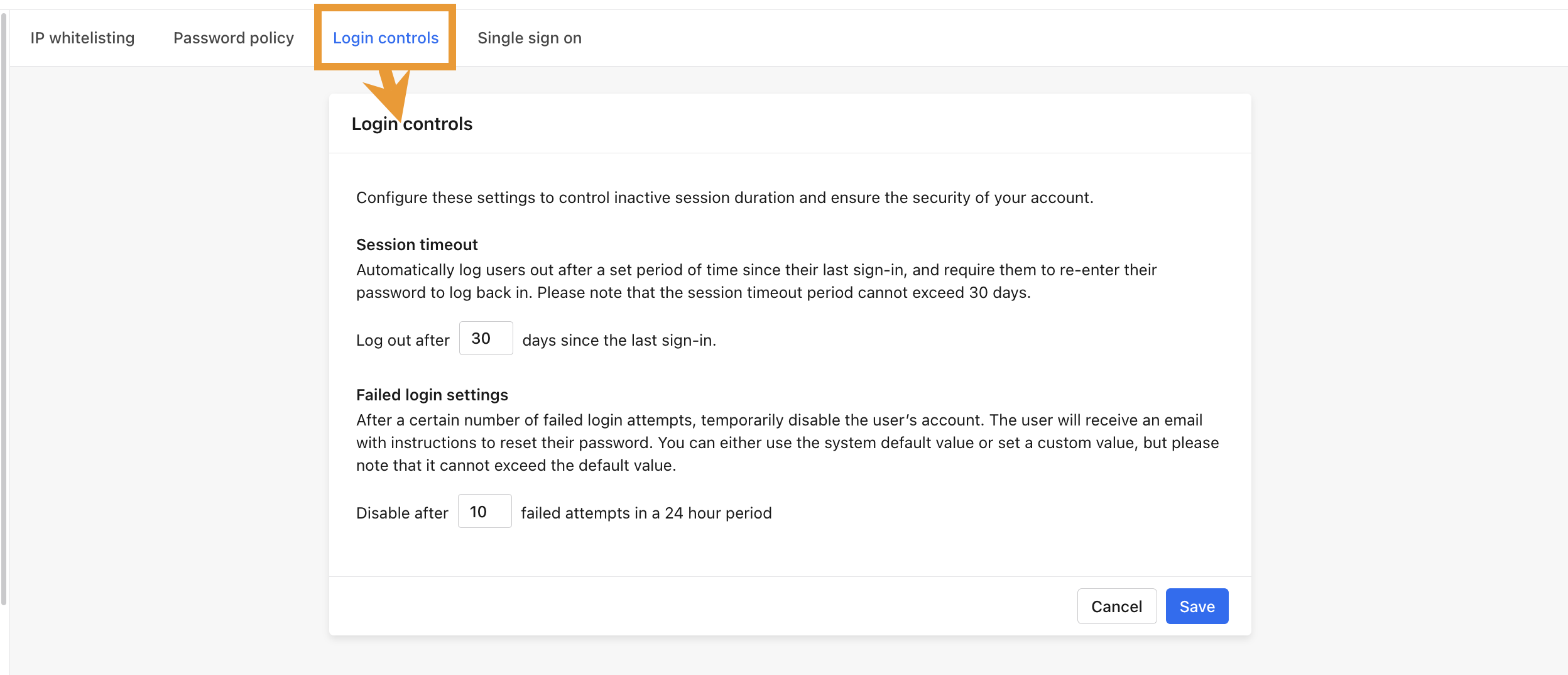
Defina controles de login para sua equipe no Apollo para determinar como lidar com várias tentativas de login e a duração da sessão do usuário.
No momento, há 2 tipos de controles de login que você pode configurar para os usuários na sua conta Apollo:
- Tempo limite da sessão: Decida quando você quer que o Apollo desconecte automaticamente os usuários da sua conta com base no último login. Isso significa que eles precisarão inserir a senha novamente periodicamente para voltar à sua instância do Apollo. Você pode escolher um período de tempo limite de sessão entre 1 e 30 dias.
- Configurações de falha no login: Escolha o número de tentativas de login com falha que um usuário pode fazer em um período de 24 horas. Você pode definir o limite entre 3 e 10 tentativas. Se um usuário não inserir as credenciais corretas dentro do limite definido, o Apollo desativa temporariamente o acesso dele e envia instruções de redefinição de senha por email.
Para acessar as configurações de controles de login:
- Abra o Apollo e acesse Configurações > Segurança > Controles de login.
- Configure as definições de acordo com suas preferências e clique em Salvar.
Agora você configurou os controles de login para sua equipe no Apollo.
Single Sign-On
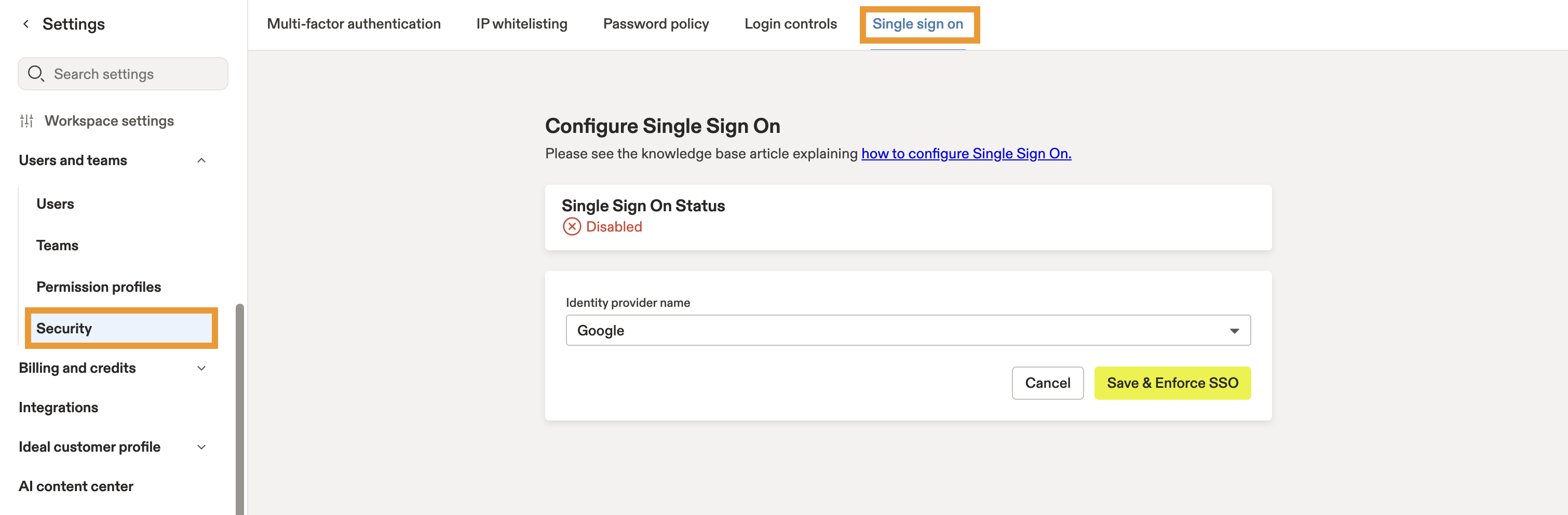
Configurar single sign-on (SSO) no Apollo permite que sua equipe faça login com segurança em vários apps e sites com apenas um conjunto de credenciais usando seu provedor de SSO preferido. Com os provedores de SSO Okta e Entra ID, você também pode configurar o provisionamento de usuários SCIM no Apollo.
O Apollo oferece suporte a SSO iniciado por SP e por IdP por meio de integrações SAML e SCIM.
- SSO iniciado por SP
- SSO iniciado por IdP
Para acessar as configurações de single sign-on, abra o Apollo e navegue até Configurações > Segurança > Single sign on.
Se sua equipe usa SSO, siga as etapas em Configurar SSO no Apollo para começar.
Autenticação multifator
Reduza os riscos de segurança e adicione uma camada extra de verificação com a autenticação multifator (MFA). Se você é um usuário administrador em um plano pago do Apollo, você pode tornar obrigatório que os usuários forneçam pelo menos um método extra de verificação além do nome de usuário e da senha para acessar sua conta do Apollo.
Se você está em um plano pago, mas não é um usuário administrador, não precisa esperar por um administrador para começar. Para configurar a autenticação multifator na sua própria conta, vá para Configurações e clique na guia Autenticação multifator nas configurações do seu perfil pessoal para configurar tudo agora mesmo. 
Atualmente, há 2 métodos de autenticação multifator que você pode exigir que seus usuários usem para fazer login na conta Apollo:
- SMS: os usuários recebem um código no telefone via SMS em tempo real sempre que tentam fazer login no Apollo.
- App de autenticação: os usuários adicionam o Apollo ao app de autenticação e inserem um código de verificação em tempo real sempre que fazem login no Apollo.
Para ativar a autenticação multifator para sua equipe no Apollo:
- Abra o Apollo e vá para Configurações > Segurança > Autenticação multifator.
- Marque cada método de MFA que você deseja ativar.
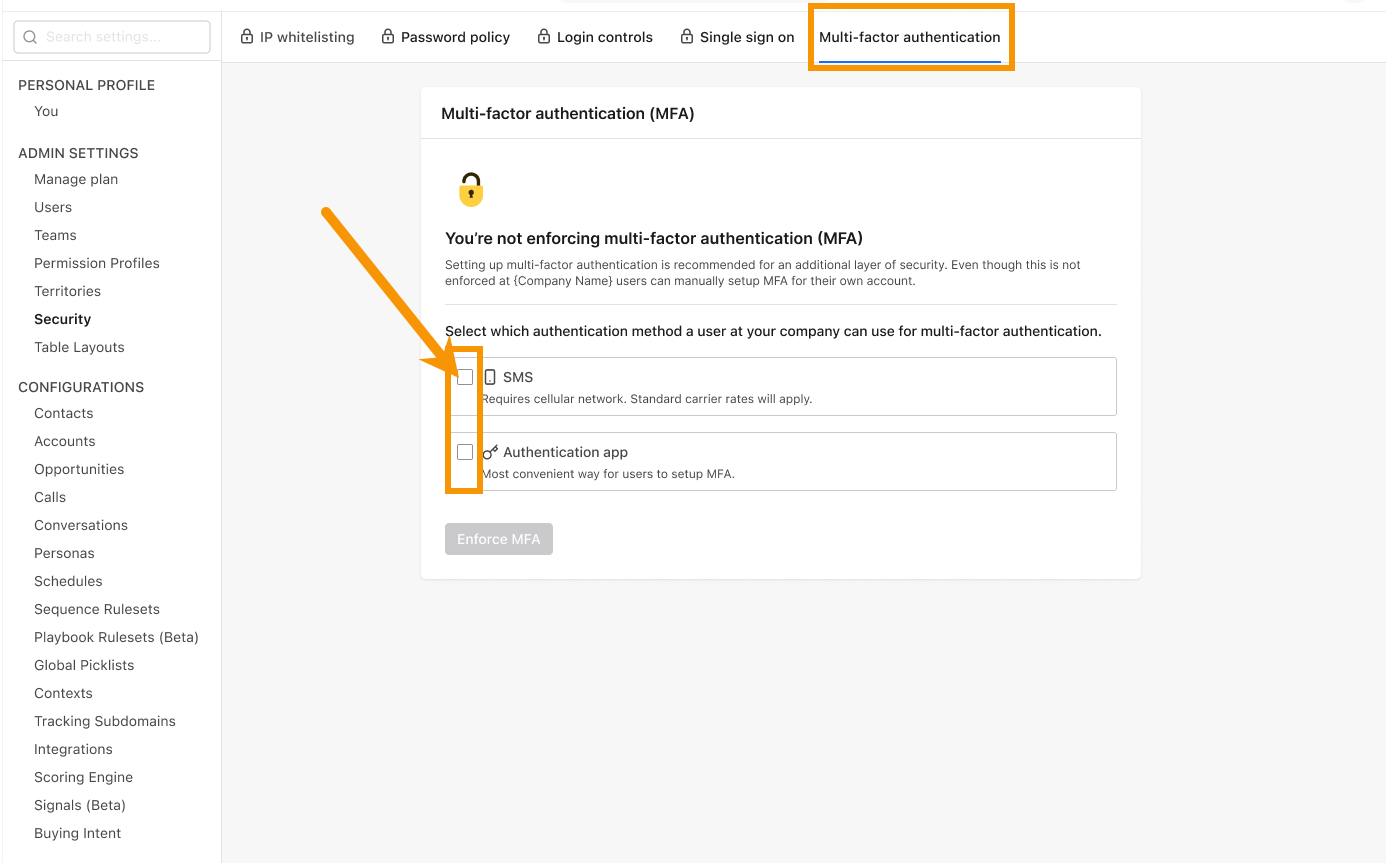
- Escolha quando você deseja aplicar a autenticação multifator e depois clique em Aplicar MFA.

Agora você configurou com sucesso a autenticação multifator para sua equipe. Em seguida, o Apollo orienta os usuários nas etapas de configuração de MFA na próxima vez que tentarem fazer login no Apollo.