
Visão geral
O Apollo permite criar campos personalizados para contatos, contas, usuários, e negócios. Os tipos de campo de lista de opções permitem que seus usuários selecionem um conjunto de opções predefinido.
Você pode usar listas de opções globais para aproveitar a mesma lista de valores em diferentes campos personalizados.
Imagine que você tenha três campos personalizados: um para contatos, um para contas e um para negócios — todos chamados "Saúde" com várias opções para selecionar, como em bom estado ou ruim.
Em vez de inserir manualmente as mesmas opções na lista de opções de cada campo personalizado, uma lista de opções global permite aplicar rapidamente a mesma lista de opções aos três campos.
Confira as seções a seguir para criar e usar uma lista de opções global.
Criar uma lista de opções global
Para criar uma lista de opções global:
- Abra o Apollo e clique em Configurações > Listas de opções globais.
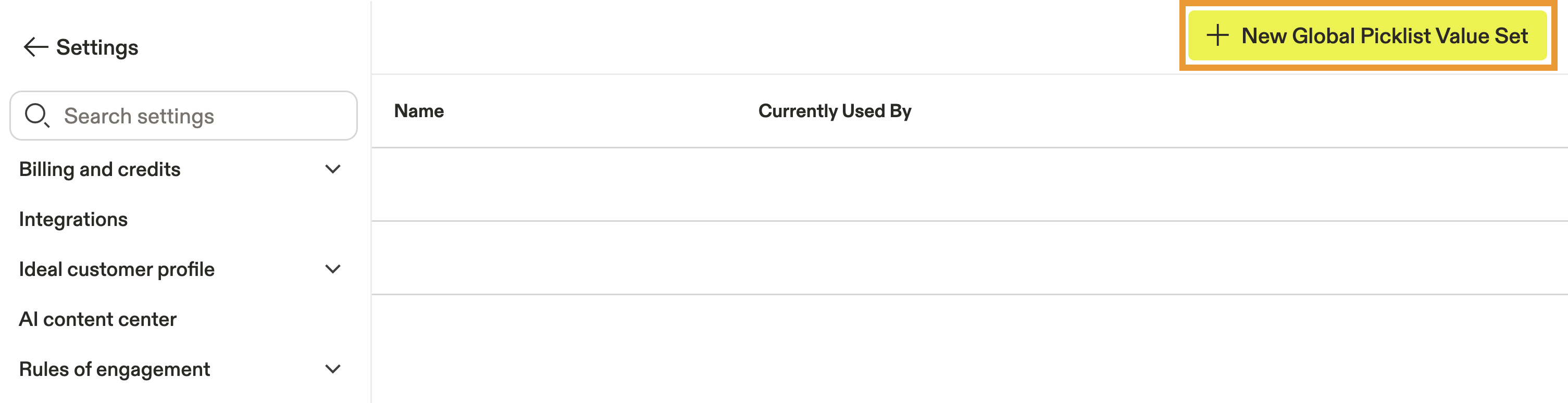
- Clique em Novo conjunto de valores de lista de opções global.
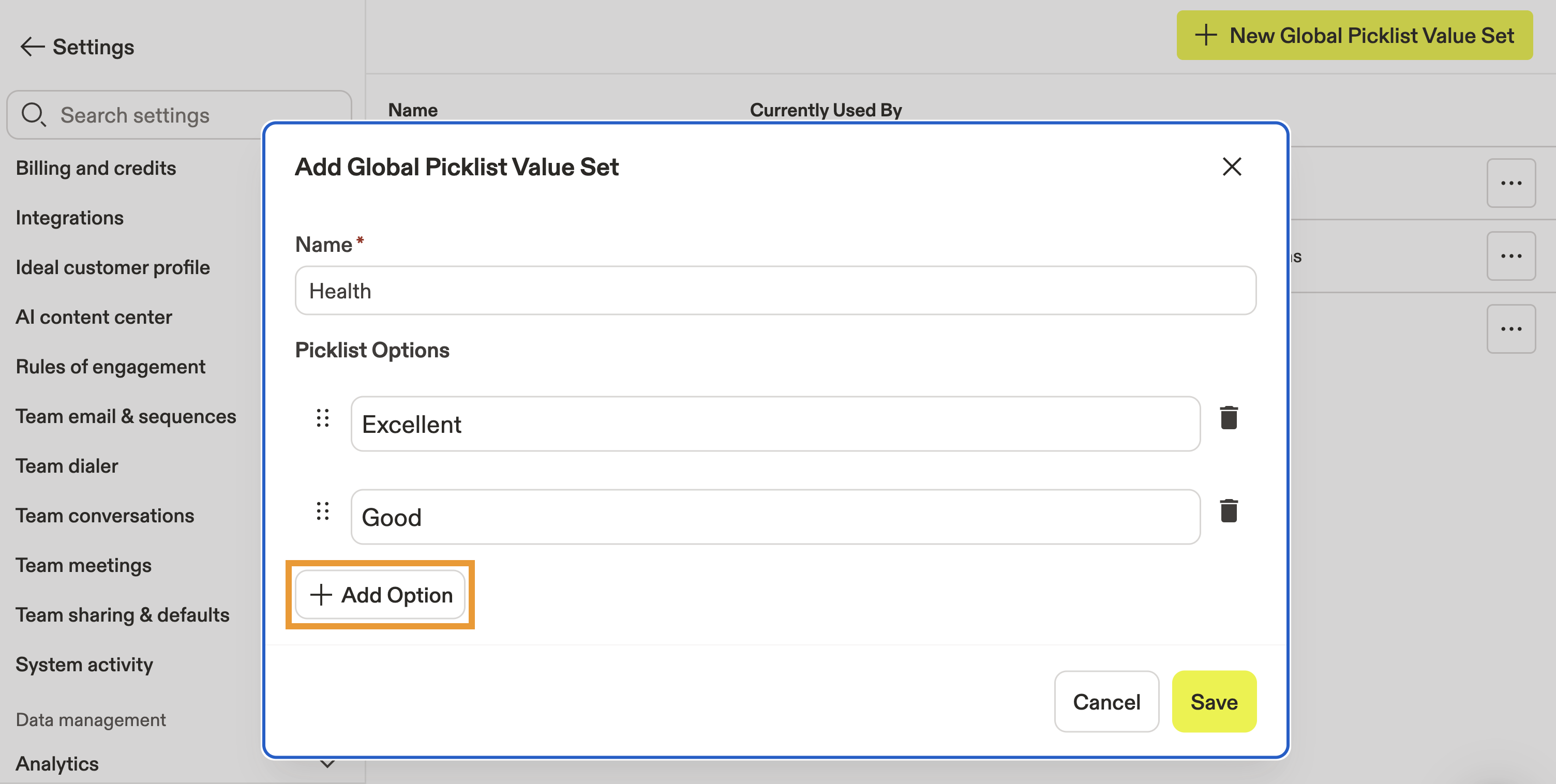
- Digite um nome para a lista de opções global.
- Clique em + Adicionar opção para inserir uma opção para o campo.
- Repita para incluir opções adicionais.
- Quando terminar, clique em Salvar.
Agora você criou uma lista de opções global.
Usar uma lista de opções global
Para usar uma lista de opções global:
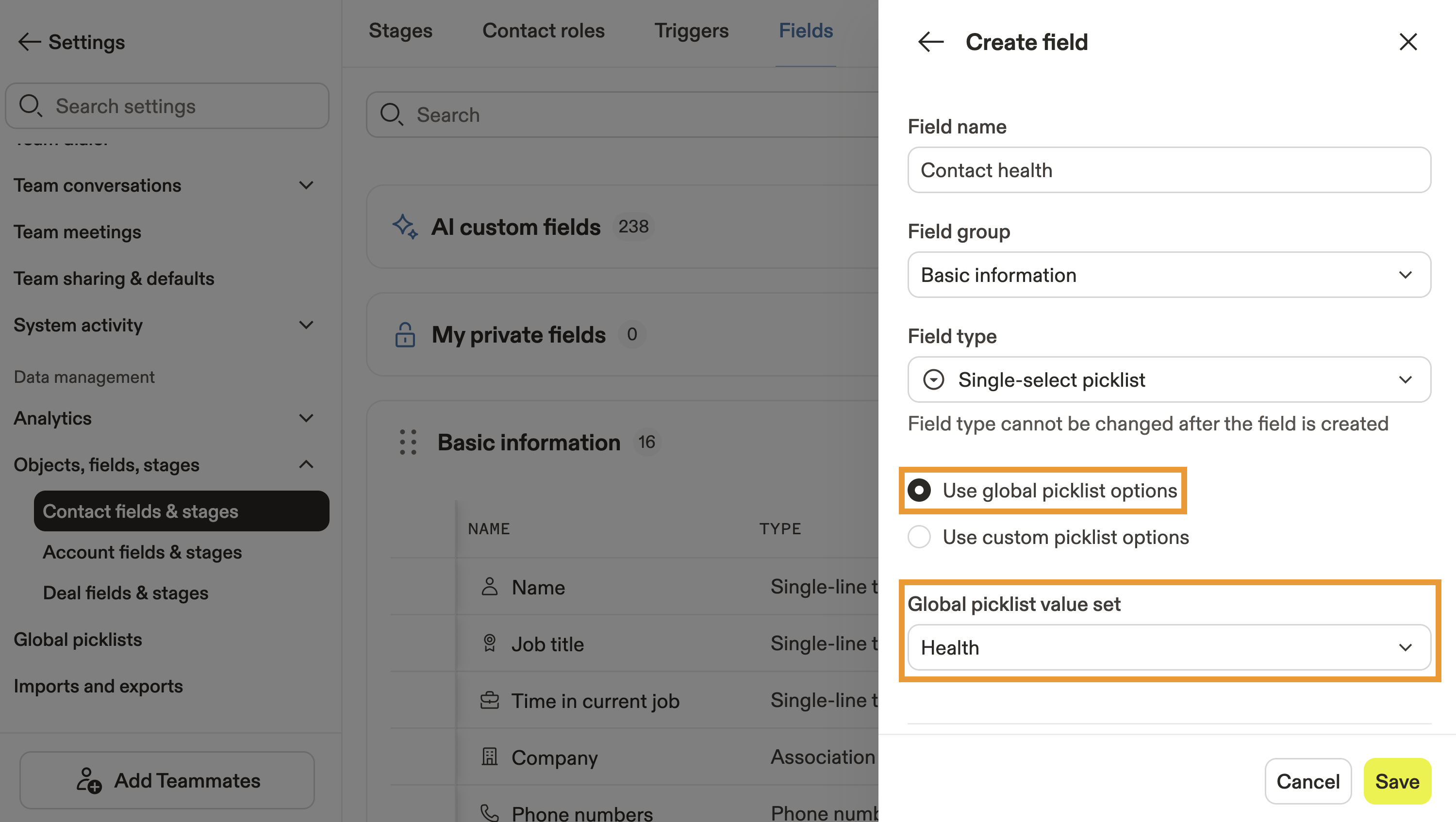
- Crie um campo personalizado para contatos, contas, usuários, ou negócios.
- Ative Usar opções da picklist global e selecione a picklist que você criou.
- Quando terminar, clique em Salvar.
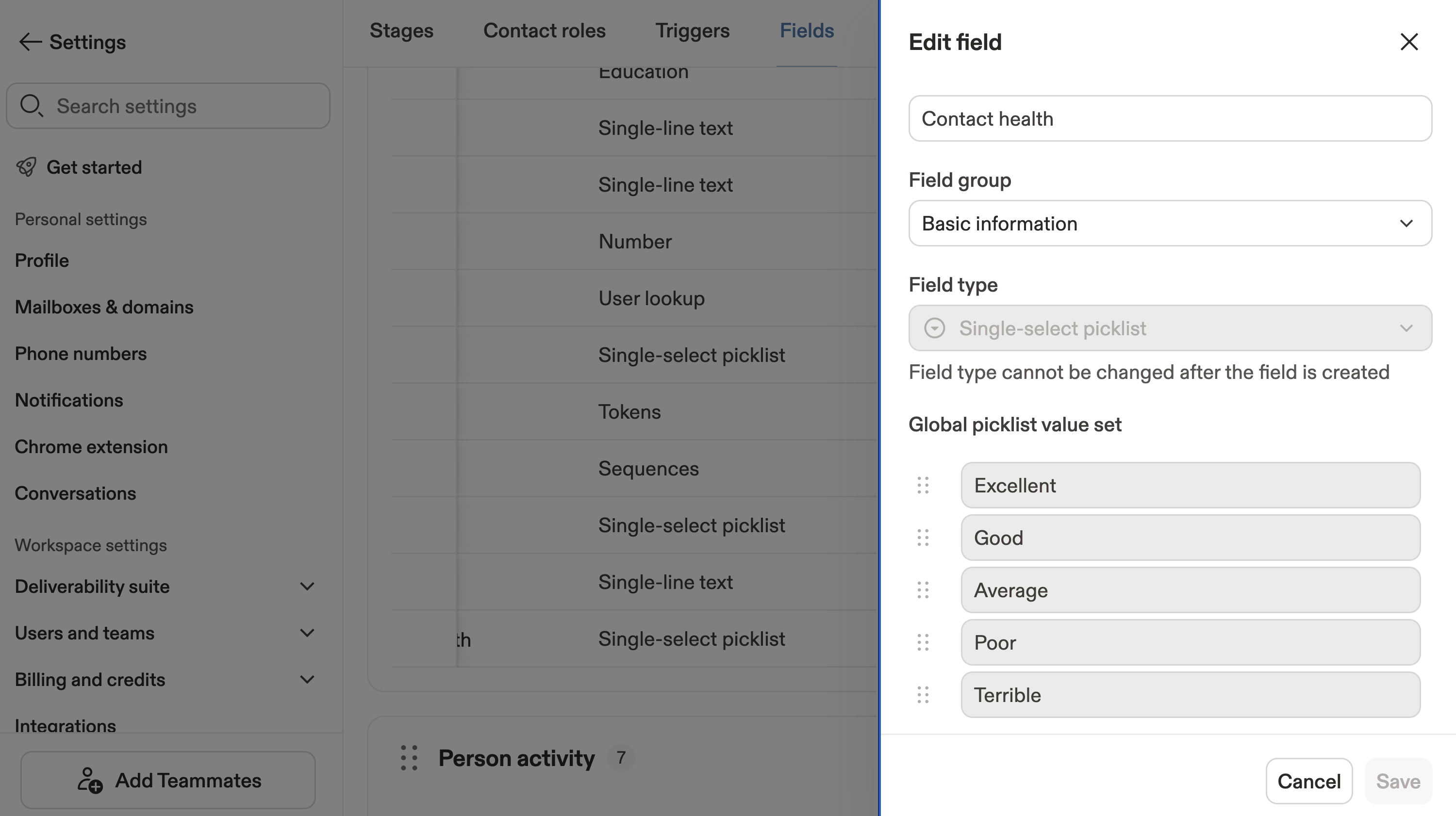
O campo personalizado usa automaticamente as opções da picklist global que você selecionou.
Gerenciar picklists globais
Para revisar quais campos personalizados estão usando uma picklist global:
- Abra o Apollo e clique em Configurações > Picklists globais.
- O Apollo exibe suas picklists globais e quais campos personalizados estão usando cada uma no momento.

- Clique em ... ao lado de uma picklist para editá-la ou excluí-la.
Agora você usou uma picklist global.
Próximos passos
Agora que você criou uma picklist global, aqui estão algumas maneiras inteligentes de expandir sua configuração e manter seus dados consistentes em todo o Apollo.
| Criar um campo personalizado de conta | Use suas novas picklists para adicionar campos personalizados estruturados às contas para que sua equipe capture dados de CRM mais limpos e consistentes. |
|---|---|
| Criar um campo personalizado de contato | Com facilidade, adicione campos personalizados de contato para categorizar prospects e personalizar seu outreach com precisão. |
| Criar um campo personalizado de usuário | Mantenha os dados internos organizados quando você adiciona campos personalizados específicos do usuário que estejam alinhados à estrutura da sua organização. |
| Comunidade Apollo | Participe da Comunidade Apollo para trocar dicas de automação e ver como outras pessoas estão usando picklists para padronizar relatórios. |