
Visão geral
Organizar Tasks no Apollo ajuda você a focar no trabalho certo, na hora certa. Você pode classificar, filtrar, agrupar e revisar Tasks recomendadas para facilitar a decisão do que priorizar.
Organizar Tasks no Apollo ajuda você a focar no trabalho certo, na hora certa. Você pode classificar, filtrar, agrupar e revisar Tasks recomendadas para facilitar a decisão do que priorizar.
Essa visão geral corresponde ao comportamento descrito nas seções de organizar/priorizar e concluir do rascunho, incluindo classificação, filtros, agrupamento, recomendações de IA, conclusão individual e atualizações em massa.
O acesso a Tasks depende do seu plano Apollo. Se precisar de acesso, faça upgrade do seu plano. Se você tiver dúvidas sobre o upgrade, entre em contato com a equipe de vendas da Apollo.
Organizar Tasks
Antes de trabalhar nas Tasks, organize sua lista para focar primeiro no trabalho certo.
Para organizar as Tasks:
- Abra o Apollo e clique em Tasks.
- Selecione a aba na qual você quer trabalhar, como chamadas ou emails. Você pode alternar entre diferentes visualizações de Tasks. Se estiver disponível, clique em Recomendadas para revisar Tasks priorizadas por IA.
A Apollo mostra recomendações depois que você tem mais de 30 Tasks atribuídas. A Apollo destaca Tasks com base em sinais como engajamento recente, várias aberturas de Email, atividade positiva de chamadas, envolvimento de tomadores de decisão ou trabalho atrasado com contexto forte.
Para ver por que uma Task foi recomendada, passe o cursor sobre Recomendação ao lado do título da Task.

- Por padrão, a Apollo classifica suas Tasks por data de vencimento. Para organizar ainda mais suas Tasks, clique em Classificar > Adicionar classificação.
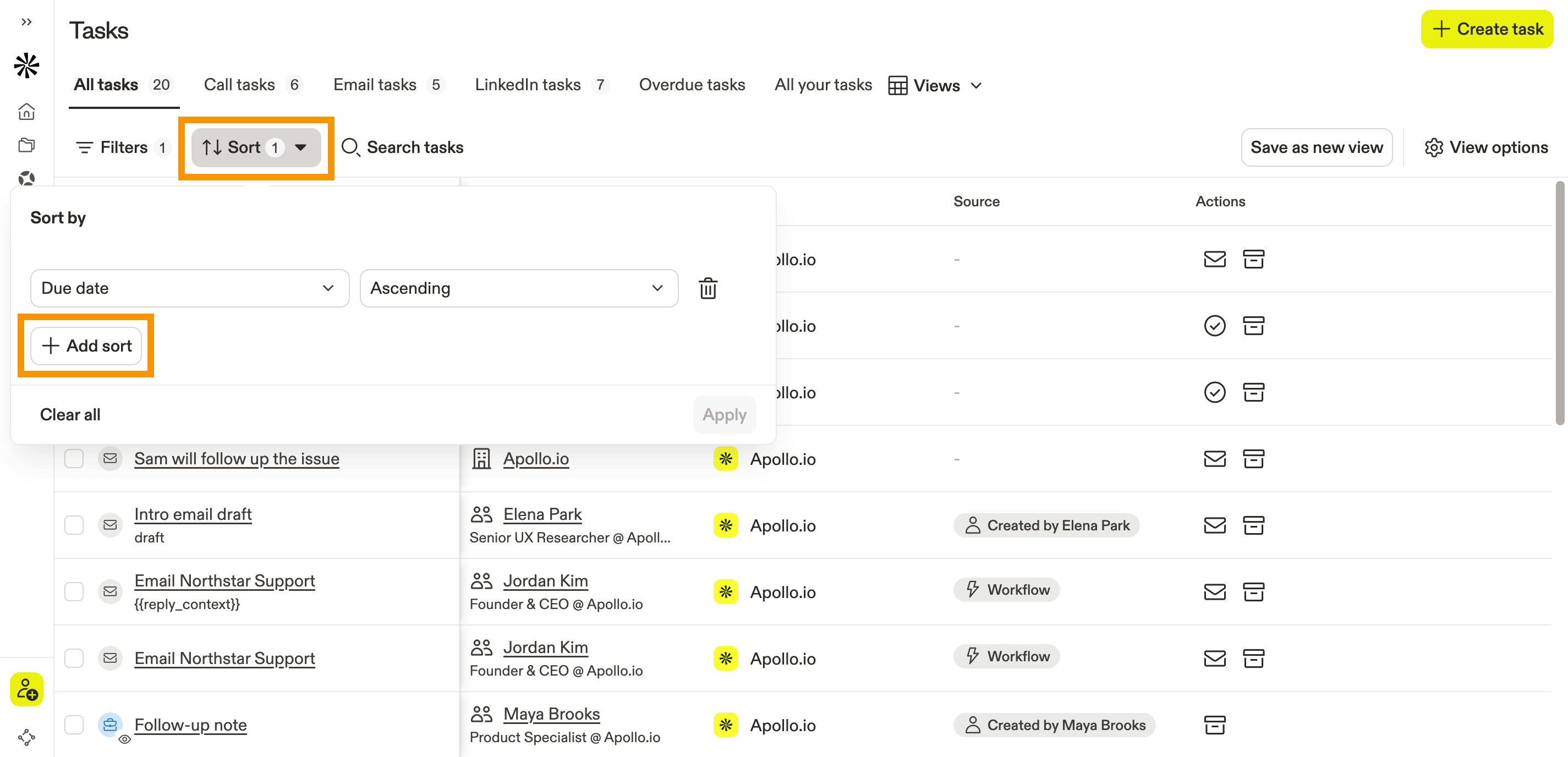
- Selecione um campo como Prioridade ou Empresa, depois escolha Crescente ou Decrescente para a ordem de classificação.
Para classificar por mais níveis, clique em Adicionar classificação novamente e selecione outra coluna para classificar. Por exemplo, classifique por Data de vencimento primeiro e depois por Empresa para ver tarefas urgentes organizadas pela empresa com a qual você está entrando em contato.
- Quando terminar, clique em Aplicar.
- Clique em Mostrar filtros e selecione entre os filtros de pesquisa para restringir sua lista de tarefas.
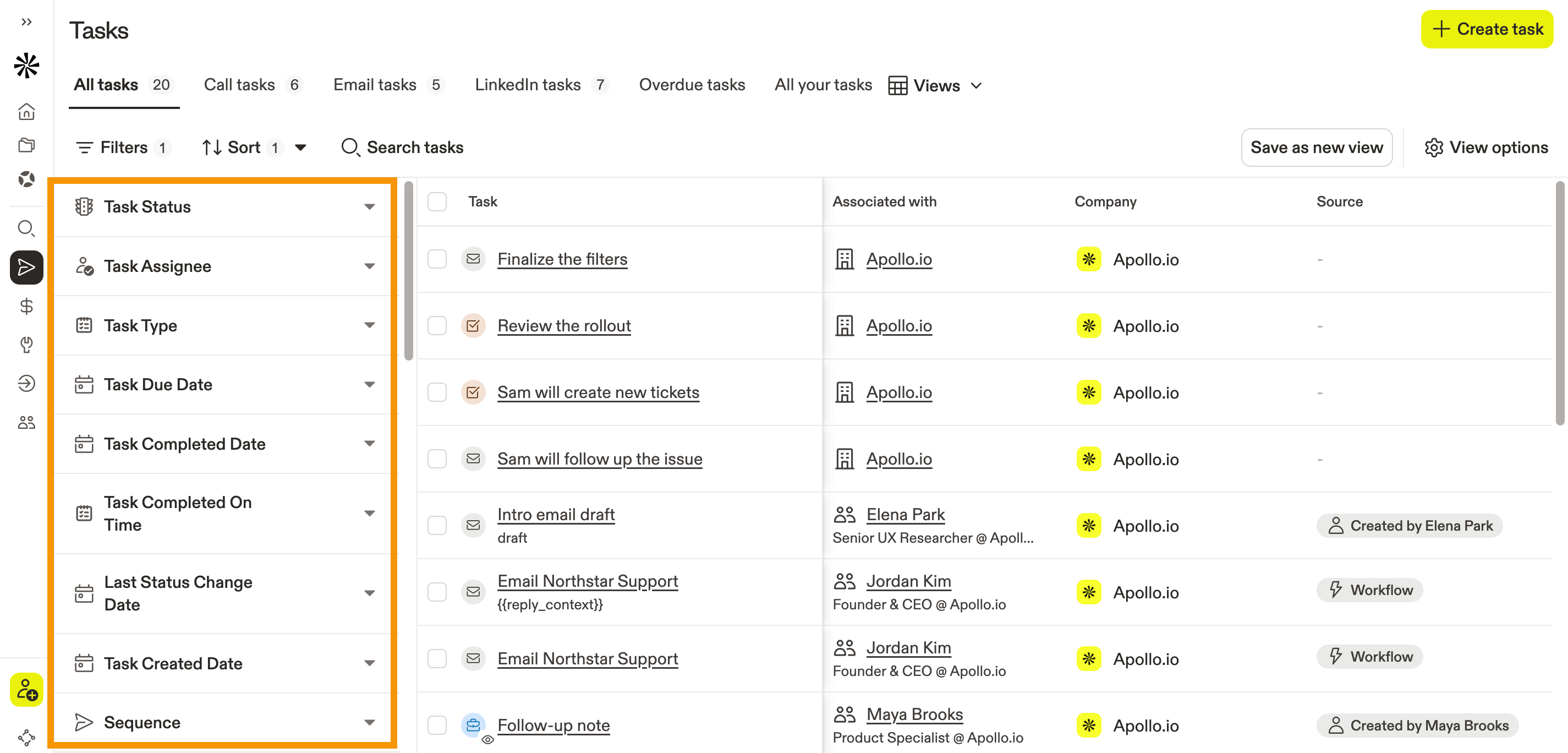
- Para agrupar opcionalmente as tarefas por um campo compartilhado, clique em Opções de visualização > Agrupar por, e depois escolha Data de vencimento, Prioridade, Status, ou Tipo.

Agora você organizou sua lista de tarefas no Apollo e está pronto para concluir suas tarefas!
Concluir uma tarefa
Depois que sua lista estiver organizada, você poderá executar as tarefas uma a uma. Se precisar atualizar várias tarefas de uma vez, use ações em massa na lista de tarefas.
- Abra o Apollo e clique em Tarefas.
- Por padrão, o Apollo classifica suas tarefas por data de vencimento. Para organizar ainda mais suas tarefas, clique em Classificar > Adicionar ordenação.
Para concluir Tasks uma por uma:
- Nas suas listas de Tasks ordenadas, clique na Task em que você deseja trabalhar.
- Conclua a ação para esse tipo de Task:
- Para Tasks de chamada: faça a chamada, registre o resultado e adicione as notas que quiser manter.
- Para Tasks manuais de Email: revise o Email, faça as atualizações necessárias e envie-o.
- Para Tasks de item de ação: conclua as instruções da Task e depois atualize a Task quando terminar.
- Para Tasks do LinkedIn: conclua a ação no LinkedIn vinculada à Task.
- Clique em Marcar como concluída.

- Clique na navegação para ir para a próxima Task.

- Para visualizar suas Tasks concluídas, use o filtro de busca Status da Task e selecione Concluída. Isso ajuda você a confirmar o trabalho finalizado e revisar a atividade recente das Tasks.
Agora você concluiu uma Task no Apollo. Confira algumas próximas etapas para manter o ritmo!
Para atualizar várias Tasks de uma só vez:
- Na lista de Tasks ordenada, marque as Tasks que você deseja atualizar.
- Selecione a ação que você deseja aplicar. As ações disponíveis podem incluir marcar Tasks como concluídas, reatribuí-las ou arquivá-las.

Agora você concluiu uma Task no Apollo em massa. Confira algumas próximas etapas para manter o ritmo!
Confira Concluir uma Task do LinkedIn para saber mais sobre como concluir Tasks do LinkedIn — e, se você precisar de dicas para transformar suas conexões no LinkedIn em conversas que geram receita, assista à master class da Apollo sobre social selling.
Próximas etapas
Bom trabalho — aqui estão algumas próximas etapas importantes para ajudar sua equipe a transformar a execução organizada de Tasks em um ritmo de outreach mais repetível no Apollo.
| Concluir Tasks do LinkedIn em uma Sequência | Quer ir além de ligações e emails? inclua tarefas do LinkedIn no fluxo da sua sequência para transformar interações sociais em conversas mais receptivas e no momento certo. |
|---|---|
| Visão geral de Sequências | Quer conectar o trabalho com tarefas a uma iniciativa maior? incorpore tarefas a uma estratégia de sequência para manter cada representante seguindo uma cadência de outreach mais consistente. |
| Gerenciar conjuntos de regras de Sequência | Reduza o acompanhamento manual e defina conjuntos de regras que acionem a próxima tarefa certa para manter sua equipe agindo rápido quando os prospects interagirem. |
| Visão geral de Tarefas | Dê um passo para trás e veja como as tarefas se encaixam no Apollo para manter a execução diária da sua equipe alinhada com a visão completa do Pipeline. |