
Visão geral
Você pode integrar sua conta do Zoom, Google Meet ou Microsoft Teams ao Apollo e, em seguida, usar o Conversations no Apollo para acessar e compartilhar as gravações das suas chamadas de vídeo. Você também pode importar chamadas do Gong para o Apollo e centralizar gravações de outra fonte. O Conversations no Apollo permite que você gerencie e analise suas gravações de chamadas de vídeo com mais eficiência, sem precisar alternar entre vários apps.
Você pode reproduzir e compartilhar suas gravações, criar clipes de vídeo e agir sobre Tasks com transcrições automáticas e resumos escritos por IA. Você também pode acessar dados da conta e dos participantes de cada gravação.
Como líder de equipe, você pode avaliar a eficácia das chamadas de um membro da equipe com scorecards personalizados e criar playlists de chamadas de vídeo para treinar e integrar novos funcionários. Use o Conversations para fazer Coaching, treinar e liderar equipes a fim de escalar conversas bem-sucedidas e aumentar as conversões de chamadas.
Este artigo mostra como gravar suas conversas por vídeo, mas, se você também usa o discador do Apollo, o Apollo também pode gravar automaticamente as chamadas feitas com o discador. Confira Definir preferências do discador para começar a gravar suas chamadas telefônicas.
Confira as seções a seguir para configurar e usar o Conversations.
Ativar o gravador do Apollo para sua equipe
Se você ainda não fez isso, conecte sua caixa de entrada e incentive sua equipe a conectar as caixas de entrada deles. O Apollo envia automaticamente o gravador para reuniões com base nas agendas das caixas de entrada conectadas. O Apollo não fará gravação automática para quem não tiver conectado a caixa de entrada.
Ao acessar o Conversations pela primeira vez, o assistente de configuração do Apollo orienta você pelas configurações mais importantes e pelas permissões da equipe para o Conversations. Se você já configurou o Conversations, confira a seção Configurar as configurações do Conversations para saber como atualizar as configurações da sua equipe.
Para acessar o assistente e definir as permissões da sua equipe:
- Abra o Apollo e clique em Conversations.
- Clique em Ativar gravação automática para gravar automaticamente reuniões por vídeo em determinadas plataformas de videoconferência, ou em Desativar para desativar a gravação automática. Quando você ativa a gravação automática, o Apollo detecta as próximas reuniões com base nas agendas das caixas de entrada conectadas da sua equipe e agenda automaticamente a entrada do gravador do Apollo em reuniões qualificadas. Quando terminar, clique em Próximo.
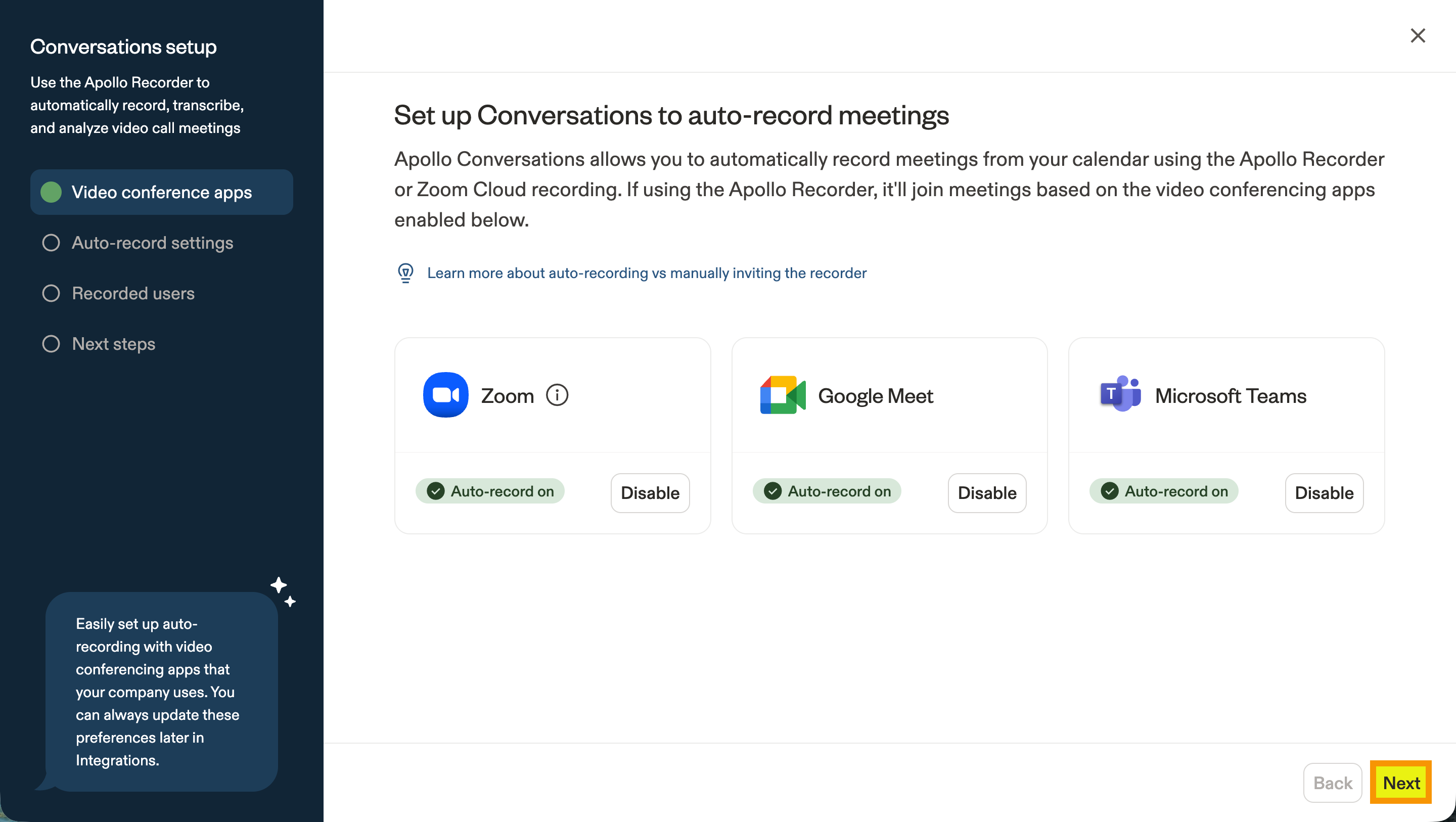
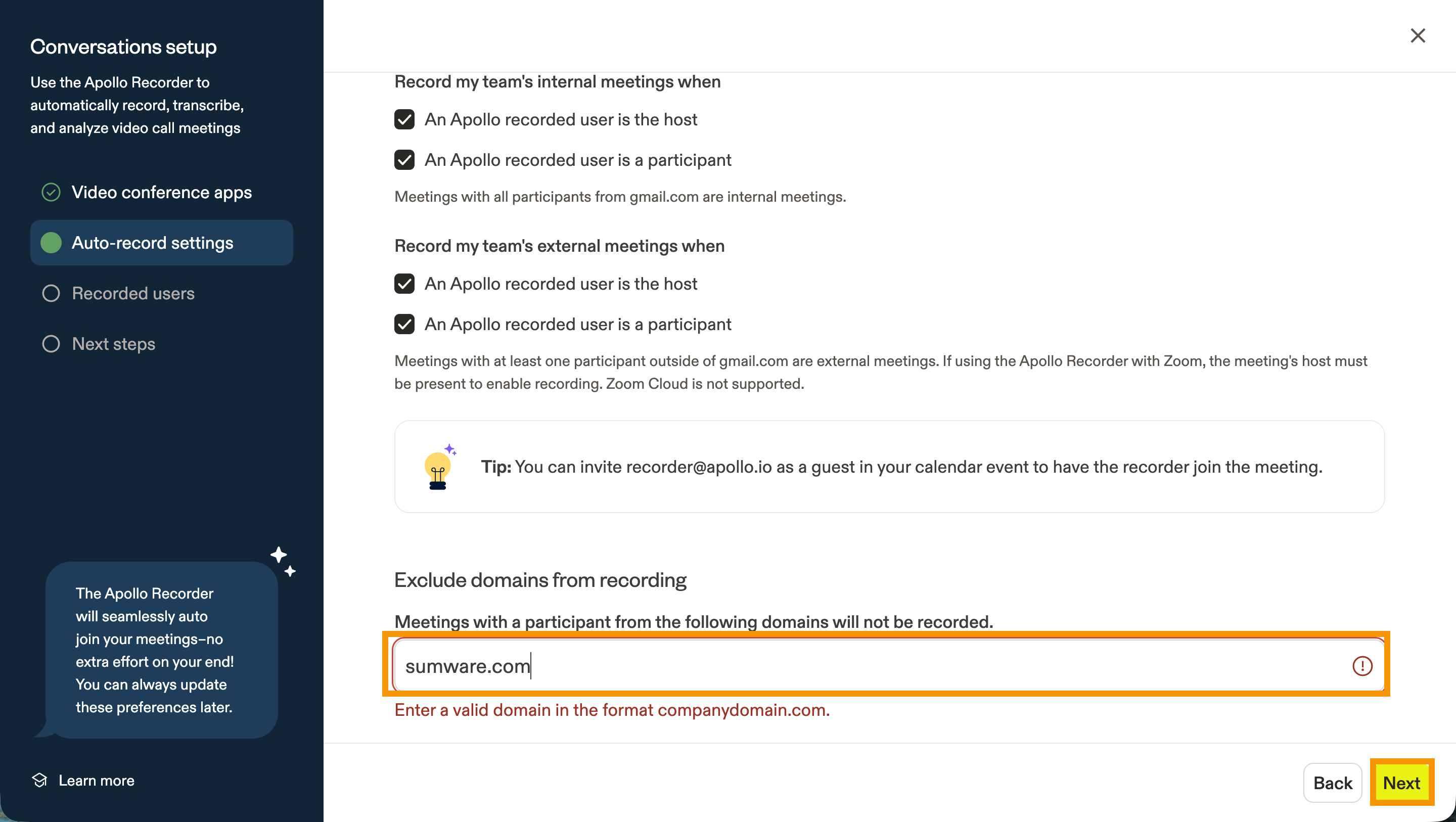
- Escolha se deseja gravar todas as reuniões por vídeo, apenas as reuniões internas da sua organização ou apenas as reuniões que envolvem participantes externos. Para gravar todas as reuniões, independentemente do anfitrião ou dos participantes, marque todas as configurações.
- (Opcional) Para evitar gravar reuniões por vídeo que envolvam determinadas organizações, insira os nomes de domínio delas no campo Exclude domains from recording e pressione Enter. Isso as adiciona a uma lista de exclusão, o que significa que o Apollo não gravará reuniões quando elas participarem. Quando terminar, clique em Próximo.
- Decida se os usuários adicionados recentemente à conta Apollo da sua equipe devem ser gravados automaticamente. Você também pode permitir que os usuários ativem a gravação de conversas por conta própria ou restringir a gravação apenas aos usuários adicionados manualmente pelos admins. Marque cada usuário existente que você deseja adicionar como usuário gravado. Quando terminar, clique em Avançar.
Sua equipe agora está pronta para gravar conversas. Você pode refinar ainda mais as configurações de conversas, incluindo adicionar trackers (palavras-chave) e mensagens de consentimento de gravação para conversas.
Configurar definições de conversas
Com as conversas configuradas, você pode adicionar trackers, atualizar as configurações de gravação da sua equipe e adicionar uma mensagem de consentimento de gravação:
- Adicionar trackers
- Atualizar configurações de gravação
- Adicionar mensagem de consentimento de gravação
Trackers são conjuntos de palavras-chave que o Apollo detecta em suas gravações para ajudar você a identificar e destacar as partes mais importantes de cada chamada. O Apollo cria trackers prontos para você, mas você pode editar e adicionar trackers. Para editar trackers:
- Abra o Apollo e clique em Configurações > Conversas. Em seguida, clique na aba Trackers.
- Clique em Editar ao lado de um tracker para adicionar ou editar palavras-chave.

- Insira novas palavras-chave para monitorar no campo Palavras-chave. Clique em Track when mentioned by para definir se você deseja monitorar palavras-chave de participantes internos, externos ou de todos os participantes.

- Clique em Salvar tracker.
- (Opcional) Para excluir o tracker, clique em Excluir tracker.
Para criar um novo tracker:
- Abra o Apollo e clique em Configurações > Conversas. Em seguida, clique na Rastreadores guia.
- Clique em Adicionar rastreador.

- Selecione Predefinidos ou Novos rastreadores.
- Para os predefinidos, selecione um modelo à esquerda. Faça as edições necessárias e clique em Salvar rastreador.

- Para novos rastreadores, dê um nome ao seu rastreador, digite suas palavras-chave na caixa de texto e adicione o tipo de participantes que você quer rastrear.

- Clique em Salvar rastreador.
Agora você adicionou rastreadores às suas conversas.
Você pode determinar quais reuniões por vídeo serão gravadas no Apollo. Para alterar as configurações de gravação das conversas:
- Abra o Apollo e clique em Configurações > Conversas.
- Escolha quais tipos de conversas gravar. Para garantir que você grave o máximo possível de reuniões qualificadas, marque todas as opções para reuniões internas e externas. Depois, clique em Salvar.

- Para evitar gravar chamadas que envolvam determinadas organizações, insira os nomes de domínio delas e pressione Enter. Clique em Salvar.
Por exemplo, se você sabe queexample.comnão concorda com reuniões gravadas, adicione-o à lista de exclusão e o Apollo não gravará reuniões quando ele participar.
- O gravador do Apollo precisa entrar na sua reunião para gravar. Para alterar o nome do gravador, insira um novo nome e clique em Salvar. Saiba que todos os participantes da reunião podem ver o nome do gravador.

- Clique em Salvar.
Quer a flexibilidade de gravar algumas chamadas internas, mas não todas? Considere criar uma sala de espera no seu app de videoconferência. Assim, o anfitrião pode decidir se admite ou não o gravador do Apollo!
Em alguns países e estados dos EUA, você precisa da permissão de todos os participantes antes de gravar chamadas. Para ajudar na conformidade, o Apollo permite direcionar os participantes para uma página de consentimento antes de entrarem na reunião, enviar uma mensagem no chat para informar que a reunião está sendo gravada, enviar notificações por Email com antecedência e reproduzir um aviso em áudio no início da chamada.
| Consentimento de gravação | Etapas |
|---|---|
| Página de consentimento |
Com o consentimento de todos
A página de consentimento se aplica apenas a reuniões agendadas pelo scheduler do Apollo. Em reuniões nas quais a página de consentimento estiver ativada, o bot gravador do Apollo não enviará notificações de gravação por áudio nem pelo chat. Para direcionar os usuários à página de consentimento:
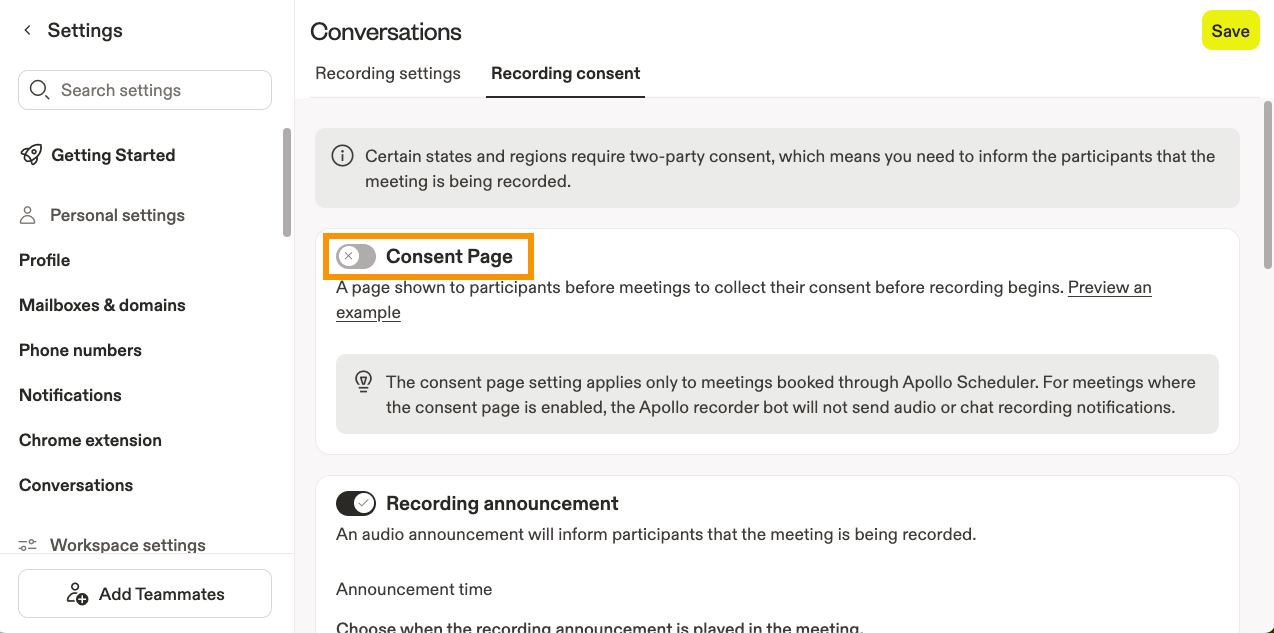
Agora você adicionou uma página de consentimento às suas reuniões gravadas. |
| Aviso de gravação |
Para adicionar um aviso de consentimento:
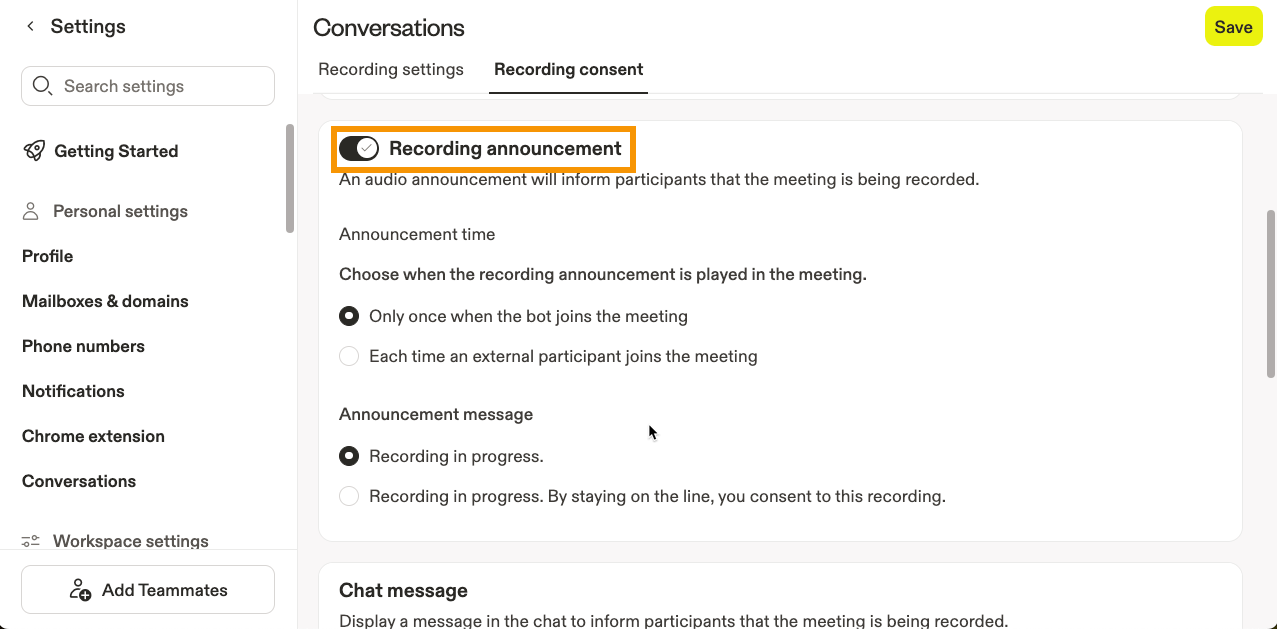
Agora você adicionou um aviso de consentimento às suas reuniões gravadas. |
| Notificação por Email |
Para adicionar uma notificação avançada por Email:
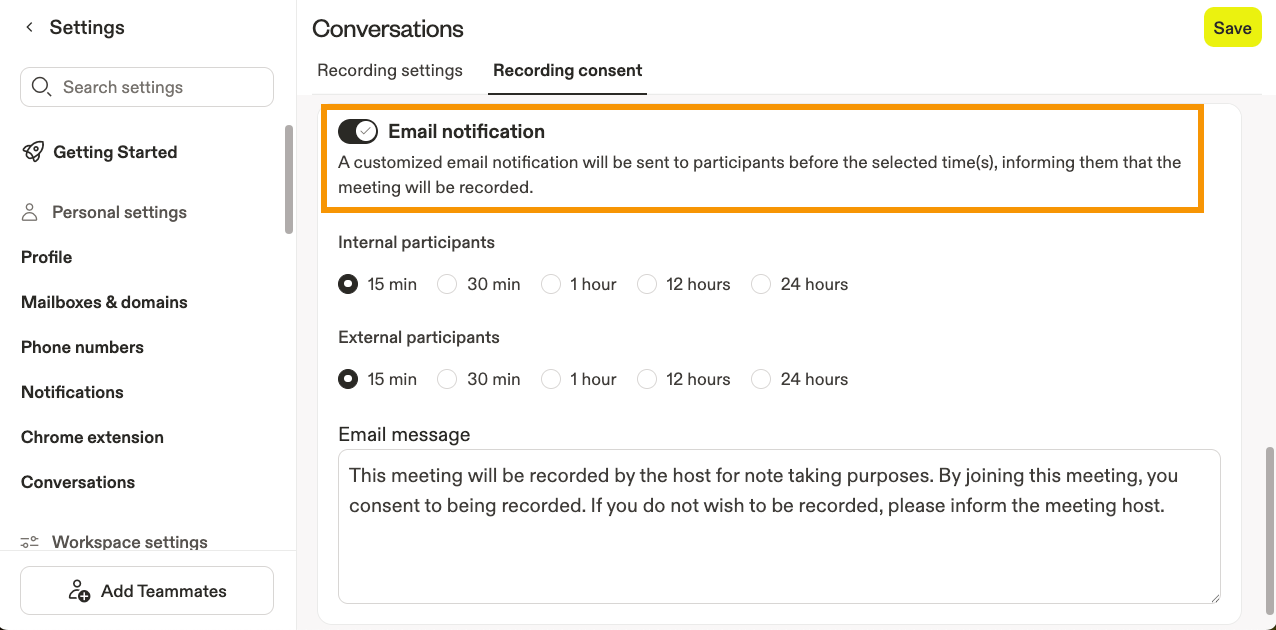
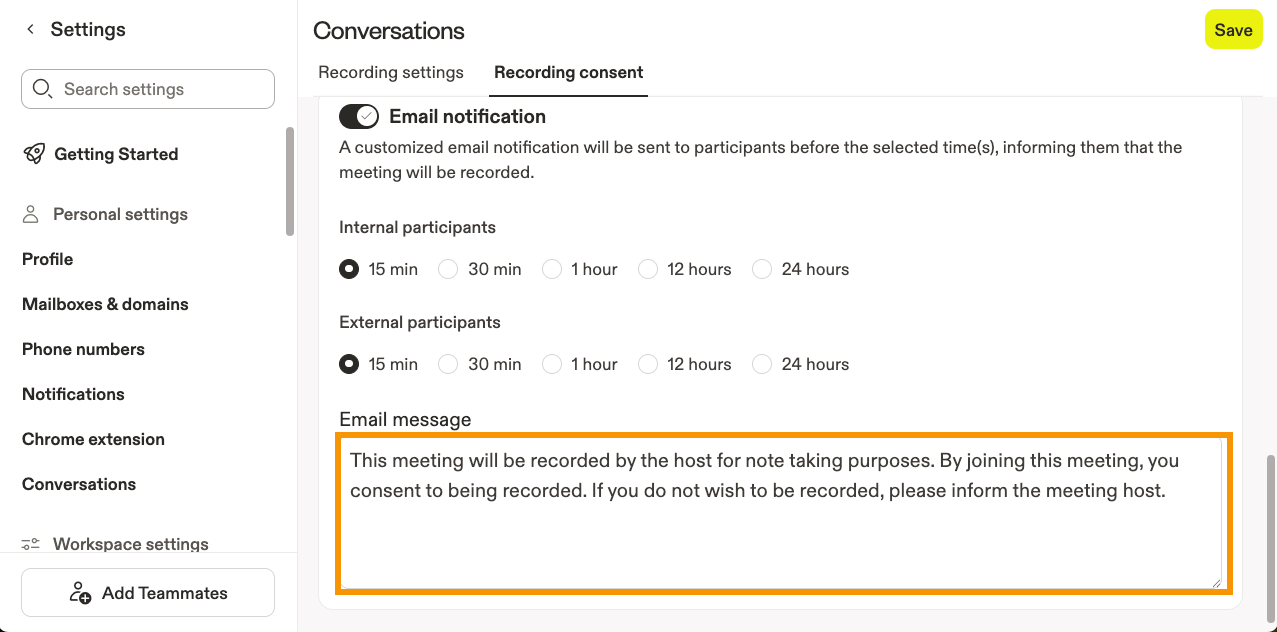
Agora você adicionou uma notificação de consentimento por Email às suas reuniões gravadas. |
| Mensagem no chat |
Para enviar uma mensagem no chat para informar aos participantes que a reunião está sendo gravada:
Chat ativado por padrão
Se sua equipe usa Google Meet ou Microsoft Teams e a configuração de mensagem no chat para reuniões internas está ativada, o Apollo envia uma mensagem no chat toda vez que um novo participante entra na reunião.
Agora você adicionou uma mensagem de chat de consentimento de gravação. |
Desativar Conversations
Se você tiver problemas com o Conversations, consulte as orientações em Solução de problemas do Conversations.
Se você for admin, poderá desconectar seu app de videoconferência do Apollo e parar de gravar chamadas de vídeo a qualquer momento.
Para desconectar um app de videoconferência e parar de gravar conversas no Apollo:
- Abra o Apollo e clique em Configurações > Integrações.
- Clique em Desconectar na integração que você deseja remover.
- Clique em Desconectar CI para confirmar.
Sua conta foi desconectada do Apollo. Se quiser configurar a integração novamente, siga as etapas na seção Ative o Apollo Recorder para sua equipe. Ao reconectar, o Apollo não exibirá nenhuma chamada que sua equipe gravou enquanto a integração estava desconectada.
Próximas etapas
Depois que sua equipe configurar o Conversations, estes recursos poderão ajudar você a compartilhar gravações, fazer Coaching com os representantes, automatizar o acompanhamento e manter os dados do CRM mais organizados.
| Acesse e compartilhe Conversations | Agora que as chamadas estão sendo gravadas, filtre, recorte e compartilhe suas gravações para manter colegas de equipe e stakeholders alinhados sobre os momentos que importam. |
|---|---|
| Faça Coaching com equipes usando o Conversations | Quer resultados mais consistentes a partir de chamadas de qualidade? Crie playlists e atribua pontuação às chamadas com scorecards personalizados para dar aos representantes um feedback que eles realmente possam usar. |
| Envie emails de acompanhamento com IA | Não deixe o ritmo após a chamada esfriar. Crie automaticamente rascunhos de emails de acompanhamento personalizados para recapitular os pontos principais e manter os próximos passos em andamento. |
| Preencha automaticamente campos do CRM usando gravações de conversas | Mapeie os detalhes da conversa em campos do CRM para reduzir atualizações manuais e manter os registros de conta, contato e negócio precisos. |
| Solução de problemas do Conversations: por que minha reunião não foi gravada? | Está faltando uma reunião que você esperava capturar? Verifique por que uma reunião não foi gravada para corrigir falhas de configuração antes que sua equipe perca outra chamada valiosa. |