
Resumen
Si eres administrador de Apollo, puedes gestionar la información de facturación de tu equipo en cualquier momento desde Admin Settings > Resumen del plan > Facturación. Usa esta configuración para actualizar o reemplazar la tarjeta de crédito registrada, asegurarte de que tus datos de facturación estén actualizados y revisar tus facturas anteriores.
Agregar o actualizar tu información de pago
Como administrador de Apollo, puedes actualizar o reemplazar la tarjeta de crédito registrada desde la página de Facturación. Si tu equipo es nuevo en Apollo o está listo para cambiar a un plan pago, también puedes agregar tu tarjeta de crédito por primera vez.
Para actualizar o reemplazar la tarjeta de crédito usada para compras en Apollo:
- Abre Apollo y ve a Admin Settings > Resumen del plan > Facturación.
- En Información de pago, haz clic en Actualizar tarjeta de crédito.

- Completa los datos de tu nueva tarjeta de crédito. Haz clic en Agregar y reemplazar la tarjeta de crédito existente para guardar tus cambios.
Apollo acepta todas las principales tarjetas de crédito, incluidas Visa, Mastercard, American Express, Discover & Diners Club, China UnionPay y Japan Credit Bureau. Actualmente, Apollo no admite pagos a través de plataformas digitales como PayPal, Apple Pay o Google Pay.

Ya actualizaste tu tarjeta de crédito.
Para garantizar una experiencia fluida con las renovaciones y las compras de complementos, no puedes eliminar tu tarjeta de crédito de Apollo a menos que tengas un plan Free o que tu cuenta esté pendiente de cancelación.
Si quieres usar una tarjeta diferente de la registrada, haz clic en Actualizar tarjeta de crédito para reemplazar tu tarjeta de crédito actual por una nueva.
Actualiza tu información de facturación
Tu información de facturación aparece en la sección Facturar a de tus facturas de Apollo facturas. Si es necesario, puedes actualizar el nombre de la empresa, la dirección de la empresa y el ID fiscal que se usarán en facturas futuras.
Para actualizar el nombre de tu empresa, la dirección de la empresa o el ID fiscal:
- Abre Apollo y ve a Configuración de administrador > Resumen del plan > Facturación.
- En Información de facturación, haz clic en Actualizar información de facturación.
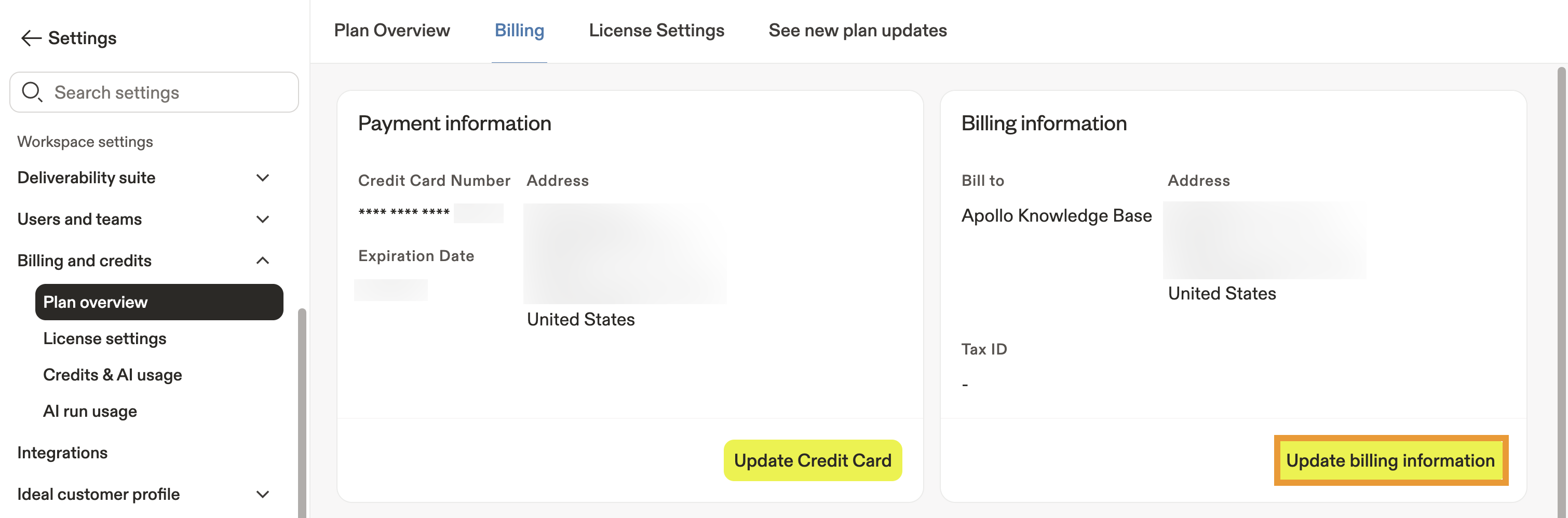
- En Facturar a, ingresa el nombre de la empresa que quieres usar en tus facturas.
- Luego, ingresa los datos de tu nueva dirección de facturación.

- (Opcional) Agrega información de identificación fiscal a tus facturas. Selecciona el Tipo de ID correcto para tu país y luego ingresa el número de ID fiscal de tu empresa.
- Haz clic en Actualizar para guardar tus cambios.

Ya actualizaste tu información de facturación.
Cualquier cambio en tu información de facturación se aplicará a todas las facturas futuras y no actualizará retroactivamente tus facturas de pagos anteriores.
Actualiza la configuración de tus facturas
Tu información de facturación le indica a Apollo a dónde enviar las facturas de cobro cuando llegue el momento de hacer un pago. Para actualizar la configuración de tus facturas:
- Abre Apollo y ve a Configuración de administrador > Resumen del plan > Facturación.
- Desplázate hasta Enviar facturas. Ingresa el email del usuario de Apollo que quieres que reciba las facturas.
- (Opcional) En Información adicional de la factura, agrega una nota o cualquier otra información que quieras que Apollo adjunte a tus facturas, como un número de apartado postal.

- Haz clic en Guardar.
Ya actualizaste la configuración de tus facturas en Apollo.
Cualquier cambio en la configuración de tus facturas se aplicará a todas las facturas futuras y no actualizará retroactivamente las facturas de pagos anteriores.
Descargar facturas anteriores
Como admin, puedes descargar facturas anteriores para revisar pagos pasados. Para hacerlo:
- Abre Apollo y ve a Configuración de admin > Resumen del plan > Facturación.
- Desplázate hasta Historial de facturas.
- Revisa tus facturas anteriores. Haz clic en Descargar junto a cualquiera de las facturas listadas para descargar una copia en PDF para tus registros.

Ya descargaste tu factura anterior de Apollo.
¿Quieres más información sobre cómo personalizar o mejorar tu plan? Entra en Personaliza y administra tu plan de Apollo para obtener más información.
Preguntas frecuentes
¿Qué métodos de pago acepta Apollo?
Apollo acepta las principales tarjetas de crédito, incluidas Visa, Mastercard, American Express, Discover & Diners Club, China UnionPay y Japan Credit Bureau.
Actualmente, Apollo no admite pagos mediante cheque físico, Bitcoin ni plataformas de pago digital como PayPal, Apple Pay o Google Pay.
¿Apollo admite pagos ACH?
Los pagos ACH están disponibles para ciertos equipos con planes Organization o Custom. Contacta a soporte de Apollo para obtener más información.
¿Por qué se rechazó mi pago?
Si tu pago fue rechazado o tuviste un error de pago, hay algunos pasos que puedes seguir para solucionarlo:
- Revisa los datos de tu tarjeta: La información de tu tarjeta puede ser incorrecta o es posible que tu tarjeta haya vencido. Sigue los pasos indicados arriba para revisar y actualizar la tarjeta de crédito registrada.
- Borra la caché y las cookies de tu navegador: Si has hecho varios intentos fallidos de procesar un pago, el sistema de Apollo puede marcar cualquier pago futuro como rechazado (incluso si después actualizaste tu tarjeta de crédito). Intenta borrar la caché y las cookies de tu navegador, y luego vuelve a procesar la nueva tarjeta de crédito registrada.
- Contacta a tu banco o emisor de la tarjeta: Apollo tiene acceso a información limitada cuando falla un pago. Contacta al emisor de tu tarjeta o a tu banco para obtener más ayuda y conocer más detalles sobre por qué se rechazó tu pago.
- Contacta al soporte de Apollo: Si probaste los pasos anteriores y aún necesitas ayuda, contacta a soporte de Apollo para solucionar el problema con tu pago.