
Descripción general
La función de visitantes del sitio web te permite hacer seguimiento de los contactos y cuentas que han visitado tus sitios web. Esto significa que puedes descubrir los nombres de los prospectos que han generado actividad en los dominios que elijas rastrear y filtrarlos según cuándo visitaron y qué tan involucrados están en el proceso de compra.
Usar Apollo para rastrear los visitantes de tu sitio web reduce la necesidad de que tu equipo de ventas se coordine con tus equipos de TI y marketing para entender si los prospectos están interactuando activamente con tus sitios web. También puedes usar más filtros de búsqueda para reducir aún más el ruido en los datos de tus visitantes y dirigirte solo a tus prospectos ideales según la información de la empresa.
Consulta las siguientes secciones para configurar el seguimiento de visitantes en tu sitio web.
Configurar seguimiento
Agregar dominios de sitios web
Todos los planes de Apollo admiten hasta tres dominios para el seguimiento de visitantes del sitio web. ¿Necesitas más? Obtén el complemento Inbound add-on para rastrear hasta 100 dominios.
Si cambias a un plan Free, Apollo conserva los primeros tres dominios activos que agregaste para el seguimiento de visitantes del sitio web.
Para agregar los sitios web que quieres rastrear y encontrar el snippet de código de Apollo:
- En Apollo, haz clic en Visitantes del sitio web.
Como alternativa, haz clic en Configuración > Perfil de cliente ideal > Visitantes del sitio web. - Haz clic en Agregar sitio web.
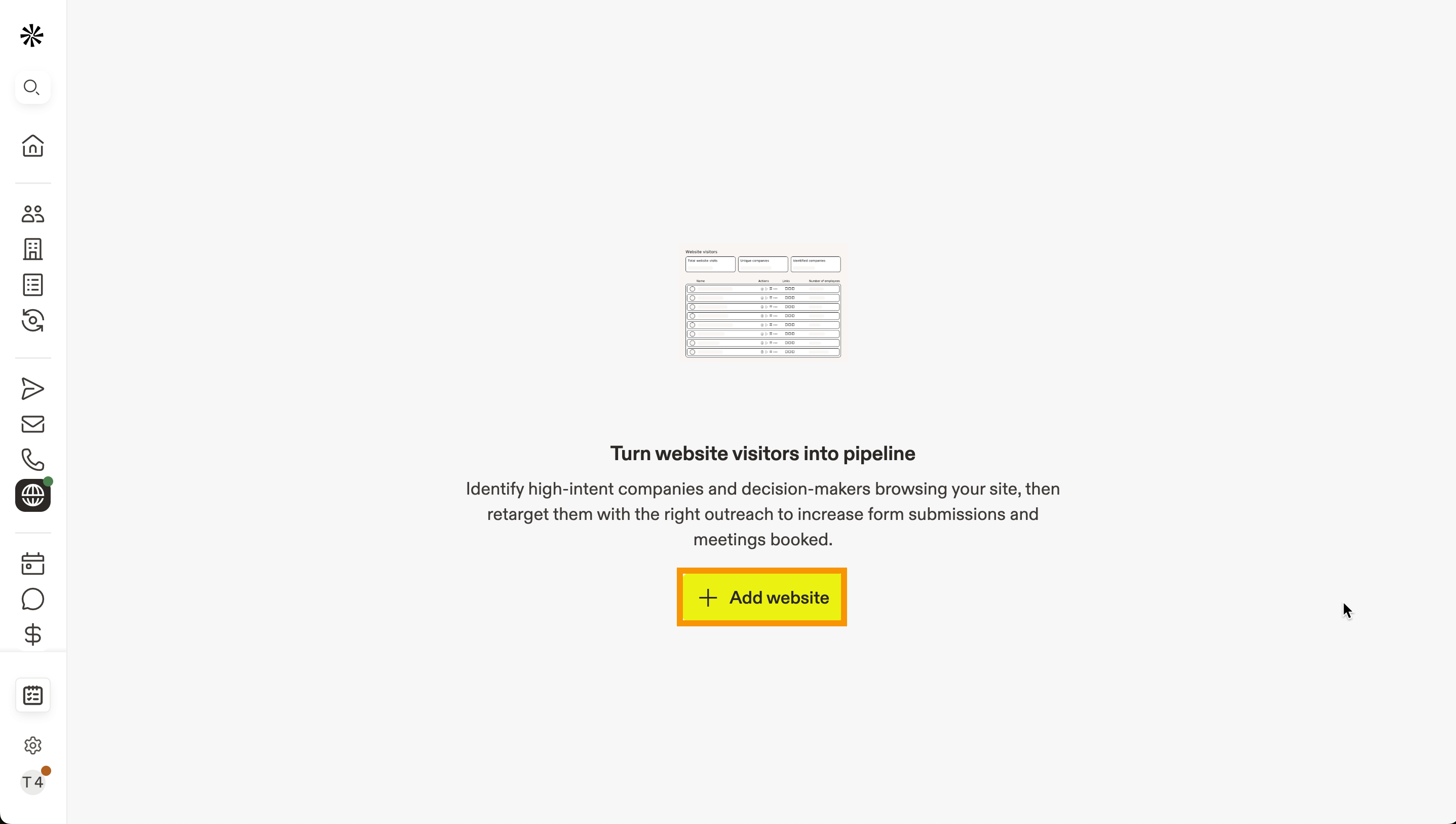
- Ingresa la URL del sitio web donde quieres rastrear el tráfico. También puedes agregar subdominios para rastrear.
- Haz clic en Empresa para identificar empresas o en Empresa y persona para identificar empresas y contactos ubicados en EE. UU. que visitan tu sitio web; luego, acepta la política de cookies y recopilación de datos.
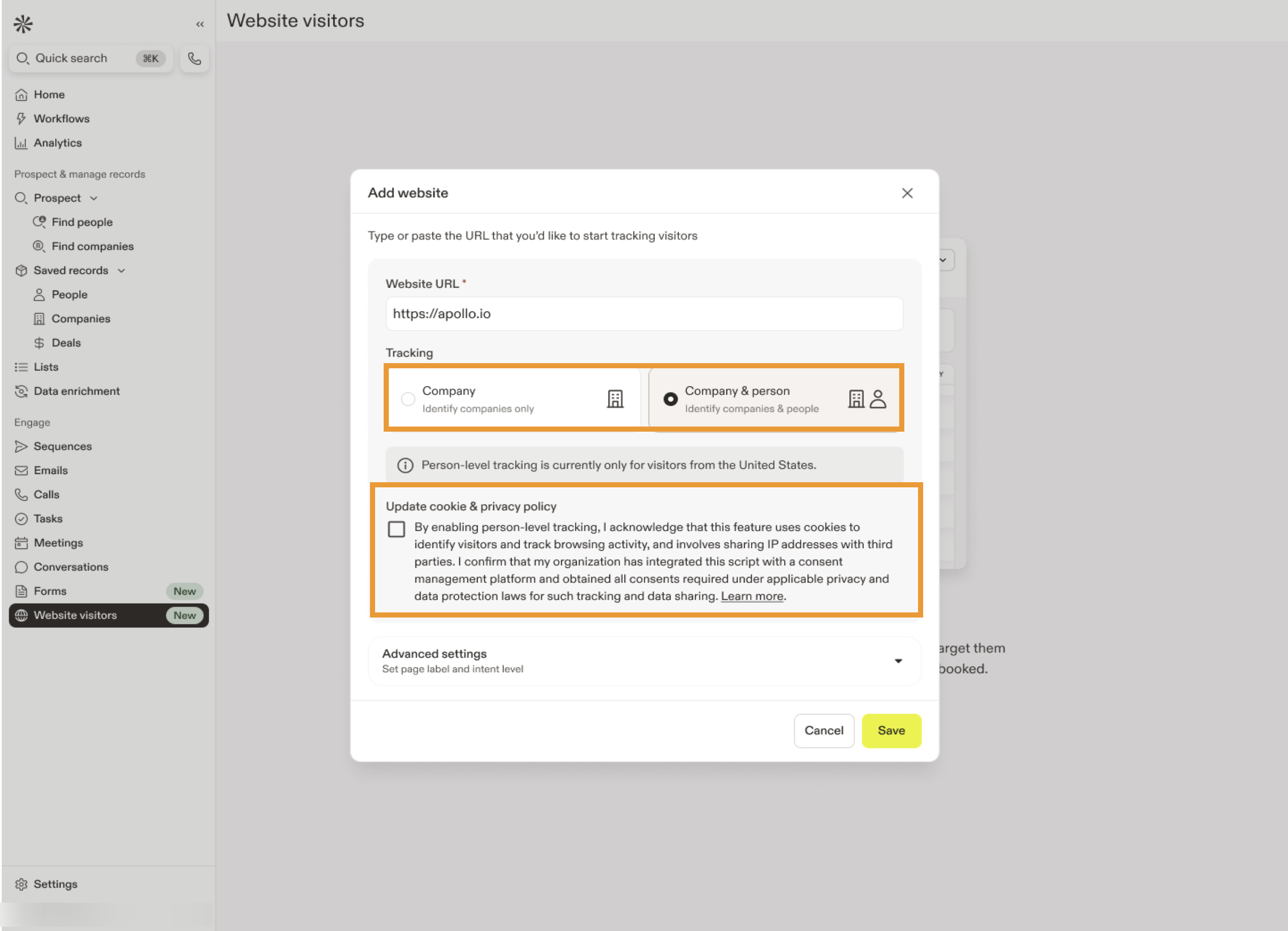
Antes de habilitar el seguimiento a nivel de contacto, confirma que tu organización haya implementado los avisos adecuados sobre cookies y recopilación de datos, y que haya obtenido cualquier consentimiento legalmente requerido para compartir datos de visitantes con terceros. Esto puede estar incluido en la política de cookies de tu sitio web, el banner de cookies u otra documentación de privacidad.
- (Opcional) Para establecer un criterio de puntuación para los visitantes del sitio web, haz clic en Configuración avanzada de Intent, luego haz clic en Agregar nuevo. Estas opciones definen la importancia de las visitas a páginas específicas y te ayudan a identificar prospectos que muestran un gran interés.
Por ejemplo, si las visitas a tu página de precios indican un gran interés en tu producto, configura la URL de la página con la de tu página de precios y asigna el nivel de Intent como Alto. Esto te ayuda a priorizar prospectos que muestran una clara intención de compra.
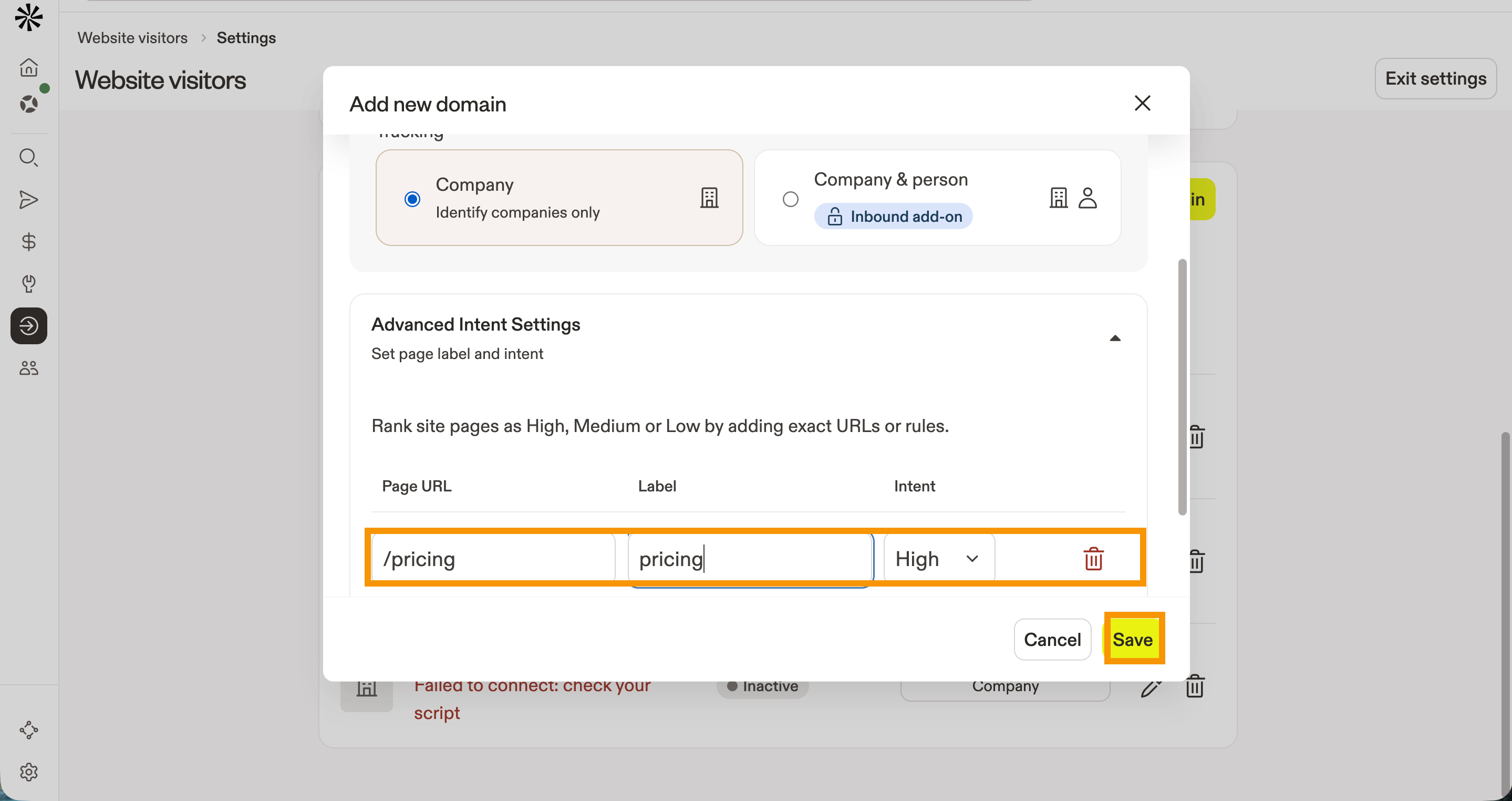
- Haz clic en Guardar.
- Apollo te muestra el script para rastrear a los visitantes de tu sitio web. Haz clic en Copiar código. Luego agregarás este código a tu sitio web.
Apollo usa el mismo script de visitantes del sitio web tanto para el seguimiento a nivel de contacto como a nivel de empresa. Para rastrear solo empresas sin seguimiento a nivel de contacto, puedes activarlo o desactivarlo en Apollo sin ajustar el script en tu sitio web.
- (Opcional) Para editar o desactivar el seguimiento de tus dominios, haz clic en Visitantes del sitio web > Configuración, luego haz clic en Editar para editar o en Eliminar para desactivar el seguimiento del dominio.
- (Opcional) Para agregar más dominios, haz clic en Agregar dominio y repite el proceso.
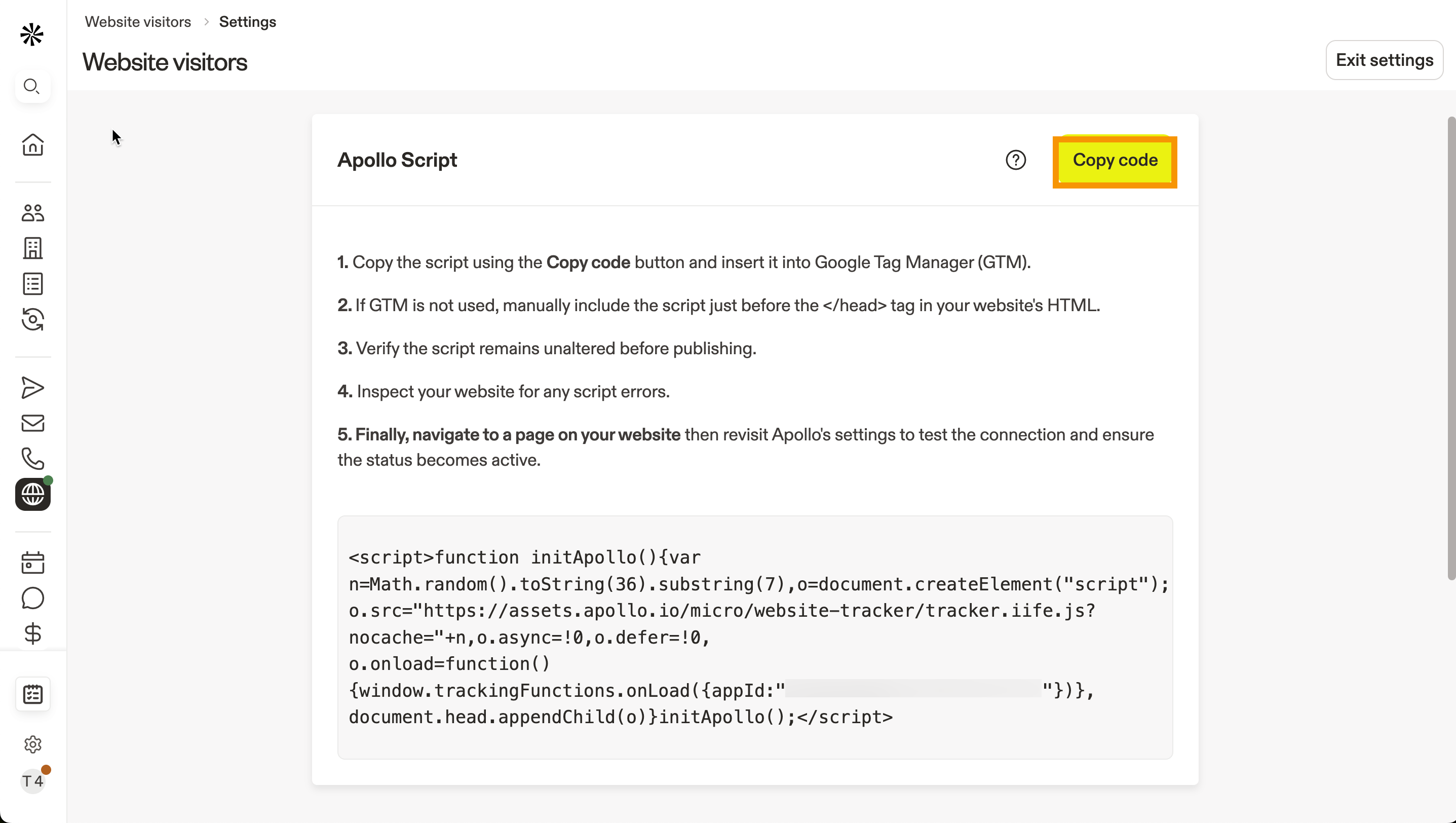
No intentes copiar ni escribir el código manualmente. Si no eres quien agregará el código a tu sitio web, envía el código copiado al personal responsable.
Ya agregaste los sitios web que se van a rastrear y copiaste el script de seguimiento. Continúa con la siguiente sección para agregar el código a tu sitio web.
Agrega el Snippet de JavaScript a tu sitio web
Hay dos opciones para agregar el snippet de JavaScript a tu sitio web: agregarlo directamente al código de tu sitio web o usar Google Tag Manager. Si tu sitio web es una app de una sola página, es posible que debas completar una configuración adicional para rastrear cambios de ruta.
Agrega el snippet de JavaScript generado en Apollo al código de tu sitio web.
El snippet se puede insertar entre las etiquetas head de un HTML del sitio web o en el código de una página específica que quieras rastrear. Incluye el snippet en cada página que quieras rastrear.
Si eres nuevo en Google Tag Manager, consulta la documentación de Tag Manager para comenzar.
Para usar Google Tag Manager para agregar el snippet de JavaScript generado en Apollo:
- Ve a Google Tag Manager e inicia sesión en tu cuenta. Selecciona el workspace que quieres usar para administrar esta etiqueta.
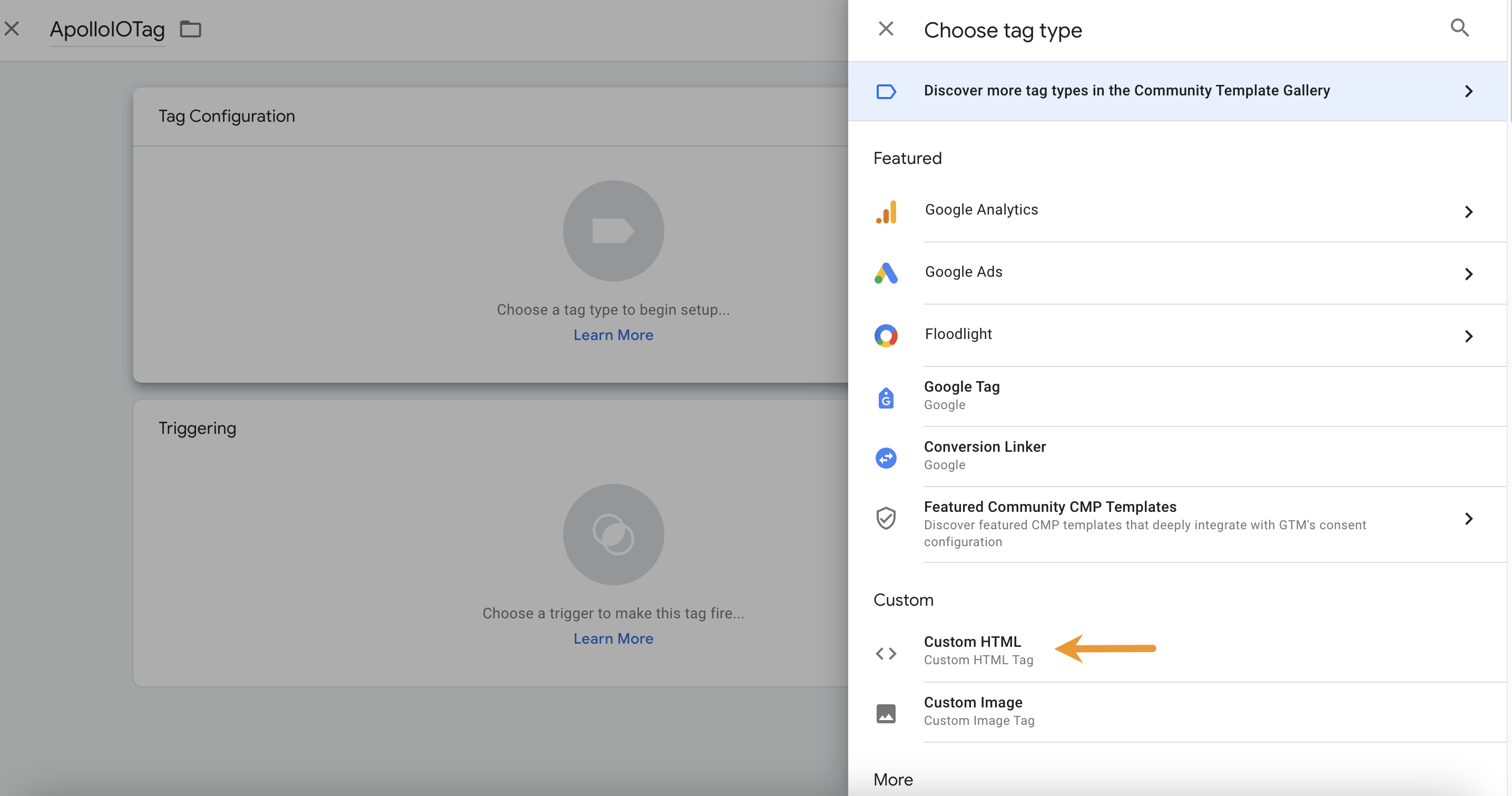
- Haz clic en Tags > Nuevo para agregar una nueva etiqueta.

- Haz clic en el ícono de lápiz para editar la configuración de la etiqueta y luego selecciona HTML personalizado como tipo de etiqueta.
- Pega el snippet de JavaScript de Apollo en la sección HTML.

- Haz clic en el ícono de lápiz para editar el activador de la etiqueta y luego elige qué páginas de tu sitio web deben activar la etiqueta. Selecciona Todas las páginas para activar la etiqueta en todo tu sitio web. Haz clic en Guardar.
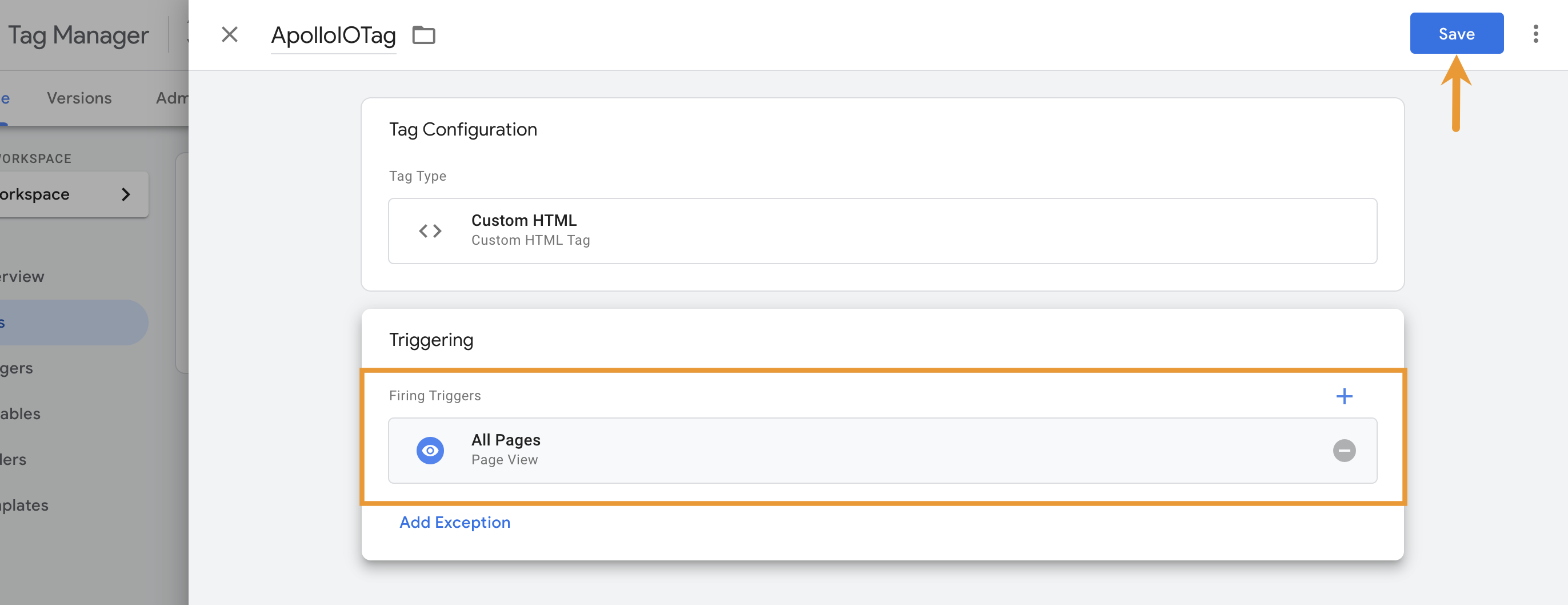
- Para publicar, haz clic en Enviar, luego haz clic en Publicar.
Tu etiqueta ya se agregó a tu sitio web. Con el snippet agregado a tu sitio web, continúa con la prueba de la conexión.
Instala el script de tracking en apps de una sola página
Si tu sitio web es una app de una sola página creada con un framework como React, Next.js, Vue o Angular, los visitantes pueden moverse entre páginas sin recargar toda la página. Cuando esto sucede, es posible que el script de tracking de Apollo solo se ejecute en la primera página que carga un visitante.
Para hacer tracking de las visitas en una app de una sola página, asegúrate de que el script de Apollo se ejecute cuando los visitantes naveguen a nuevas rutas en tu sitio web.
Si agregas el script de Apollo directamente a tu sitio web, colócalo en el layout global de tu app, el app shell compartido o la plantilla HTML principal. Esto garantiza que el script se cargue en la primera carga de la página y siga disponible mientras los visitantes navegan entre rutas.
Por ejemplo, agrega el script al layout global o al archivo de entrada que tu framework usa en cada ruta. En Next.js, este puede ser tu layout compartido de la app. En React, Vue o Angular, puede ser la plantilla HTML principal o el app shell raíz.
Si agregaste el script de Apollo con Google Tag Manager, configura tu etiqueta para que se active cuando cambie la ruta en tu app de una sola página.
Para hacer tracking de los cambios de ruta con Google Tag Manager:
- Agrega el script de Apollo como una etiqueta de HTML personalizado en Google Tag Manager. Consulta la sección de Google Tag Manager.
- Agrega un activador de aplicación de una sola página, como un activador de History Change, para ejecutar la etiqueta cuando los visitantes naveguen a una nueva ruta.
- Si tu sitio web usa eventos personalizados de cambio de ruta, configura tu app para enviar esos eventos a la capa de datos y luego usa ese evento como activador de la etiqueta de Apollo.
- Publica tus cambios de Google Tag Manager.
Apollo administra el script de seguimiento de visitantes del sitio web. Evita editar directamente el contenido del script. En su lugar, configura cuándo se ejecuta el script o la etiqueta, por ejemplo, en la primera carga de la página y después de los cambios de ruta.
Después de configurar el seguimiento para tu aplicación de una sola página, continúa con la prueba de la conexión.
Prueba la conexión
Después de agregar el código a tu sitio web, prueba la conexión para confirmar que Apollo pueda capturar y analizar el tráfico de los dominios que agregaste.
Para probar la conexión:
- En Apollo, haz clic en Visitantes del sitio web > Configuración.
Como alternativa, haz clic en Configuración > Perfil de cliente ideal > Visitantes del sitio web. - Haz clic en Probar conexión para probar todos tus sitios web. Si la conexión de un dominio es correcta, el estado será
Active.
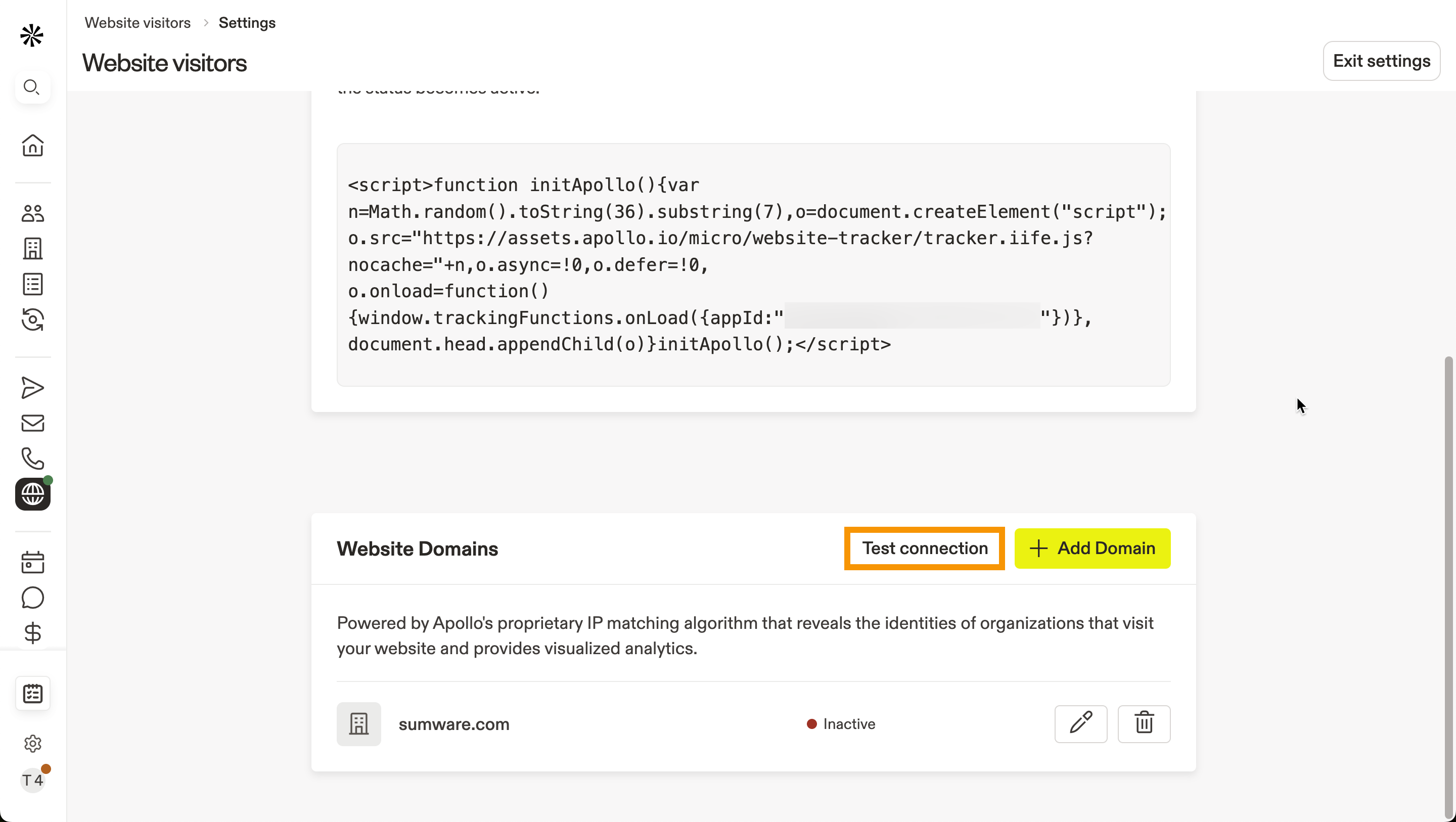
Si la conexión se realiza correctamente, los datos pueden tardar hasta 24 horas en aparecer en Apollo. Una vez disponibles, puedes comenzar a usar los datos de visitantes a medida que los prospectos visitan tu sitio web.
Ya probaste la conexión para hacer seguimiento de los visitantes del sitio web.
Solucionar problemas de la conexión
Para confirmar manualmente que el código está instalado:
- Ve al sitio web donde se agregó el snippet.
- Abre las herramientas de inspección en tu navegador. En Google Chrome, haz clic derecho en la página web y luego haz clic en Inspeccionar.
- Ve a la pestaña Sources pestaña. Confirma que
assets.apollo.ioaparezca. Si no, el snippet no se instaló correctamente.
- Ve a la pestaña Network y vuelve a cargar la página web. Busca
track_request. Si el snippet se instaló correctamente, el código de estado será204.
Si el código de estado es 400, confirma que el script esté instalado correctamente. Si el problema persiste, alcanzaste tu límite de tracking del sitio web. Obtén el complemento Inbound add-on para rastrear más sitios web.
Si la solicitud no aparece en la pestaña Sources después de volver a cargar la página, verifica que el snippet se haya instalado en el lugar correcto. Por ejemplo, si agregaste el snippet directamente a tu sitio web, colócalo dentro de las etiquetas head , no en las etiquetas body.
Si tu sitio web es una single-page app, confirma que las solicitudes de tracking de Apollo se activen después de los cambios de ruta, no solo después de la primera carga de la página.
Para verificar el tracking de una single-page app:
- Abre tu sitio web en Chrome.
- Haz clic derecho en la página y luego haz clic en Inspect.
- Ve a la pestaña Network.
- Filtra por
track_request,apollo-event, ointent_pixel. - Navega entre las rutas de tu app.
Si el tracking funciona, deberías ver una solicitud correcta con el código de estado 204 en la primera carga de la página y solicitudes adicionales después de los cambios de ruta. Si las solicitudes solo aparecen en la primera carga de la página, actualiza tu trigger de Google Tag Manager o el manejo de cambios de ruta de tu framework.
Editar la información del dominio o desactivar el tracking
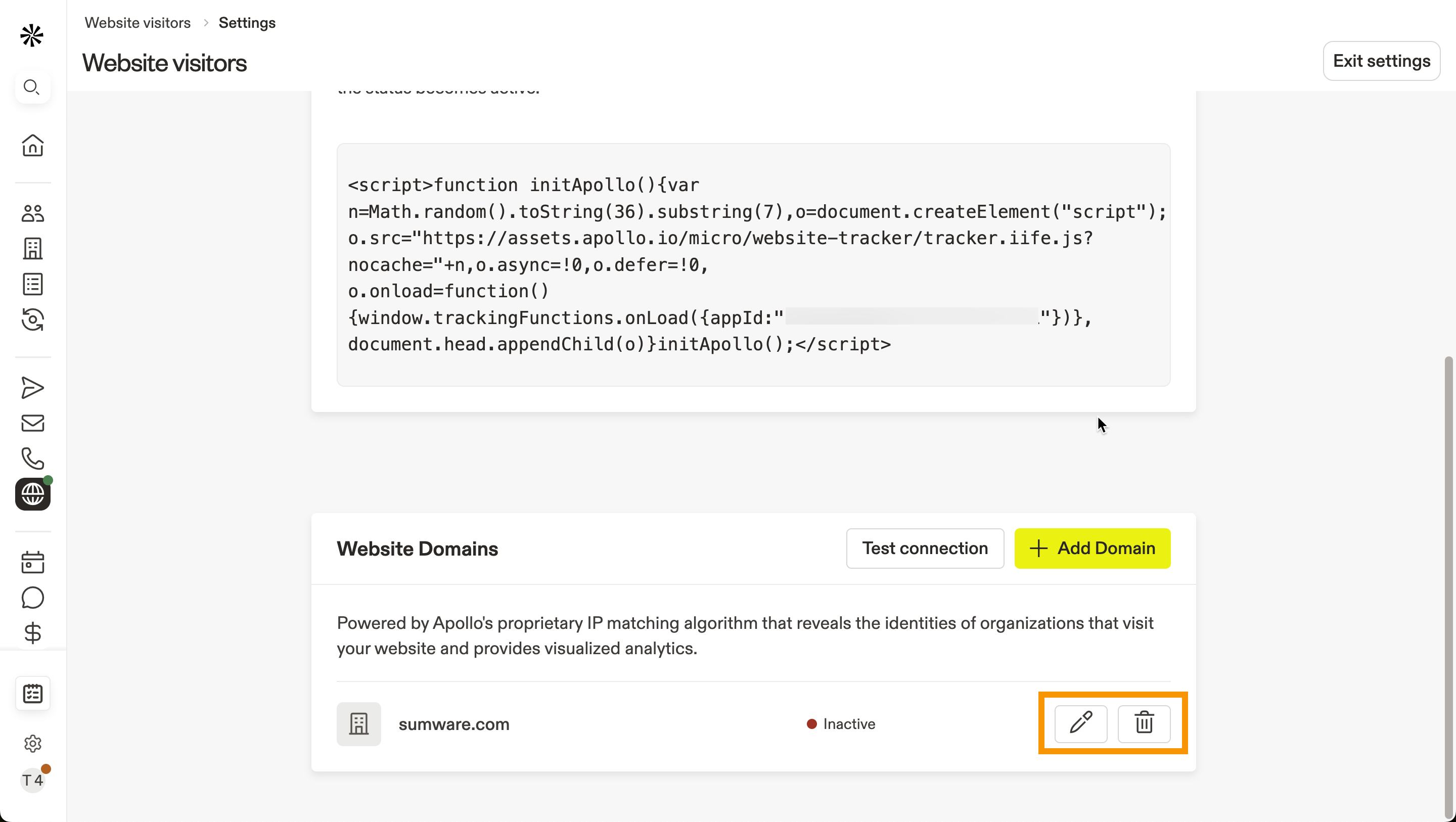
Para editar la información de un sitio web que estás rastreando o desactivar el tracking por completo, en Apollo haz clic en Visitantes del sitio web > Configuración.
Haz clic en Editar para editar la información del sitio web, o haz clic en Eliminar para quitar el tracking del dominio.
Configura el banner de consentimiento de cookies
Cuando instalas el script de tracking de Apollo en tu sitio web, se configura una cookie de origen en el navegador del visitante. Muchas leyes de privacidad exigen que los sitios web obtengan el consentimiento del usuario antes de recopilar datos mediante cookies. Para cumplir con estos requisitos, los sitios web suelen mostrar un banner de consentimiento de cookies que permite a los usuarios aceptar o rechazar las cookies.
Los banners de cookies se gestionan mediante plataformas de gestión de consentimiento. Si tu sitio web usa una plataforma de gestión de consentimiento, configúrala para que el script de tracking de Apollo se ejecute solo después de que se otorgue el consentimiento. Como parte de esta configuración, clasifica el script de tracking de Apollo en una categoría como Análisis o Marketing. Consulta la documentación de tu plataforma de gestión de consentimiento para ver las instrucciones de configuración.
Una vez configurado, el script de tracking de Apollo respeta tu configuración de consentimiento. El tracking comienza solo después de que exista una cookie de consentimiento válida, lo que garantiza que la identificación del usuario y el procesamiento de datos ocurran solo después de que se otorgue el consentimiento. Si un visitante rechaza las cookies, el script de Apollo no se ejecutará para ese visitante, lo que puede afectar tus métricas de visitantes del sitio web.
Próximos pasos
Aquí tienes algunas buenas acciones siguientes para convertir las señales de visitantes del sitio web en un Pipeline más rápido y limpio.
| Usa los datos de Visitantes del sitio web | Aplica filtros de visitantes del sitio web para enfocarte en las empresas que visitan tus páginas de mayor valor y priorizar el outreach con confianza. |
|---|---|
| Resumen de Inbound | Implementa Apollo inbound para conectar la identificación de visitantes, el enriquecimiento de formularios y el enrutamiento, para que tu equipo haga seguimiento a la demanda activa sin demoras. |
| Usa Buyer intent | Busca por temas y puntuaciones de Buyer intent para dirigirte a empresas que ya están investigando lo que vendes y enfocarte primero en las cuentas con mejor ajuste. |
| Crea una puntuación personalizada | Crea una puntuación personalizada con señales para clasificar prospects según cómo vende realmente tu equipo y mantener una priorización uniforme entre los representantes. |