
Descripción general
Para ejecutar una estrategia de ventas basada en cuentas (ABSM) exitosa, tus representantes de ventas deben dirigirse de forma efectiva a un conjunto potencialmente pequeño de cuentas y territorios. Esto suele implicar el proceso, que consume mucho tiempo, de identificar y dirigirse manualmente a prospectos con el mensaje adecuado.
Apollo permite que tu equipo automatice tu ABSM con Workflows. Configura Workflows que se enfoquen en mostrar contactos para tus cuentas de mayor prioridad. Luego, mueve automáticamente esos contactos a tus Secuencias o agrega Tasks a las colas de cuentas para que los propietarios de las cuentas decidan manualmente cómo interactuar con ellos.
Las siguientes secciones describen cómo crear un Workflow en Apollo para tu estrategia de ABSM y gestionar los contactos que se agregan a las colas de cuentas.
Ejemplo: crear un Workflow para dirigirte a cuentas prioritarias
La siguiente guía explica cómo tu equipo puede configurar un Workflow para mostrar contactos en una cuenta de alta prioridad, pero los Workflows en Apollo ofrecen una variedad de automatizaciones más allá de este caso de uso específico. Para explorar más automatizaciones, consulta Descripción general de Workflows y Crear un Workflow.
Para ejecutar un Workflow de ABSM, debes evitar usar las opciones de rama multi-split y rama true / false. Estas opciones entran en conflicto con la opción de ABSM descrita en este ejemplo.
Para aplicar este ejemplo de forma efectiva, debes enviar los contactos que se muestran a una Secuencia. Si nunca has creado una Secuencia, o si aún no has creado la Secuencia adecuada para las cuentas a las que te dirigirás, consulta Descripción general de Secuencias para comenzar.
Para crear un Workflow basado en cuentas:
- Abre Apollo y haz clic en Workflows.
- Haz clic en Crear workflow > Crear desde cero.

- Haz clic en Agregar trigger para elegir los triggers de inscripción del Workflow.
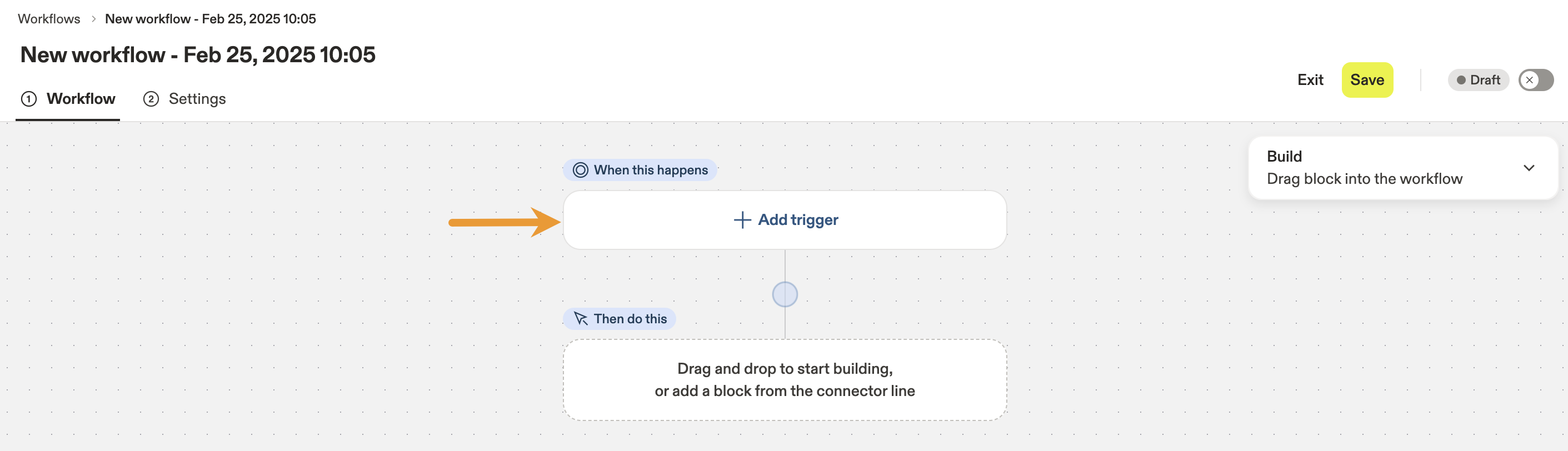
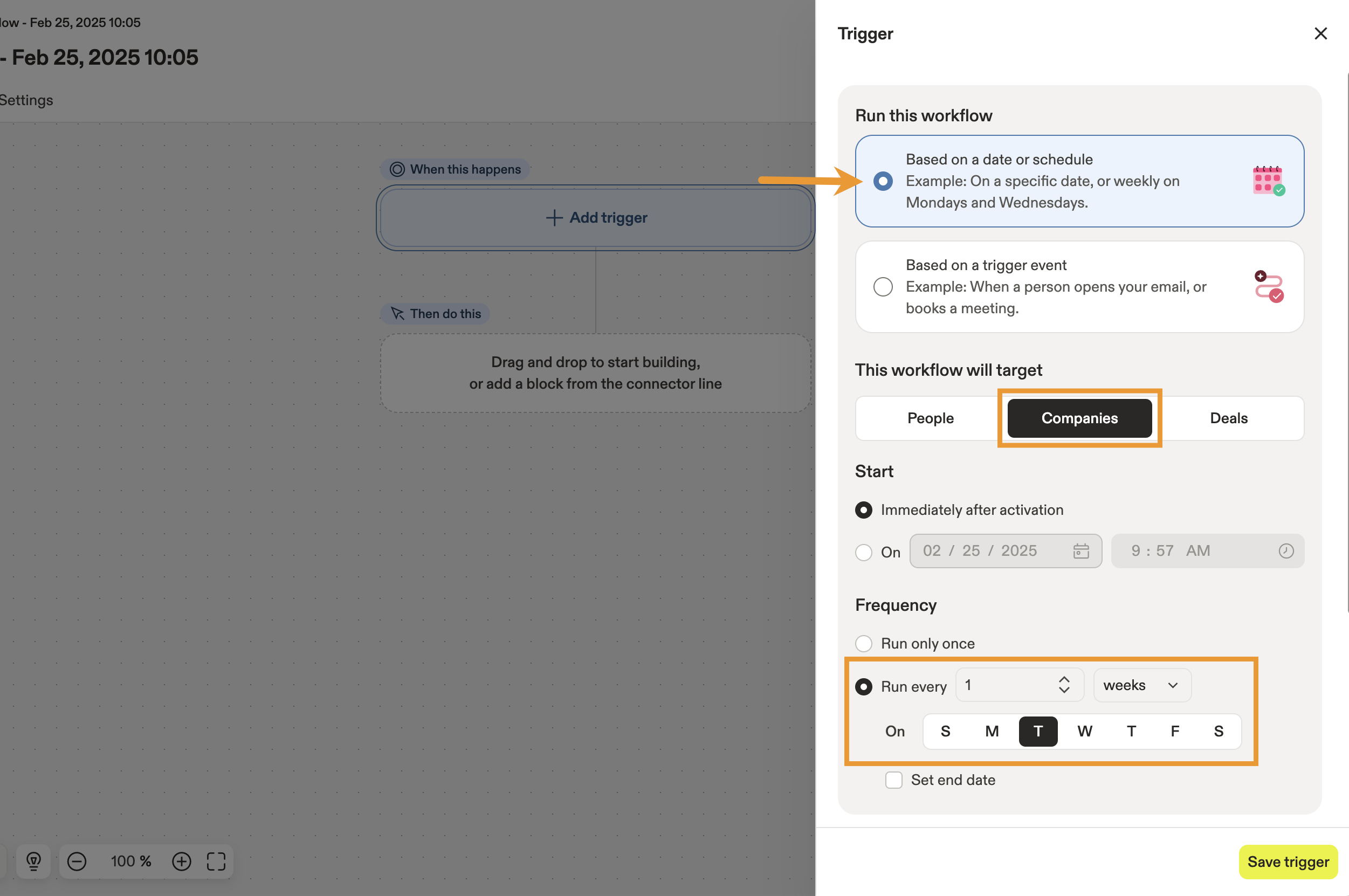
- Para este ejemplo, haz clic en Según una fecha o programación, elige Empresas como tipo de objetivo y configura la frecuencia para que se ejecute cada semana. Consulta Crear un Workflow para obtener más información sobre las opciones de trigger.
- Haz clic en Editar filtros para cambiar los criterios de inscripción del Workflow.

- Haz clic en el filtro Empresa y agrega las cuentas que quieras segmentar con tu Workflow. A medida que agregas filtros, Apollo te muestra una vista previa de los objetivos que cumplirían con tus criterios. Luego, haz clic en Guardar filtros.

- Haz clic en Guardar trigger.
- Haz clic en + en el Workflow para agregar un bloque.
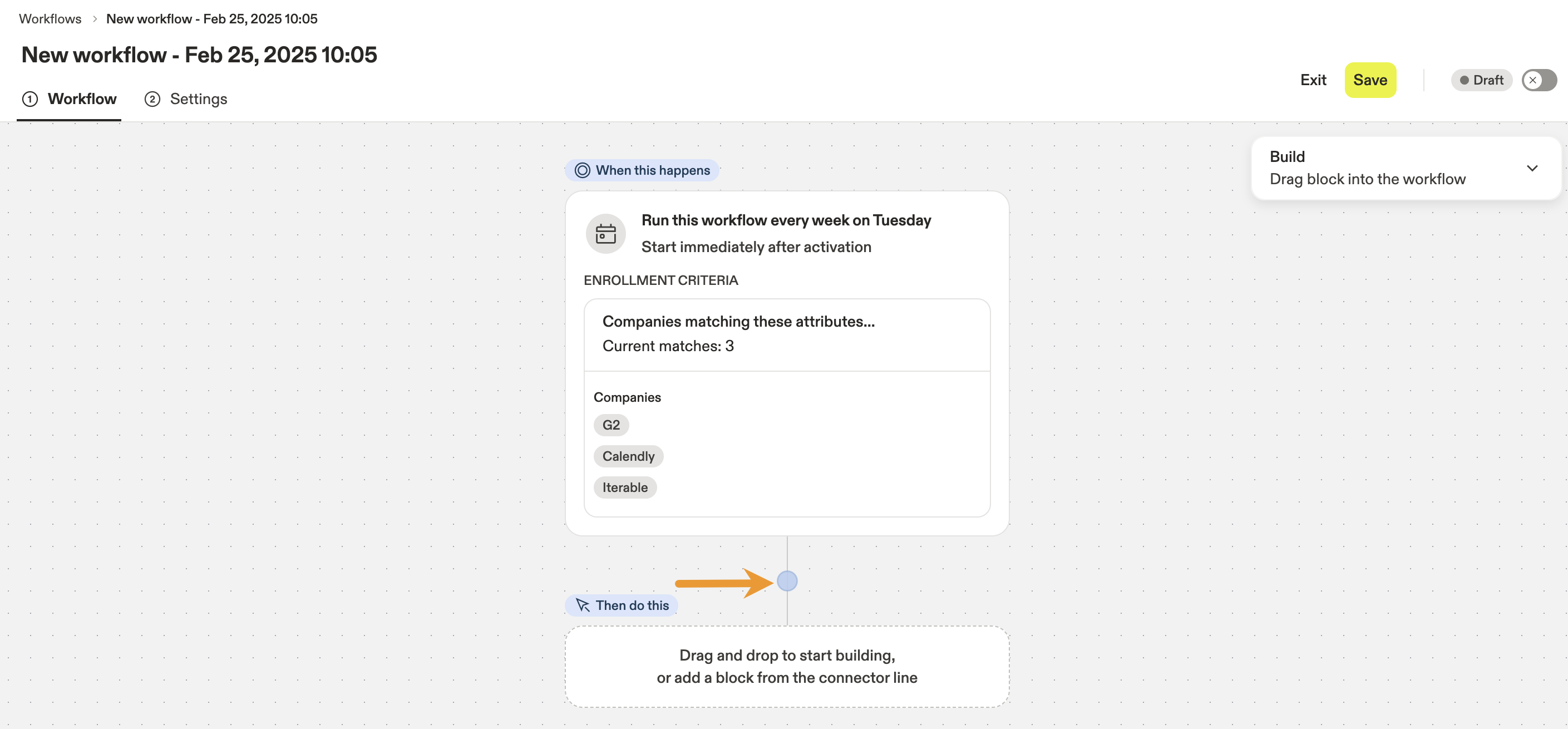
- Haz clic en Administrar secuencias para agregar la acción.

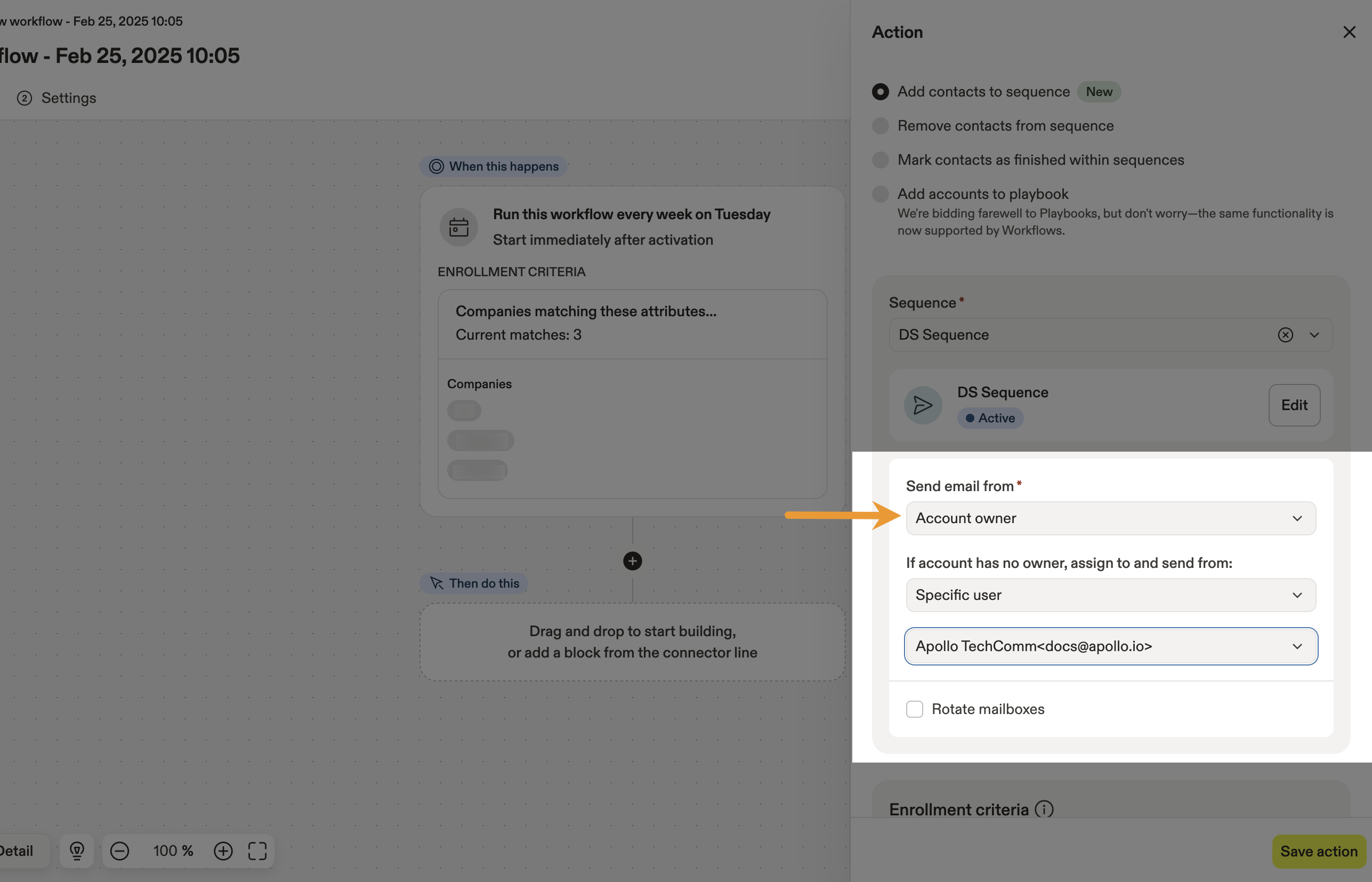
- Haz clic en Agregar contactos a la secuencia, luego elige una secuencia para usar. Los contactos que muestre este Workflow se agregarán a la secuencia que selecciones.

- Decide qué buzones vinculados deben usarse para enviar Emails a los contactos mostrados. Selecciona Propietario de la cuenta para usar el buzón del propietario de la cuenta, luego agrega un Usuario específico como opción de respaldo. Haz clic en Guardar acción.
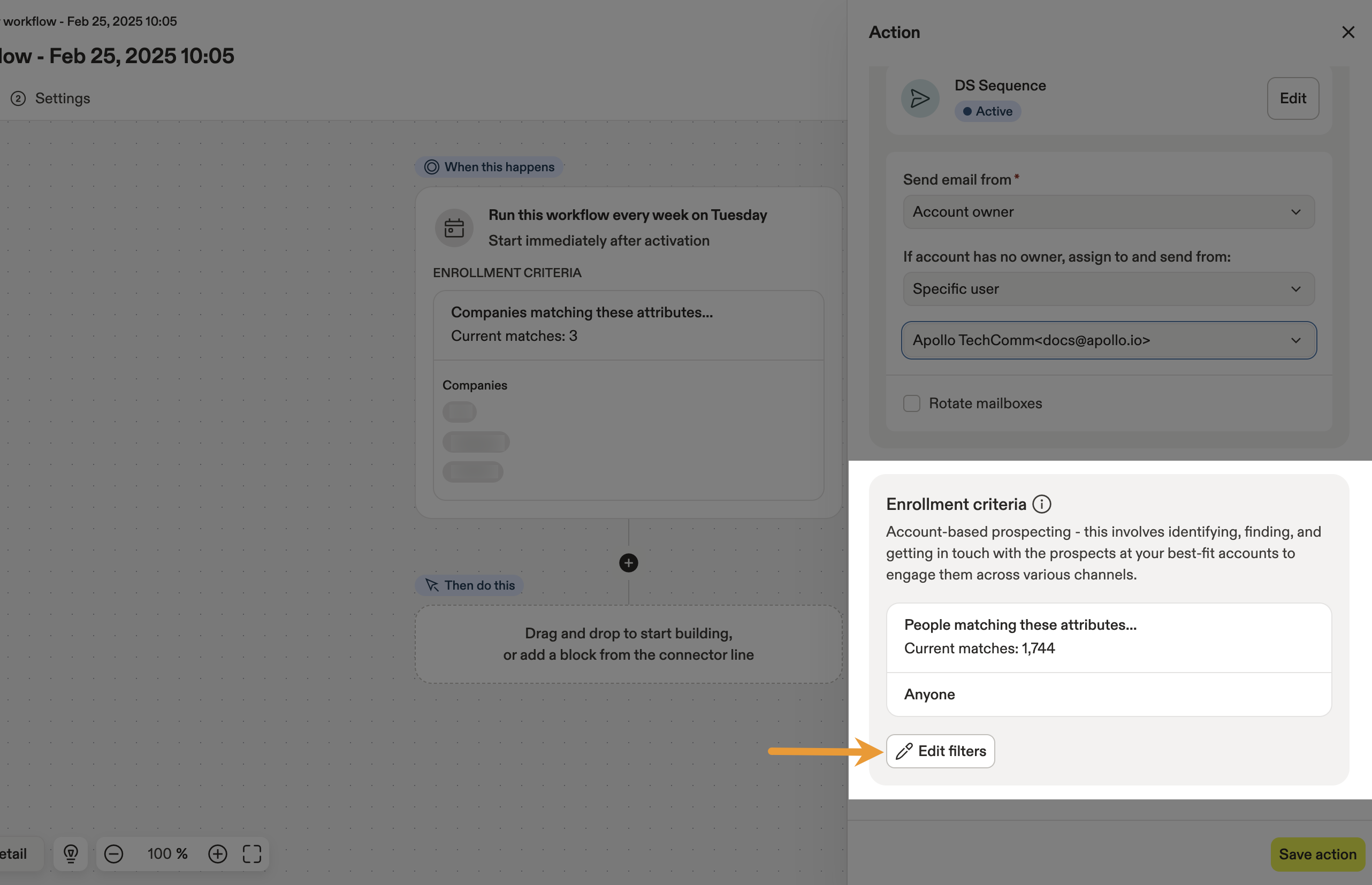
- Haz clic en Editar filtros para identificar mejor los contactos que quieres segmentar dentro de las cuentas que elegiste.
- Agrega filtros de búsqueda de Personas para reducir los contactos potenciales en tus cuentas de alta prioridad. Haz clic en el filtro Cargo y agrega los cargos que quieras segmentar. Luego, haz clic en Guardar filtros.
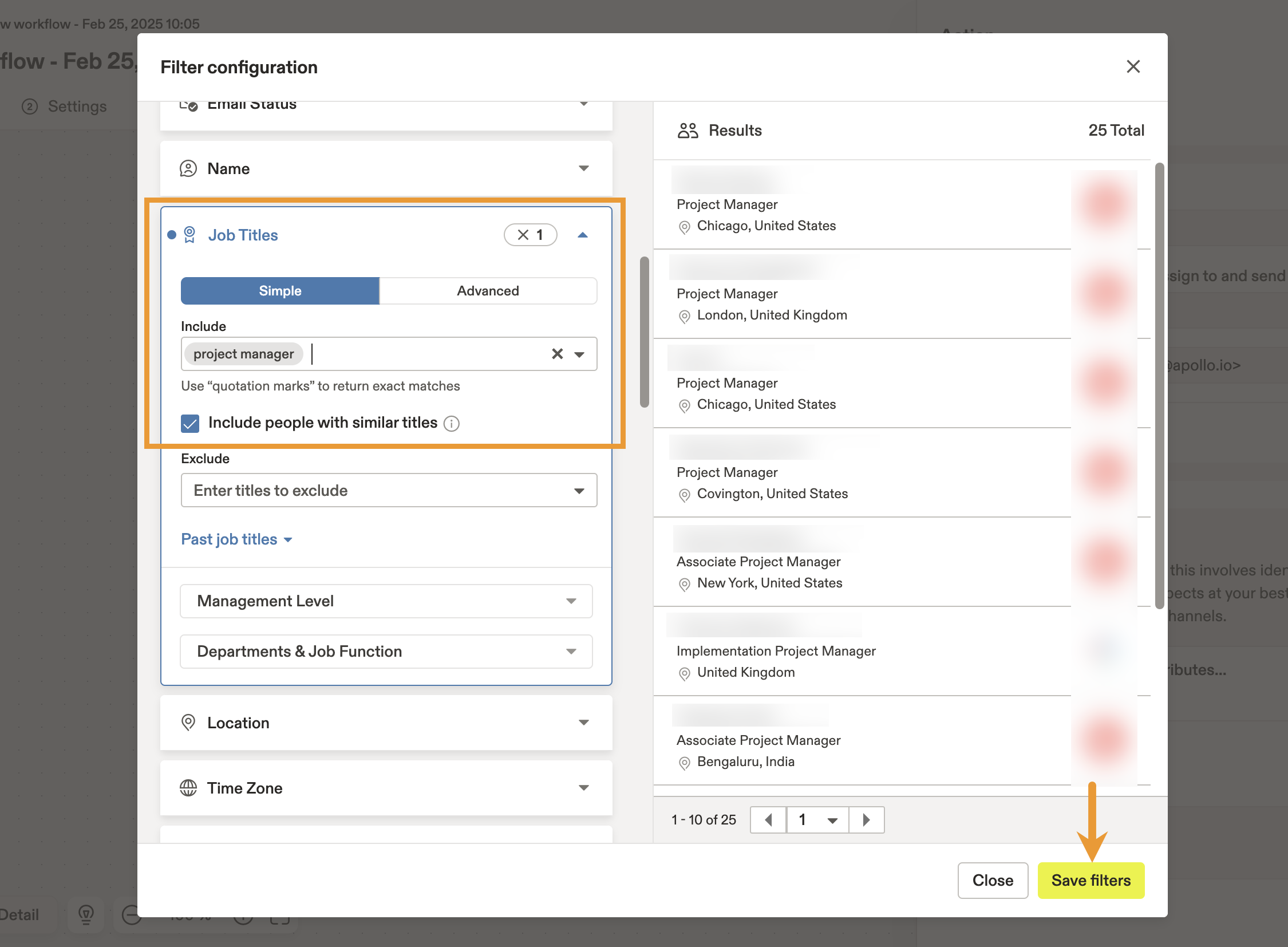
- Haz clic en Guardar acción.
- Ve a Configuración pestaña. Haz clic en la casilla Máximo de empresas (por ejecución) e ingresa la cantidad máxima de empresas que quieres que este workflow procese.
Haz clic en la casilla Máximo de personas por empresa (por workflow) e ingresa la cantidad máxima de contactos que quieres que se procesen para cada cuenta en este workflow.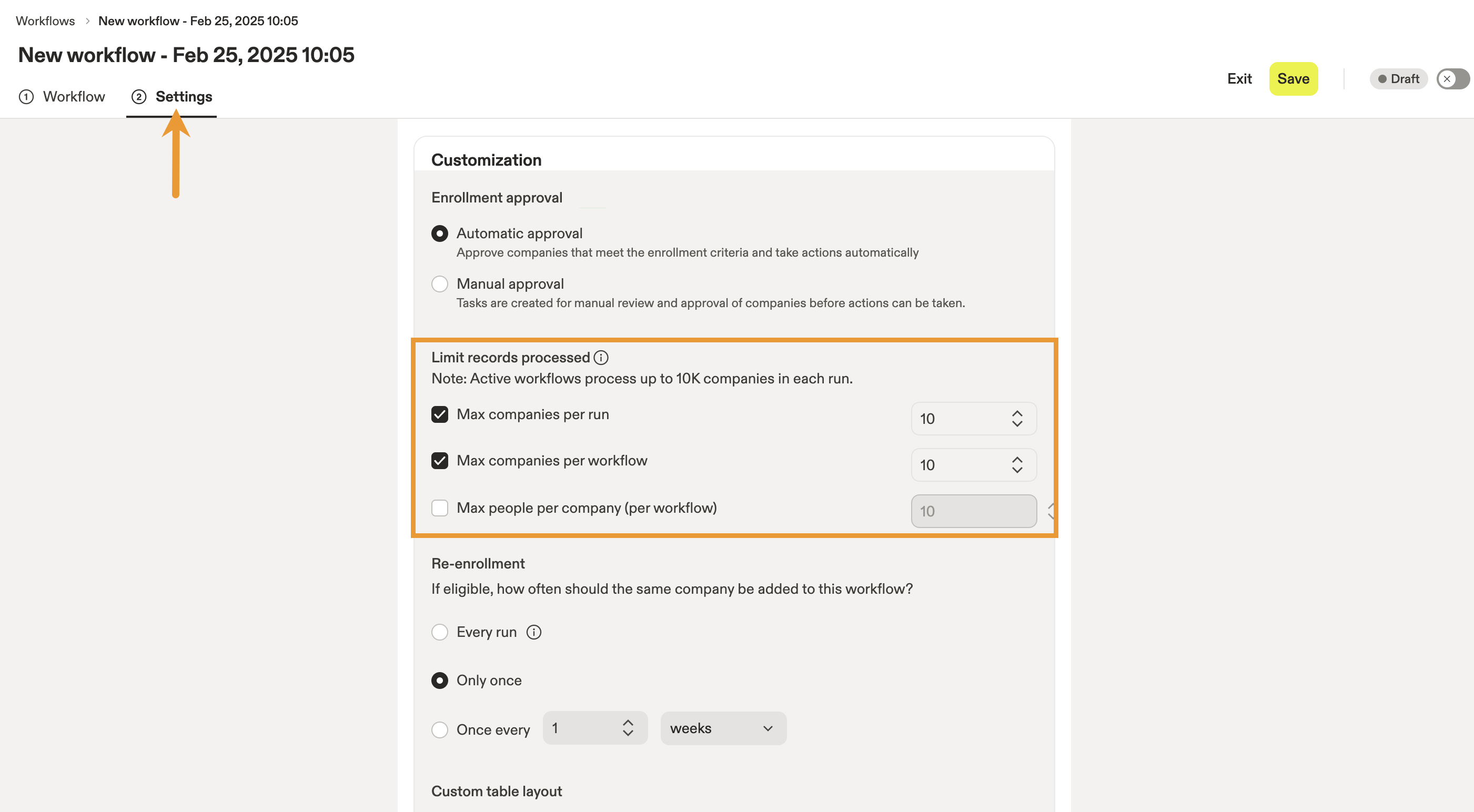
- Haz clic en Aprobación manual. Para cada contacto identificado por este workflow, esta opción agrega una Task para que los propietarios de la cuenta determinen manualmente si deben agregar el contacto a la secuencia elegida. Consulta la sección Aprobar o rechazar contactos manualmente para obtener más información.
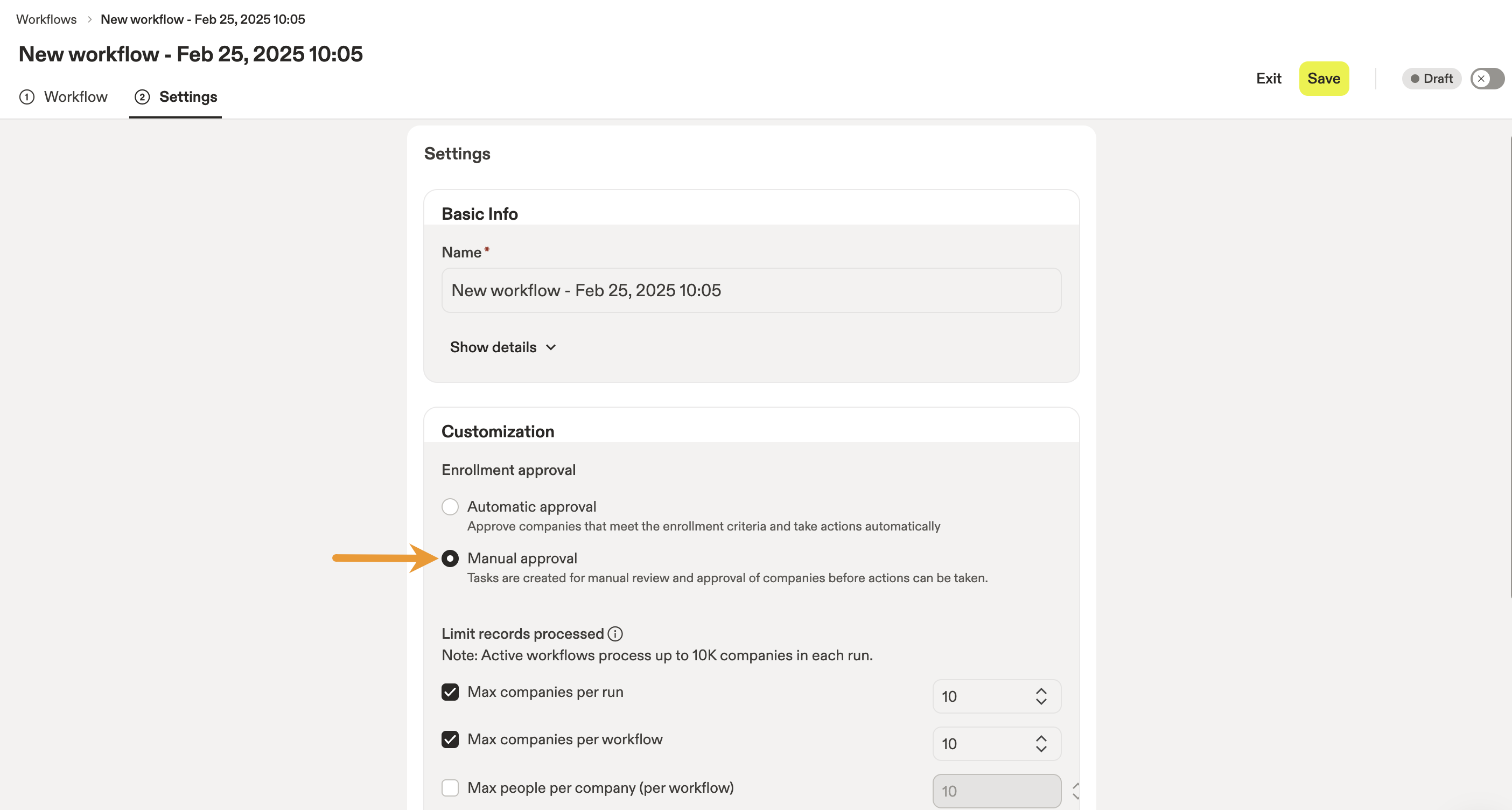
- Asigna un nombre a tu workflow. Cuando estés listo para activarlo, enciende el selector de activación y luego haz clic en Guardar y activar.
Tu workflow ya está activo. Se ejecutará a medida que se activen los triggers de inscripción que configuraste.
Aprobar o rechazar contactos manualmente
Si seguiste este workflow de ejemplo y configuraste a los propietarios de cuentas para aprobar contactos manualmente, Apollo asignará Tasks a los propietarios de cuentas de tu equipo para que determinen manualmente si el contacto debe agregarse a la secuencia elegida. Los contactos que se agreguen a secuencias se mostrarán en los planes de engagement de la cuenta.
Si agregaste directamente a secuencias los contactos identificados por tu workflow, ve al final de esta sección. Ya sea que los contactos se agreguen manual o automáticamente mediante el workflow de ejemplo, todos pasan al plan de engagement de una cuenta.
Si eres propietario de una cuenta y quieres realizar una acción manual en las Tasks:
- Abre Apollo y haz clic en Tasks.
- Ve a la pestaña Agregar personas a la cuenta y luego haz clic en la Task Agregar personas de la cuenta que quieres revisar. Se muestra una Task independiente para cada cuenta a la que apuntaste con tu workflow.

- La pestaña Contactos pendientes muestra los contactos que se identificaron para que el propietario de la cuenta los revise. Haz clic en Aceptar para mover un contacto a Contactos en cola etapa y agrégalos a la secuencia elegida.
Si haces clic en Rechazar, el contacto se mueve a la etapa de Contactos rechazados, donde aún puedes aceptarlo en el futuro.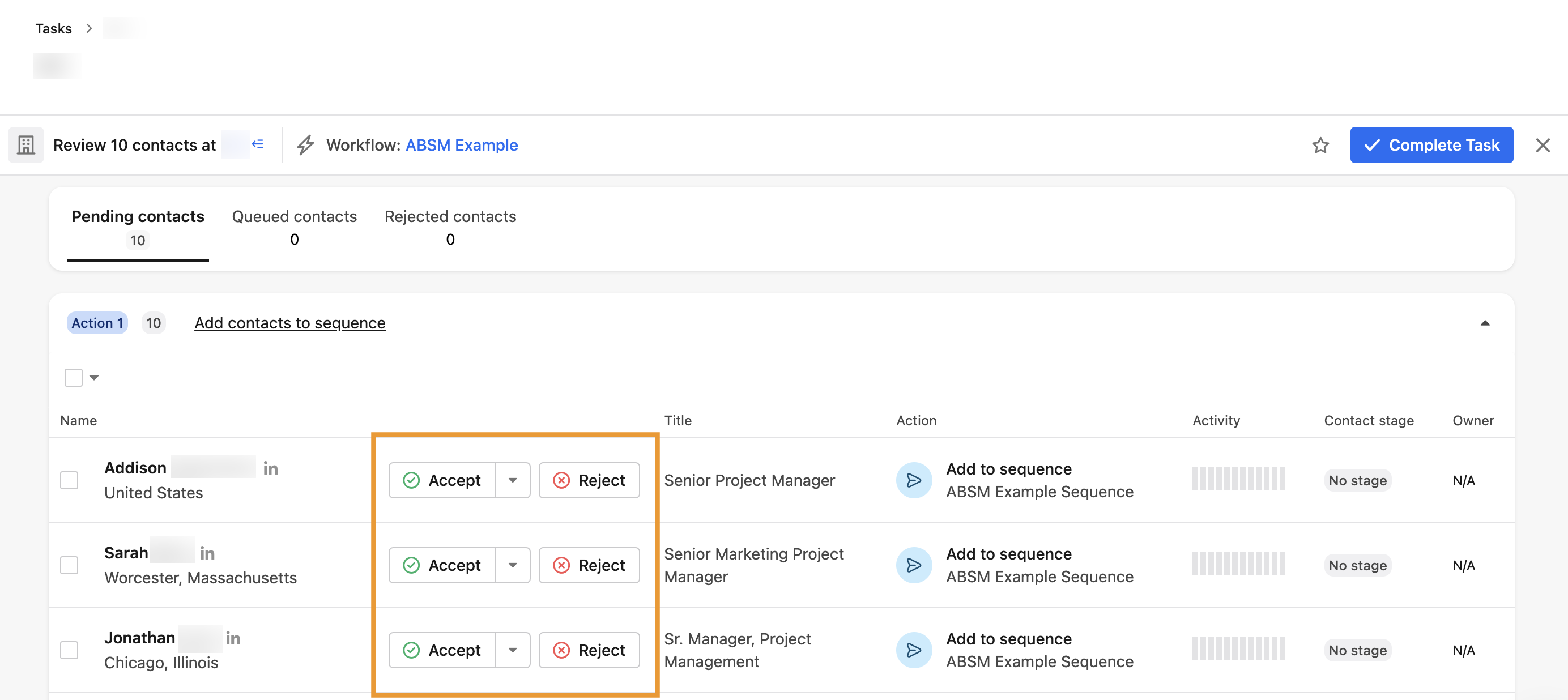
- Después de tomar acción en todos los contactos pendientes, haz clic en Completar Task.
Los contactos aceptados se agregarán al primer paso de la secuencia que elegiste.
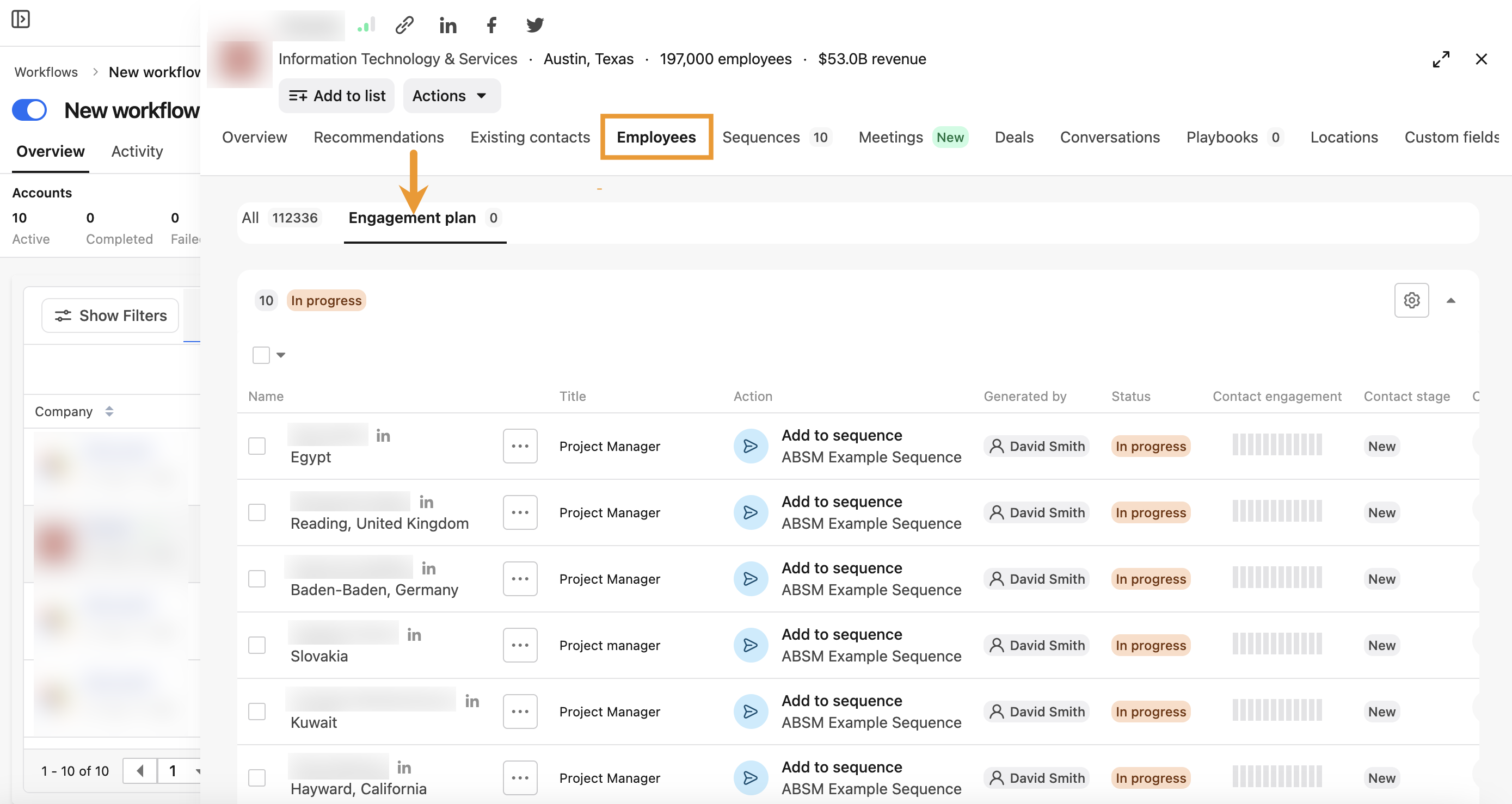
Ya sea que los agregues manual o automáticamente, los contactos que agregues a una secuencia también se agregan al plan de interacción de la cuenta asociada. Para ver estos contactos, ve a la página del perfil de una cuenta y luego haz clic en Empleados > Plan de interacción.
¿Quieres aprender todo lo que hay que saber sobre los workflows en Apollo? Revisa el curso gratuito de Apollo Academy Cómo usar Workflows para automatizar tu proceso de ventas y obtén tu certificación en conocimientos de workflows.