
Resumen
Si usas SendGrid para Emails transaccionales o de marketing, puedes integrar tu cuenta con Apollo para enviar mayores volúmenes de Emails. Apollo solo recomienda integrar tu cuenta de SendGrid si ya usas activamente su plataforma para Emails transaccionales o de marketing. Si no es así, considera usar este partner de Apollo para ayudarte a seguir las mejores prácticas de Deliverability.
El acceso a la integración de SendGrid depende de tu plan de Apollo. Si necesitas acceso, mejora tu plan. Si tienes preguntas sobre la mejora, ponte en contacto con el equipo de ventas de Apollo.
Antes de poder conectar la integración de SendGrid, debes configurar tu cuenta de SendGrid, lo que incluye autenticar todos los dominios en SendGrid que se usan tanto como buzones como para los inicios de sesión de usuarios en Apollo.
Consulta las siguientes secciones para integrar tu cuenta de SendGrid con Apollo.
Conecta la integración
Debes ser admin en Apollo para conectar esta integración. Una vez que configures tu cuenta de SendGrid, puedes conectarla a Apollo.
Si usas SendGrid para el seguimiento de aperturas, Apollo no sincroniza eventos de clic de SendGrid, como aperturas propias o aperturas de bots. Apollo solo rastrea eventos de procesamiento de SendGrid, como mensajes descartados o no enviados, mensajes rebotados y mensajes bloqueados por spam. Sin embargo, SendGrid puede contar aperturas de bots y aperturas propias en el seguimiento de aperturas, lo que podría generar un informe inflado sobre eventos de clic. Para evitarlo, considera usar Apollo para el seguimiento de aperturas.
Para conectar la integración de SendGrid:
- Abre Apollo y haz clic en Integraciones.
- Haz clic en Conectar junto a SendGrid.
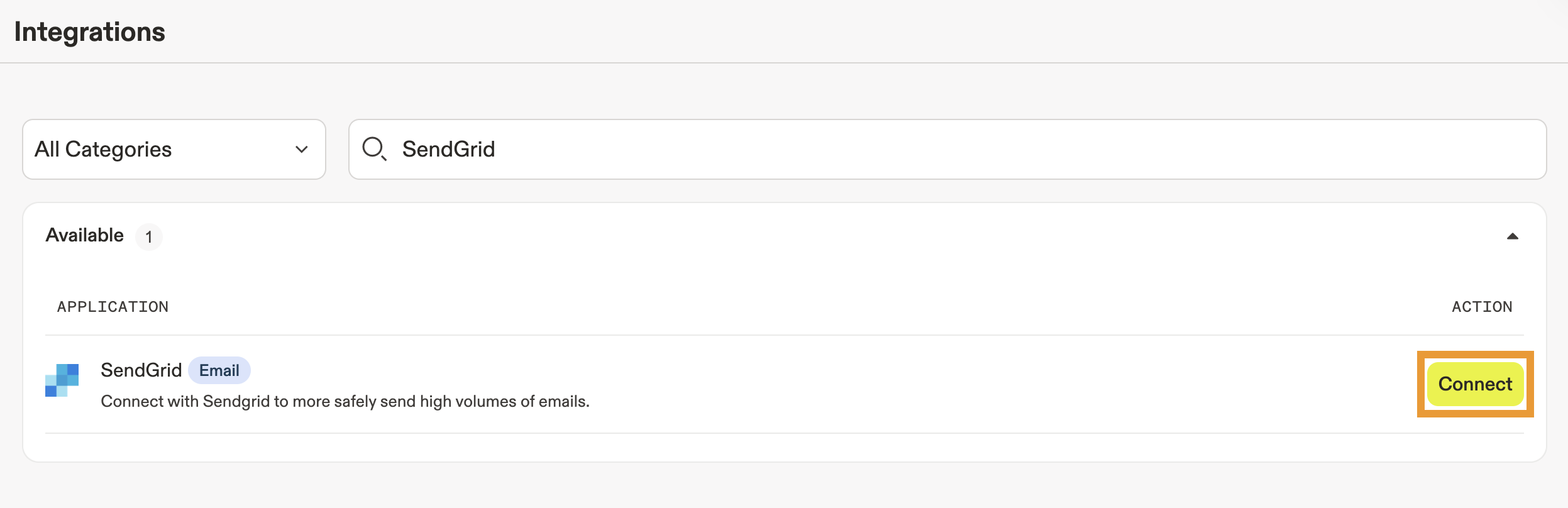
- Pega tu clave de API de SendGrid y haz clic en Vincular SendGrid.
Puedes acceder a tu clave de API de SendGrid en SendGrid. ¿Te preguntas con qué frecuencia deberías actualizar tu clave de API? Apollo recomienda que elimines o actualices tus claves de API cada 90 días para mantener las mejores prácticas de seguridad y protegerlas. Para más información sobre cómo reemplazar tus claves de API de SendGrid, consulta Reemplazar una clave de API antigua en Soporte de SendGrid.
- Cada vez que actualices tu clave API, copia y pega la nueva clave en Apollo. Luego, haz clic en Actualizar clave API.
Luego, habilita el acceso a SendGrid.
Habilita SendGrid de forma predeterminada para todos los usuarios
Si eres admin y quieres configurar SendGrid como predeterminado para todos los usuarios:
- Abre Apollo y haz clic en Integraciones.
- Haz clic en Ver junto a SendGrid.
- Activa Usar SendGrid como predeterminado para todo el equipo.
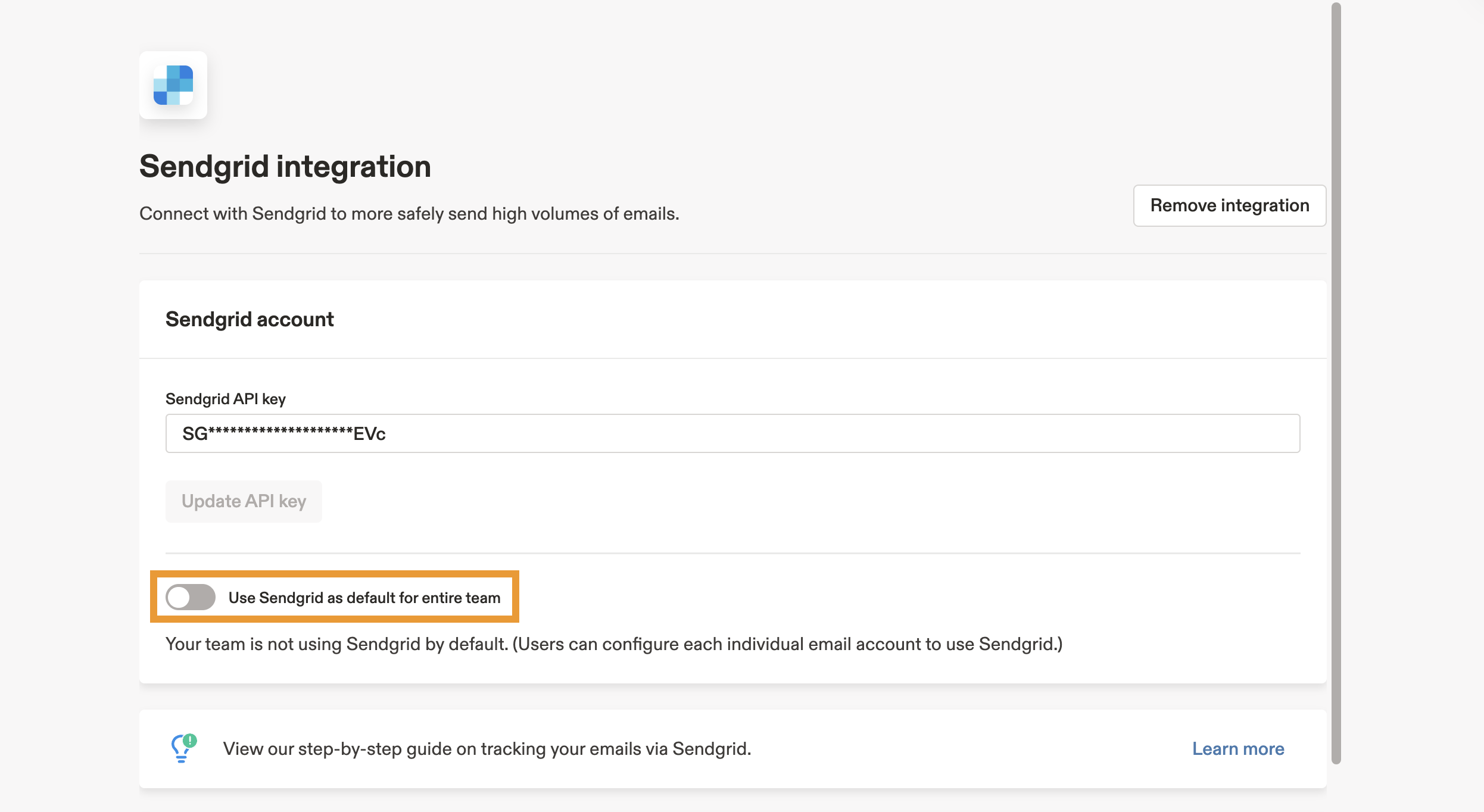
- Haz clic en Establecer SendGrid como predeterminado.
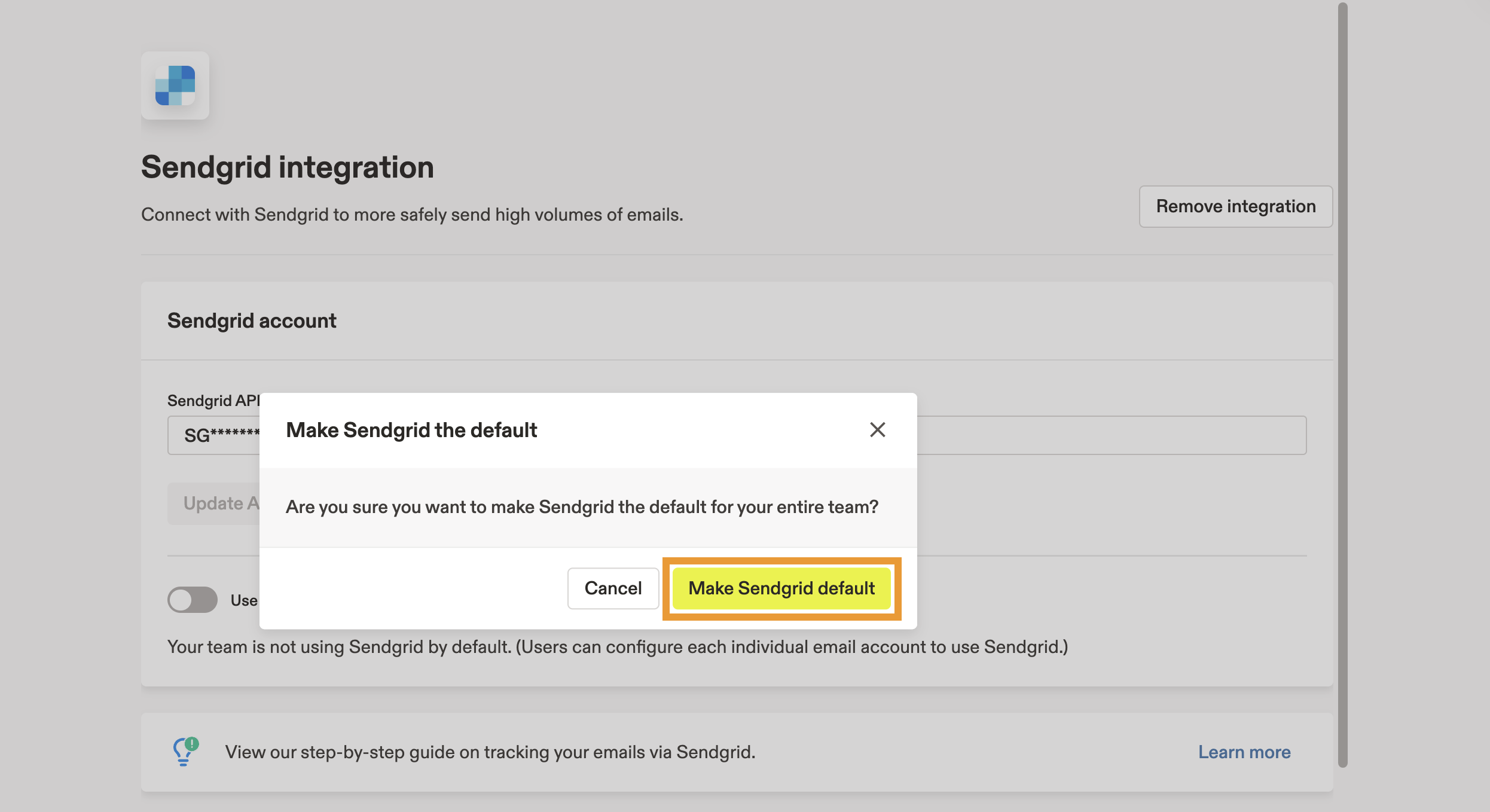
Ahora has habilitado SendGrid de forma predeterminada para todos los usuarios de tu equipo. Tu equipo aún puede decidir si usar SendGrid para cada una de sus cuentas de Email.
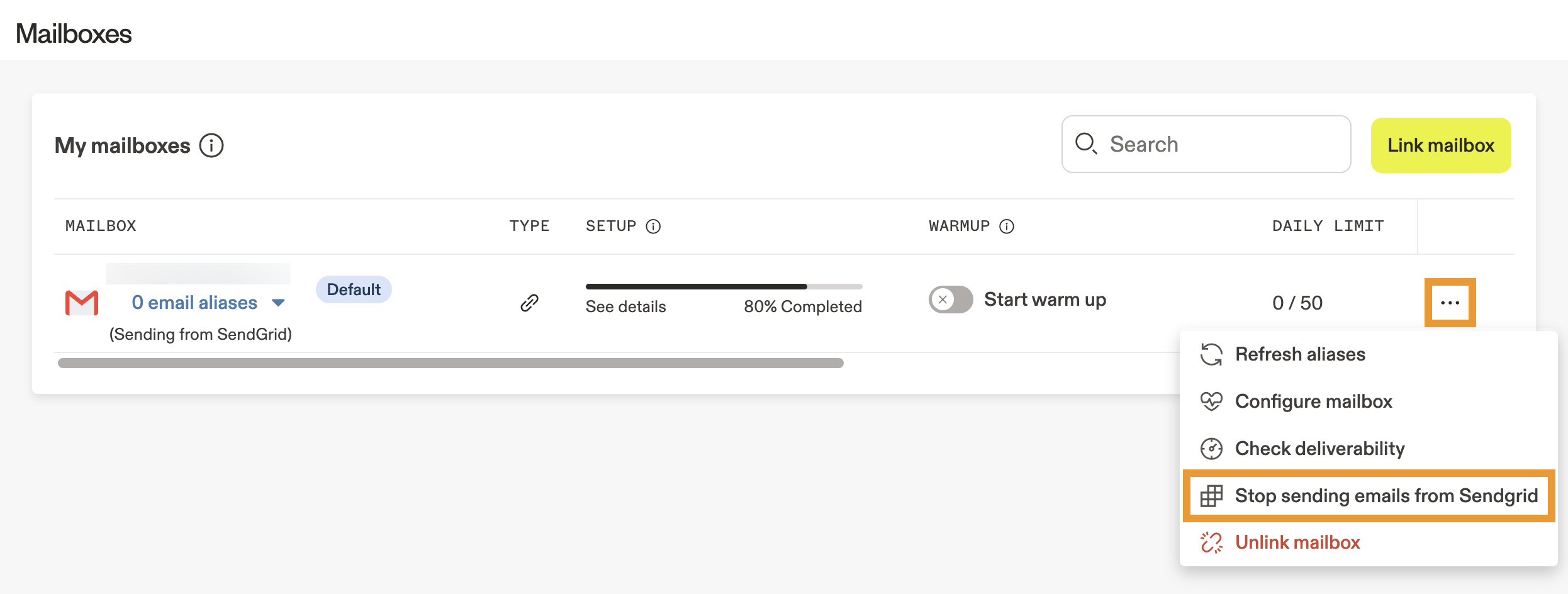
Para desactivar SendGrid para una dirección de Email en particular:
- Haz clic en Configuración > Buzones.
- Haz clic en ... > Dejar de enviar Emails desde SendGrid.
Configura los ajustes del evento del webhook
Para garantizar un seguimiento preciso de los eventos de Email con SendGrid, debes configurar los ajustes del evento del webhook en Apollo.
Para configurar los ajustes del evento del webhook:
- Abre Apollo y haz clic en Integraciones.
- Haz clic en Ver junto a SendGrid.
- Desplázate hasta Configuración del event webhook. Apollo completa automáticamente la URL de HTTP Post, configura los tipos de eventos y las opciones de seguimiento necesarios, y activa el selector de autenticación del webhook.
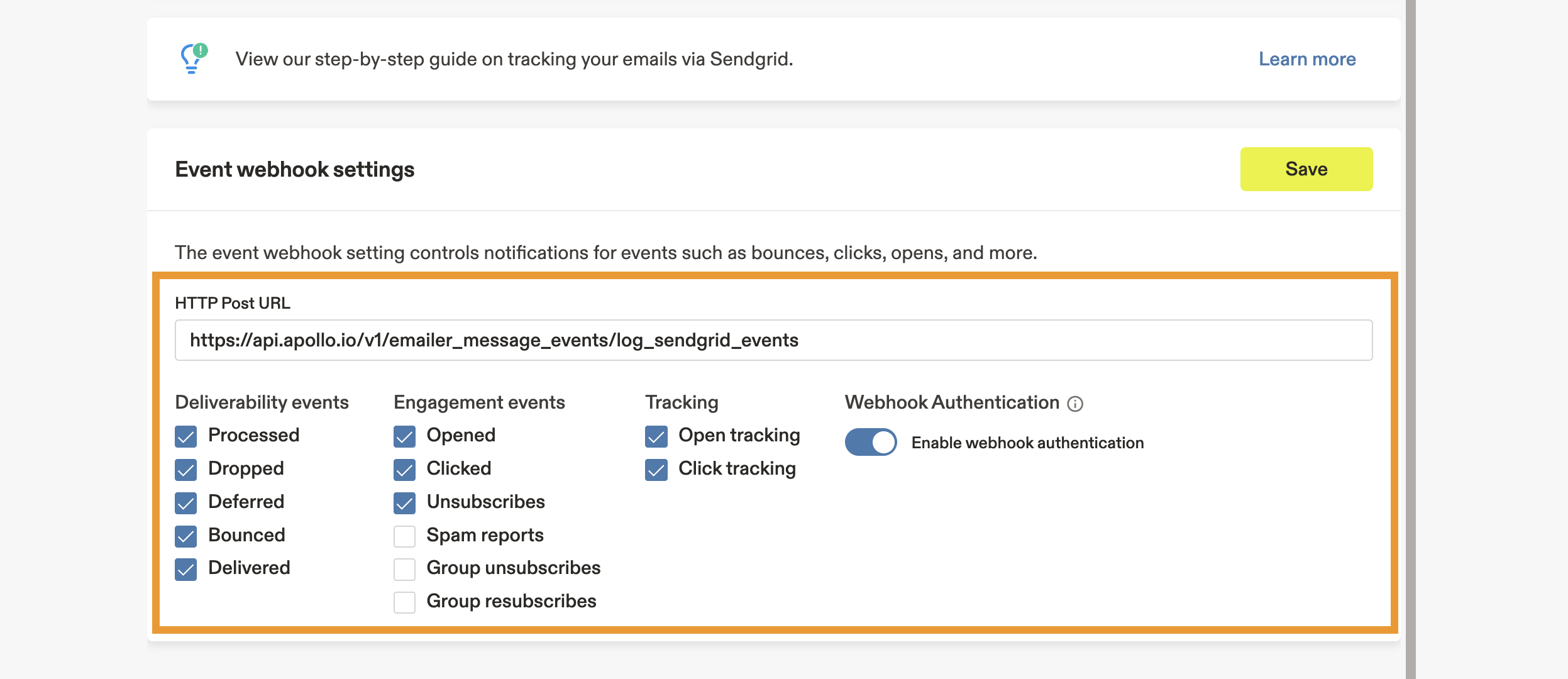
- Usa las casillas de verificación para habilitar cualquier evento adicional que prefieras y luego haz clic en Guardar.
No desactives Habilitar autenticación del webhook. Esta configuración proporciona una capa adicional de seguridad y permite que Apollo rastree tus eventos de SendGrid. Si desactivas el selector, Apollo no podrá rastrear tus eventos de Email.
Una vez que configures la configuración del event webhook en Apollo, tus estadísticas de SendGrid se sincronizarán con Apollo de ahí en adelante. Sin embargo, la sincronización no es retroactiva. Debes revisar las estadísticas anteriores directamente en SendGrid.
Habilitar SendGrid para un buzón
Para habilitar SendGrid para un buzón que conectaste a Apollo:
- Abre Apollo y haz clic en Configuración > Buzones.
- Haz clic en ... > Enviar Emails desde SendGrid.
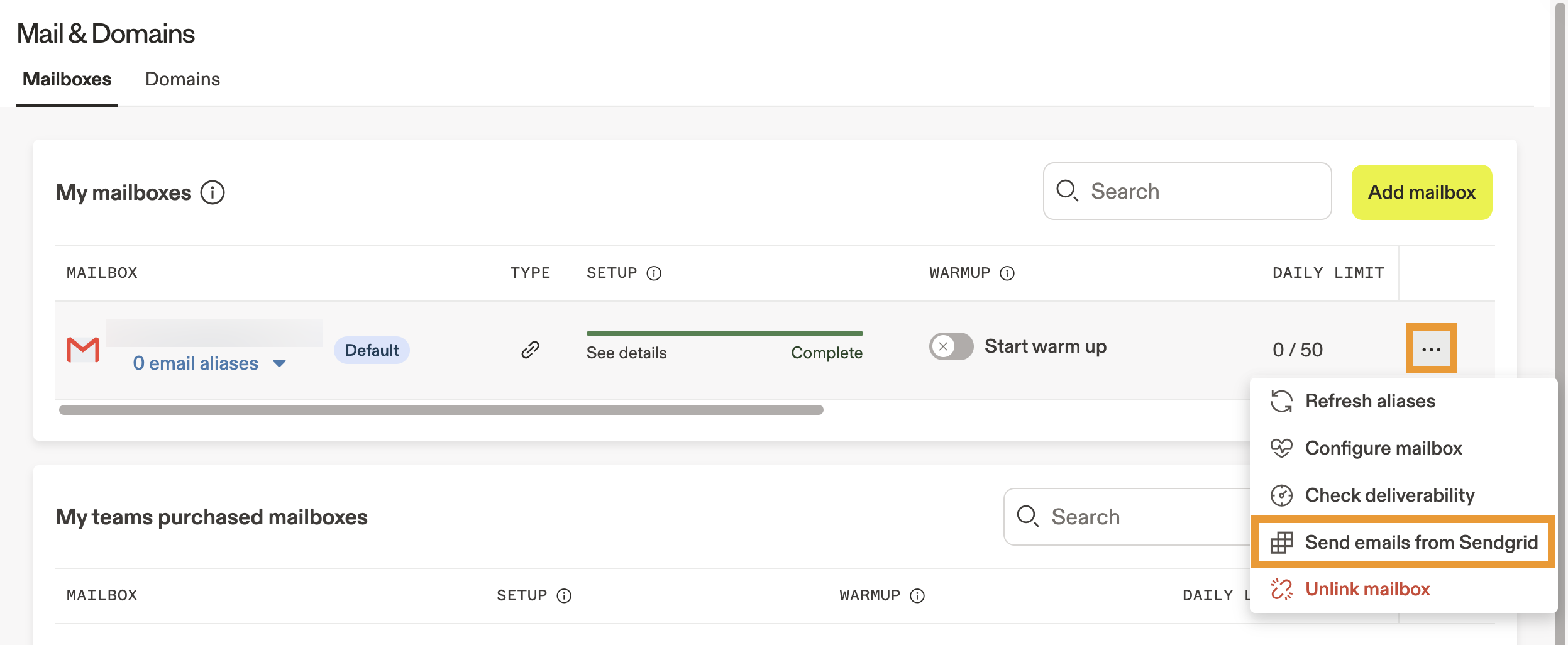
Cuando envías Emails a través de SendGrid, los Emails no aparecen en la carpeta de enviados de tu buzón. Contacta a soporte de SendGrid para obtener más información.
Confirmar la configuración
Para confirmar que conectaste SendGrid:
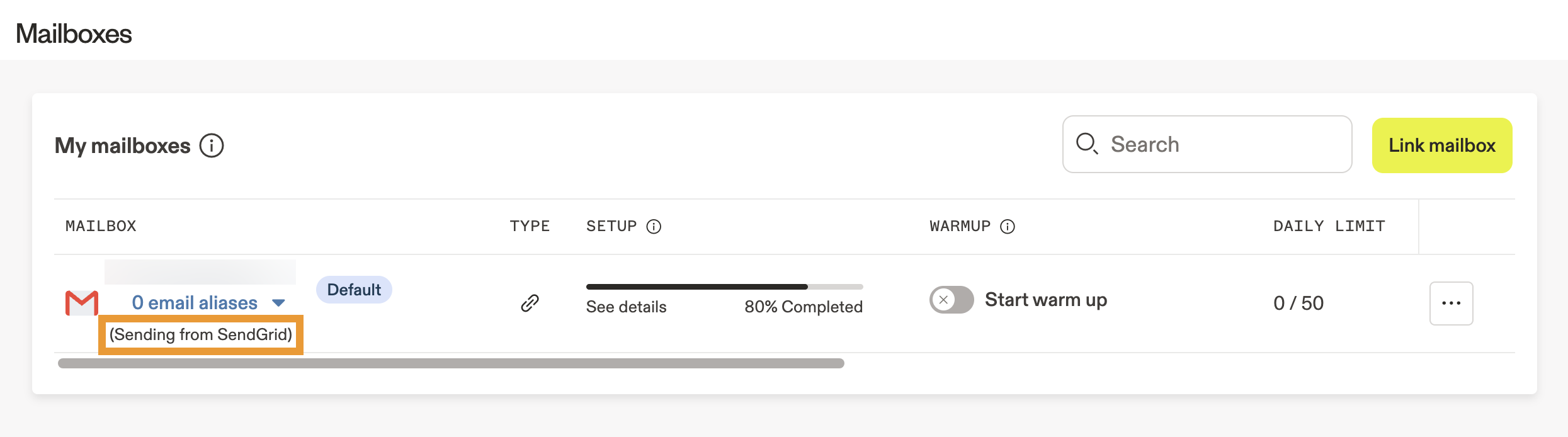
- Abre Apollo y ve a Configuración > Buzones.
- Apollo muestra Envío desde SendGrid debajo de tu dirección de Email predeterminada. Esto confirma que configuraste SendGrid correctamente con tu buzón.
Edita tus tasas de envío diarias y por hora
Tú y tu equipo deben cumplir con la política de suscripción y cancelación de suscripción de SendGrid y seguir las mejores prácticas de Email para usar responsablemente el servidor de SendGrid. Si envías Emails a contactos sin su consentimiento, SendGrid puede bloquear tu dominio.
Para hacer cambios en tus límites de envío de Email para un buzón conectado en Apollo:
- Abre Apollo y haz clic en Configuración > Buzones.
- Haz clic en un buzón y luego ajusta el límite de envío diario o el máximo de Emails enviados por hora.
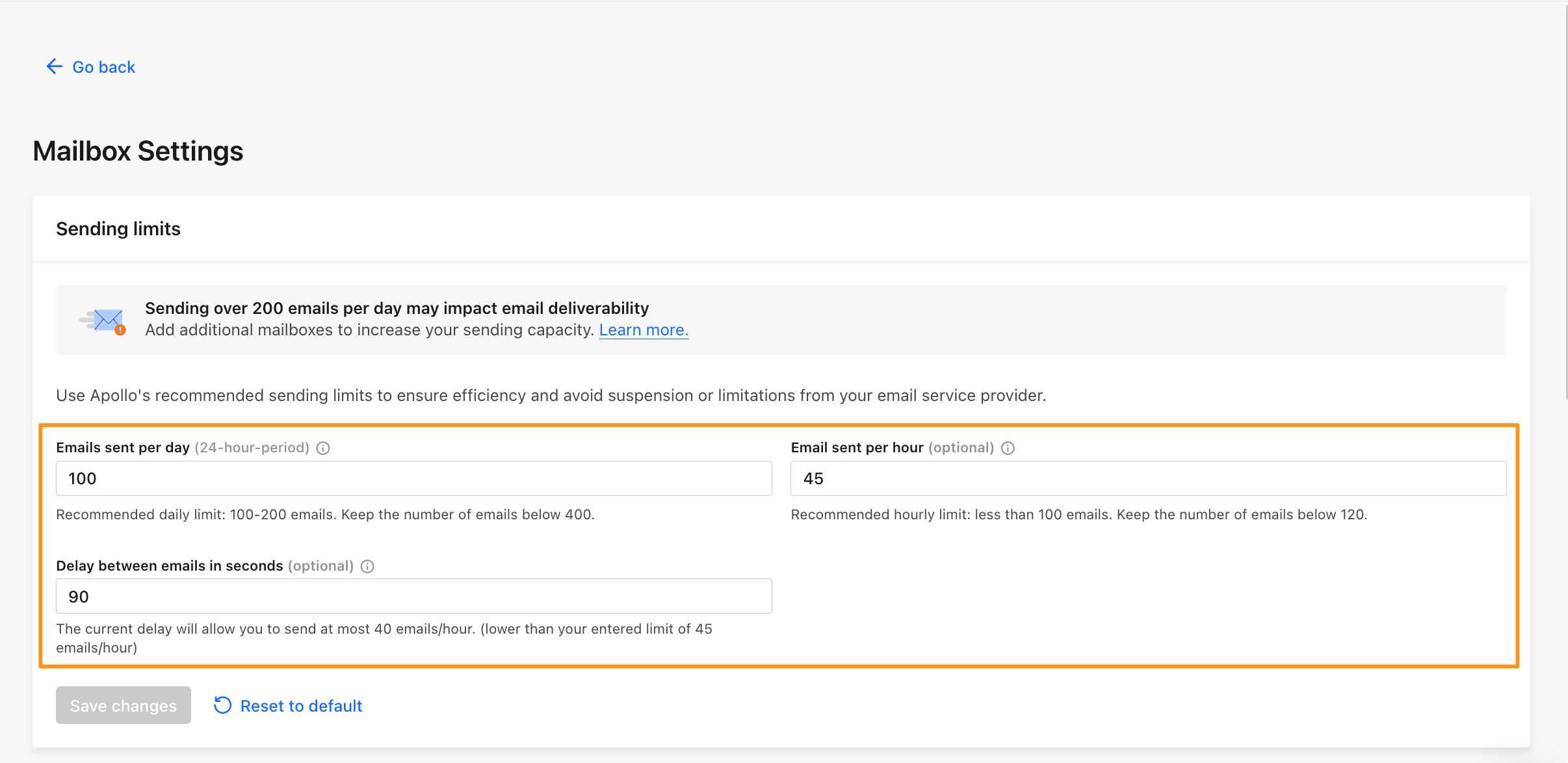
Aunque puedes enviar más Emails por día y por hora con SendGrid, igual debes tener en cuenta las mejores prácticas de Email y cumplir con los requisitos de envío de SendGrid.
SendGrid y los filtros de spam
SendGrid reemplaza las URL de seguimiento y las dirige a los servidores de SendGrid para resolver problemas de Deliverability. Si conectas tu cuenta de Apollo a SendGrid, no necesitas configurar un subdominio de seguimiento porque SendGrid administra tus enlaces de seguimiento. Para más información, consulta Configura tu cuenta de SendGrid.
Si tus Emails son marcados como spam cuando tu cuenta de Apollo está conectada a SendGrid, es posible que debas reemplazar el enlace de seguimiento en los Emails dentro de tu propia cuenta de SendGrid. SendGrid incluye una función llamada link branding que funciona igual que el subdominio de seguimiento de Apollo. La función de link branding proporciona la URL que debes reemplazar para restablecer la deliverability de tu cuenta. En este caso, contacta al soporte técnico de SendGrid para que te ayuden a actualizar esta configuración y te proporcionen cualquier información adicional sobre la deliverability de tu cuenta.