
Resumen
Aunque siempre puedes mapear manualmente las etapas entre Apollo y Salesforce, también puedes usar el mapeo automático para facilitar el proceso. Si una etapa no mapeada en Apollo coincide con un valor no mapeado en Salesforce, Apollo las mapea automáticamente. Además, para los valores de Salesforce que no tienen una etapa coincidente en la plataforma, Apollo crea una por ti.
Apollo no sobrescribirá ningún mapeo que hayas creado antes de ejecutar la función de mapeo automático. Apollo solo mapea automáticamente las etapas que aún no están mapeadas.
Consulta las siguientes secciones para crear y mapear etapas entre Salesforce y Apollo.
Mapear etapas automáticamente
Solo las personas con permiso para editar la configuración de integraciones pueden configurar la integración de Salesforce. Si quieres mapear tus etapas automáticamente, ponte en contacto con un administrador de Apollo para obtener ayuda.
Para mapear automáticamente tus etapas de Apollo con tus campos de Salesforce:
- Abre Apollo y haz clic en Configuración > Integraciones.
- Haz clic en Salesforce.
- Selecciona Contactos, Leads, o Cuentas, luego haz clic en Etapas.
- Selecciona un campo de Salesforce y luego haz clic en Mapear automáticamente todas las etapas.
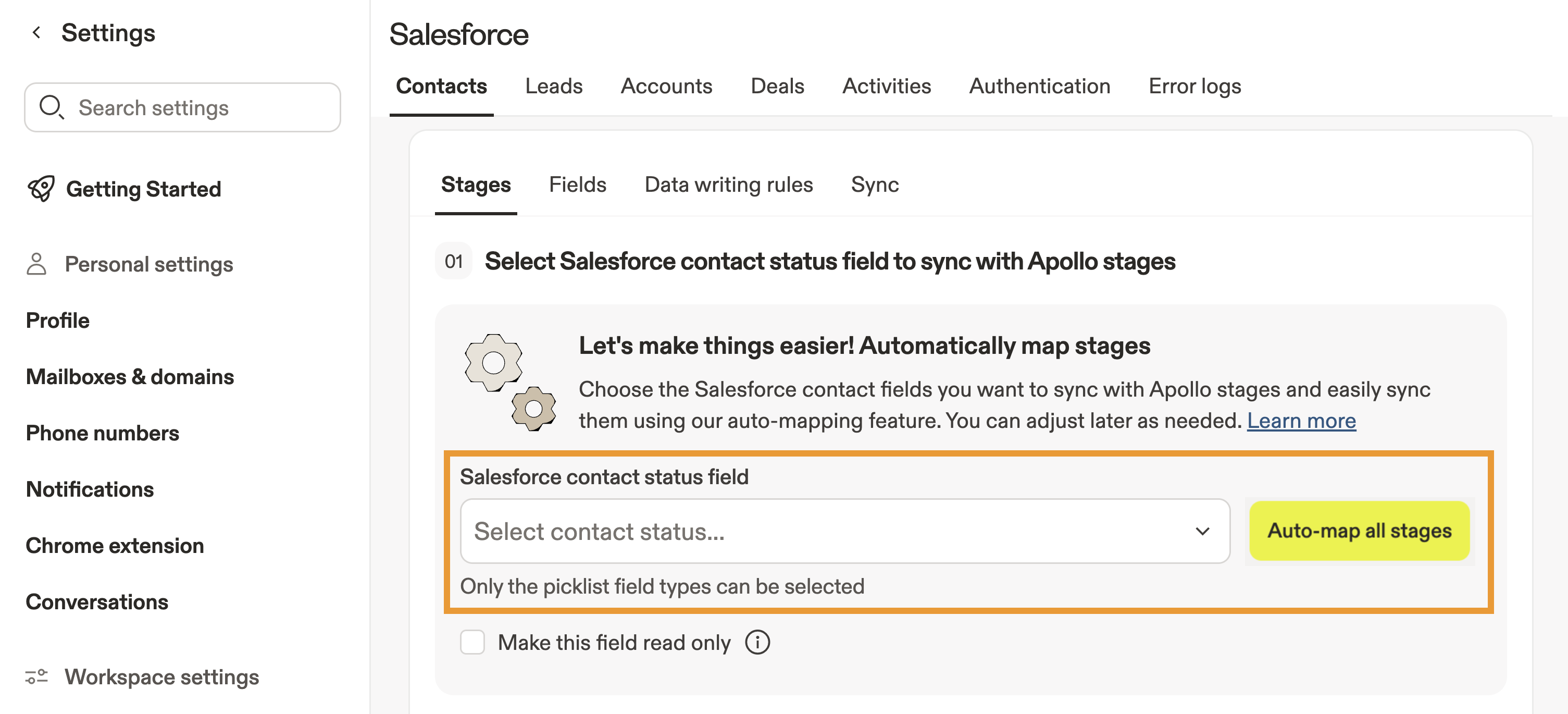
- Apollo mapea automáticamente el campo de estado que seleccionaste. Repite este proceso para cualquier mapeo adicional que quieras crear.
Si Salesforce envía un valor que no coincide con ninguna etapa existente en Apollo, Apollo crea automáticamente una etapa nueva y mapea ambas. Sin embargo, si Salesforce envía un valor que sí coincide con una etapa existente de Apollo, pero esa etapa ya está mapeada a un valor diferente de Salesforce, Apollo no creará un nuevo mapeo. Tampoco creará una etapa duplicada, ya que eso replicaría incorrectamente una existente.
Mejores prácticas para el mapeo de etapas
Para evitar errores de mapeo de etapas entre Salesforce y Apollo:
- Mapea todas las etapas 1:1.
- Mapea cada etapa de tu CRM con una etapa correspondiente en Apollo.
- No mapees más de 1 etapa al mismo campo en Salesforce.
- Asegúrate de que el nombre de la etapa coincida.
- Esto es importante recordarlo si planeas crear y mapear etapas automáticamente. Sin embargo, también puedes mapear manualmente etapas que no tengan el mismo nombre.
- Mantén el orden al día.
- Elimina las etapas antiguas o sin usar.
- Mueve los contactos de las etapas antiguas a la etapa correcta, activa y mapeada.
Próximos pasos
Aquí tienes algunos próximos pasos útiles para mantener tu configuración de Salesforce ↔ Apollo limpia, mapeada y sincronizándose sin problemas.
| Administrar credenciales de integración de Salesforce | Puedes actualizar las credenciales personales o de tu equipo de Salesforce para asegurarte de que Apollo siempre se sincronice con los permisos correctos y las reglas de propiedad adecuadas. |
|---|---|
| Integrar Salesforce con Apollo | Si todavía estás conectando sistemas, puedes conectar la integración de Salesforce para habilitar la sincronización bidireccional de contactos, cuentas y actividades. |
| Configurar ajustes de envío a Salesforce | Tu equipo puede ajustar con precisión los ajustes de envío a Salesforce para controlar exactamente qué actualizaciones de Apollo se sincronizan de vuelta con Salesforce y así mantener workflows de CRM más limpios. |
| Mapear campos predeterminados de Apollo con Salesforce | Puedes revisar y alinear los mapeos de campos predeterminados para mantener sincronizados correctamente los campos clave de contactos, cuentas y oportunidades en ambos sistemas. |
| Vincular campos personalizados de Salesforce con campos personalizados de Apollo | Si dependes de campos personalizados, puedes conectar los campos personalizados de Salesforce con los campos personalizados de Apollo para mantener todos tus datos adicionales sincronizados sin limpieza manual. |