
Descripción general
Con la integración con HubSpot, Apollo te permite configurar y cambiar manualmente cómo se asignan los campos de HubSpot a los campos de Apollo. Esto ayuda a garantizar que asignes los datos correctamente entre ambos sistemas.
Consulta las siguientes secciones para actualizar la asignación de datos entre Apollo y HubSpot.
Asignar campos
¿Estás haciendo actualizaciones? Los cambios en la asignación de campos solo se aplican a los registros creados o actualizados en HubSpot después de guardar la asignación.
Los registros existentes que no han cambiado desde que se creó la asignación no se vuelven a sincronizar automáticamente. Para aplicar las nuevas asignaciones, actualiza el registro en HubSpot o activa un nuevo evento de sincronización.
De forma predeterminada, cuando conectas Apollo con tu cuenta de HubSpot, Apollo sincroniza automáticamente los siguientes campos con HubSpot:
| Tipo | Datos sincronizados |
|---|---|
| Envío de contactos de Apollo |
|
| Envío de cuentas de Apollo |
|
| Importación de contactos de HubSpot |
|
| Importación de cuentas de HubSpot |
|
Los campos que Apollo puede enriquecer muestran un ícono de enriquecimiento junto al tipo de campo en la columna de campos de Apollo. Esto te ayuda a identificar rápidamente qué campos está enriqueciendo activamente Apollo.
Consulta Mapeo predeterminado de campos recomendado para conocer las mejores prácticas sobre cómo mapear campos predeterminados en tu CRM.
Puedes agregar campos predeterminados adicionales y Campos personalizados en cualquier momento.
Para mapear más campos:
- Abre Apollo y haz clic en Configuración > Integraciones.
- Selecciona la integración de HubSpot.
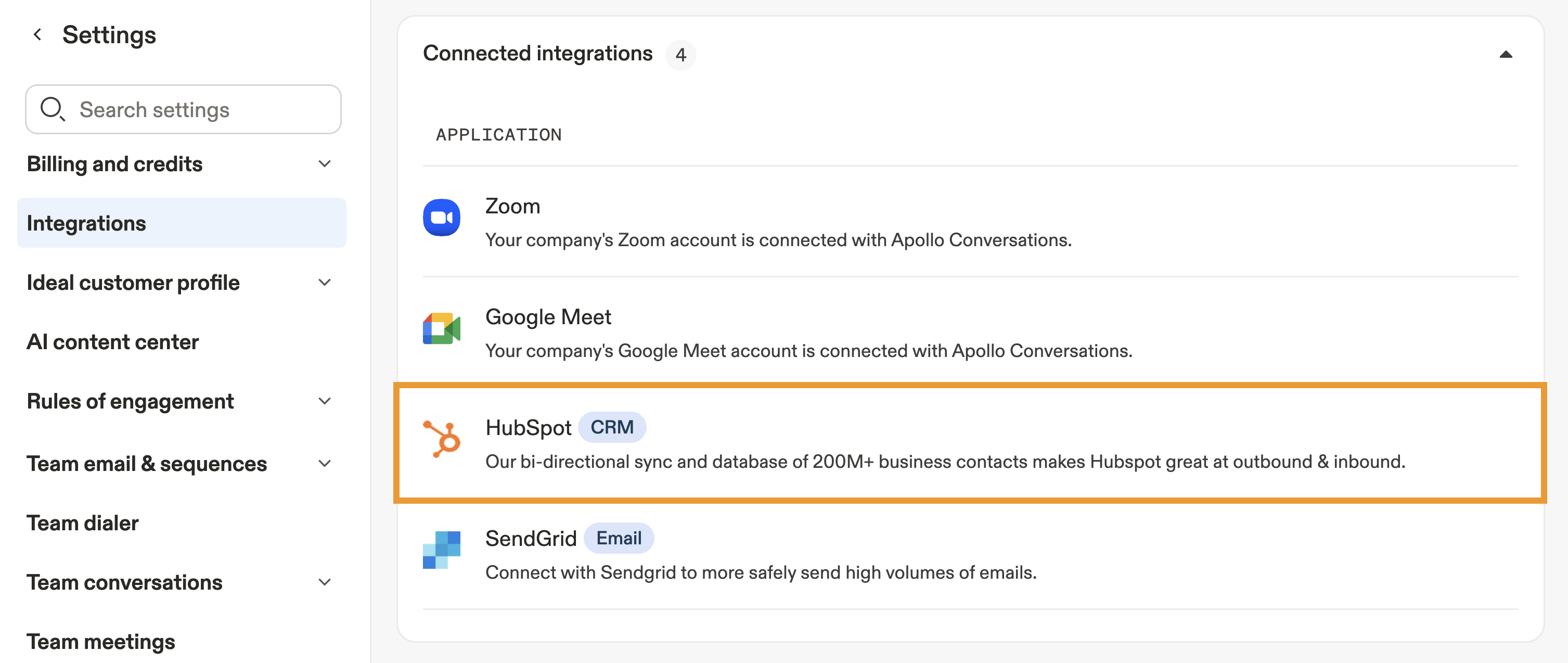
- Haz clic en Contactos, Cuentas, o Oportunidades, y luego haz clic en Campos.
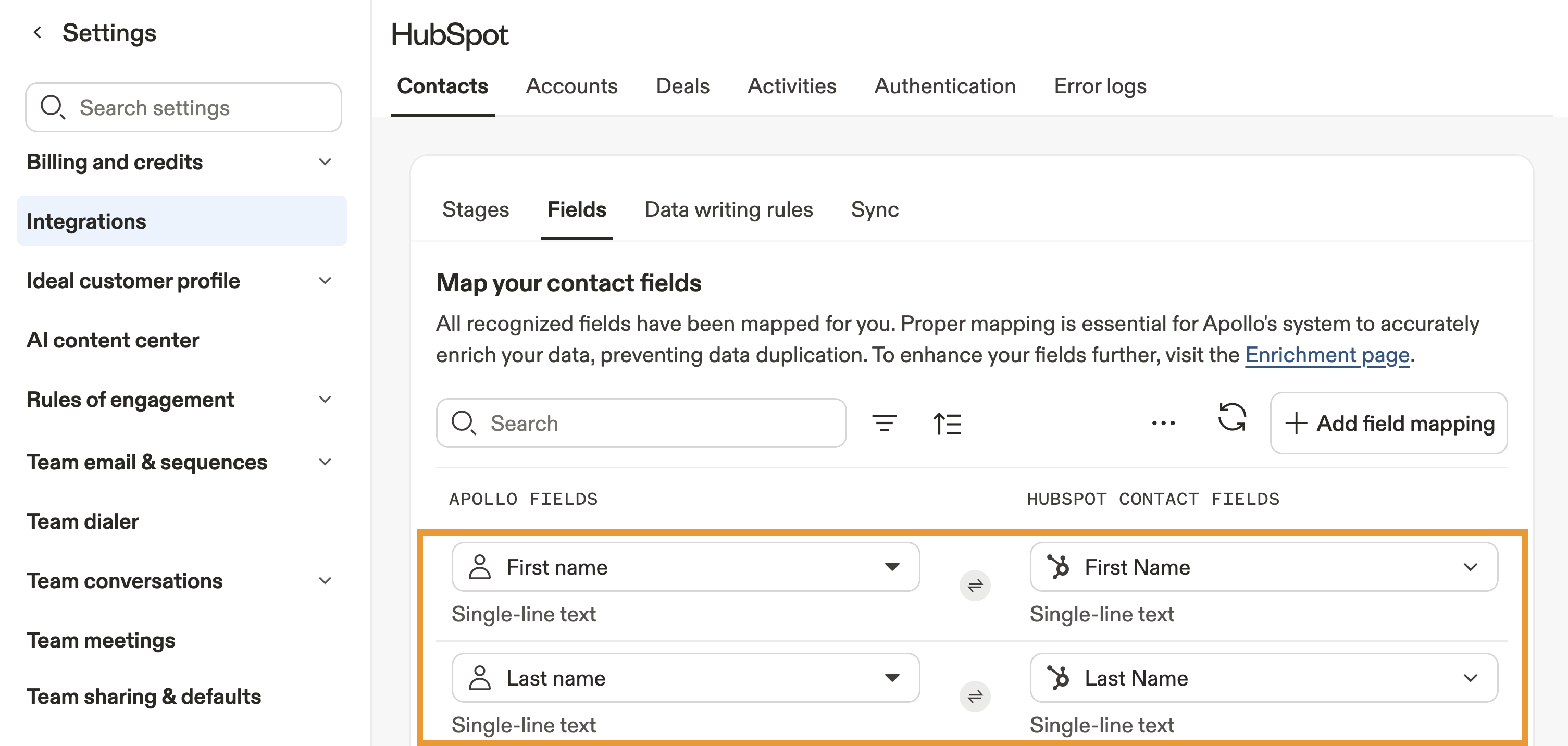
- Selecciona el campo que quieres mapear y luego selecciona el campo correspondiente en la otra plataforma.
- Como alternativa, haz clic en Agregar mapeo de campo para incluir cualquier campo adicional que quieras mapear entre Apollo y HubSpot.
El campo de no llamar sincroniza el estado de DNC almacenado de un contacto entre Apollo y HubSpot. Para usar este campo, primero debes habilitar la validación telefónica de DNC en Apollo.
Apollo solo sincroniza el estado de DNC ya almacenado para el contacto. Apollo no ejecuta una verificación de DNC en tiempo real durante la sincronización con el CRM.
- Repite este proceso para cualquier otro campo que quieras actualizar.
- Cuando termines, haz clic en Guardar.
Para evitar errores, el administrador de HubSpot debe crear una propiedad personalizada de HubSpot para los sectores de Apollo o editar la propiedad predeterminada de HubSpot para sectores. Luego, descarga el archivo .txt con todos los sectores de Apollo y pégalos como valores de lista de selección en HubSpot para que los campos coincidan en Apollo.
Ya actualizaste el mapeo de campos.
Configura las reglas de escritura de datos
Puedes configurar si Apollo completa automáticamente o sobrescribe los datos de contactos o cuentas en tus campos de HubSpot. Al completar automáticamente o sobrescribir datos en tu CRM, puedes aprovechar al máximo el enriquecimiento de CRM de Apollo con datos actualizados de Apollo.
Para configurar las reglas de escritura de datos:
- Abre Apollo y haz clic en Configuración > Integraciones > HubSpot.
- Haz clic en Contactos o Cuentas.
- Haz clic en Reglas de escritura de datos.
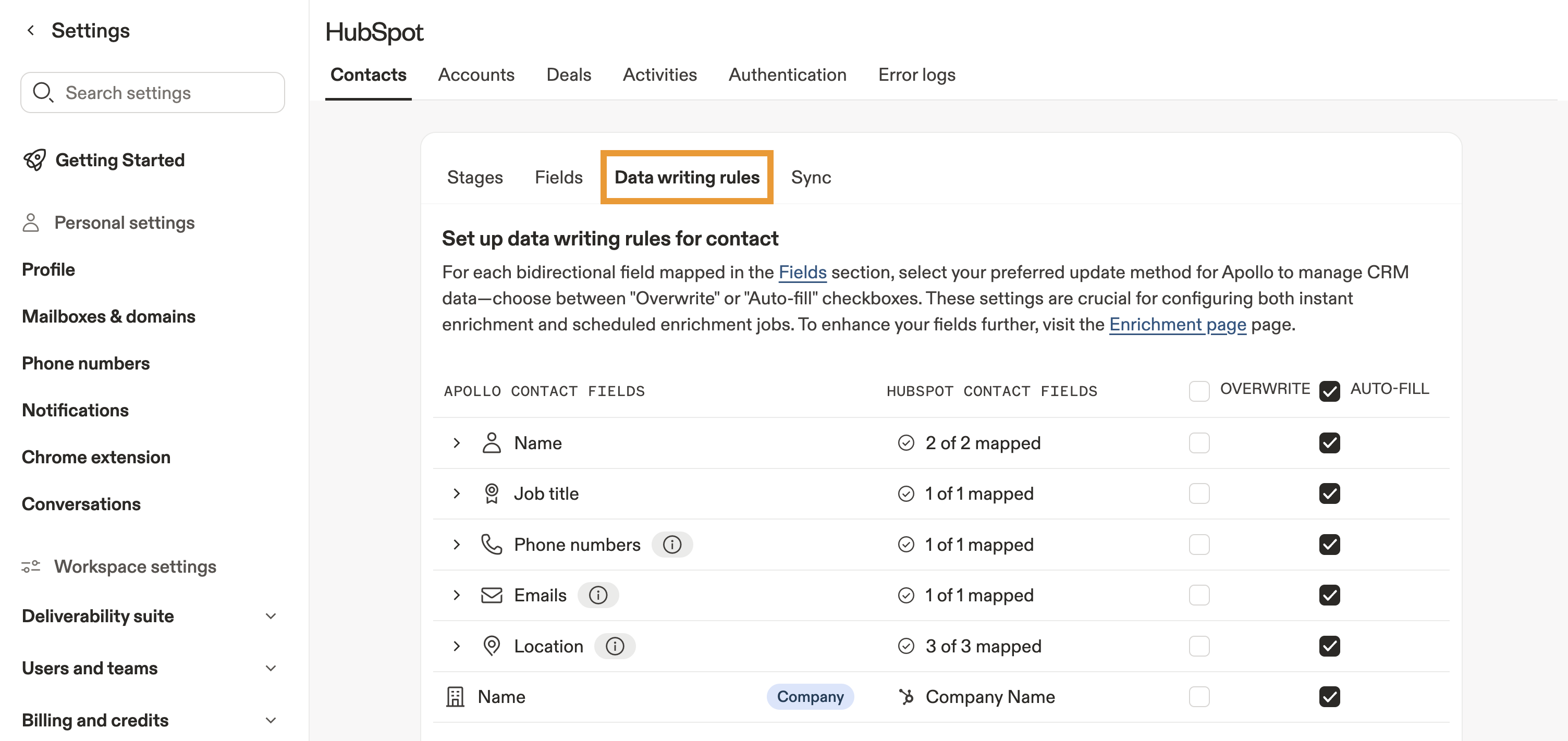
- Selecciona si quieres sobrescribir o completar automáticamente tus campos de HubSpot con datos de Apollo cuando Apollo envía Records de vuelta a tu CRM:
- Completar automáticamente: Permite que Apollo complete automáticamente los campos vacíos de contactos o cuentas en HubSpot. Apollo solo completa campos automáticamente cuando hay datos relevantes disponibles.
- Sobrescribir: Permite que Apollo sobrescriba automáticamente los datos existentes de los campos de tus contactos o cuentas. Apollo solo sobrescribe datos si hay información relevante disponible y es distinta de los datos que ya están en tu campo de HubSpot.
Completar automáticamente y sobrescribir solo se aplican cuando Apollo extrae datos de HubSpot o procesa una actualización de sincronización. Estas reglas no actualizan retroactivamente los Records existentes a menos que ocurra un nuevo evento de sincronización.
Las acciones manuales siempre tienen prioridad. Si enriqueces manualmente un campo con el enriquecimiento de CRM de Apollo, Apollo envía esa actualización incluso si desactivaste completar automáticamente o sobrescribir para ese campo.
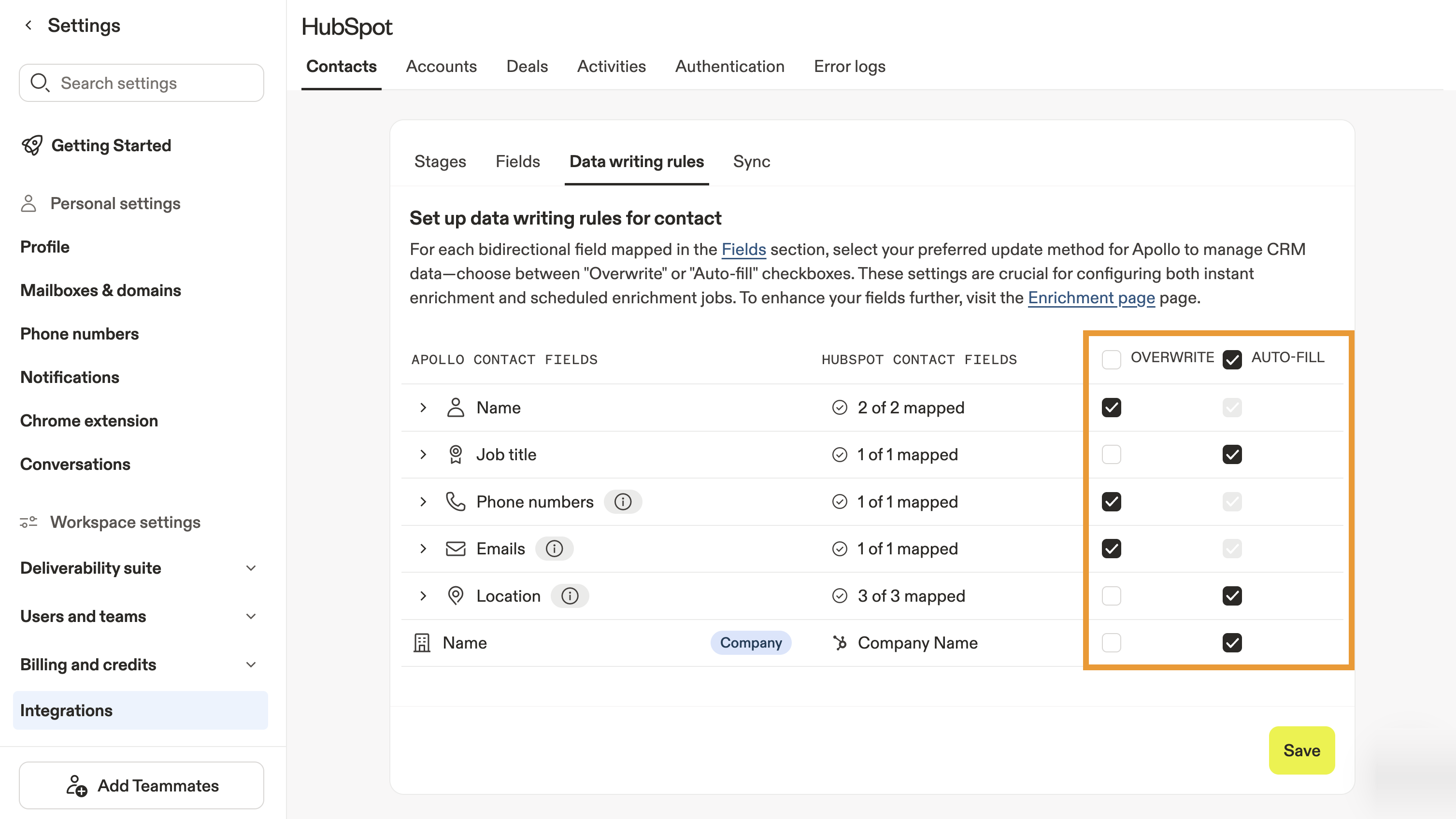
- Cuando termines, haz clic en Guardar.
Ya actualizaste tus reglas de escritura de datos para HubSpot.
Mapea las etapas de Apollo
Aunque puedes mapear manualmente las etapas de Apollo con HubSpot, el mapeo automático de Apollo hace que el proceso sea rápido y sencillo.
Para mapear tus etapas de Apollo con HubSpot:
- Abre Apollo y haz clic en Configuración > Integraciones > HubSpot.
- Haz clic en Contactos o Cuentas.
- Haz clic en Etapas.
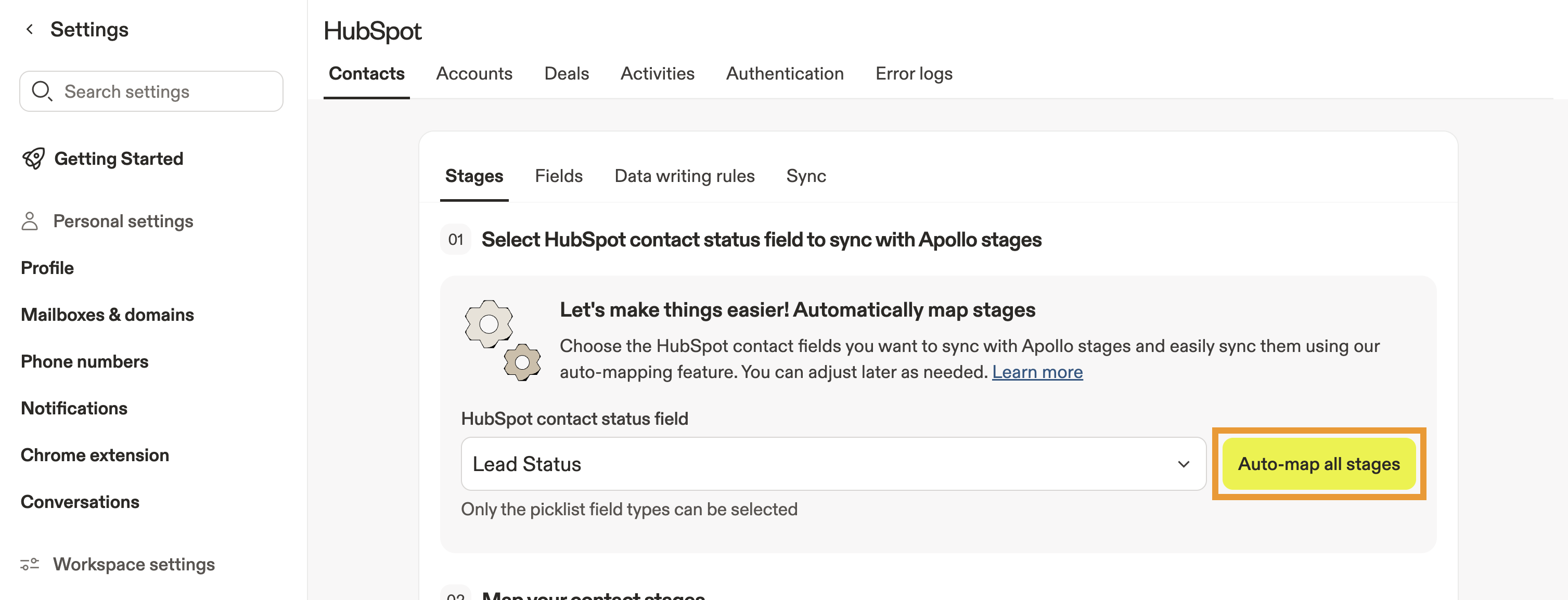
- Haz clic en Mapear automáticamente todas las etapas para mapear automáticamente tus etapas.
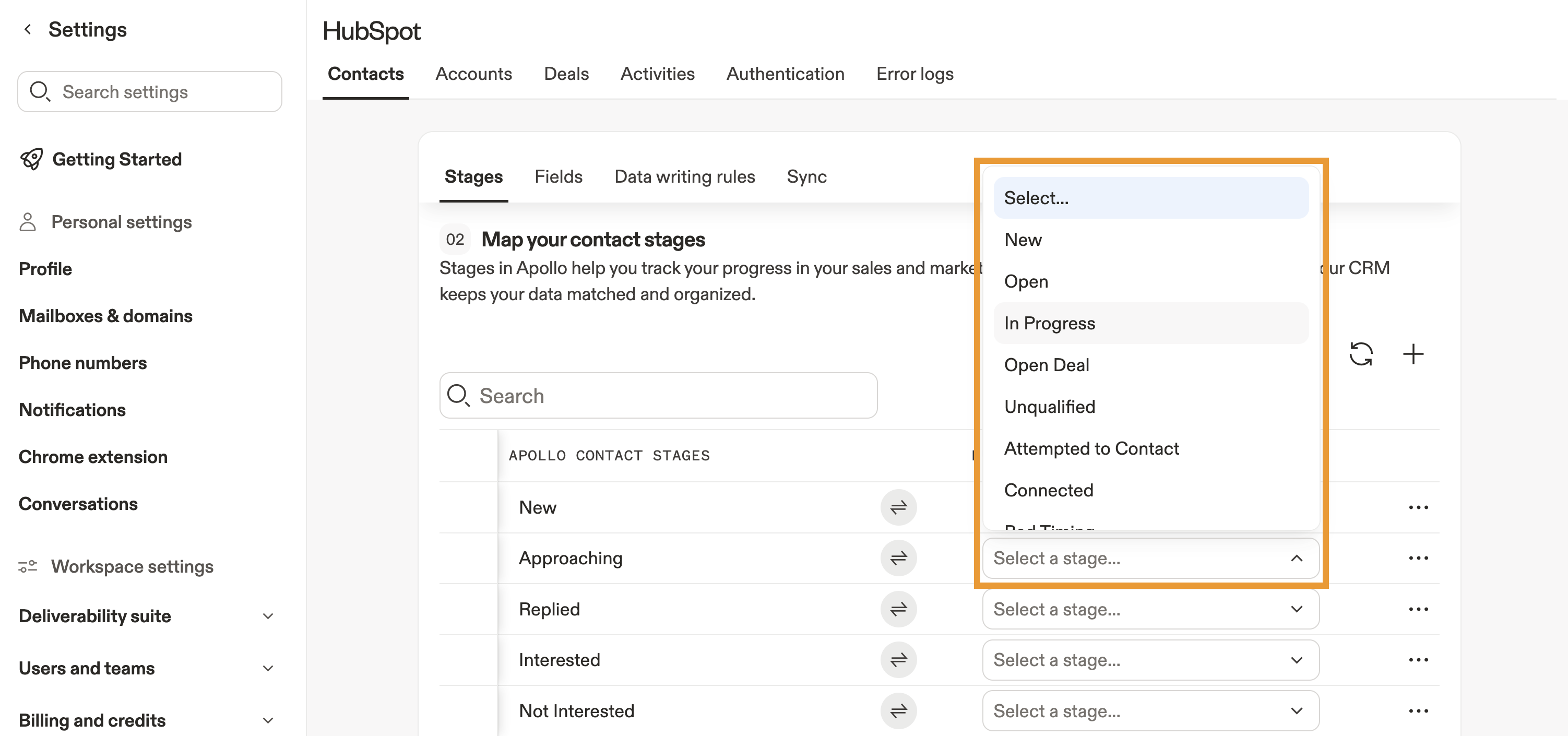
- Como alternativa, mapea manualmente cada etapa haciendo coincidir una etapa de Apollo con una etapa o estado de HubSpot.
- Repite estos pasos para cualquier otra etapa que quieras mapear.
- Cuando termines, haz clic en Guardar.
Las etapas de Apollo y HubSpot deben mapearse una a una. Si mapeas una sola etapa o estado a varias etapas, la sincronización deja de funcionar. Si cambias el nombre, agregas o eliminas una etapa o estado en HubSpot, actualiza la etapa correspondiente en Apollo y reasigna cualquier registro si eliminas una etapa por completo. Mantener ambas plataformas alineadas garantiza una sincronización precisa de las etapas.
Corrige errores comunes de mapeo
Si las asignaciones de campos de HubSpot están configuradas pero no se sincronizan como esperas, revisa estos problemas comunes:
- Incompatibilidad de valores de lista de selección o menú desplegable
- Campos de casillas múltiples o selección múltiple
- Los datos sobrescriben valores existentes en HubSpot
- Errores en el campo Sector
Incompatibilidad de valores de lista de selección o menú desplegable
Apollo envía los valores como texto simple. Si tu campo de HubSpot es un menú desplegable/lista de selección, el valor de Apollo debe coincidir exactamente con una de las opciones existentes en HubSpot, incluidas las mayúsculas y los espacios. Si no coincide, HubSpot rechaza el valor y el campo no se actualizará.
Solución: Agrega el valor de Apollo como una nueva opción en HubSpot o usa un campo de texto simple en lugar de un menú desplegable/lista de selección.
Campos de casillas múltiples o selección múltiple
Apollo no admite la sincronización con campos de casillas múltiples de HubSpot. Mapear a estos tipos de campo puede provocar fallas de sincronización o valores en blanco.
Solución: Usa un campo de valor único, como una propiedad de texto o lista desplegable en HubSpot.
Los datos sobrescriben valores existentes de HubSpot
De forma predeterminada, Apollo sobrescribe los valores existentes de HubSpot al sincronizar.
Solución: En la configuración de mapeo, establece el comportamiento de sincronización en Completar solo campos vacíos si quieres que Apollo evite sobrescribir datos existentes.
Errores del campo Sector
Los valores de sector de Apollo no coinciden con la lista predeterminada de sectores de HubSpot.
Solución: Crea una propiedad personalizada de HubSpot para los valores de sector de Apollo, o actualiza las opciones predeterminadas de sector de HubSpot para que coincidan con Apollo.
Preguntas frecuentes
|
Preguntas frecuentes |
||
| ¿Por qué falló mi envío a HubSpot después de mapear un campo? | ¿Qué son las propiedades de solo lectura de HubSpot? | ¿Qué debo hacer si veo un error de valor de solo lectura? |
| ¿Cómo mapeo números de teléfono de Apollo a HubSpot? | ¿Por qué los números móviles o del trabajo no aparecen en HubSpot? | ¿Por qué mi nuevo mapeo de campos no actualizó los Records existentes de HubSpot? |
| ¿Por qué no puedo encontrar lead source en el mapeo de campos? | ¿Cómo cambio el valor de origen que Apollo envía a HubSpot? | ¿Un mapeo de campos antiguo aún puede causar fallas en los envíos? |
¿Por qué falló mi envío a HubSpot después de mapear un campo?
Un envío puede fallar si la propiedad de HubSpot mapeada no puede aceptar el valor que Apollo está enviando. Dos causas comunes son mapear a una propiedad de solo lectura de HubSpot y mapear a un campo de lista desplegable o enumeración cuyos valores permitidos no coinciden con el valor que viene de Apollo.
Si el envío falla, revisa el error en Configuración > Integraciones > HubSpot > Registros de errores, luego revisa el campo mapeado en Configuración > Integraciones > HubSpot > Contactos, Cuentas, o Oportunidades > Asignación de campos.
¿Qué son las propiedades de solo lectura de HubSpot?
Las propiedades de solo lectura de HubSpot son campos que HubSpot calcula o administra por sí mismo y que no se pueden actualizar a través de la API de HubSpot. Algunos ejemplos incluyen propiedades calculadas por el sistema, como la puntuación de HubSpot.
Si Apollo está asignado a una de estas propiedades, HubSpot rechaza la actualización y el envío falla. En ese caso, elimina la asignación o asigna el campo de Apollo a una propiedad editable diferente de HubSpot.
¿Qué debo hacer si veo un error de valor de solo lectura?
Un error de READ_ONLY_VALUE normalmente significa que Apollo está intentando enviar datos a una propiedad de HubSpot que no se puede editar a través de la API de HubSpot. En algunos casos, esto también puede aparecer como un error de Property values were not valid.
Abre la asignación de campos de HubSpot, busca el campo de Apollo asignado a la propiedad de solo lectura y cambia la asignación; como alternativa, elimínala. Después de guardar la actualización, vuelve a intentar el envío desde el registro de errores o desde el record.
¿Cómo asigno números de teléfono de Apollo a HubSpot?
Cada tipo de teléfono de Apollo debe asignarse a su propia propiedad de HubSpot. Apollo almacena varios tipos de teléfono, como principal, móvil, trabajo, corporativo, casa y otros. Cada tipo necesita una asignación independiente en Configuración > Integraciones > HubSpot > Asignación de campos.
Si asignas solo un campo de teléfono, Apollo solo envía ese tipo de teléfono. Los tipos de teléfono que no asignes no se sincronizarán con HubSpot.
¿Por qué los números móviles o de trabajo no aparecen en HubSpot?
Esto suele suceder cuando solo se asigna un campo de teléfono general. Asignar un solo campo de teléfono no envía automáticamente a HubSpot los tipos de teléfono móvil, trabajo, casa u otros de Apollo.
Revisa la asignación de campos de tu contacto y asegúrate de que cada tipo de número esté asignado a sus propias propiedades de HubSpot. Si un tipo de teléfono no está mapeado, Apollo no lo envía.
¿Por qué mi nuevo mapeo de campos no actualizó los registros existentes de HubSpot?
Los cambios en el mapeo de campos solo se aplican a los registros creados o actualizados después de guardar el mapeo.
Los registros existentes de HubSpot que no hayan cambiado no se volverán a sincronizar automáticamente con el nuevo mapeo. Apollo no actualiza retroactivamente los registros anteriores según los cambios en el mapeo.
Solución: Actualiza el registro en HubSpot o activa un nuevo evento de sincronización para que Apollo pueda aplicar el mapeo actualizado.
¿Por qué no puedo encontrar la fuente del Lead en el mapeo de campos?
Es posible que la fuente del Lead no aparezca como un campo estándar en el mapeo de campos porque Apollo usa una configuración de fuente integrada para enviar un valor de fuente, como Apollo, al crear contactos o empresas. De forma predeterminada, esta configuración a nivel del sistema se asigna a la propiedad Fuente del Lead de HubSpot.
Si quieres controlar el valor enviado a la fuente del Lead, actualiza la configuración de fuente en la configuración de envío de la integración en lugar de intentar cambiarla en el mapeo de campos.
¿Cómo cambio el valor de fuente que Apollo envía a HubSpot?
Esto está separado del mapeo de campos estándar.
Para cambiar el valor de fuente o la propiedad de HubSpot que Apollo usa para ese valor, ve a Configuración > Integraciones > HubSpot > Contactos > Sincronización y actualiza Fuente para contactos enviados a HubSpot. También puedes configurar la opción equivalente para las cuentas.
Usa la configuración de fuente cuando quieras que Apollo envíe un valor de fuente predeterminado específico durante la creación del registro.
¿Un mapeo de campos antiguo aún puede causar fallas de envío?
Sí, un mapeo desactualizado puede seguir causando fallas incluso si la propiedad de HubSpot mapeada ahora está oculta, cambió o es de solo lectura. Apollo sigue usando el mapeo guardado hasta que lo elimines o lo reemplaces.
Si sospechas que un mapeo anterior está causando errores, abre el campo de Apollo mapeado, revisa la propiedad de HubSpot seleccionada, luego elimina el mapeo o elige una propiedad editable diferente y guarda tus cambios.
Siguientes pasos
¿Buscas más contenido sobre HubSpot? Aquí tienes algunos recursos para profundizar y mantener tu integración limpia, sincronizada y totalmente optimizada:
| Integra HubSpot con Apollo | Si apenas estás comenzando, conecta HubSpot con Apollo para mantener el flujo de los datos de actividades, contactos y cuentas sin problemas entre ambos sistemas. |
|---|---|
| Configura los ajustes de sincronización de HubSpot | Puedes ajustar con precisión qué se mueve entre las plataformas configurando los ajustes de sincronización de HubSpot para que tu equipo siempre trabaje con datos limpios y actualizados. |
| Información importante sobre la integración de HubSpot | Anticípate a los comportamientos y particularidades del sistema revisando la información importante sobre la integración para evitar sobrescrituras accidentales o resultados de sincronización inesperados. |