
Vue d'ensemble
Si vous êtes administrateur Apollo, vous pouvez gérer à tout moment les informations de facturation de votre équipe depuis Paramètres d'administration > Vue d'ensemble du forfait > Facturation. Utilisez ces paramètres pour mettre à jour ou remplacer la carte bancaire enregistrée, vous assurer que vos informations de facturation sont à jour et consulter vos anciennes factures.
Ajouter ou mettre à jour vos informations de paiement
En tant qu'administrateur Apollo, vous pouvez mettre à jour ou remplacer la carte bancaire actuellement enregistrée depuis la page Facturation. Si votre équipe débute avec Apollo ou est prête à passer à un forfait payant, vous pouvez également ajouter votre carte bancaire pour la première fois.
Pour mettre à jour ou remplacer la carte bancaire utilisée pour les achats Apollo :
- Ouvrez Apollo et accédez à Paramètres d'administration > Vue d'ensemble du forfait > Facturation.
- Sous Informations de paiement, cliquez sur Mettre à jour la carte bancaire.

- Saisissez les informations de votre nouvelle carte bancaire. Cliquez sur Ajouter et remplacer la carte bancaire existante pour enregistrer vos modifications.
Apollo accepte toutes les principales cartes bancaires, notamment Visa, Mastercard, American Express, Discover & Diners Club, China UnionPay et Japan Credit Bureau. Apollo ne prend actuellement pas en charge les paiements via des plateformes numériques comme PayPal, Apple Pay ou Google Pay.

Votre carte bancaire a bien été mise à jour.
Pour vous garantir une expérience fluide lors des renouvellements et des achats d'add-ons, vous ne pouvez pas supprimer votre carte bancaire d'Apollo, sauf si vous êtes sur un forfait Free ou si votre compte est en attente d'annulation.
Si vous souhaitez utiliser une autre carte que celle déjà enregistrée, cliquez sur Mettre à jour la carte bancaire pour remplacer votre carte bancaire actuelle par une nouvelle.
Mettre à jour vos informations de facturation
Vos informations de facturation apparaissent dans la section Facturer à de vos factures. Si nécessaire, vous pouvez mettre à jour le nom de l'entreprise, l'adresse de l'entreprise et l'identifiant fiscal utilisés dans les prochaines factures.
Pour mettre à jour le nom de votre entreprise, son adresse ou son identifiant fiscal :
- Ouvrez Apollo et accédez à Paramètres administrateur > Aperçu du forfait > Facturation.
- Sous Informations de facturation, cliquez sur Mettre à jour les informations de facturation.
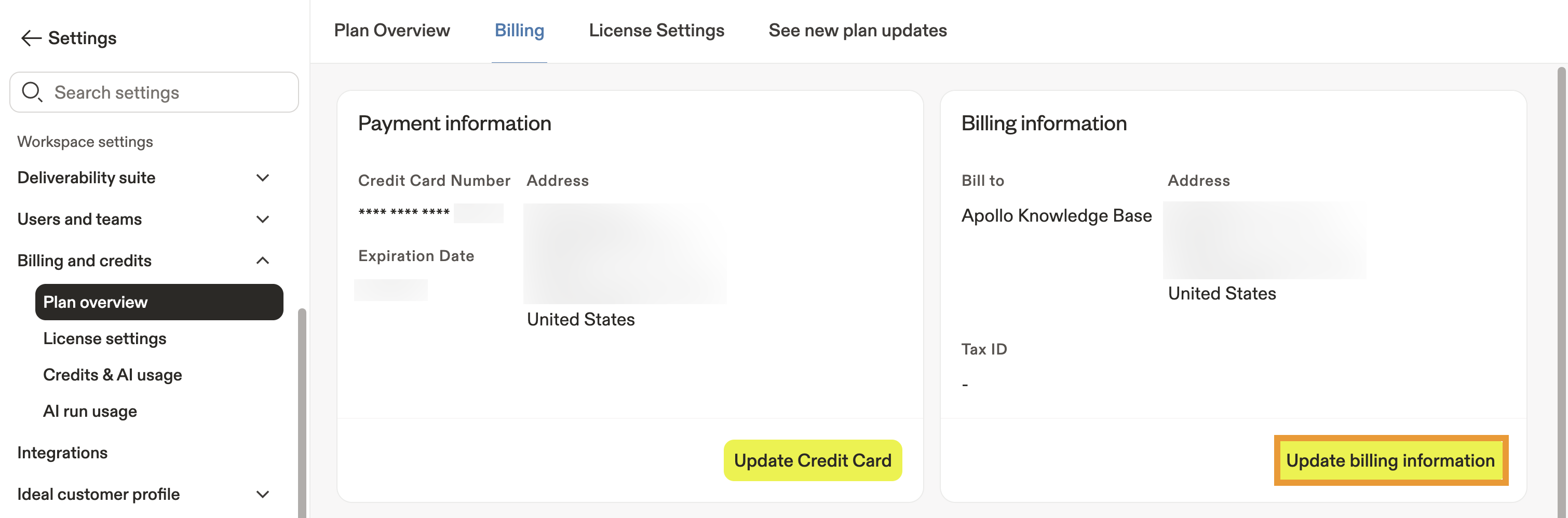
- Sous Facturer à, saisissez le nom de l'entreprise que vous souhaitez utiliser sur vos factures.
- Ensuite, saisissez les détails de votre nouvelle adresse de facturation.

- (Facultatif) Ajoutez des informations d'identification fiscale à vos factures. Sélectionnez le bon Type d'identifiant pour votre pays, puis saisissez le numéro d'identifiant fiscal de votre entreprise.
- Cliquez sur Mettre à jour pour enregistrer vos modifications.

Vos informations de facturation ont maintenant été mises à jour.
Toute modification de vos informations de facturation s'applique à toutes les prochaines factures et ne mettra pas à jour rétroactivement vos factures des paiements précédents.
Mettre à jour vos paramètres de facture
Vos informations de facturation indiquent à Apollo où envoyer les factures au moment du paiement. Pour mettre à jour vos paramètres de facture :
- Ouvrez Apollo et accédez à Paramètres administrateur > Aperçu du forfait > Facturation.
- Faites défiler jusqu'à Envoyer les factures. Saisissez l'email de l'utilisateur Apollo qui doit recevoir les factures.
- (Facultatif) Sous Informations supplémentaires sur la facture, ajoutez un mémo ou toute autre information que vous souhaitez qu'Apollo joigne à vos factures, comme un numéro de bon de commande.

- Cliquez sur Enregistrer.
Les paramètres de vos factures dans Apollo ont bien été mis à jour.
Toute modification de vos paramètres de facture s'applique à toutes les factures futures et ne mettra pas à jour rétroactivement les factures liées à vos paiements précédents.
Télécharger les anciennes factures
En tant qu'administrateur, vous pouvez télécharger les factures précédentes pour consulter les paiements passés. Pour ce faire :
- Ouvrez Apollo et accédez à Paramètres administrateur > Aperçu du forfait > Facturation.
- Faites défiler jusqu'à Historique des factures.
- Consultez vos factures précédentes. Cliquez sur Télécharger à côté de l'une des factures répertoriées pour télécharger une copie PDF à conserver dans vos dossiers.

Vous avez maintenant téléchargé votre ancienne facture Apollo.
Vous souhaitez en savoir plus sur la personnalisation ou la mise à niveau de votre forfait ? Consultez Personnaliser et gérer votre forfait Apollo pour plus d'informations.
FAQ
Quels modes de paiement Apollo accepte-t-il ?
Apollo accepte toutes les principales cartes de crédit, y compris Visa, Mastercard, American Express, Discover & Diners Club, China UnionPay et Japan Credit Bureau.
Apollo ne prend actuellement pas en charge les paiements par chèque papier, Bitcoin ou via des plateformes de paiement numérique comme PayPal, Apple Pay ou Google Pay.
Apollo prend-il en charge les paiements ACH ?
Les paiements ACH sont disponibles pour certaines équipes avec les forfaits Organization ou Custom. Contactez le support Apollo pour en savoir plus.
Pourquoi mon paiement a-t-il été refusé ?
Si votre paiement a été refusé ou si vous avez rencontré une erreur de paiement, voici quelques étapes à suivre pour résoudre le problème :
- Vérifiez les informations de votre carte : les informations de votre carte peuvent être incorrectes, ou votre carte peut être expirée. Suivez les étapes décrites ci-dessus pour vérifier et mettre à jour votre carte de crédit enregistrée.
- Videz le cache et supprimez les cookies de votre navigateur : si vous avez effectué plusieurs tentatives de paiement échouées, le système d’Apollo peut signaler tout paiement futur comme refusé (même si vous avez depuis mis à jour votre carte de crédit). Essayez de vider le cache et de supprimer les cookies de votre navigateur, puis réessayez avec votre nouvelle carte de crédit enregistrée.
- Contactez votre banque ou l’émetteur de votre carte : Apollo n’a accès qu’à des informations limitées lorsqu’un paiement échoue. Contactez l’émetteur de votre carte ou votre banque pour obtenir plus d’aide et plus de détails sur la raison du refus de votre paiement.
- Contactez le support Apollo : si vous avez essayé les étapes ci-dessus et avez toujours besoin d’aide, contactez le support Apollo pour résoudre le problème de paiement.