
Vue d’ensemble
La fonctionnalité Visiteurs du site web vous permet de suivre les contacts et les comptes qui ont visité vos sites web. Cela signifie que vous pouvez découvrir les noms des prospects ayant généré une activité sur les domaines que vous choisissez de suivre et les filtrer selon la date de leur visite et leur niveau d’engagement dans le processus d’achat.
Utiliser Apollo pour suivre les visiteurs de votre site web réduit le besoin pour votre équipe commerciale de se coordonner avec vos équipes IT et marketing pour savoir si les prospects interagissent activement avec vos sites web. Vous pouvez également utiliser plus de filtres de recherche pour réduire davantage le bruit dans vos données de visiteurs et cibler uniquement vos prospects idéaux en fonction des informations sur l’entreprise.
Consultez les sections suivantes pour configurer le suivi des visiteurs sur votre site web.
Configurer le suivi
Ajouter des domaines de site web
Tous les forfaits Apollo prennent en charge jusqu’à trois domaines pour le suivi des visiteurs du site web. Besoin de plus ? Obtenez le module complémentaire Inbound add-on pour suivre jusqu’à 100 domaines.
Si vous passez à un forfait Free, Apollo conserve les trois premiers domaines actifs que vous avez ajoutés pour le suivi des visiteurs du site web.
Pour ajouter les sites web que vous souhaitez suivre et trouver l’extrait de code Apollo :
- Dans Apollo, cliquez sur Visiteurs du site web.
Vous pouvez aussi cliquer sur Settings > Profil client idéal > Visiteurs du site web. - Cliquez sur Ajouter un site web.
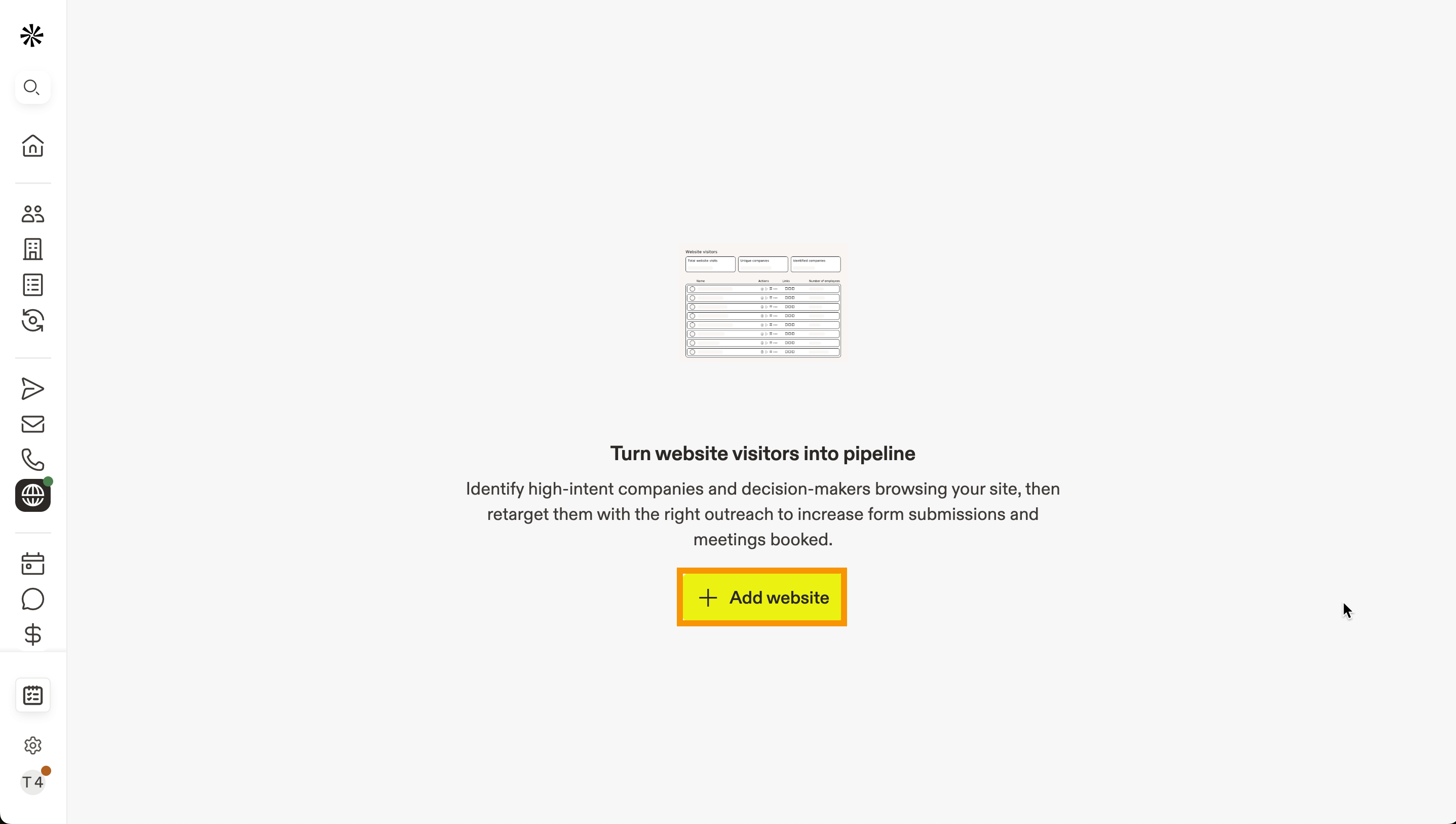
- Saisissez l’URL du site web sur lequel vous souhaitez suivre le trafic. Vous pouvez également ajouter des sous-domaines à suivre.
- Cliquez sur Entreprise pour identifier les entreprises ou sur Entreprise et personne pour identifier les entreprises et les contacts basés aux États-Unis qui visitent votre site web, puis acceptez la politique relative aux cookies et à la collecte des données.
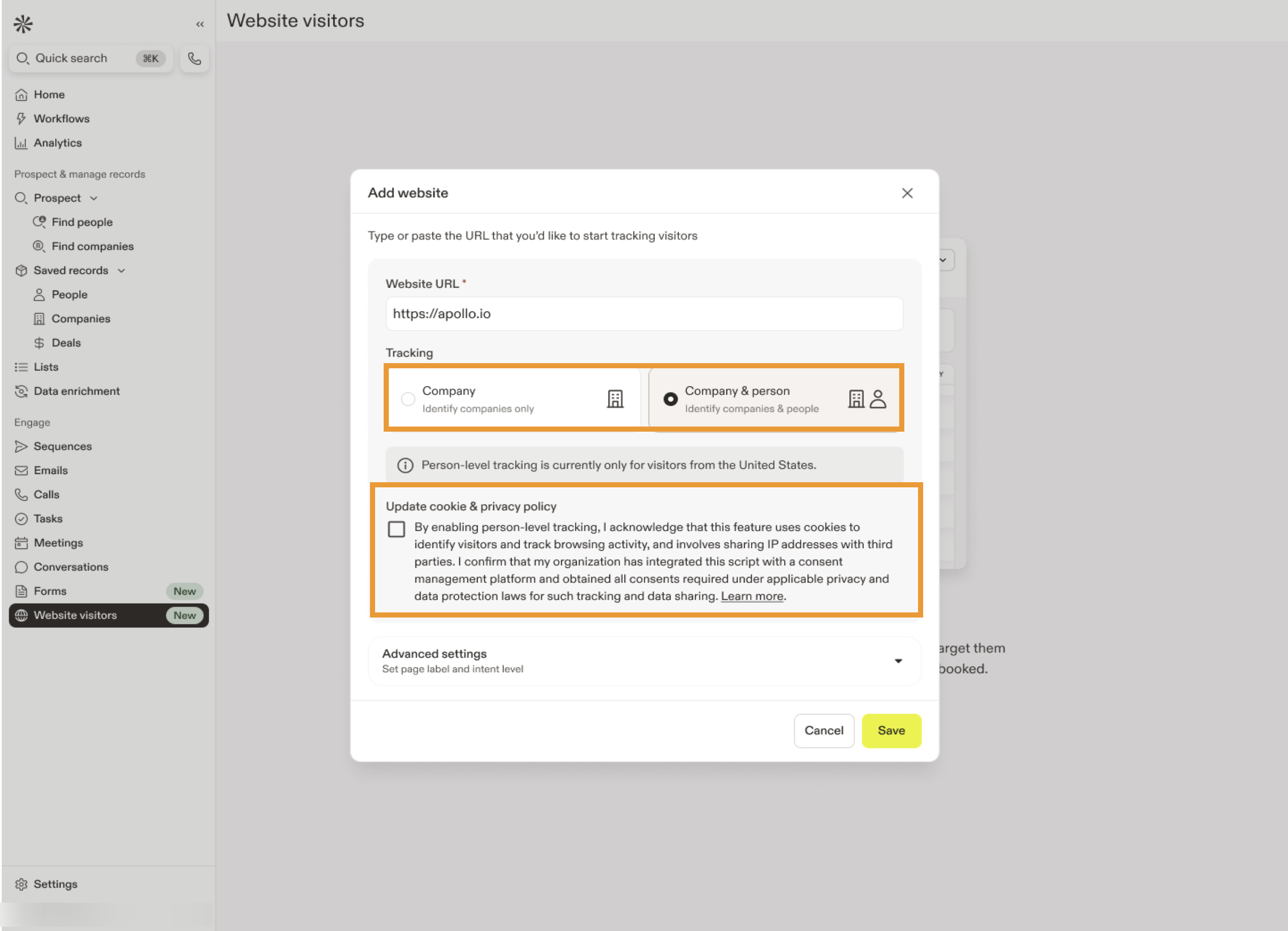
Avant d’activer le suivi au niveau des contacts, confirmez que votre organisation a mis en place des notifications appropriées concernant les cookies et la collecte des données et a obtenu tout consentement légalement requis pour partager les données des visiteurs avec des tiers. Cela peut être inclus dans la politique de cookies de votre site web, votre bannière de cookies ou toute autre documentation relative à la confidentialité.
- (Facultatif) Pour définir des critères de scoring pour les visiteurs du site web, cliquez sur Paramètres Intent avancés, puis cliquez sur Ajouter nouveau. Ils définissent l'importance des visites sur des pages spécifiques et vous aident à identifier les prospects qui montrent un fort intérêt.
Par exemple, si les visites sur votre page de tarification indiquent un fort intérêt pour votre produit, définissez l'URL de la page sur votre page de tarification et attribuez le niveau Intent à Élevé. Cela vous aide à prioriser les prospects qui montrent une intention d'achat claire.
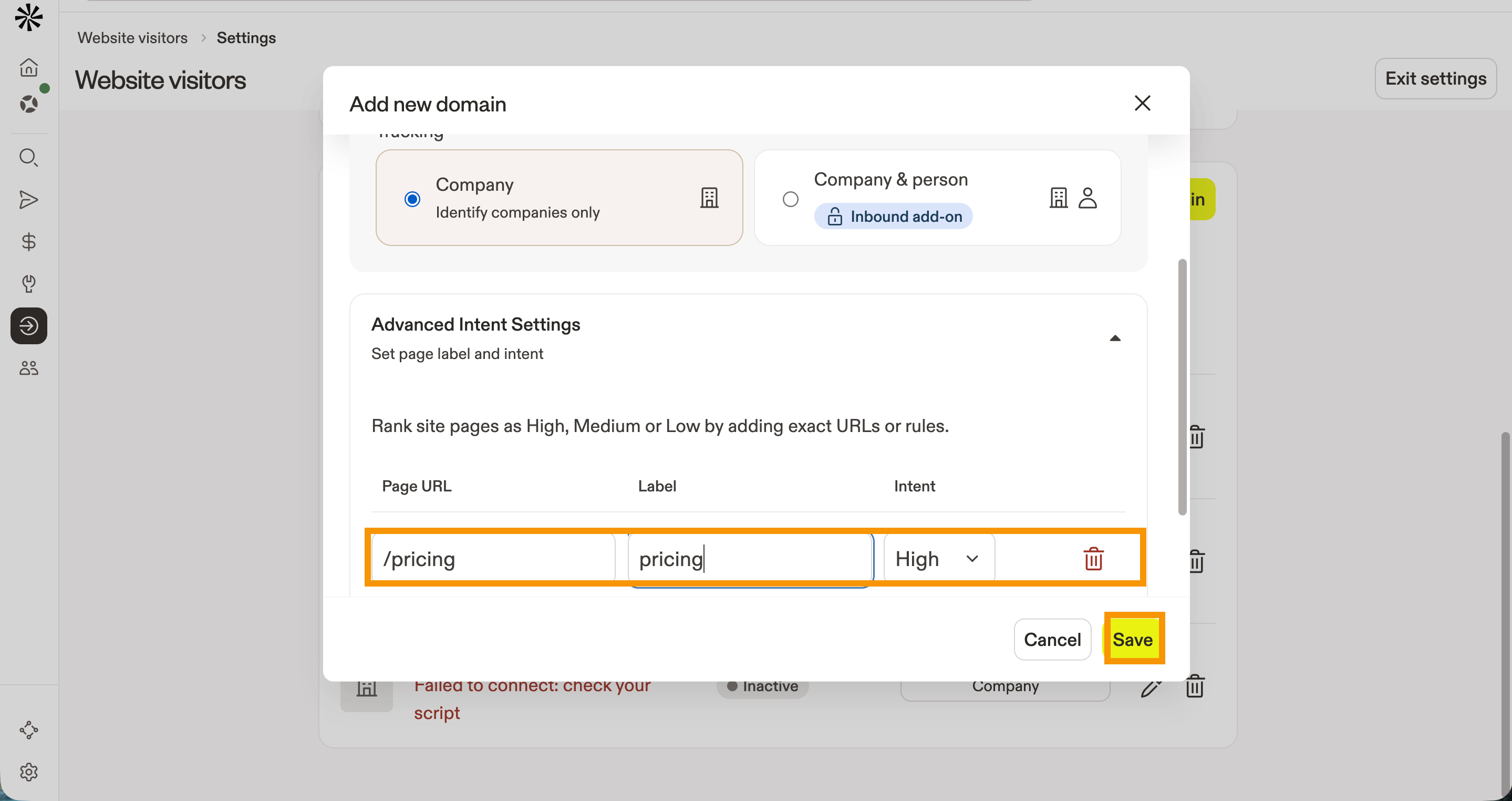
- Cliquez sur Enregistrer.
- Apollo vous affiche le script pour suivre les visiteurs de votre site web. Cliquez sur Copier le code. Vous devrez ajouter ce code à votre site web.
Apollo utilise le même script de suivi des visiteurs du site web pour le suivi au niveau des contacts et des entreprises. Pour suivre uniquement les entreprises sans suivi au niveau des contacts, vous pouvez l'activer ou le désactiver dans Apollo sans modifier le script sur votre site web.
- (Facultatif) Pour modifier ou désactiver le suivi de vos domaines, cliquez sur Visiteurs du site web > Paramètres, puis cliquez sur Modifier pour modifier ou sur Supprimer pour désactiver le suivi du domaine.
- (Facultatif) Pour ajouter d'autres domaines, cliquez sur Ajouter un domaine et répétez le processus.
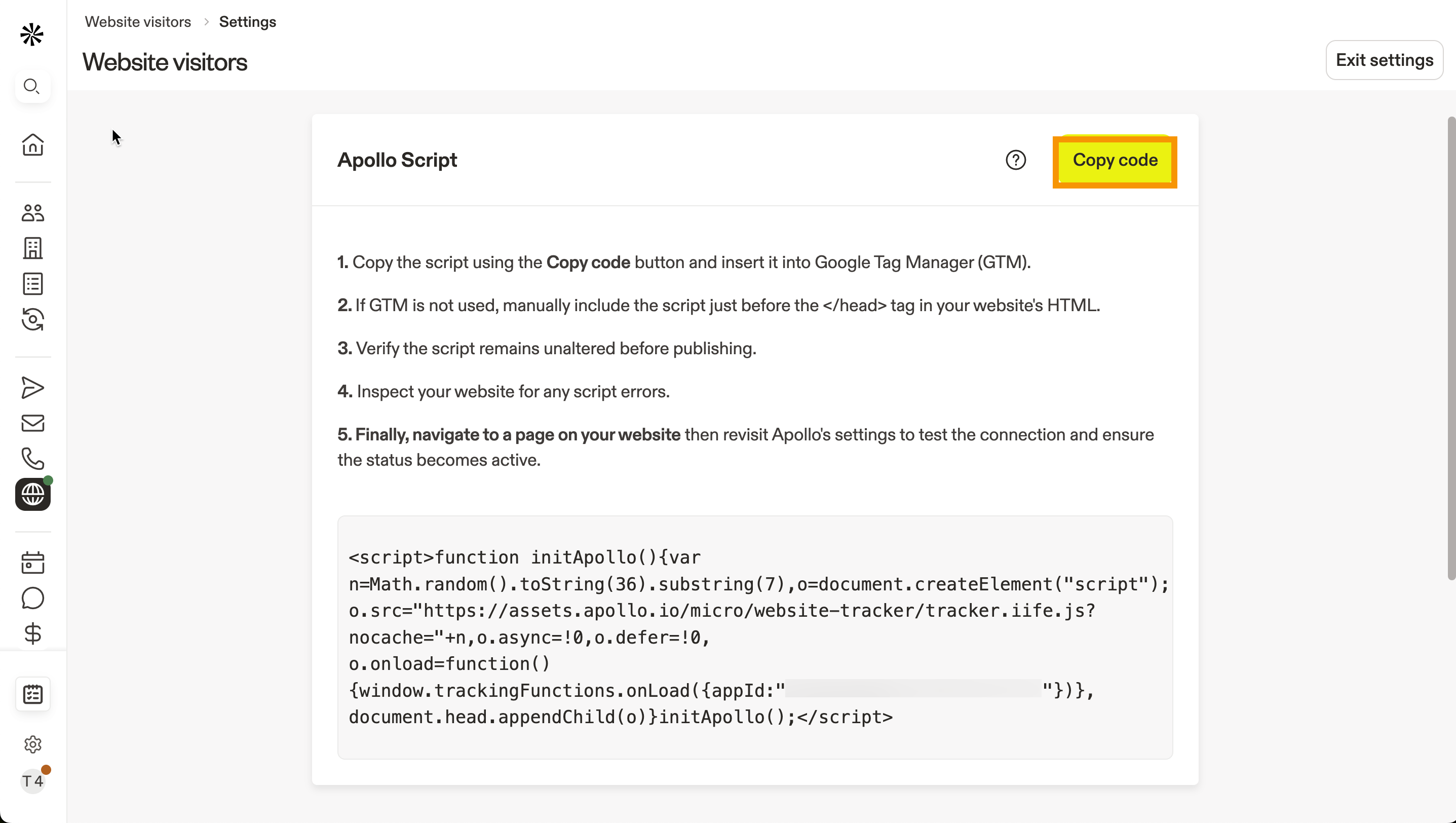
N'essayez pas de copier ou de saisir le code manuellement. Si vous n'êtes pas la personne qui ajoute le code à votre site web, envoyez le code copié au personnel responsable.
Vous avez maintenant ajouté les sites web à suivre et copié le script de suivi. Passez à la section suivante pour ajouter le code à votre site web.
Ajoutez l'extrait JavaScript à votre site web
Deux options s'offrent à vous pour ajouter l'extrait JavaScript à votre site web : l'ajouter directement au code de votre site web ou utiliser Google Tag Manager. Si votre site web est une application monopage, vous devrez peut-être effectuer une configuration supplémentaire pour suivre les changements de route.
Ajoutez à votre site web l'extrait JavaScript généré dans Apollo.
L'extrait peut être inséré soit entre les balises head du HTML d'un site web, soit dans le code d'une page spécifique que vous souhaitez suivre. Incluez l'extrait sur chaque page que vous souhaitez suivre.
Si vous débutez avec Google Tag Manager, consultez la Documentation de Tag Manager pour commencer.
Pour utiliser Google Tag Manager afin d'ajouter l'extrait JavaScript généré dans Apollo :
- Accédez à Google Tag Manager et connectez-vous à votre compte. Sélectionnez l'espace de travail que vous souhaitez utiliser pour gérer cette balise.
- Cliquez sur Tags > Nouveau pour ajouter une nouvelle balise.

- Cliquez sur l'icône en forme de crayon pour modifier la configuration de la balise, puis sélectionnez HTML personnalisé comme type de balise.
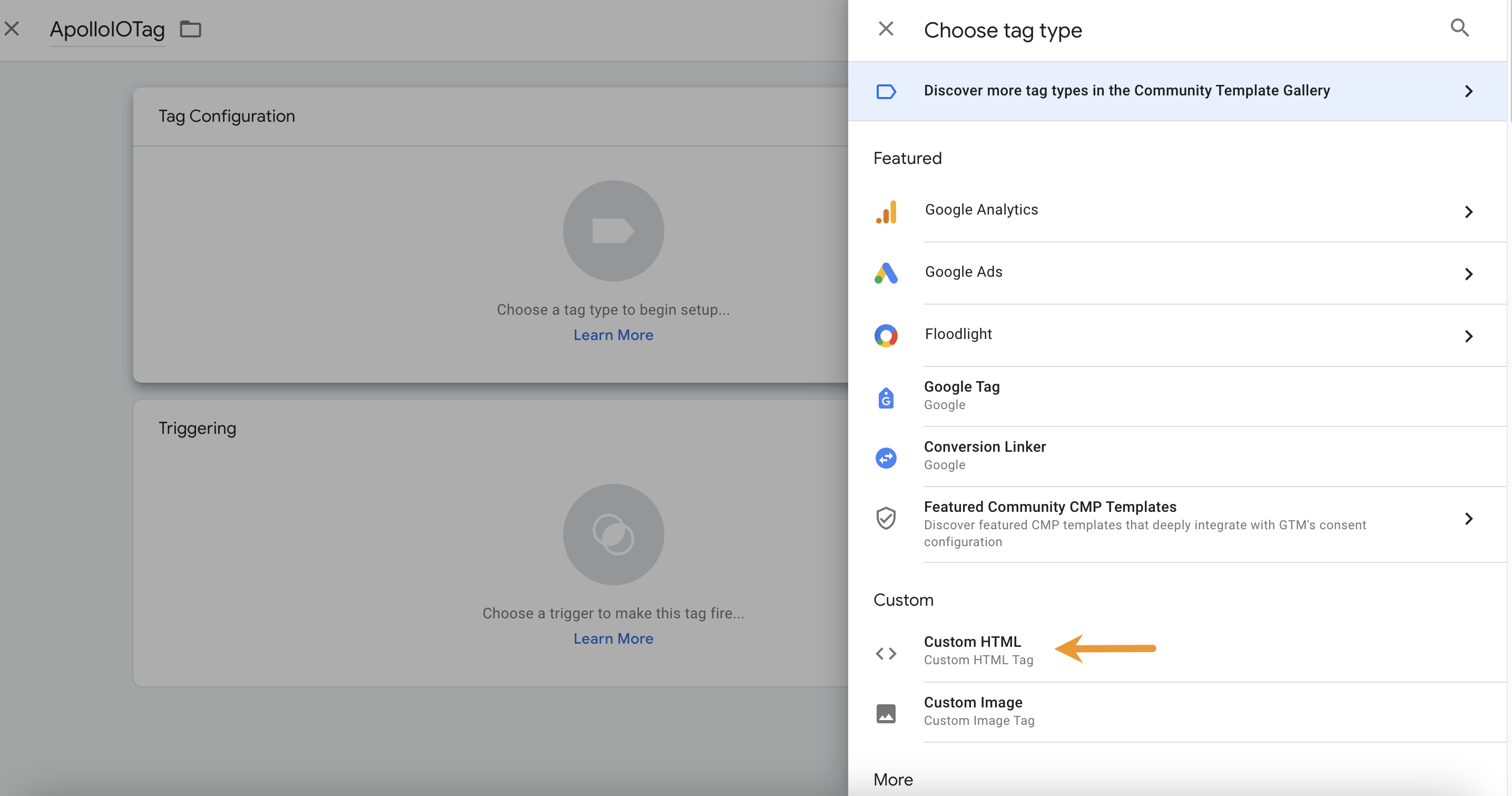
- Collez l'extrait JavaScript Apollo dans la section HTML.

- Cliquez sur l'icône en forme de crayon pour modifier le déclencheur de la balise, puis choisissez les pages de votre site web qui doivent déclencher la balise. Sélectionnez Toutes les pages pour déclencher la balise sur l'ensemble de votre site web. Cliquez sur Enregistrer.
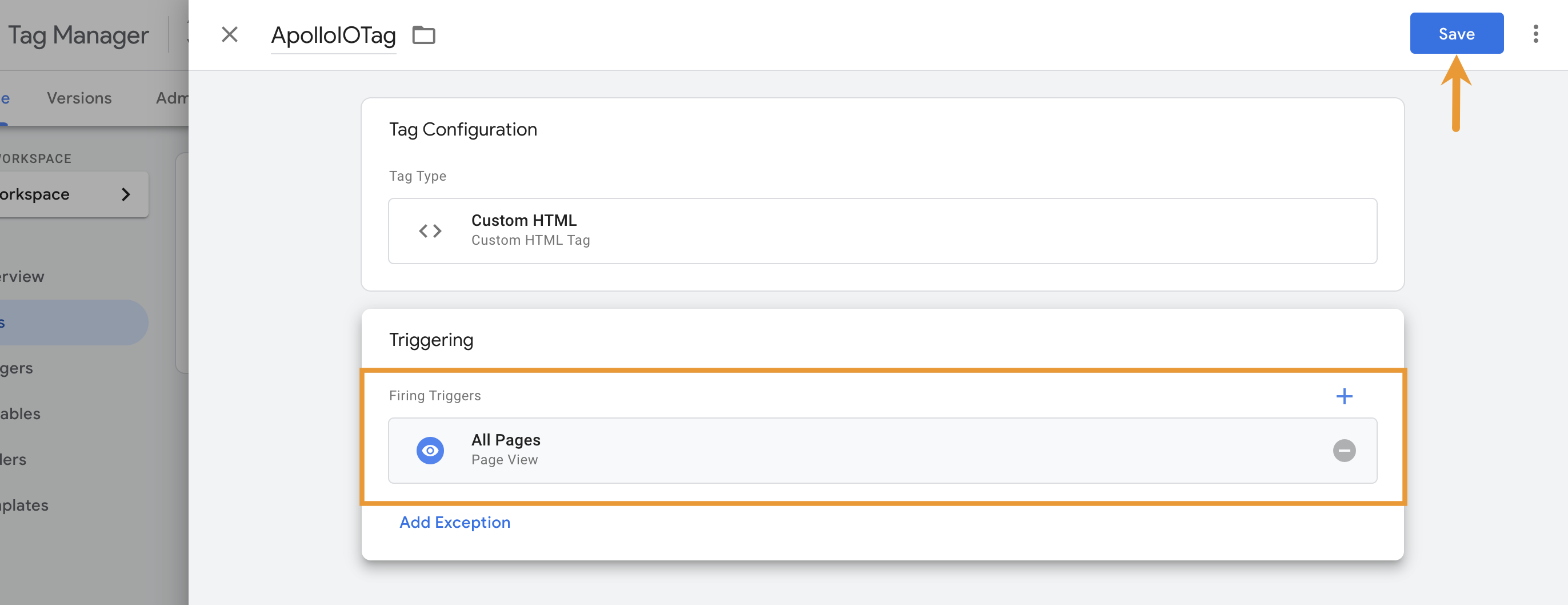
- Pour publier, cliquez sur Envoyer, puis cliquez sur Publier.
Votre balise est maintenant ajoutée à votre site web. Une fois l'extrait ajouté à votre site web, poursuivez en testant la connexion.
Installer le script de suivi sur les applications monopage
Si votre site web est une application monopage créée avec un framework comme React, Next.js, Vue ou Angular, les visiteurs peuvent naviguer entre les pages sans rechargement complet de la page. Dans ce cas, le script de suivi Apollo peut ne s'exécuter que sur la première page chargée par un visiteur.
Pour suivre les visites sur l'ensemble d'une application monopage, assurez-vous que le script Apollo s'exécute lorsque les visiteurs accèdent à de nouvelles routes sur votre site web.
Si vous ajoutez le script Apollo directement à votre site web, placez-le dans la mise en page globale de votre application, le shell d'application partagé ou le modèle HTML principal. Cela garantit que le script se charge lors du premier chargement de la page et reste disponible lorsque les visiteurs naviguent entre les routes.
Par exemple, ajoutez le script à la mise en page globale ou au fichier d'entrée que votre framework utilise pour chaque route. Dans Next.js, il peut s'agir de la mise en page partagée de votre application. Dans React, Vue ou Angular, il peut s'agir du modèle HTML principal ou du shell d'application racine.
Si vous avez ajouté le script Apollo avec Google Tag Manager, configurez votre balise pour qu'elle se déclenche lorsque la route change dans votre application monopage.
Pour suivre les changements de route avec Google Tag Manager :
- Ajoutez le script Apollo comme balise HTML personnalisé dans Google Tag Manager. Consultez la section Google Tag Manager.
- Ajoutez un déclencheur d'application monopage, tel qu'un déclencheur History Change, pour exécuter la balise lorsque les visiteurs accèdent à une nouvelle route.
- Si votre site web utilise des événements personnalisés de changement de route, configurez votre application pour envoyer ces événements à la couche de données, puis utilisez l'événement comme déclencheur de la balise Apollo.
- Publiez vos modifications dans Google Tag Manager.
Apollo gère le script de suivi des visiteurs du site web. Évitez de modifier directement le contenu du script. Configurez plutôt quand le script ou la balise s'exécute, par exemple au premier chargement de la page et après les changements de route.
Après avoir configuré le suivi pour votre application monopage, passez au test de la connexion.
Tester la connexion
Après avoir ajouté le code à votre site web, testez la connexion pour confirmer qu'Apollo peut capturer et analyser le trafic provenant des domaines que vous avez ajoutés.
Pour tester la connexion :
- Dans Apollo, cliquez sur Visiteurs du site web > Paramètres.
Sinon, cliquez sur Paramètres > Profil client idéal > Visiteurs du site web. - Cliquez sur Tester la connexion pour tester tous vos sites web. Si la connexion d'un domaine est correcte, le statut sera
Active.
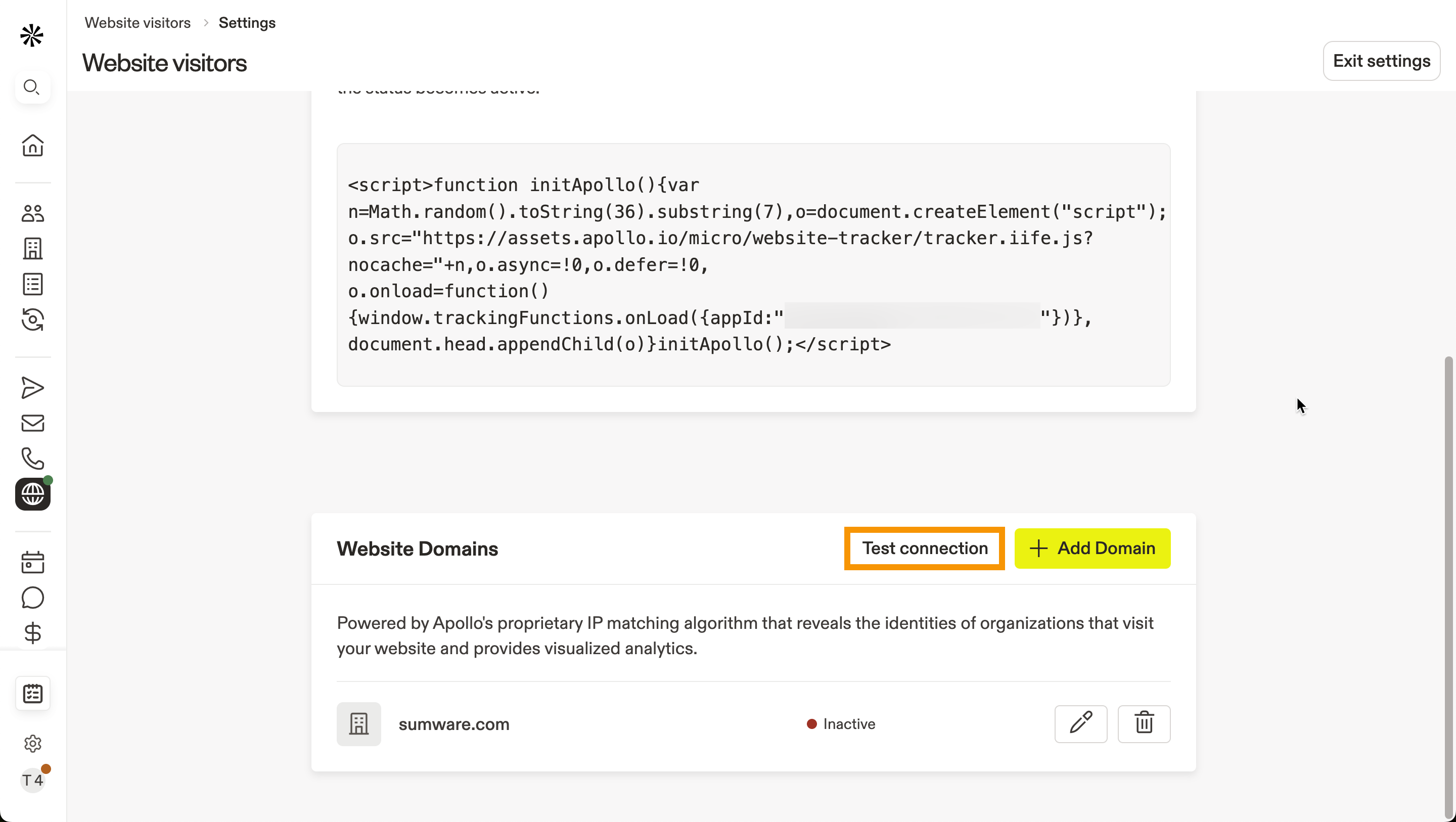
Si la connexion réussit, jusqu'à 24 heures peuvent être nécessaires pour que les données apparaissent dans Apollo. Une fois disponibles, vous pouvez commencer à utiliser les données visiteurs à mesure que des prospects visitent votre site web.
Vous avez maintenant testé la connexion pour suivre les visiteurs du site web.
Résoudre les problèmes de connexion
Pour confirmer manuellement que le code est installé :
- Accédez au site web où l'extrait de code a été ajouté.
- Ouvrez les outils d'inspection dans votre navigateur. Dans Google Chrome, faites un clic droit sur la page web, puis cliquez sur Inspecter.
- Accédez à l'onglet Sources onglet. Vérifiez que
assets.apollo.ioapparaît. Sinon, l'extrait de code n'a pas été installé correctement.
- Accédez à l'onglet Network et rechargez la page web. Recherchez
track_request. Si l'extrait de code a été installé avec succès, le code d'état sera204.
Si le code d'état est 400, vérifiez que le script est correctement installé. Si le problème persiste, vous avez atteint votre limite de suivi de site web. Obtenez le module complémentaire Inbound add-on pour suivre davantage de sites web.
Si la requête n'apparaît pas dans l'onglet Sources après avoir rechargé la page, vérifiez que l'extrait de code a été installé au bon endroit. Par exemple, si vous avez ajouté l'extrait de code directement à votre site web, placez-le dans les balises head, pas dans les balises body.
Si votre site web est une application monopage, vérifiez que les requêtes de suivi Apollo se déclenchent après les changements de route, et pas seulement après le premier chargement de la page.
Pour vérifier le suivi d'une application monopage :
- Ouvrez votre site web dans Chrome.
- Cliquez avec le bouton droit sur la page, puis cliquez sur Inspect.
- Accédez à l'onglet Network.
- Filtrez par
track_request,apollo-event, ouintent_pixel. - Naviguez entre les routes dans votre application.
Si le suivi fonctionne, vous devriez voir une requête réussie avec le code d'état 204 lors du premier chargement de la page et des requêtes supplémentaires après les changements de route. Si les requêtes n'apparaissent qu'au premier chargement de la page, mettez à jour votre déclencheur Google Tag Manager ou la gestion des changements de route de votre framework.
Modifier les informations du domaine ou désactiver le suivi
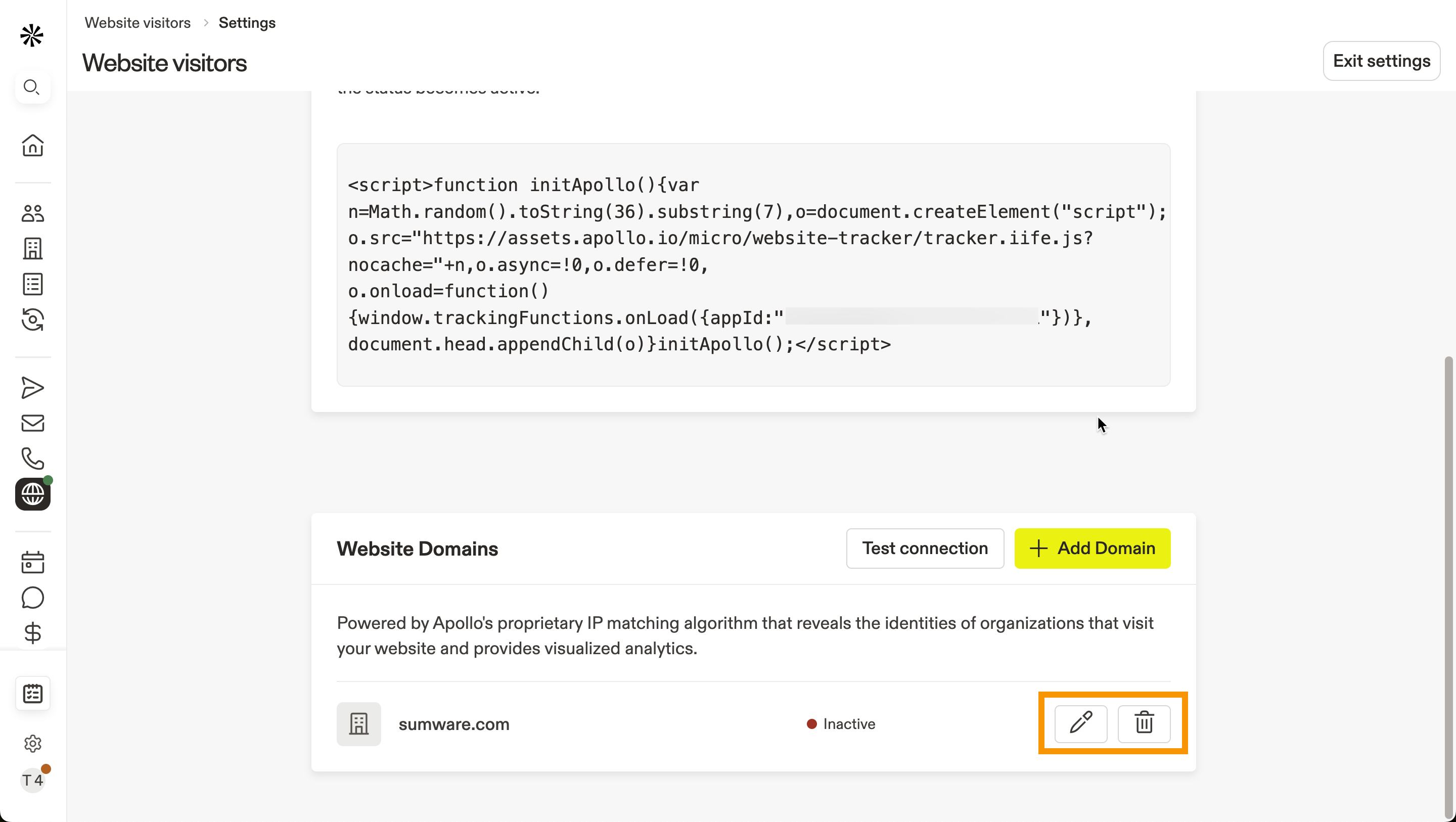
Pour modifier les informations d'un site web que vous suivez ou désactiver entièrement le suivi, dans Apollo, cliquez sur Visiteurs du site web > Paramètres.
Cliquez sur Modifier pour modifier les informations du site web, ou cliquez sur Supprimer pour supprimer le suivi du domaine.
Configurer la bannière de consentement aux cookies
Lorsque vous installez le script de suivi Apollo sur votre site web, il dépose un cookie propriétaire dans le navigateur du visiteur. De nombreuses lois sur la confidentialité exigent que les sites web obtiennent le consentement de l'utilisateur avant de collecter des données via des cookies. Pour répondre à ces exigences, les sites web affichent généralement une bannière de consentement aux cookies qui permet aux utilisateurs d'accepter ou de refuser les cookies.
Les bannières de cookies sont gérées via des plateformes de gestion du consentement. Si votre site web utilise une plateforme de gestion du consentement, configurez-la pour que le script de suivi Apollo ne s'exécute qu'après l'obtention du consentement. Dans le cadre de cette configuration, classez le script de suivi d'Apollo dans une catégorie telle que Analyses ou Marketing. Consultez la documentation de votre plateforme de gestion du consentement pour obtenir les instructions de configuration.
Une fois configuré, le script de suivi d'Apollo respecte vos paramètres de consentement. Le suivi ne commence qu'après la présence d'un cookie de consentement valide, ce qui garantit que l'identification des utilisateurs et le traitement des données n'ont lieu qu'après l'obtention du consentement. Si un visiteur refuse les cookies, le script d'Apollo ne s'exécutera pas pour ce visiteur, ce qui peut avoir un impact sur les métriques de visiteurs de votre site web.
Étapes suivantes
Voici quelques prochaines étapes efficaces pour transformer les signaux des visiteurs du site web en Pipeline plus rapide et plus propre.
| Utiliser les données des visiteurs du site web | Appliquez des filtres de visiteurs du site web pour cibler les entreprises qui consultent vos pages à plus forte valeur et prioriser vos actions de prospection en toute confiance. |
|---|---|
| Vue d'ensemble d'Inbound | Déployez Apollo Inbound pour relier l'identification des visiteurs, l'enrichissement des formulaires et le routage afin que votre équipe assure le suivi des demandes à fort potentiel sans délai. |
| Utiliser Buyer intent | Recherchez par thèmes et scores de Buyer intent afin de cibler les entreprises qui étudient déjà ce que vous vendez et de vous concentrer d'abord sur les comptes les plus adaptés. |
| Créer un score personnalisé | Créez un score personnalisé avec des signaux pour classer les prospects selon la manière dont votre équipe vend réellement et maintenir une priorisation cohérente entre les commerciaux. |