
Vue d’ensemble
Pour mener avec succès une stratégie de vente basée sur les comptes (ABSM), vos commerciaux doivent cibler efficacement un ensemble potentiellement restreint de comptes et de territoires. Cela implique souvent un processus chronophage d’identification et de ciblage manuels des prospects avec le bon message.
Apollo permet à votre équipe d’automatiser votre ABSM avec des Workflow. Configurez des Workflow axés sur l’identification de contacts pour vos comptes les plus prioritaires. Ensuite, déplacez automatiquement ces contacts dans vos Séquences ou ajoutez des Task aux files d’attente des comptes afin que les propriétaires des comptes puissent décider manuellement comment interagir avec eux.
Les sections suivantes expliquent comment créer un Workflow dans Apollo pour votre stratégie ABSM et gérer les contacts ajoutés aux files d’attente des comptes.
Exemple : créer un Workflow pour cibler des comptes prioritaires
Le guide suivant explique comment votre équipe peut configurer un Workflow pour faire remonter des contacts dans un compte hautement prioritaire, mais les Workflows dans Apollo proposent diverses automatisations au-delà de ce cas d’usage précis. Pour découvrir d’autres automatisations, consultez Vue d’ensemble des Workflows et Créer un Workflow.
Pour exécuter un Workflow ABSM, vous devez éviter d’utiliser les options de branchement à divisions multiples et de branchement vrai / faux. Ces options entrent en conflit avec l’option ABSM décrite dans cet exemple.
Pour appliquer efficacement cet exemple, vous devez ajouter les contacts identifiés à une Séquence. Si vous n’avez jamais créé de Séquence, ou si vous n’avez pas encore créé la bonne Séquence pour les comptes que vous allez cibler, consultez Vue d’ensemble des Séquences pour commencer.
Pour créer un Workflow basé sur les comptes :
- Ouvrez Apollo et cliquez sur Workflows.
- Cliquez sur Créer un workflow > Créer à partir de zéro.

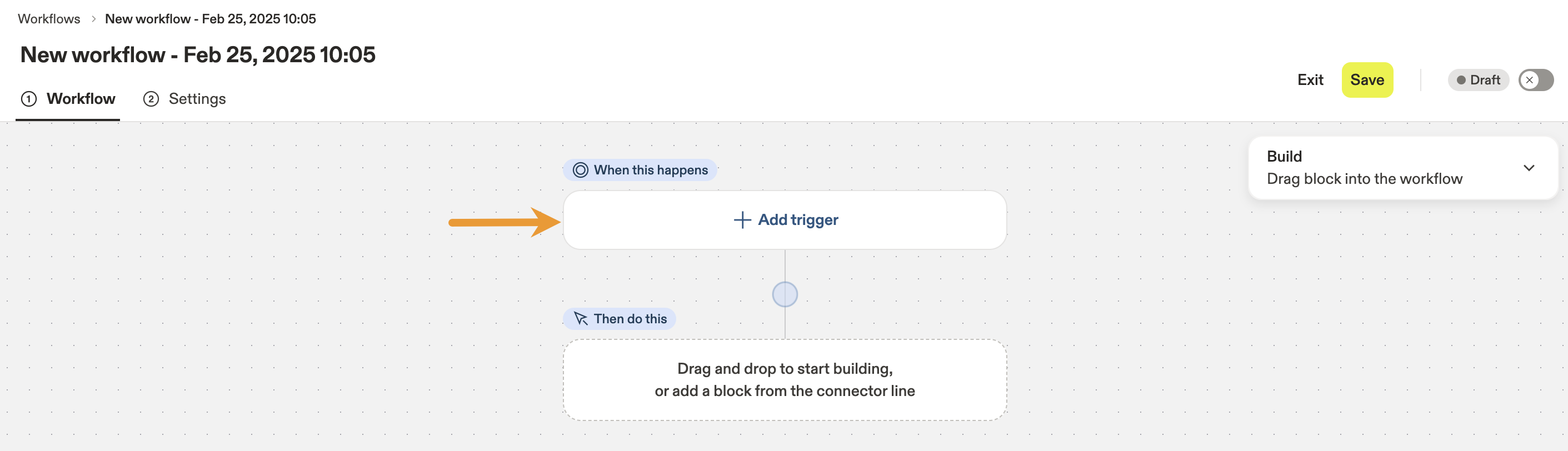
- Cliquez sur Ajouter un déclencheur pour choisir les déclencheurs d’inscription du Workflow.
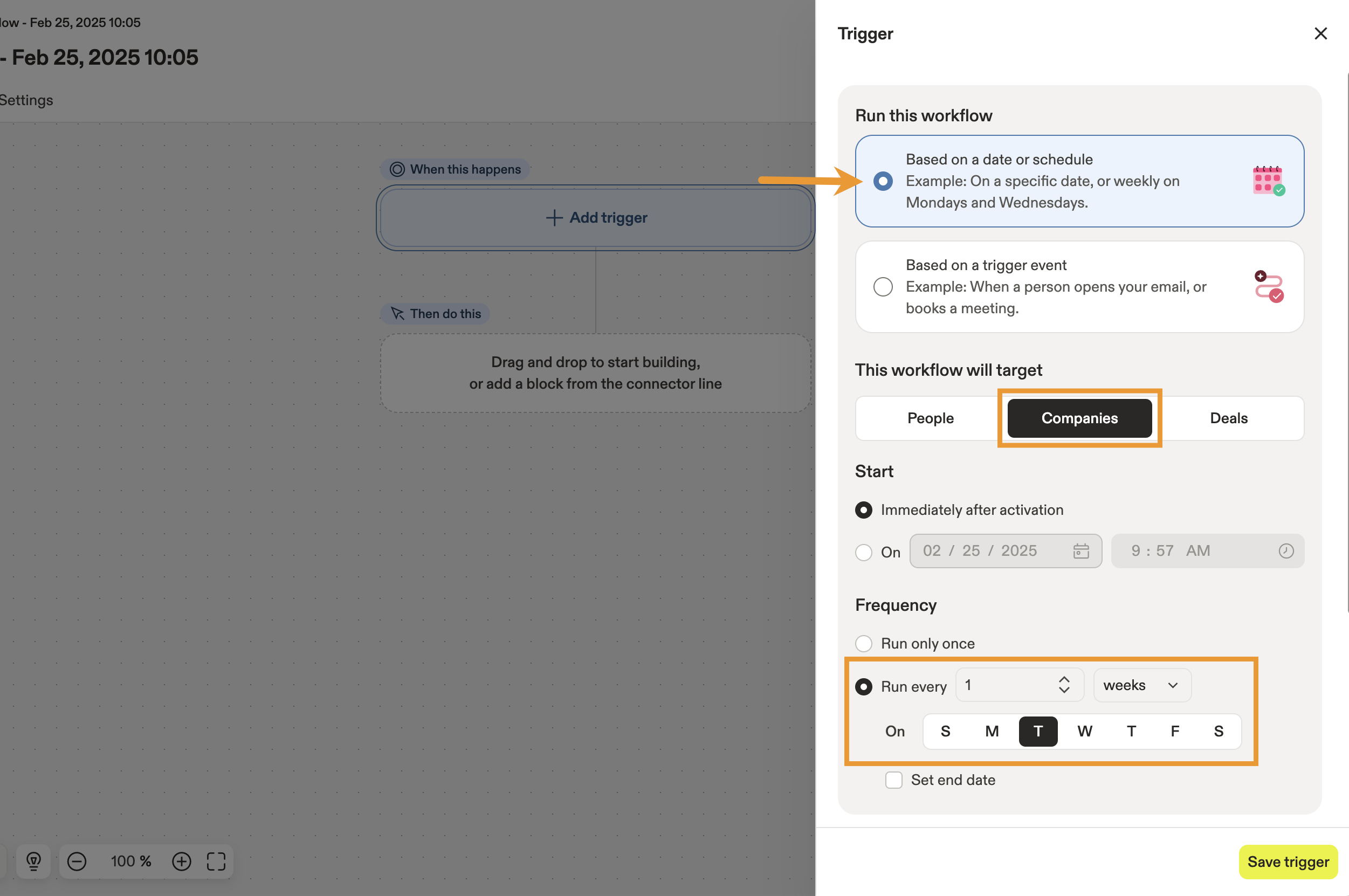
- Pour cet exemple, cliquez sur Basé sur une date ou une planification, choisissez Entreprises comme type cible et définissez une fréquence d’exécution hebdomadaire. Consultez Créer un Workflow pour en savoir plus sur les options de déclencheur.
- Cliquez sur Modifier les filtres pour modifier les critères d’inscription du Workflow.

- Cliquez sur le Entreprise filtre et ajoutez les comptes que vous souhaitez cibler avec votre Workflow. Au fur et à mesure que vous ajoutez des filtres, Apollo vous montre un aperçu des cibles correspondant à vos critères. Ensuite, cliquez sur Enregistrer les filtres.

- Cliquez sur Enregistrer le déclencheur.
- Cliquez sur le + dans le Workflow pour ajouter un bloc.
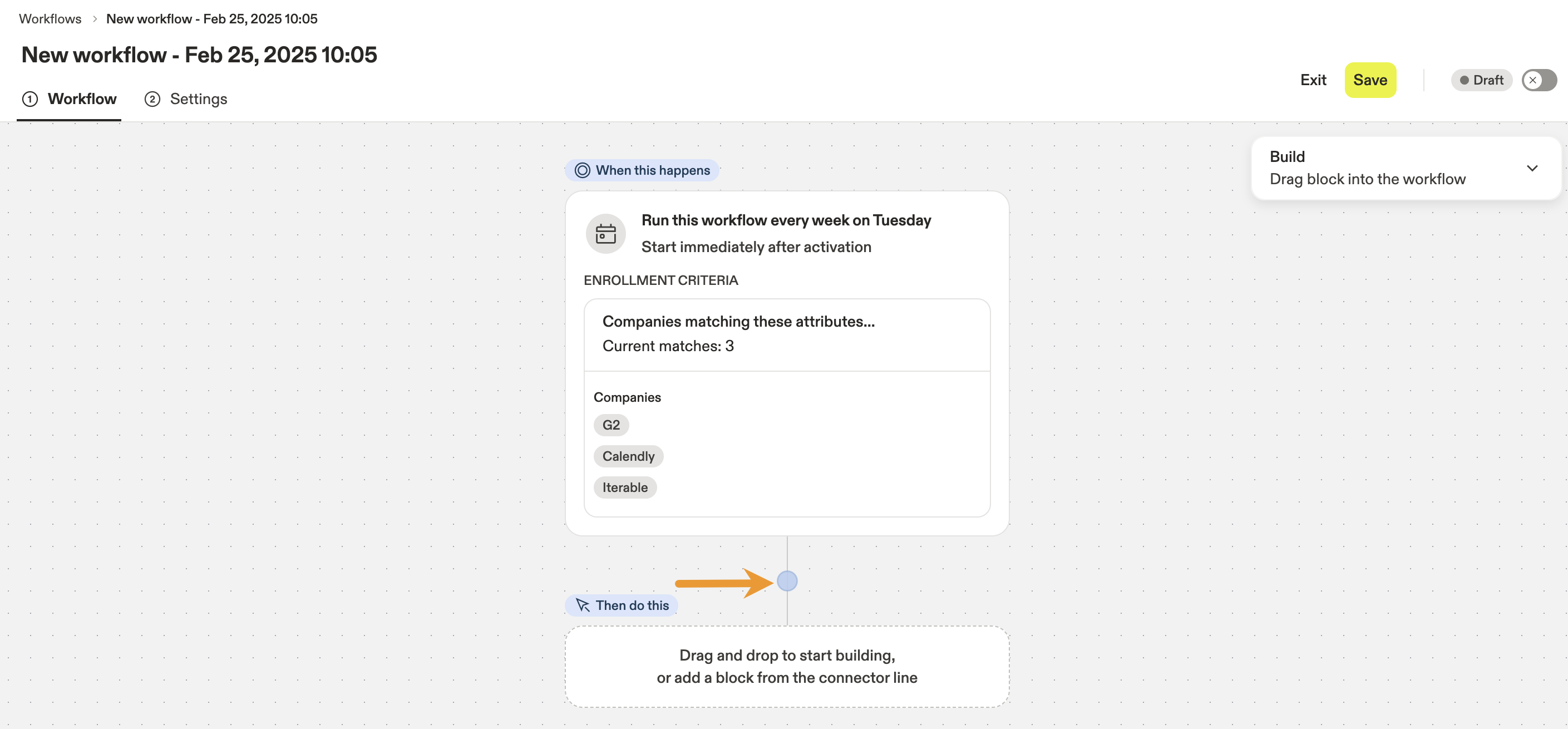
- Cliquez sur Gérer les séquences pour ajouter l'action.

- Cliquez sur Ajouter des contacts à la séquence, puis choisissez une séquence à utiliser. Les contacts remontés par ce Workflow seront ajoutés à la séquence que vous sélectionnez.

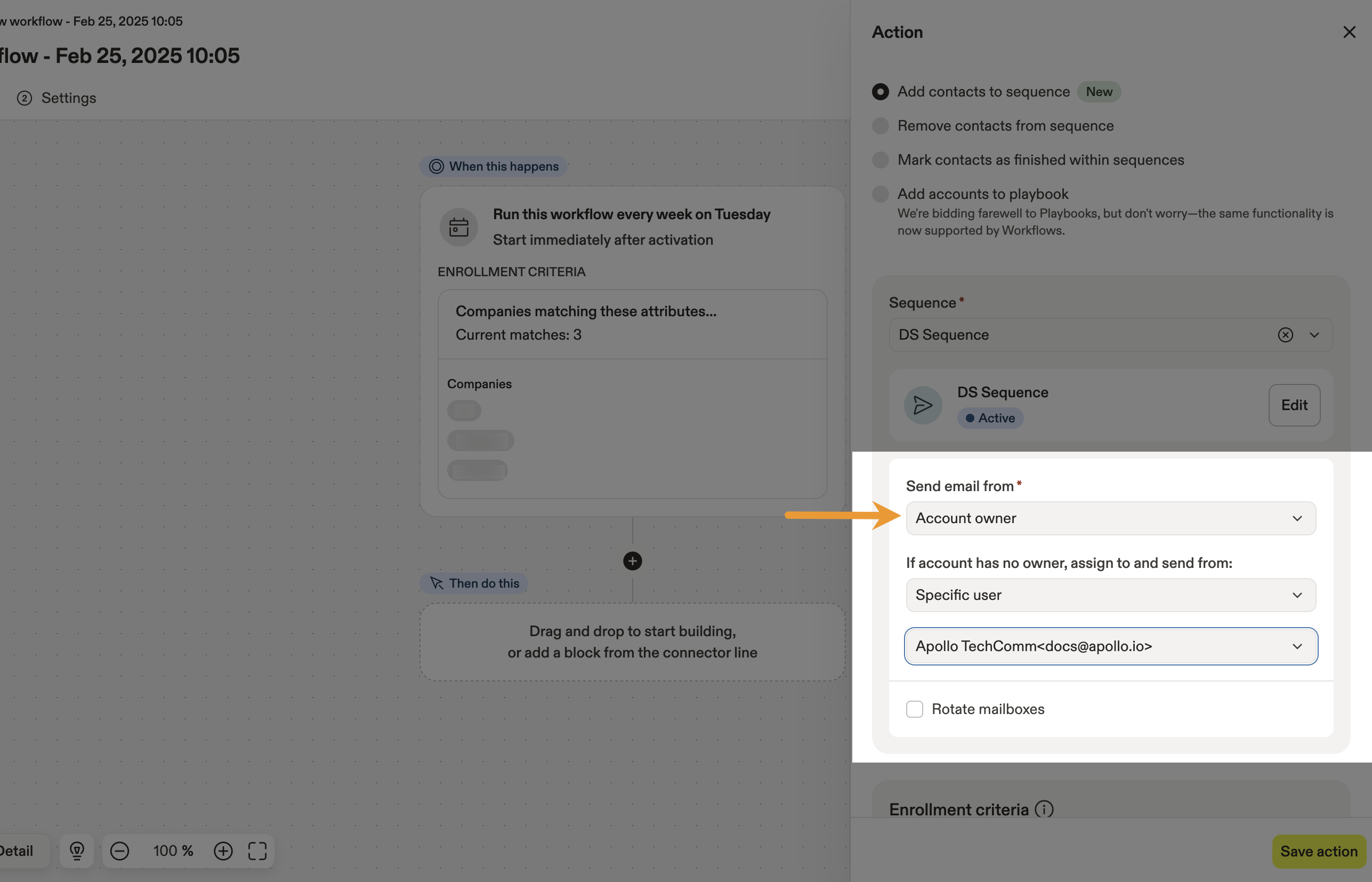
- Décidez quelles boîtes mail liées doivent être utilisées pour envoyer des Email aux contacts remontés. Sélectionnez Propriétaire du compte pour utiliser la boîte mail du propriétaire du compte, puis ajoutez un Utilisateur spécifique comme option de secours. Cliquez sur Enregistrer l'action.
- Cliquez sur Modifier les filtres pour identifier plus précisément les contacts à cibler dans les comptes que vous avez choisis.
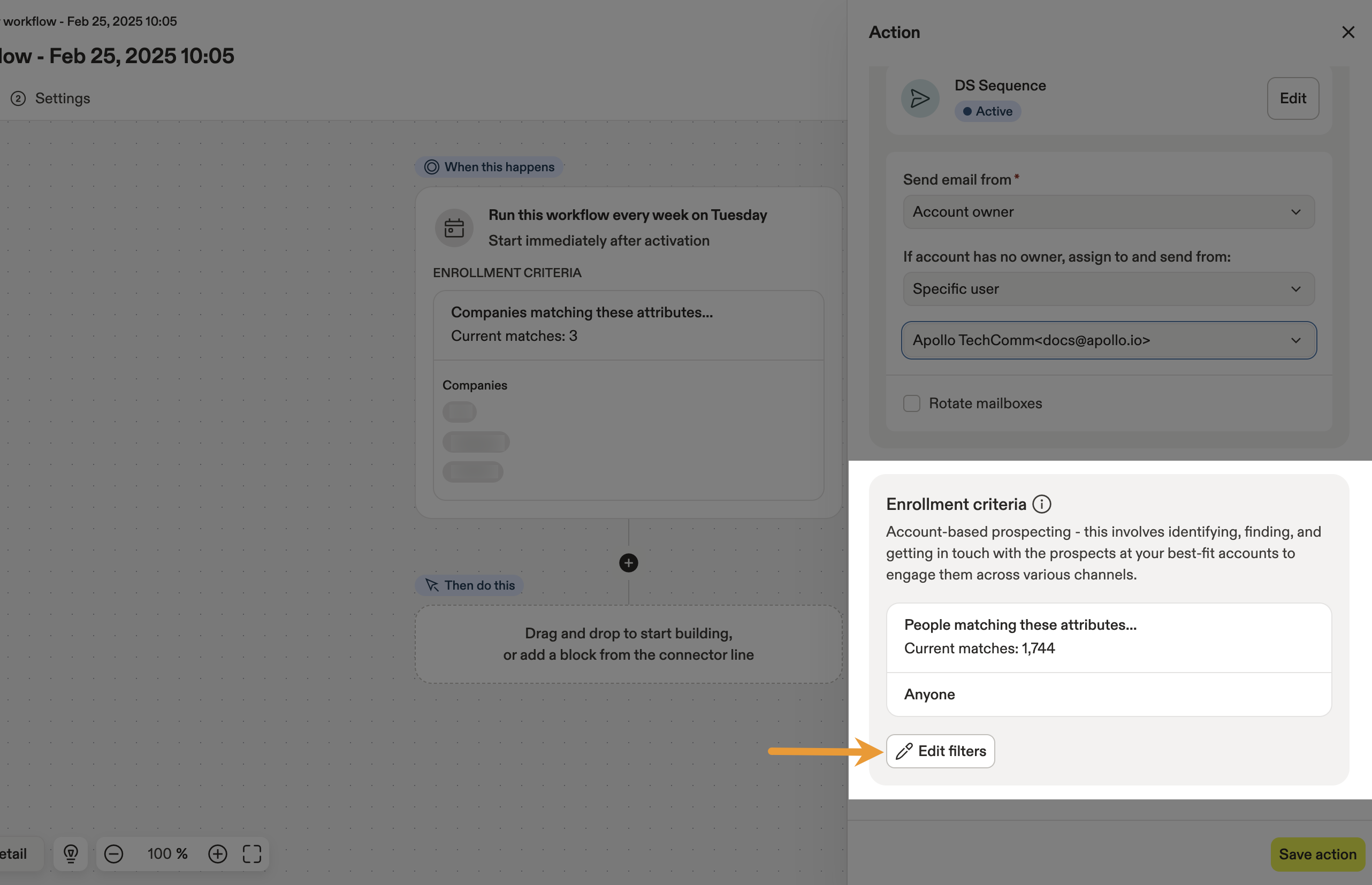
- Ajoutez des filtres de recherche de personnes pour affiner les contacts potentiels dans vos comptes prioritaires. Cliquez sur le filtre Intitulé du poste et ajoutez les intitulés de poste que vous souhaitez cibler. Ensuite, cliquez sur Enregistrer les filtres.
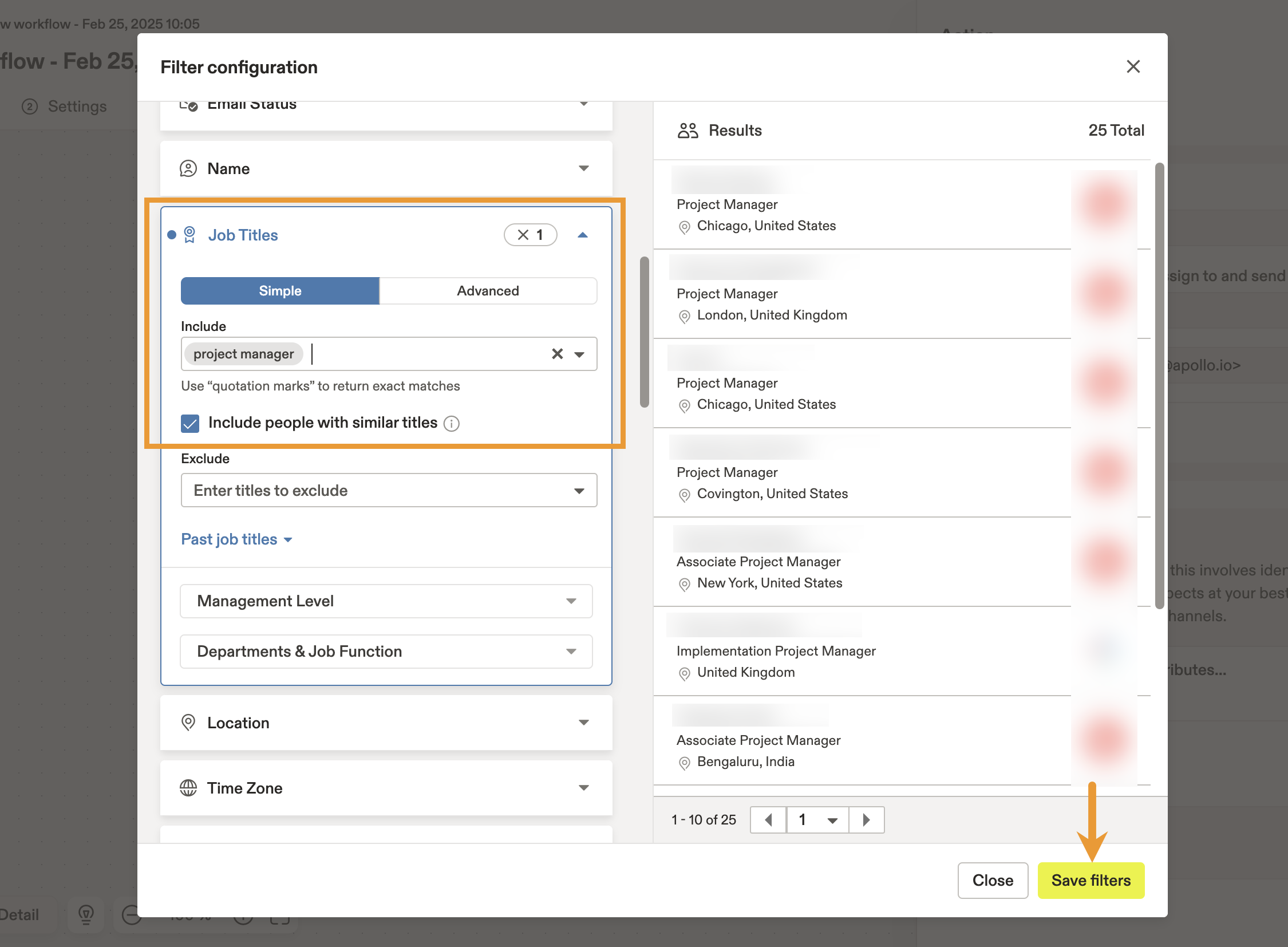
- Cliquez sur Enregistrer l'action.
- Accédez à Paramètres onglet. Cliquez sur la case à cocher Nombre maximal d'entreprises (par exécution) et saisissez le nombre maximal d'entreprises que vous souhaitez faire traiter par ce Workflow.
Cliquez sur la case à cocher Nombre maximal de personnes par entreprise (par Workflow) et saisissez le nombre maximal de contacts que vous souhaitez faire traiter pour chaque compte dans ce Workflow.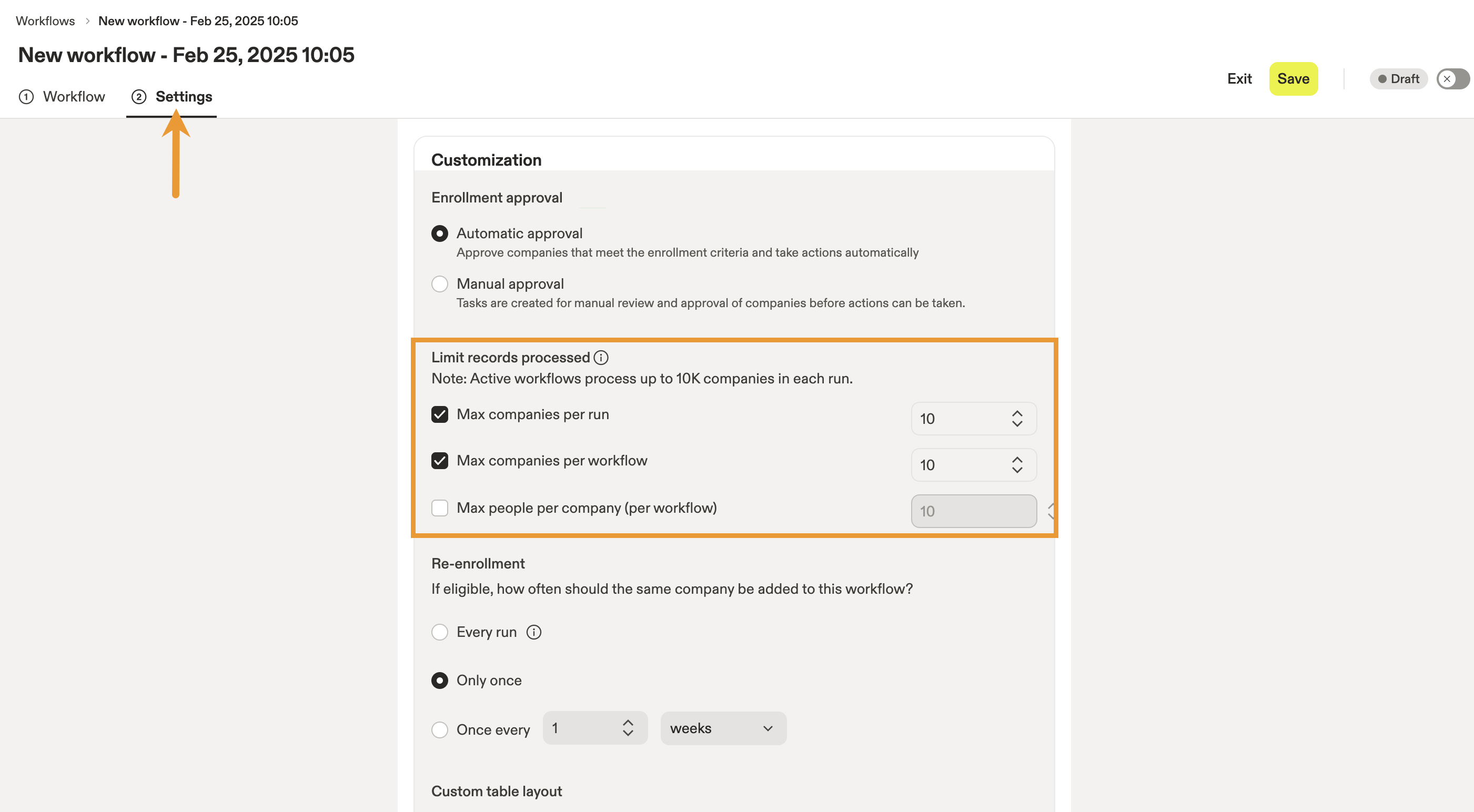
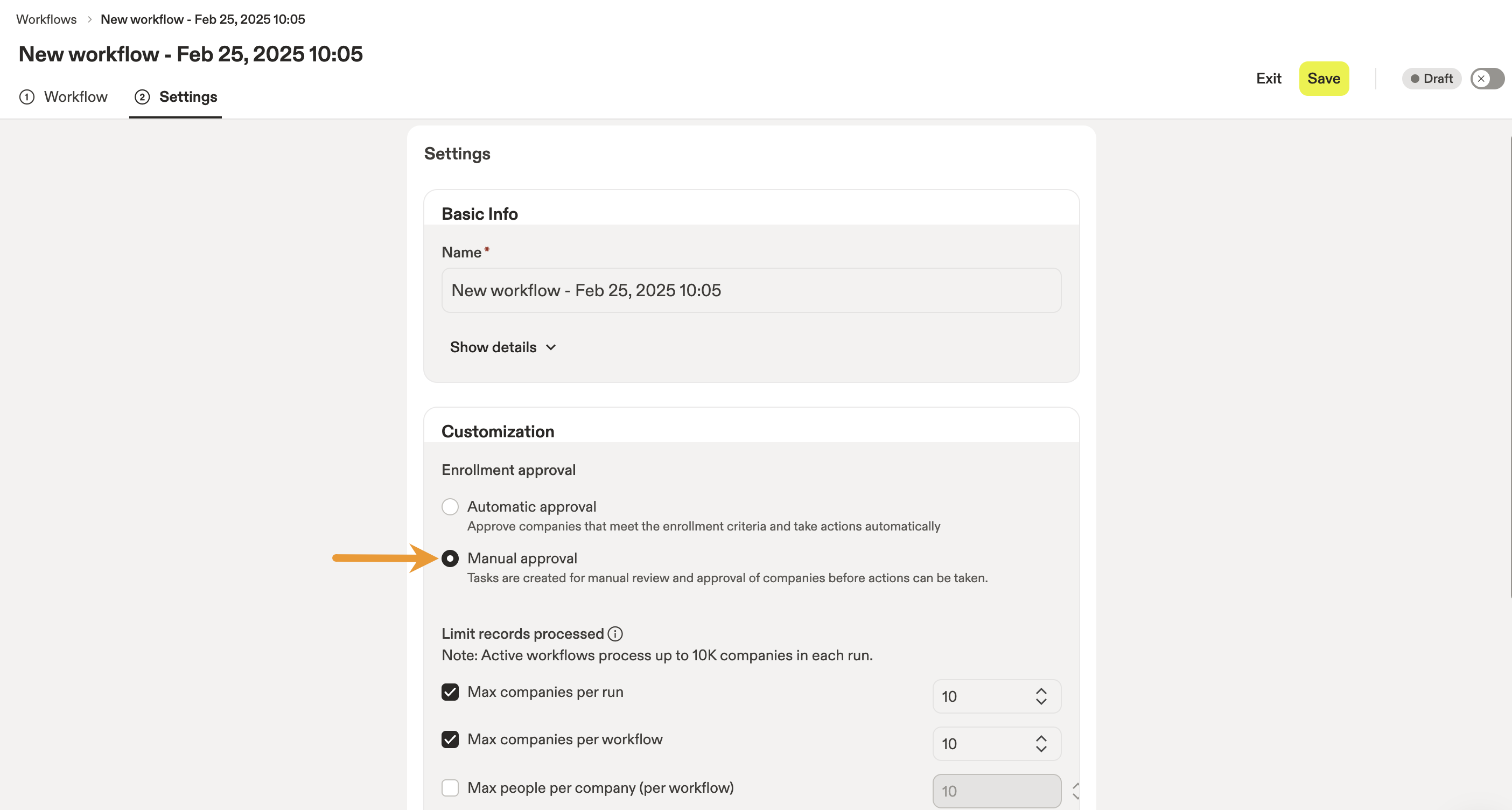
- Cliquez sur Approbation manuelle. Pour chaque contact identifié par ce Workflow, cette option ajoute une Task permettant aux propriétaires de compte de déterminer manuellement s'il faut ajouter le contact à la Séquence choisie. Consultez la section Approuver ou rejeter manuellement des contacts pour en savoir plus.
- Nommez votre Workflow. Lorsque vous êtes prêt à l'activer, activez le bouton d'activation, puis cliquez sur Enregistrer et activer.
Votre Workflow est maintenant actif. Il s'exécutera lorsque les déclencheurs d'inscription que vous avez définis seront activés.
Approuver ou rejeter manuellement des contacts
Si vous avez suivi cet exemple de Workflow et configuré les propriétaires de compte pour approuver manuellement les contacts, Apollo attribuera des Tasks aux propriétaires de compte de votre équipe afin qu'ils déterminent manuellement si le contact doit être ajouté à la Séquence choisie. Les contacts ajoutés aux Séquences seront affichés dans les plans d'engagement du compte.
Si vous avez ajouté directement à des Séquences les contacts identifiés par votre Workflow, passez à la fin de cette section. Que les contacts soient ajoutés manuellement ou automatiquement via l'exemple de Workflow, ils passent tous au plan d'engagement d'un compte.
Si vous êtes propriétaire d'un compte et souhaitez effectuer une action manuelle sur les Tasks :
- Ouvrez Apollo et cliquez sur Tasks.
- Accédez à l'onglet Ajouter des personnes au compte, puis cliquez sur la Task Ajouter des personnes pour le compte que vous souhaitez examiner. Une Task distincte est listée pour chaque compte que vous avez ciblé avec votre Workflow.

- L'onglet Contacts en attente affiche les contacts identifiés pour examen par le propriétaire du compte. Cliquez sur Accepter pour déplacer un contact vers Contacts en file d'attente étape et ajoutez-les à la séquence choisie.
Si vous cliquez sur Rejeter, le contact est déplacé vers l’étape Contacts rejetés où vous pourrez toujours l’accepter plus tard.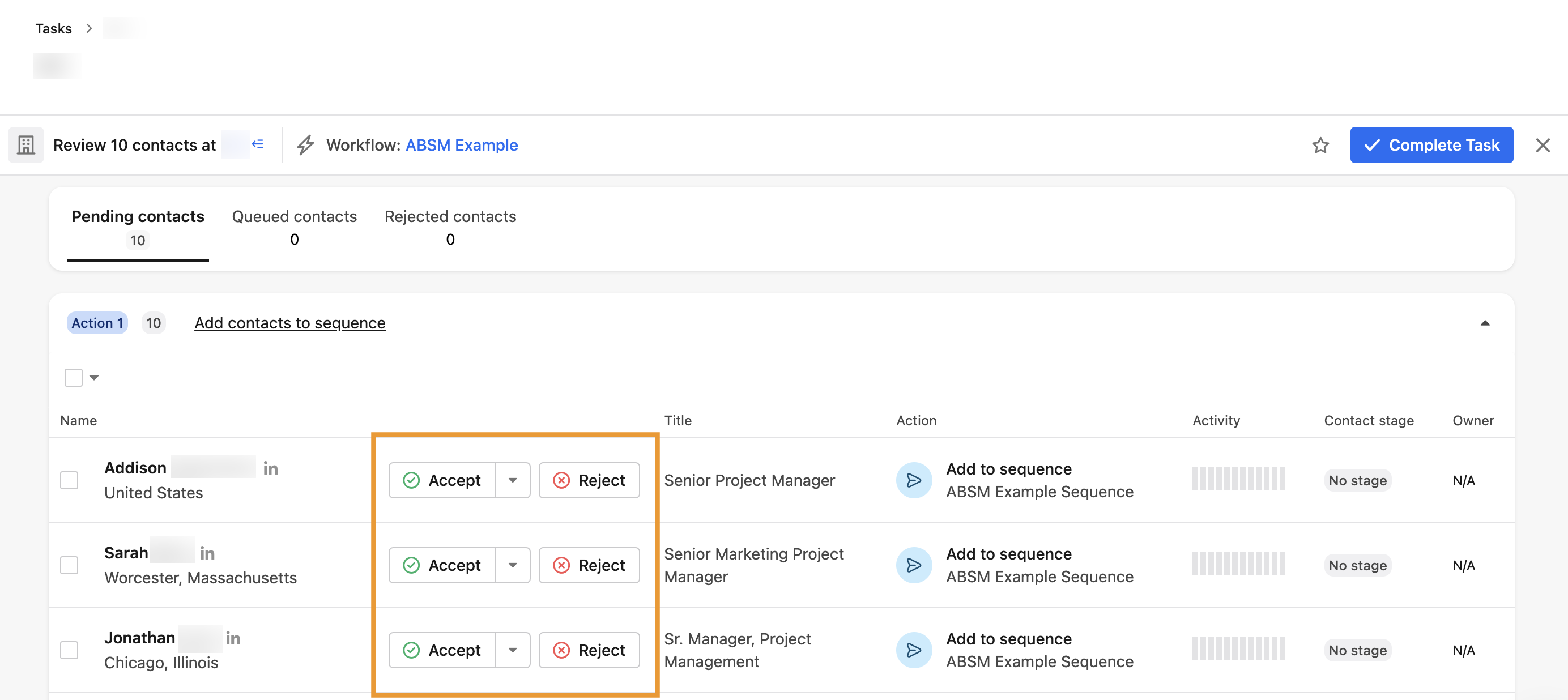
- Après avoir traité tous les contacts en attente, cliquez sur Terminer la tâche.
Les contacts acceptés seront ajoutés à la première étape de la séquence choisie.
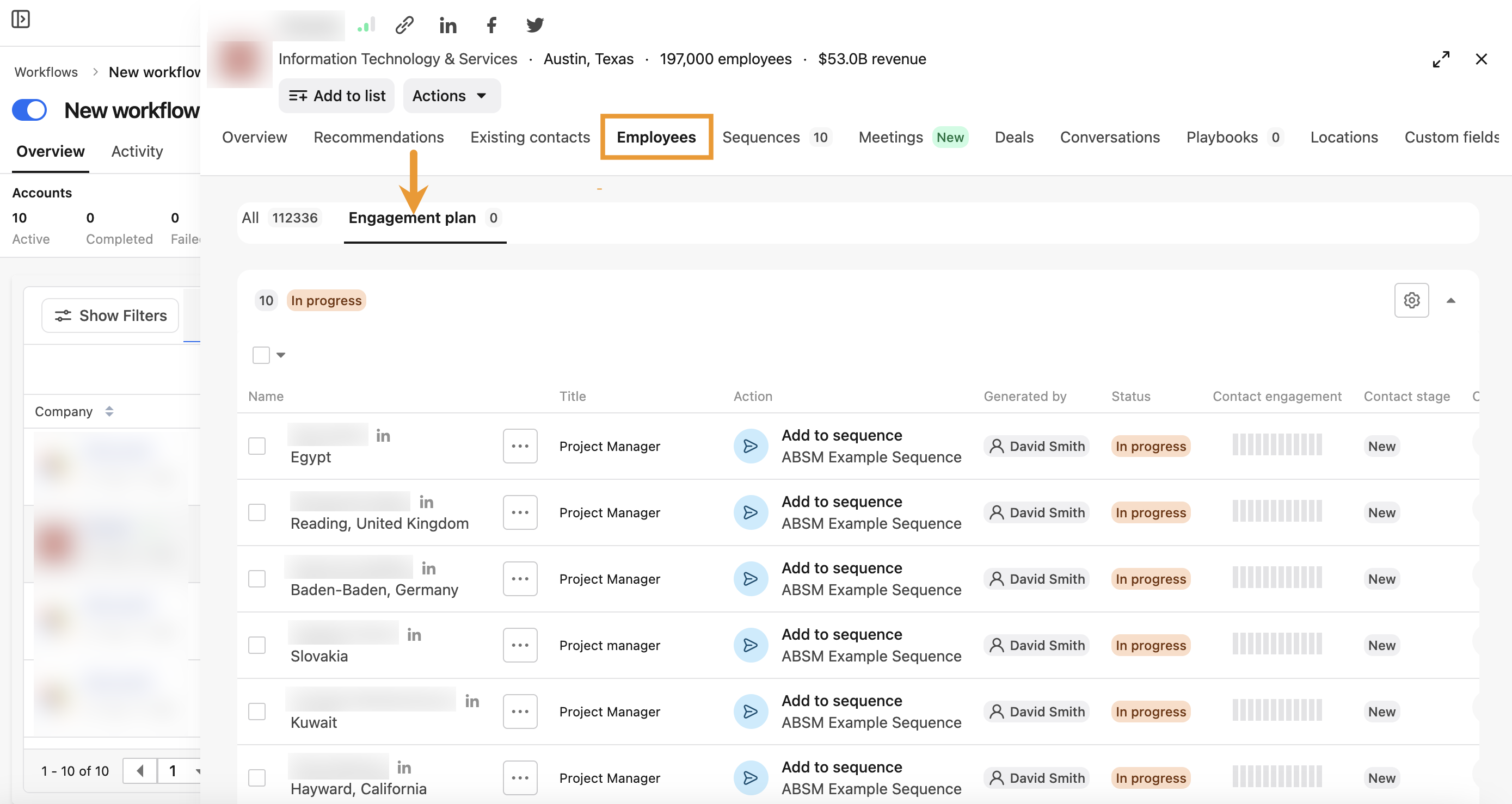
Que vous les ajoutiez manuellement ou automatiquement, les contacts que vous ajoutez à une séquence sont également ajoutés au plan d’engagement du compte associé. Pour afficher ces contacts, accédez à la page de profil d’un compte, puis cliquez sur Employés > Plan d’engagement.
Vous voulez tout savoir sur les Workflows dans Apollo ? Consultez le cours gratuit d’Apollo Academy Comment utiliser les Workflows pour automatiser votre processus commercial et obtenez une certification sur vos connaissances des Workflows.