
Vue d'ensemble
Dans une campagne de cold call réussie, vous devez toujours laisser un message vocal lorsqu'un Contact ne répond pas à votre appel avec le dialer. Si vous ne voulez pas perdre un temps précieux à laisser plusieurs fois le même message, utilisez les dépôts de messages vocaux dans Apollo pour laisser automatiquement un message enregistré.
Vous pouvez enregistrer un ensemble standard de messages vocaux dans Apollo pour rendre votre prospection plus efficace et performante. Déposez ensuite les enregistrements à la fin de vos appels vocaux lorsqu'il n'y a pas de réponse.
Consultez les sections suivantes pour utiliser les dépôts de messages vocaux dans Apollo.
Enregistrer un dépôt de message vocal
Les dépôts de messages vocaux peuvent être soumis aux lois et réglementations locales régissant les messages préenregistrés. Dans certaines régions, un consentement préalable peut être nécessaire avant de laisser un message vocal préenregistré.
Il vous incombe de vous assurer que votre utilisation des dépôts de messages vocaux est conforme à toutes les lois applicables dans votre juridiction. En cas de doute, consultez votre équipe juridique avant d'utiliser cette fonctionnalité à grande échelle.
Avant d'enregistrer un dépôt de message vocal, prenez le temps de rédiger vos messages vocaux de la même manière que vous préparez le script de vos appels. Des messages vocaux bien rédigés apportent un point de contact de qualité au processus de vente et génèrent davantage de rappels de la part des contacts.
Pour enregistrer un dépôt de message vocal :
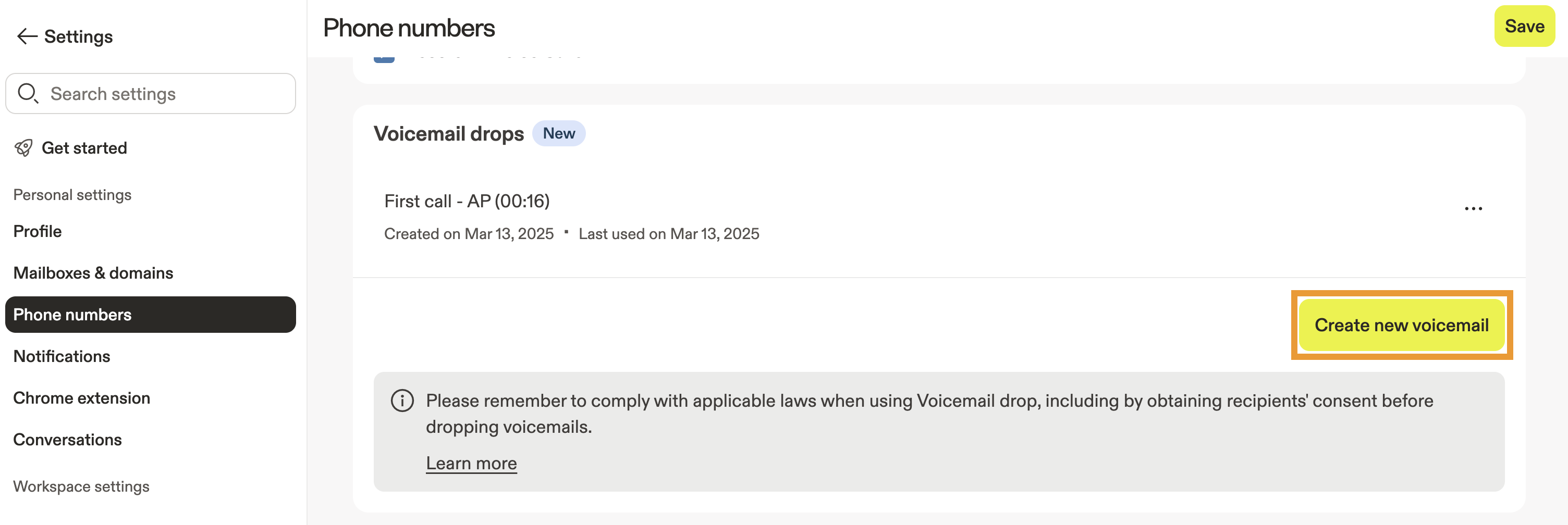
- Ouvrez Apollo et cliquez sur Paramètres > Numéros de téléphone.
- Cliquez sur Créer un nouveau message vocal.
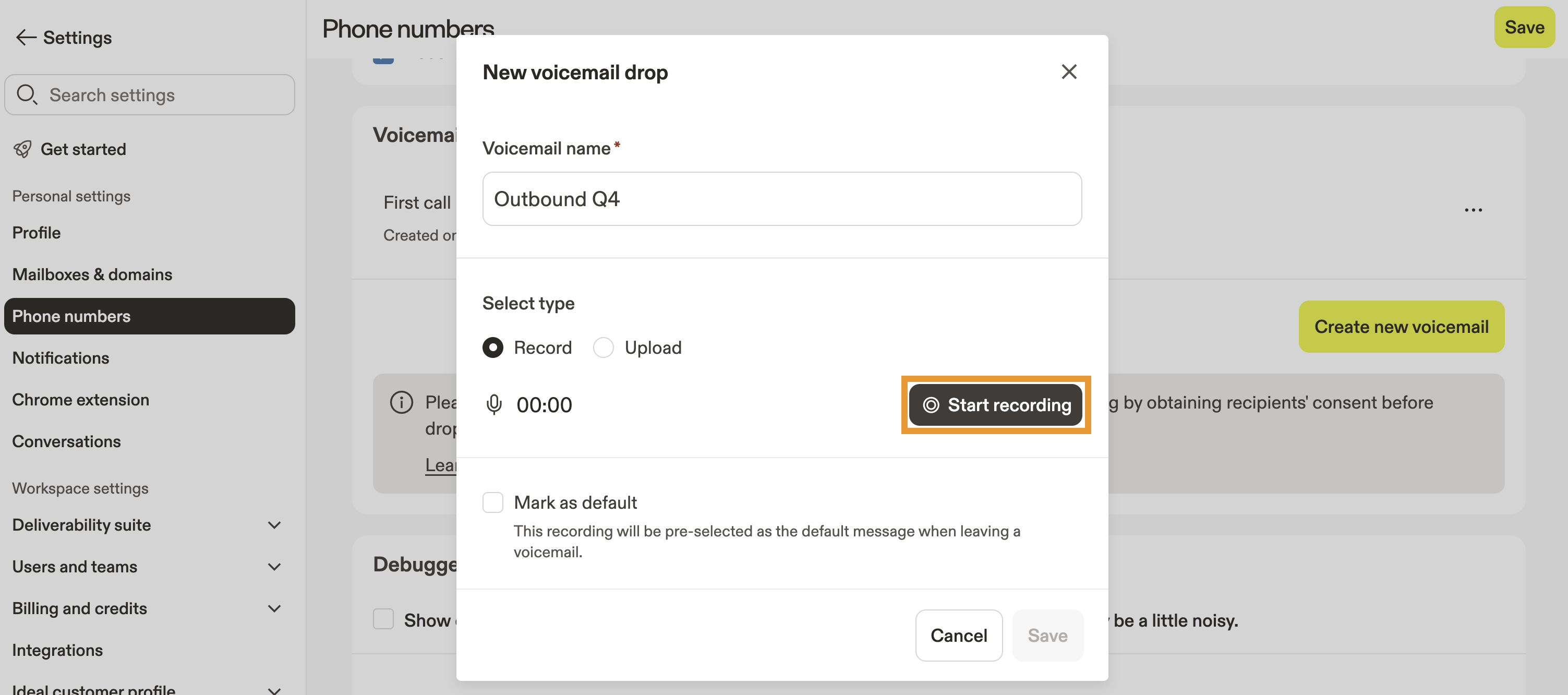
- Donnez un nom à votre message vocal.
- Pour enregistrer le message vocal dans Apollo, cliquez sur Démarrer l'enregistrement.
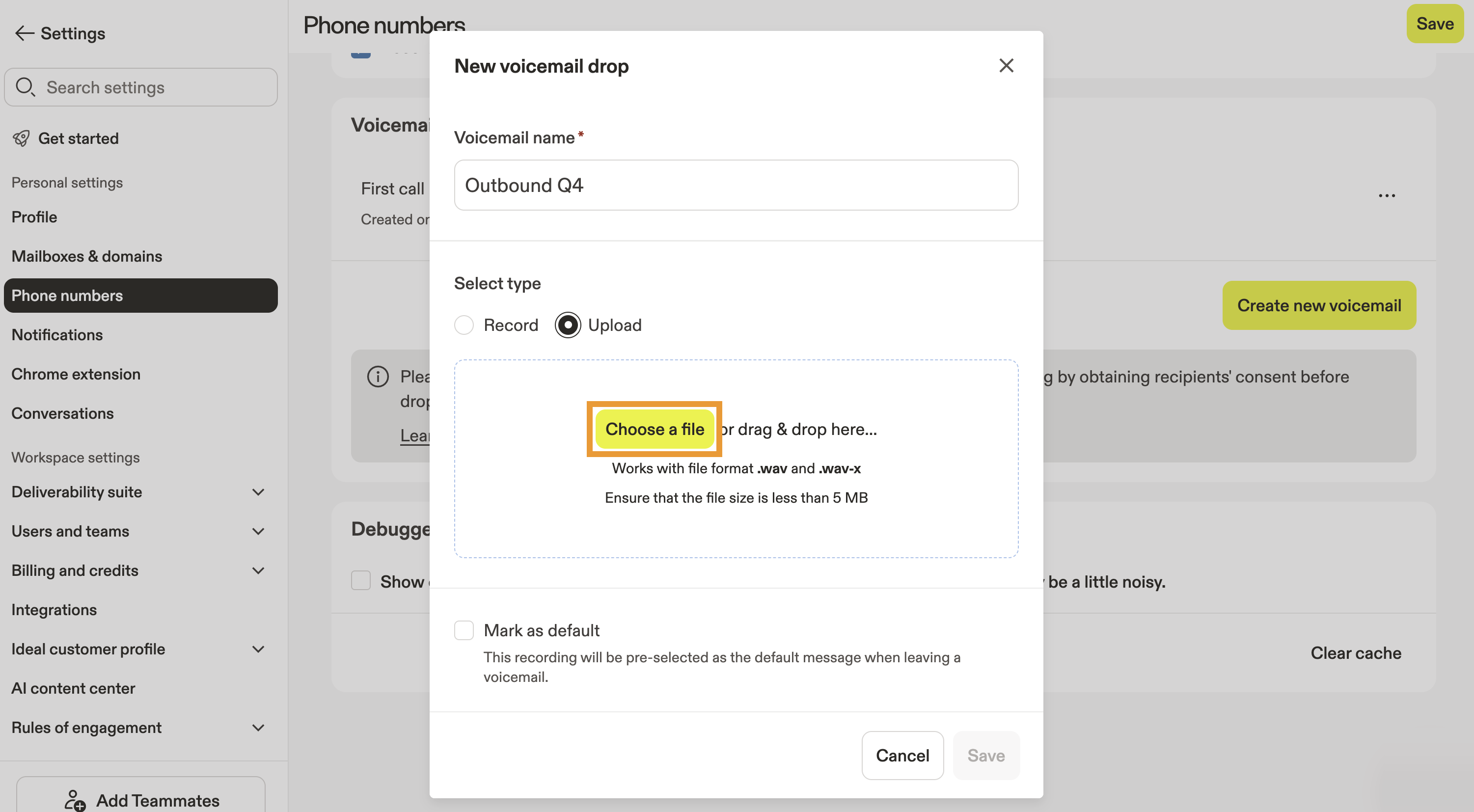
- Vous pouvez aussi cliquer sur Téléverser pour utiliser un enregistrement existant. Le fichier audio doit faire 5 Mo maximum et être au format
.wavou.wav-x.
- Cliquez sur Play pour écouter votre enregistrement, ou cliquez sur Supprimer pour réessayer.
- (Facultatif) Cochez Définir par défaut pour faire de ce message vocal votre enregistrement par défaut. Si vous enregistrez plusieurs dépôts de messages vocaux, Apollo utilise le message vocal par défaut, sauf si vous choisissez manuellement un autre enregistrement lorsque vous laissez un message vocal.
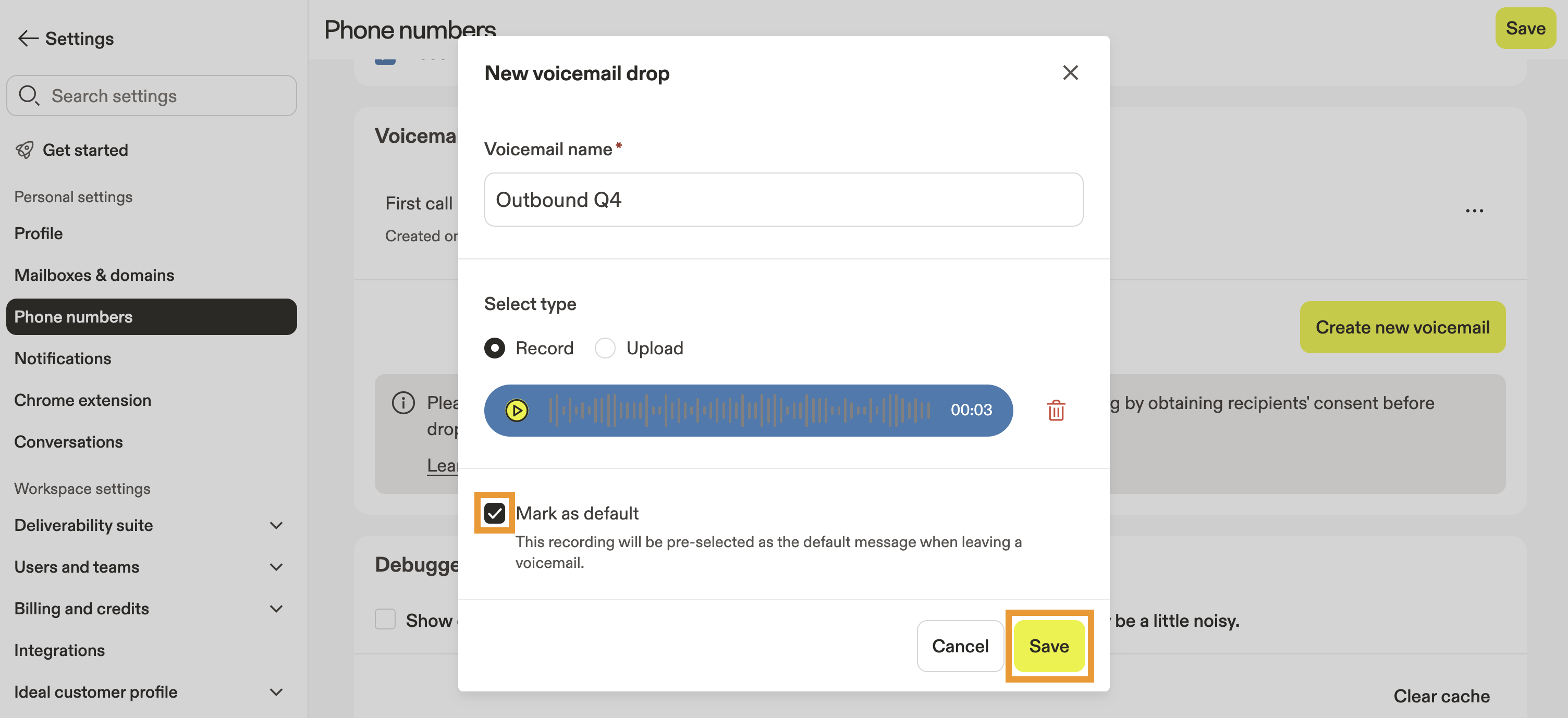
- Lorsque vous avez terminé, cliquez sur Enregistrer.
Vous avez maintenant créé un dépôt de message vocal. Vous pouvez enregistrer d'autres messages vocaux si nécessaire.
Vous êtes maintenant prêt à utiliser votre dépôt de message vocal lorsque vous appelez des prospects.
Pour modifier ou supprimer un enregistrement de message vocal :
- Ouvrez Apollo et cliquez sur Paramètres > Numéros de téléphone.
- Cliquez sur ... à côté du message vocal > Modifier.
- Cliquez sur ... > Supprimer pour le supprimer.
Utiliser un dépôt de message vocal
Pour utiliser un dépôt de message vocal :
- Pour terminer un appel dans Apollo avec un dépôt de message vocal, cliquez sur Déposer un message vocal.

- Utilisez votre enregistrement par défaut ou choisissez un enregistrement dans le menu déroulant, puis cliquez sur Laisser un message vocal et raccrocher.
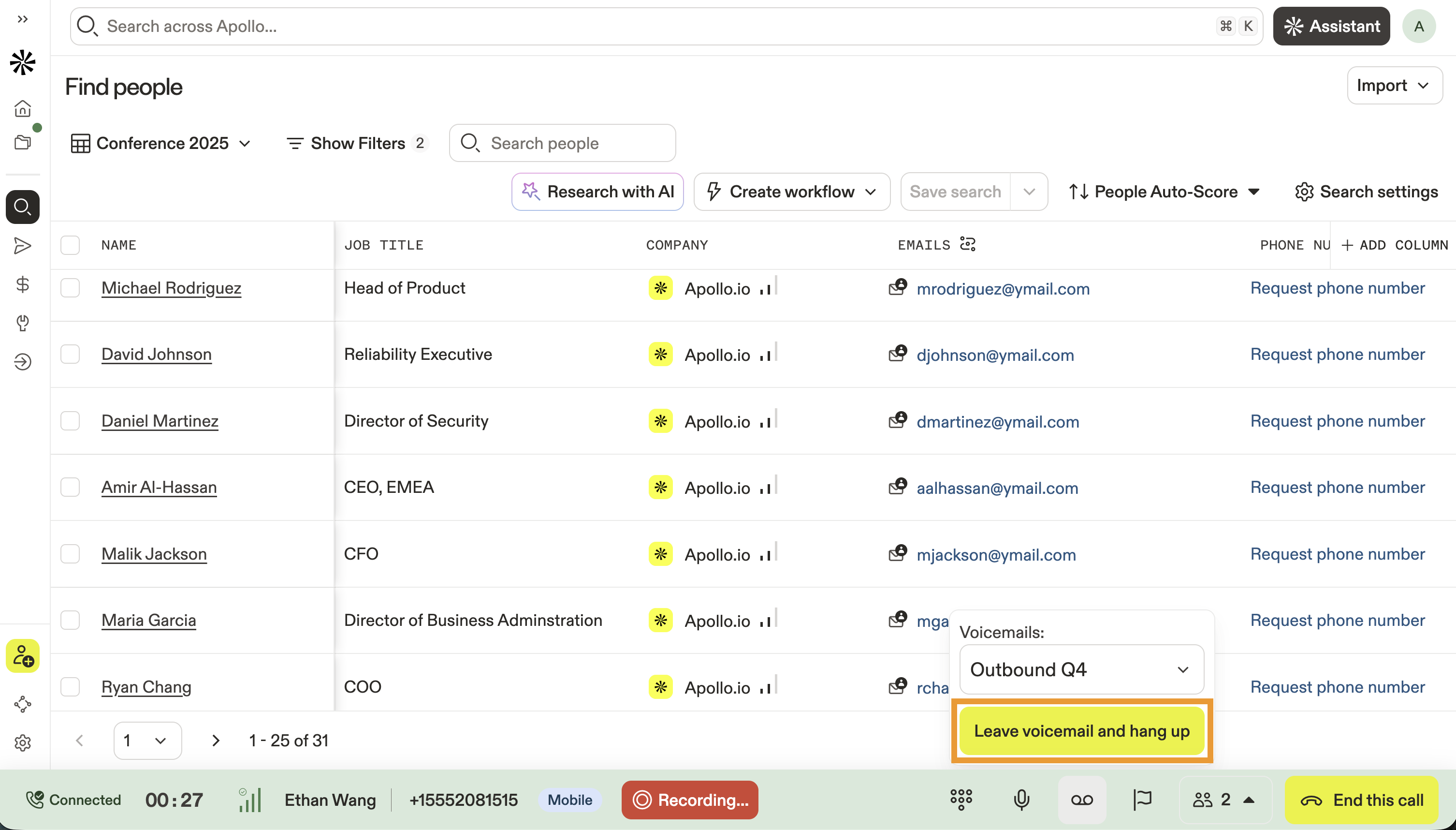
- Pour déposer automatiquement un message vocal, utilisez la numérotation parallèle pour appeler plusieurs prospects à la fois. Apollo laisse alors automatiquement un message vocal pour les appels sans réponse.
Vous avez maintenant utilisé un dépôt de message vocal.
Si vous utilisez l'enregistrement des appels avec le composeur et laissez un dépôt de message vocal, l'appel n'est pas enregistré.
Prochaines étapes
Vous voulez conserver votre élan après avoir configuré les dépôts de messagerie vocale ? Ces ressources vous aident à optimiser votre flux d'appels et à obtenir plus de rappels.
| Configurer le Dialer | Affinez la configuration de vos appels lorsque vous configurez le Dialer pour contrôler le comportement de la messagerie vocale, le flux d'appels et l'expérience des commerciaux à grande échelle. |
|---|---|
| Rédiger vos scripts d'appel | Affinez ce que les prospects entendent lorsque vous rédigez vos scripts d'appel pour garder des argumentaires en direct et des dépôts de messagerie vocale cohérents et axés sur le rappel. |
| Présentation des séquences | Mettez les dépôts de messagerie vocale en mouvement lorsque vous créez des séquences qui combinent appels, messages vocaux et suivis dans un Workflow clair. |
| Définir les préférences du Dialer | Assurez-vous que rien ne surprenne votre équipe lorsque vous définissez les préférences du Dialer pour aligner l'enregistrement des appels, les messages vocaux et les règles de conformité. |