
Aperçu.
Dans une campagne de prospection téléphonique réussie, vous devriez toujours laisser un message vocal lorsque le contact ne répond pas à votre appel, avec __KEEP_0000__.le cadran.Si vous ne souhaitez pas perdre de temps à laisser le même message encore et encore, utilisez la fonction de messages vocaux personnalisés sur Apollo pour laisser automatiquement un message enregistré.
Vous pouvez enregistrer un ensemble de messages vocaux standard dans Apollo pour rendre vos actions de prospection plus efficaces. Vous pouvez ensuite diffuser ces enregistrements à la fin de vos appels lorsque vous n'obtenez pas de réponse.
Veuillez consulter les sections suivantes pour utiliser les messages vocaux personnalisés sur Apollo.
Enregistrez un message vocal.
Les messages vocaux peuvent être soumis aux lois et réglementations locales concernant les messages préenregistrés. Dans certaines régions, vous pourriez avoir besoin d'obtenir un consentement préalable avant de laisser un message vocal préenregistré. __KEEP_0000__
Vous êtes responsable de vous assurer que votre utilisation de la messagerie vocale est conforme à toutes les lois applicables dans votre juridiction. En cas de doute, veuillez consulter votre service juridique avant d'utiliser cette fonctionnalité de manière extensive.
Avant d'enregistrer un message vocal, prenez le temps de rédiger vos messages de la même manière que vous le feriez pour __KEEP_0000__.Préparez le script de vos appels.Les messages vocaux bien rédigés apportent une touche de qualité au processus de vente et favorisent davantage de retours de la part des contacts. __KEEP_0000__
Pour enregistrer un message vocal :
- Lancez Apollo et cliquez sur __KEEP_0000__.Réglages. > Numéros de téléphone..
- Cliquez.Créer un nouveau message vocal..
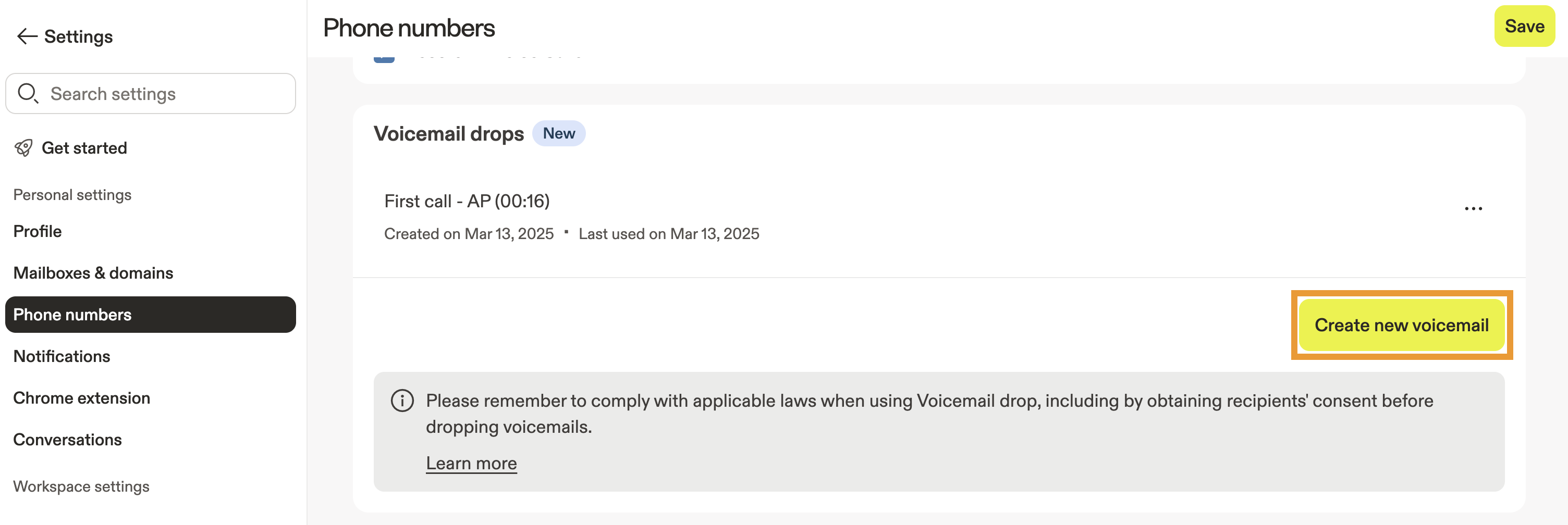
- Nommez votre messagerie vocale. __KEEP_0000__
- Pour enregistrer le message vocal dans Apollo, veuillez cliquer sur __KEEP_0000__.Commencer l'enregistrement..
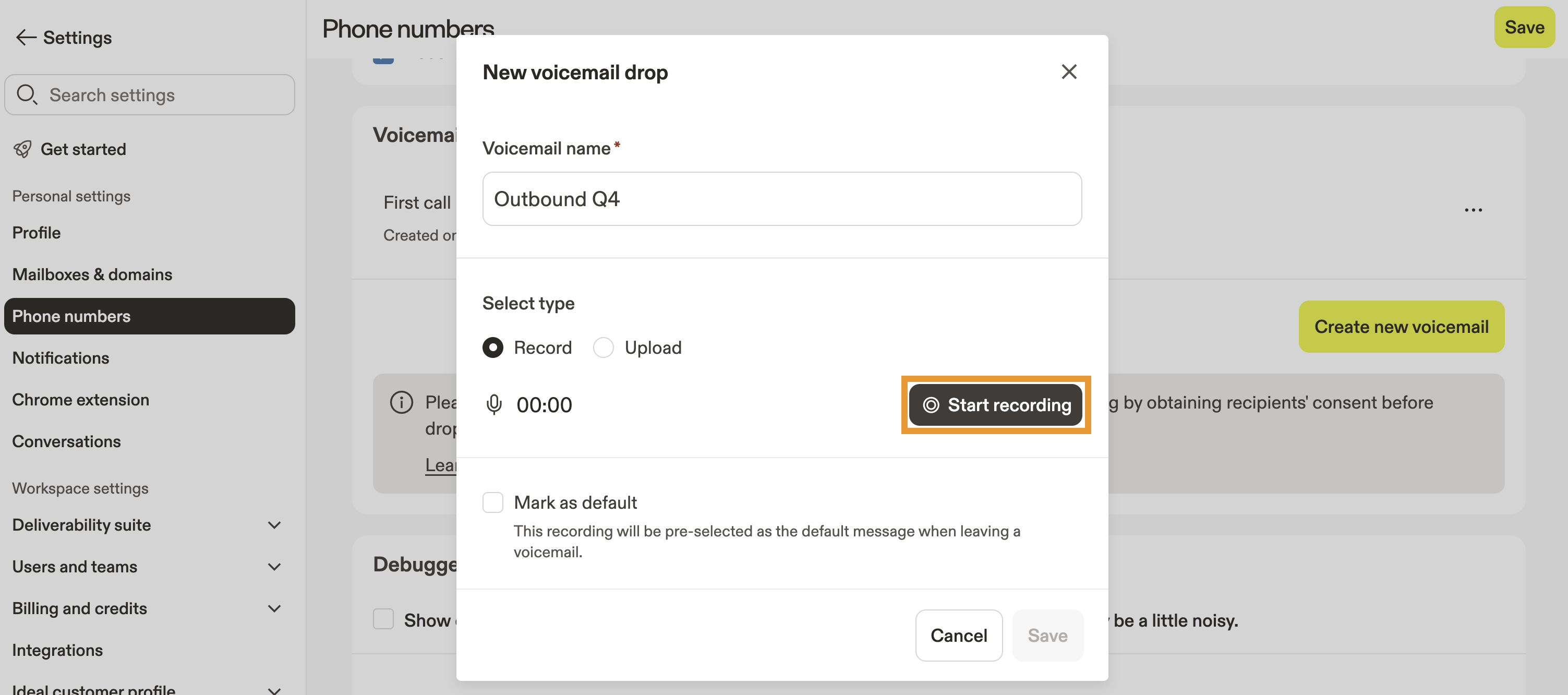
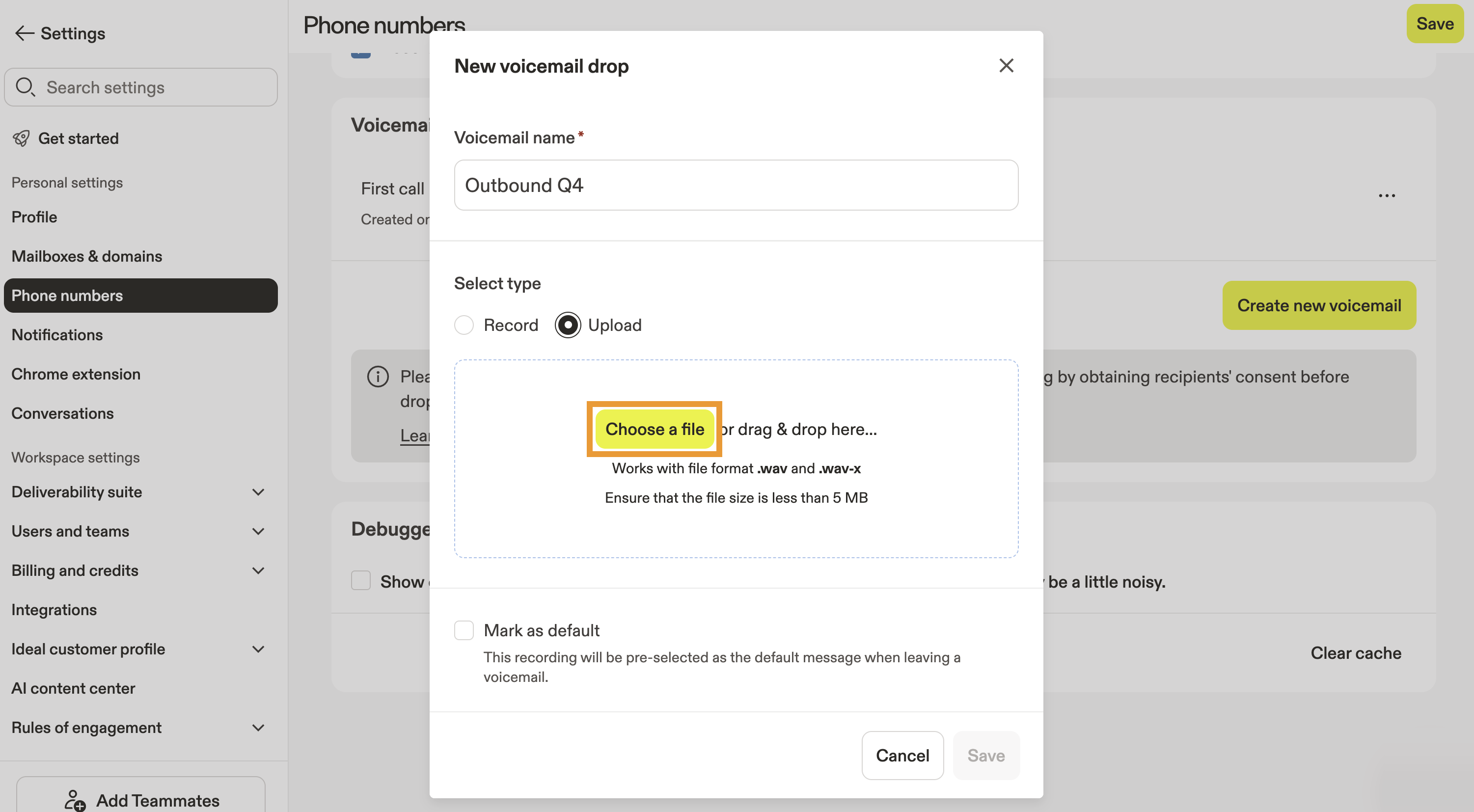
- Alternativement, cliquez sur __KEEP_0000__.Téléverser.Pour utiliser un enregistrement existant, le fichier audio doit faire 5MB ou moins et doit être dans un format compatible.
.wavou __KEEP_0000__.wav-xformat.
- Cliquez.__KEEP_0000__Pour écouter votre enregistrement, cliquez sur __KEEP_0000__ ou appuyez sur le bouton correspondant.Supprimer.Pour réessayer.
- (Facultatif) Vérifier.Définir comme option par défaut.Pour définir le message d'accueil par défaut, vous devez enregistrer un message et le configurer comme message par défaut. Si vous enregistrez plusieurs messages d'accueil, Apollo utilise le message par défaut, sauf si vous choisissez manuellement un autre enregistrement lorsque vous laissez un message. __KEEP_0000__
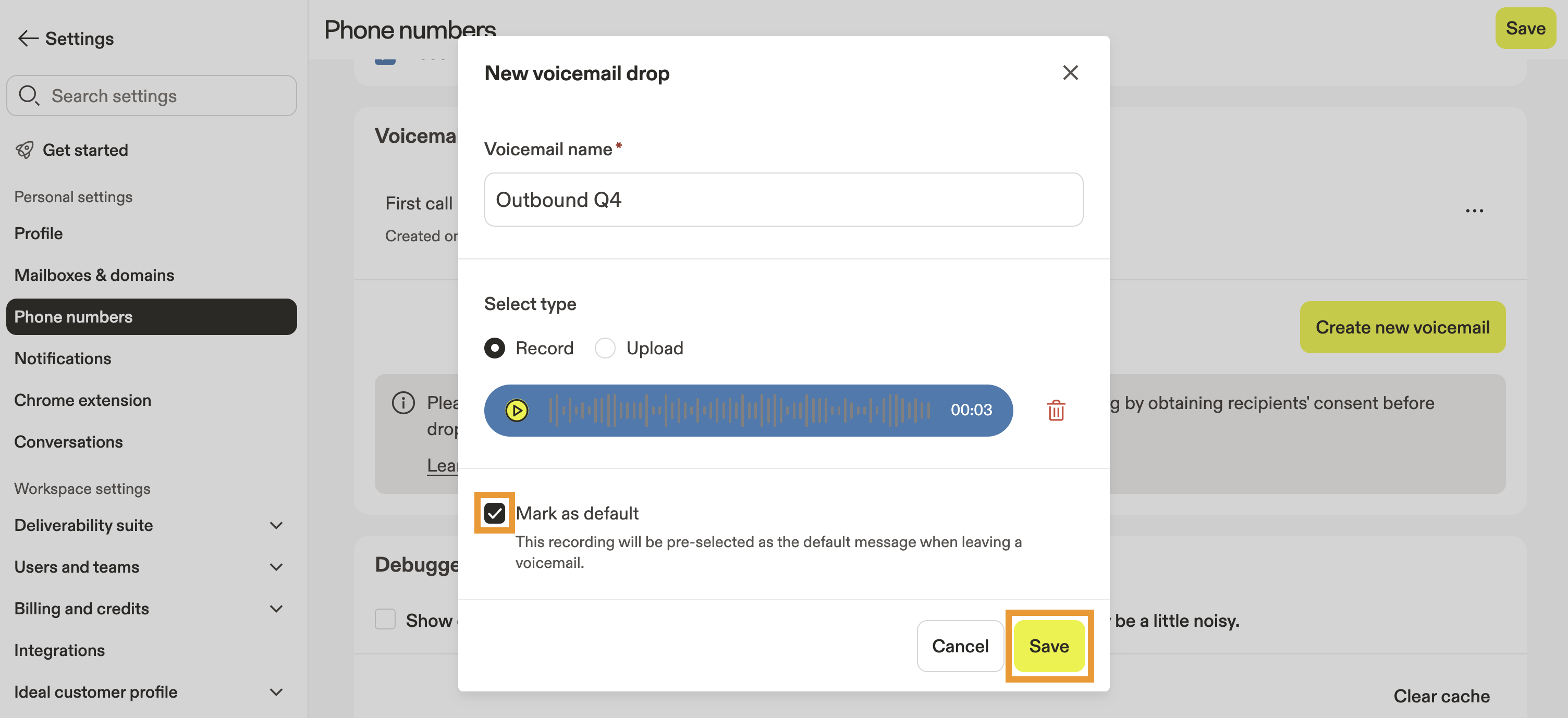
- Lorsque vous avez terminé, cliquez sur __KEEP_0000__.Enregistrer..
Vous avez maintenant créé un message vocal. Vous pouvez enregistrer des messages vocaux supplémentaires si nécessaire.
Vous êtes maintenant prêt à utiliser votre message vocal lorsque vous appelez des prospects.
Pour modifier ou supprimer un message vocal enregistré :
- Ouvrez Apollo et cliquez sur __KEEP_0000__.Paramètres. > Numéros de téléphone..
- Cliquez....à côté du message vocal >Modifier..
- Cliquez.... > Supprimer.pour le supprimer.
Utilisez un message vocal.
Pour utiliser un message vocal :
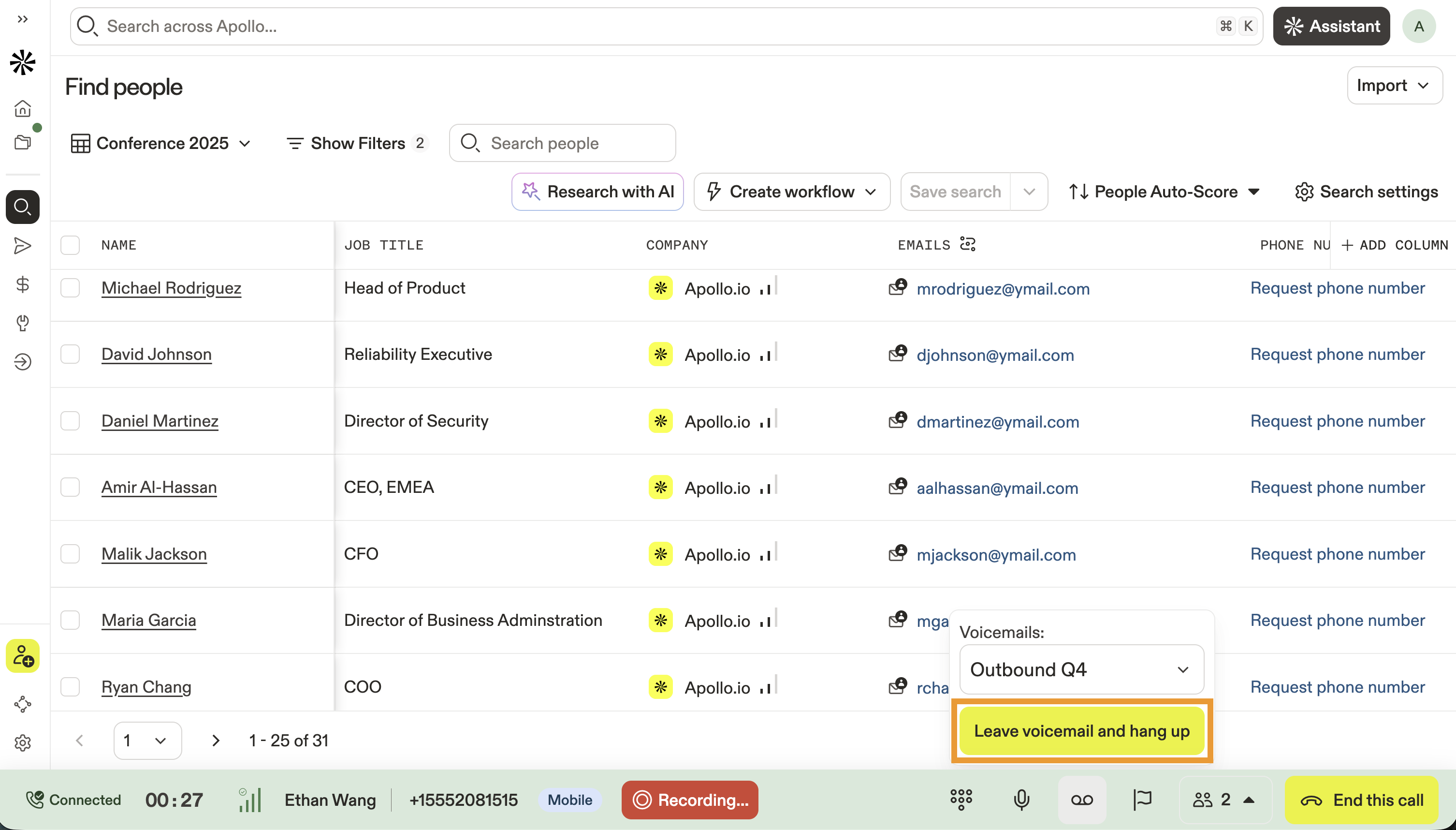
- Pour terminer un appel dans Apollo en laissant un message vocal, cliquez sur __KEEP_0000__.Laisser un message vocal..

- Utilisez votre enregistrement par défaut ou choisissez un enregistrement dans la liste déroulante, puis cliquez sur __KEEP_0000__.Laissez un message vocal et raccrochez. __KEEP_0000__.
- Pour désactiver automatiquement la messagerie vocale,Utilisez la numérotation parallèle.Pour passer des appels à plusieurs prospects simultanément, __KEEP_0000__. Ensuite, Apollo laisse automatiquement un message vocal sur les appels qui ne sont pas décrochés.
Vous avez maintenant utilisé une fonctionnalité de messagerie vocale.
Si vous utilisez...Enregistrement des appels.Lorsque vous utilisez le système d'appels automatiques et laissez un message vocal, l'appel n'est pas enregistré.
Étapes suivantes.
Souhaitez-vous maintenir l'élan après avoir configuré les messages vocaux ? Ces ressources vous aideront à optimiser votre processus d'appel et à obtenir davantage de rappels.
| Configurez le cadran automatique. | Configure les paramètres de votre appel lorsque __KEEP_0000__.Configurez le cadran.Pour contrôler le fonctionnement de la messagerie vocale, le flux des appels et l'expérience des agents, et ce, à grande échelle. |
|---|---|
| Préparez vos appels. | Optimisez le message que reçoivent vos prospects lorsque __KEEP_0000__.Préparez vos appels.Pour maintenir la cohérence des présentations et des messages vocaux, et pour favoriser les retours d'appel. __KEEP_0000__ |
| Aperçu des séquences. | Vous pouvez activer la fonctionnalité de messagerie vocale pour qu'elle se mette en marche lorsque...créez des séquences.qui combinent les appels, les messages vocaux et les relances en un flux de travail simple et efficace. |
| Définir les préférences de l'autocommutateur. | Assurez-vous que rien ne puisse surprendre votre équipe lorsque vous __KEEP_0000__.Définir les préférences du système d'appel.pour harmoniser l'enregistrement des appels, les messages vocaux et les règles de conformité. |