
Vue d'ensemble
La recherche IA vous aide à découvrir des Insights utiles sur les personnes et les entreprises sans quitter Apollo. Utilisez-la pour qualifier les prospects, comprendre l'adéquation des comptes, personnaliser votre prospection et enrichir les fiches avec des détails qui soutiennent votre stratégie go-to-market.
Commencez avec un modèle de recherche créé par Apollo, ou créez votre propre Prompt personnalisé pour un cas d'usage spécifique. Apollo utilise le contexte sélectionné, les données Apollo disponibles et les modèles d'IA pris en charge pour générer des résultats de recherche que vous pouvez examiner, utiliser comme filtres, réutiliser dans vos messages ou référencer dans d'autres Prompts de recherche IA.
Consultez les sections suivantes pour en savoir plus sur la recherche IA.
Fonctionnement
La recherche IA transforme un Prompt en champ de recherche réutilisable dans vos fiches personnes ou entreprises. Vous pouvez utiliser des modèles créés par Apollo pour les tâches de prospection courantes, ou rédiger un Prompt personnalisé lorsque vous avez besoin d'une recherche adaptée à votre activité, votre ICP, votre produit ou votre stratégie de prospection.
Apollo utilise votre contexte IA, les données Apollo existantes et le modèle d'IA le mieux adapté à la tâche pour générer des résultats. Selon le Prompt et le modèle, la recherche IA peut s'appuyer sur des données web, résumer les données Apollo, catégoriser les prospects ou générer des messages personnalisés à partir des recherches que vous avez déjà effectuées.
Voici les modèles d'IA que vous pouvez choisir lors de la création d'une recherche IA personnalisée :
| Modèle | Idéal pour |
|---|---|
| Perplexity Sonar | Rechercher des détails sur des contacts ou des comptes à l'aide de l'IA avec accès au web. |
| OpenAI GPT-4o mini | Cibler, catégoriser et résumer les données Apollo sans accès au web. |
| OpenAI GPT-5 nano | Transformer et analyser les données Apollo avec un raisonnement avancé et une meilleure précision. |
| Anthropic Claude Haiku 4.5 | Qualifier des leads et créer une prospection personnalisée à grande échelle. |
| Anthropic Claude Sonnet 4.6 | Analyser les données clients et créer des stratégies commerciales ciblées. |
Vous ne savez pas quel modèle choisir ? Prévisualisez votre recherche IA sur quelques fiches avant de la lancer à grande échelle. Si les résultats ne correspondent pas à votre objectif, essayez un autre modèle, un autre type de champ ou ajustez votre Prompt.
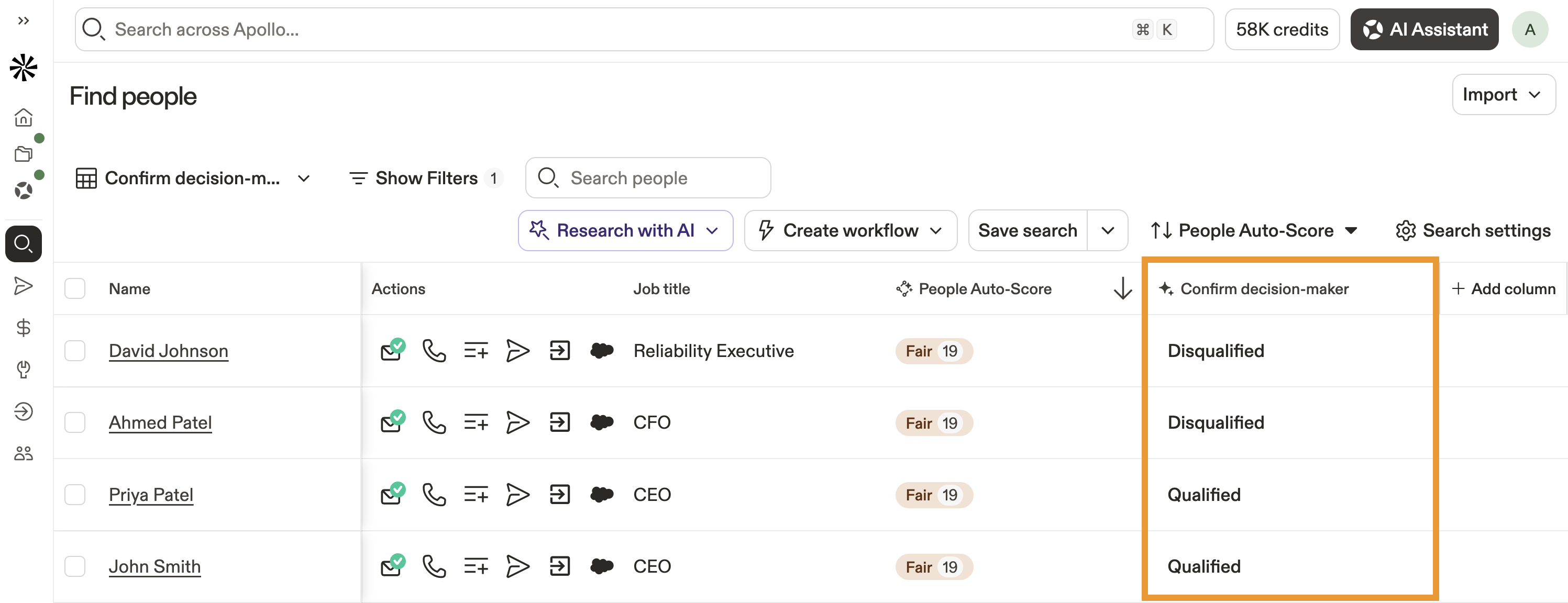
Lorsque vous enregistrez et lancez une recherche IA, Apollo ajoute les résultats à un champ de recherche IA personnalisé. Vous pouvez utiliser ce champ pour examiner les Insights, modifier ou régénérer les résultats, filtrer les prospects, personnaliser les emails avec des variables dynamiques ou créer des Prompts de recherche IA multicouches à partir de résultats précédents.
Vous voulez en savoir plus sur la recherche IA ? Regardez le cours gratuit Apollo Academy Comment utiliser la recherche IA pour accélérer la prospection.
Premiers pas
Pour commencer :
| Lancer une recherche IA | Commencez avec un modèle de recherche IA créé par Apollo pour trouver vos contacts idéaux et découvrir des Insights qui vous aident à faire avancer vos prospects. Consultez la bibliothèque de modèles pour vous inspirer. |
|---|---|
| Bonnes pratiques pour les Prompts IA | Consultez les guide pour rédiger d’excellents prompts IA, puis créez votre propre prompt personnalisé pour adapter la recherche IA à vos cas d’usage spécifiques. |
| Filtrer les prospects avec la recherche IA | Appliquez des filtres IA à votre recherche et affinez vos listes de prospects selon les informations issues de vos recherches. Vous pouvez filtrer à l’aide de modèles de recherche IA, comme les contacts susceptibles d’interagir, les entreprises SaaS vs. non-SaaS, ou selon votre propre recherche IA personnalisée. |
| Utiliser la recherche IA dans la messagerie | Générez des messages hyperpersonnalisés avec la recherche IA que vous pouvez utiliser dans les séquences et les emails pour créer un lien et démarrer des conversations pertinentes avec les prospects. |
| Utiliser la recherche IA dans les Workflow | Renforcez l’automatisation des ventes avec la recherche IA dans les Workflow pour réduire les tâches manuelles. |
Découvrez comment Smartling a utilisé la recherche IA pour multiplier par 10 la productivité des commerciaux.
FAQ
Questions fréquentes |
||
| Comment utiliser la recherche IA sur une liste ? | Comment réorganiser un champ de recherche IA ? | Que se passe-t-il si une variable dynamique échoue dans un prompt de recherche IA ? |
| Qui peut voir la recherche IA que je crée ? | Quelle quantité de recherche IA puis-je exécuter ? | Combien coûte l’utilisation de la recherche IA ? |
| Combien de temps faut-il pour exécuter une recherche IA ? | Pourquoi est-ce que je n’obtiens pas le résultat souhaité ? | Comment supprimer une recherche IA ? |
Comment utiliser la recherche IA sur une liste ?
Pour utiliser la recherche IA sur une liste enregistrée :
- Ouvrez Apollo et cliquez sur Listes.
- Sélectionnez votre liste.
- Cliquez sur Recherche avec l’IA et suivez les étapes pour lancer une recherche IA.
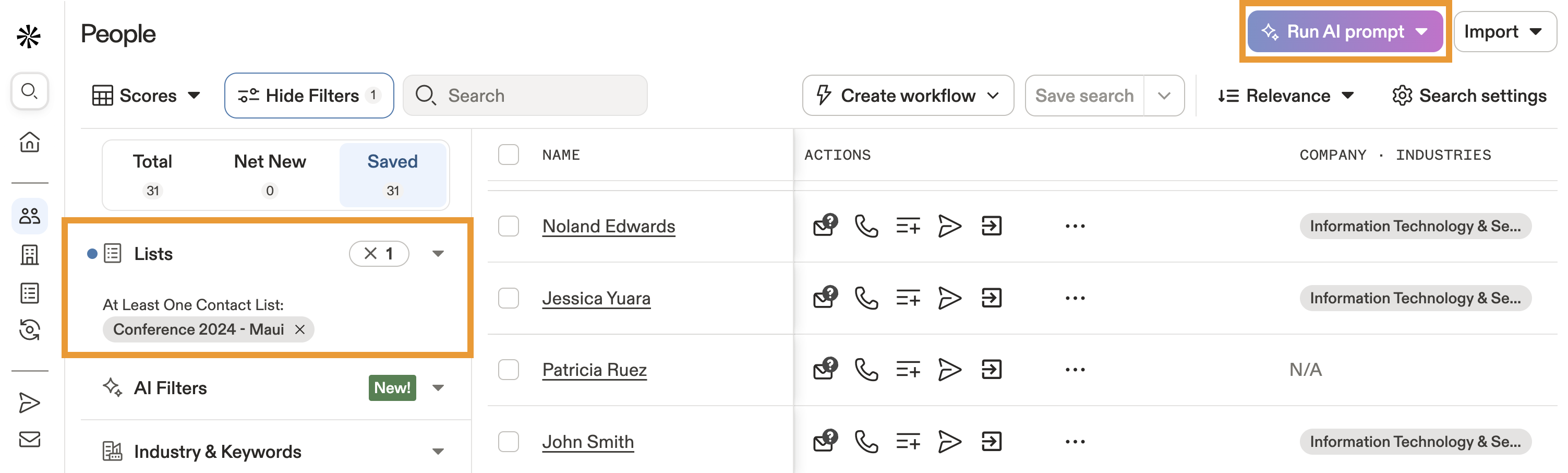
Vous avez maintenant utilisé la recherche IA sur une liste.
Comment réorganiser un champ de recherche IA ?
Pour réorganiser un champ de recherche IA :
- Cliquez sur le champ IA et faites-le glisser.
Vous avez maintenant réorganisé un champ de recherche IA.
Que se passe-t-il si une variable dynamique échoue dans un Prompt de recherche IA ?
Les Prompts de recherche IA utilisent des variables dynamiques, comme {{contact.name}} et {{account.name}}, pour comprendre les demandes. Si vous saisissez une variable dynamique de manière incorrecte, comme {{contcat.name}}, la recherche peut ne pas être générée.
De plus, s'il n'existe aucune valeur pour la variable dynamique, par exemple si votre contact n'a pas d'{{account.name}} ou d'{{account.website_URL}}, la recherche peut ne pas être générée.
Si vous importez via CSV ou CRM, créez manuellement un contact ou un compte, ou supprimez manuellement des champs individuels sur un contact ou un compte, certaines recherches IA ne seront pas générées.
Qui peut voir la recherche IA que je crée ?
Lorsque vous créez une nouvelle recherche IA, vous pouvez définir la visibilité du champ IA :
- Champ personnalisé global : le champ est visible par tout le monde.
- Champ privé : le champ n'est visible que par vous.

Pour rendre un champ de recherche IA global et visible par tous dans votre organisation, vous devez disposer de l'autorisation permettant d'ajouter ou modifier les définitions des champs personnalisés. Si vous n'avez pas cette autorisation, contactez un administrateur Apollo de votre organisation pour obtenir de l'aide.
Quelle quantité de recherche IA puis-je lancer ?
Le nombre d'exécutions de recherche IA que vous pouvez effectuer dépend de votre offre Apollo et du nombre de crédits dont vous disposez. La recherche IA peut ne pas s'exécuter si vous n'avez pas assez de crédits. Si vous avez besoin d'accéder à davantage de recherche IA, mettez votre offre à niveau. Si vous avez des questions sur la mise à niveau, contactez l'équipe commerciale d'Apollo.
Combien coûte l'utilisation de la recherche par IA ?
Vous ne pouvez lancer la recherche par IA que sur les contacts enregistrés, et vous utilisez une exécution de recherche par IA par champ d'enrichissement et par contact. Le coût de la recherche par IA dépend de votre forfait. Consultez l'utilisation de la recherche par IA pour vérifier l'utilisation de votre équipe.
Où trouver les résultats de la recherche par IA ?
Après avoir lancé la recherche par IA, Apollo ajoute un champ personnalisé à votre vue de prospection ainsi qu'à chaque contact ou compte analysé. Pour voir vos Insights, ouvrez le contact ou le compte, puis cliquez sur Voir tous les champs sous Record Details, puis cliquez sur Champs personnalisés IA. Vous pouvez également filtrer vos listes par recherche par IA pour faire ressortir rapidement les résultats.
Combien de temps faut-il pour lancer une recherche par IA ?
La plupart des exécutions de recherche par IA se terminent en moins de trente secondes par fiche, vous obtenez donc généralement vos Insights le temps d'aller chercher un café. Si vous lancez la recherche par IA sur une petite liste, par exemple dix ou vingt contacts, vous voyez les résultats presque instantanément, souvent en moins d'une minute. Si vous passez à une liste plus importante de quelques centaines d'éléments, prévoyez quelques minutes pour que tout soit traité.
La vitesse exacte dépend du modèle que vous choisissez et de la complexité de votre Prompt. Perplexity Sonar, qui parcourt réellement le web pour trouver des données récentes, a tendance à prendre un peu plus de temps, car il récupère des données web en direct. OpenAI GPT-4o mini et Anthropic Claude Haiku 3.5 s'appuient sur les données existantes dans Apollo, ils sont donc plus rapides et, avec ces modèles, la plupart des exécutions sur une fiche se terminent en moins de quinze secondes.
Si vous remarquez que la recherche prend nettement plus de temps, cela peut aider de simplifier votre Prompt ou de diviser une très grande liste en lots plus petits. Et si quelque chose semble toujours anormal, contactez le support Apollo, et Apollo pourra vous aider à résoudre le problème.
Pourquoi je n'obtiens pas le résultat souhaité ?
Si la recherche par IA ne vous fournit pas les Insights attendus, commencez par vérifier votre Prompt. Des instructions vagues ou trop larges peuvent détourner l'IA de l'objectif, alors comparez votre formulation avec les bonnes pratiques des Prompts IA d'Apollo pour vous assurer que vous demandez exactement ce dont vous avez besoin.
Ensuite, vérifiez que les variables dynamiques de votre Prompt sont correctement orthographiées et que ces champs existent bien sur votre contact ou votre compte. Si vous avez une faute de frappe dans un élément comme {{contact.name}} ou s'il n'y a aucune valeur pour {{account.website_URL}}, la recherche peut ne pas générer de résultat.
Enfin, choisissez le bon modèle pour votre cas d'usage. Perplexity Sonar recherche sur le web des données récentes, mais peut prendre plus de temps et risque de ne pas inclure le contenu derrière un paywall. GPT-4o mini et Claude Haiku 3.5 fonctionnent uniquement avec les données déjà présentes dans Apollo et peuvent donc être plus rapides, mais ils ne peuvent pas ajouter de nouveaux détails externes.
Comment supprimer la recherche IA ?
Pour supprimer la recherche IA, vous avez besoin de l'autorisation d'ajouter ou de modifier les définitions des champs personnalisés.
Vous pouvez supprimer un champ de recherche IA et tous ses résultats enregistrés dans les contacts et les comptes, ou supprimer des résultats de recherche individuels sur un seul contact ou compte.
Pour supprimer un résultat de recherche IA individuel :
- Ouvrez Apollo et sélectionnez Personnes ou Entreprises.
- Utilisez les filtres de recherche pour trouver la fiche que vous souhaitez traiter.
- Sélectionnez le contact ou le compte, puis cliquez sur Voir tous les champs. Sélectionnez ensuite Champs personnalisés IA.
- Sélectionnez le résultat de recherche IA que vous souhaitez supprimer, puis cliquez sur Modifier.
Vous pouvez régénérer le champ, modifier manuellement les résultats ou utiliser la touche Retour arrière pour supprimer les résultats.
Pour supprimer un champ de recherche IA et tous les résultats dans les contacts et les comptes :
- Ouvrez Apollo, puis cliquez sur Paramètres > Objets, champs, étapes puis sélectionnez Champs de contact ou Champs de compte.
- Cliquez sur Champs, puis sélectionnez parmi les champs personnalisés IA.
- Cliquez sur . . . à côté de votre champ personnalisé IA, puis sélectionnez Supprimer.
- Vérifiez la confirmation, puis cliquez sur Supprimer.
Apollo supprime le champ de recherche IA ainsi que tous les champs personnalisés des contacts ou comptes associés.
Les power-ups IA évoluent en AI Research. Les mêmes excellentes fonctionnalités, avec un tout nouveau nom ! Lancez AI Research pour booster votre prospection dès aujourd'hui.