
Vue d'ensemble
Si vous utilisez SendGrid pour des Emails transactionnels ou marketing, vous pouvez intégrer votre compte à Apollo pour envoyer des volumes d'Emails plus élevés. Apollo recommande d'intégrer votre compte SendGrid uniquement si vous utilisez déjà activement leur plateforme pour des Emails transactionnels ou marketing. Sinon, pensez à utiliser ce partenaire Apollo pour vous aider à suivre les bonnes pratiques de Deliverability.
L'accès à l'intégration SendGrid dépend de votre forfait Apollo. Si vous avez besoin d'y accéder, mettez à niveau votre forfait. Si vous avez des questions sur la mise à niveau, contactez l'équipe commerciale d'Apollo.
Avant de pouvoir connecter l'intégration SendGrid, vous devez configurer votre compte SendGrid, ce qui inclut l'authentification de tous les domaines dans SendGrid utilisés à la fois comme boîtes mail et comme identifiants de connexion utilisateur dans Apollo.
Consultez les sections suivantes pour intégrer votre compte SendGrid à Apollo.
Connecter l'intégration
Vous devez être administrateur dans Apollo pour connecter cette intégration. Une fois que vous avez configuré votre compte SendGrid, vous pouvez le connecter à Apollo.
Si vous utilisez Sendgrid pour le suivi des ouvertures, Apollo ne synchronise pas les événements de clic de Sendgrid, comme les auto-ouvertures ou les ouvertures par des bots. Apollo suit uniquement les événements de traitement de Sendgrid, comme les messages rejetés ou non envoyés, les messages ayant rebondi et les messages bloqués comme spam. Cependant, Sendgrid peut comptabiliser les ouvertures par des bots et les auto-ouvertures dans le suivi des ouvertures, ce qui peut entraîner un rapport gonflé sur les événements de clic. Pour éviter cela, pensez à utiliser Apollo pour le suivi des ouvertures.
Pour connecter l'intégration SendGrid :
- Ouvrez Apollo et cliquez sur Intégrations.
- Cliquez sur Connecter à côté de SendGrid.
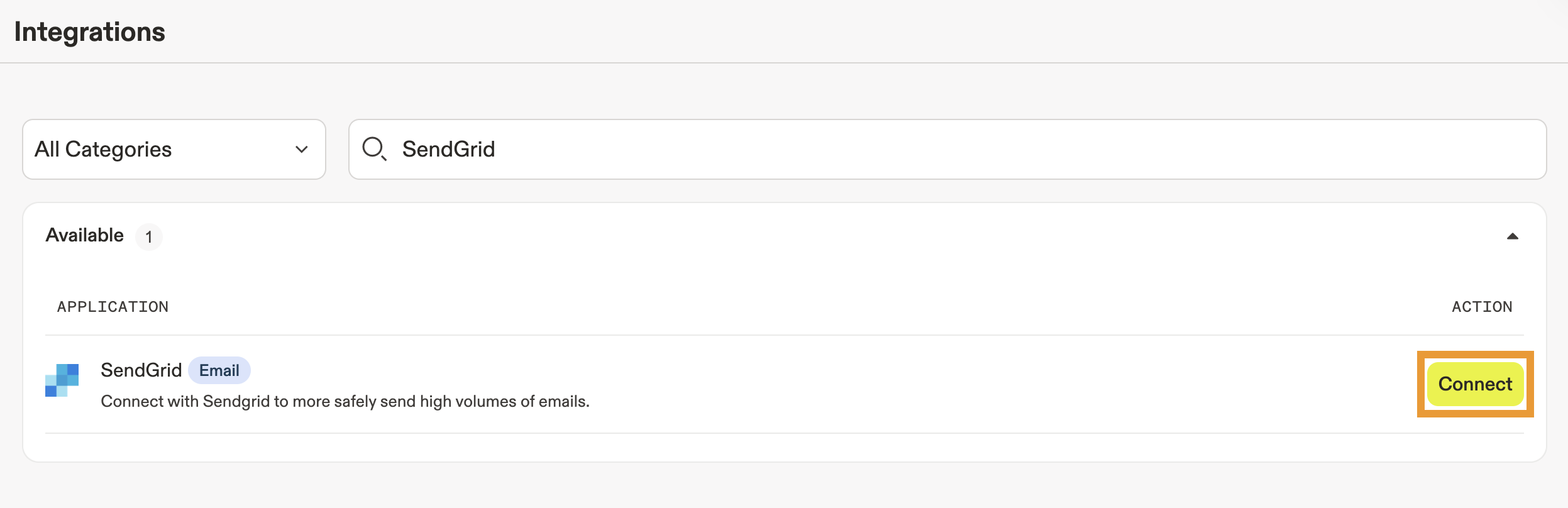
- Collez votre clé API SendGrid, puis cliquez sur Lier SendGrid.
Vous pouvez accéder à votre clé API SendGrid sur SendGrid. Vous vous demandez à quelle fréquence vous devez mettre à jour votre clé API ? Apollo recommande de supprimer ou de mettre à jour vos clés API tous les 90 jours afin de respecter les bonnes pratiques de sécurité et de les protéger. Pour en savoir plus sur le remplacement de vos clés API SendGrid, consultez Remplacer une ancienne clé API sur l'assistance SendGrid.
- Chaque fois que vous mettez à jour votre clé API, copiez-collez la nouvelle clé dans Apollo. Ensuite, cliquez sur Mettre à jour la clé API.
Ensuite, activez l'accès à SendGrid.
Activer SendGrid par défaut pour tous les utilisateurs
Si vous êtes administrateur et souhaitez définir SendGrid par défaut pour tous les utilisateurs :
- Ouvrez Apollo et cliquez sur Intégrations.
- Cliquez sur Vue à côté de SendGrid.
- Activez l'option Utiliser SendGrid par défaut pour toute l'équipe.
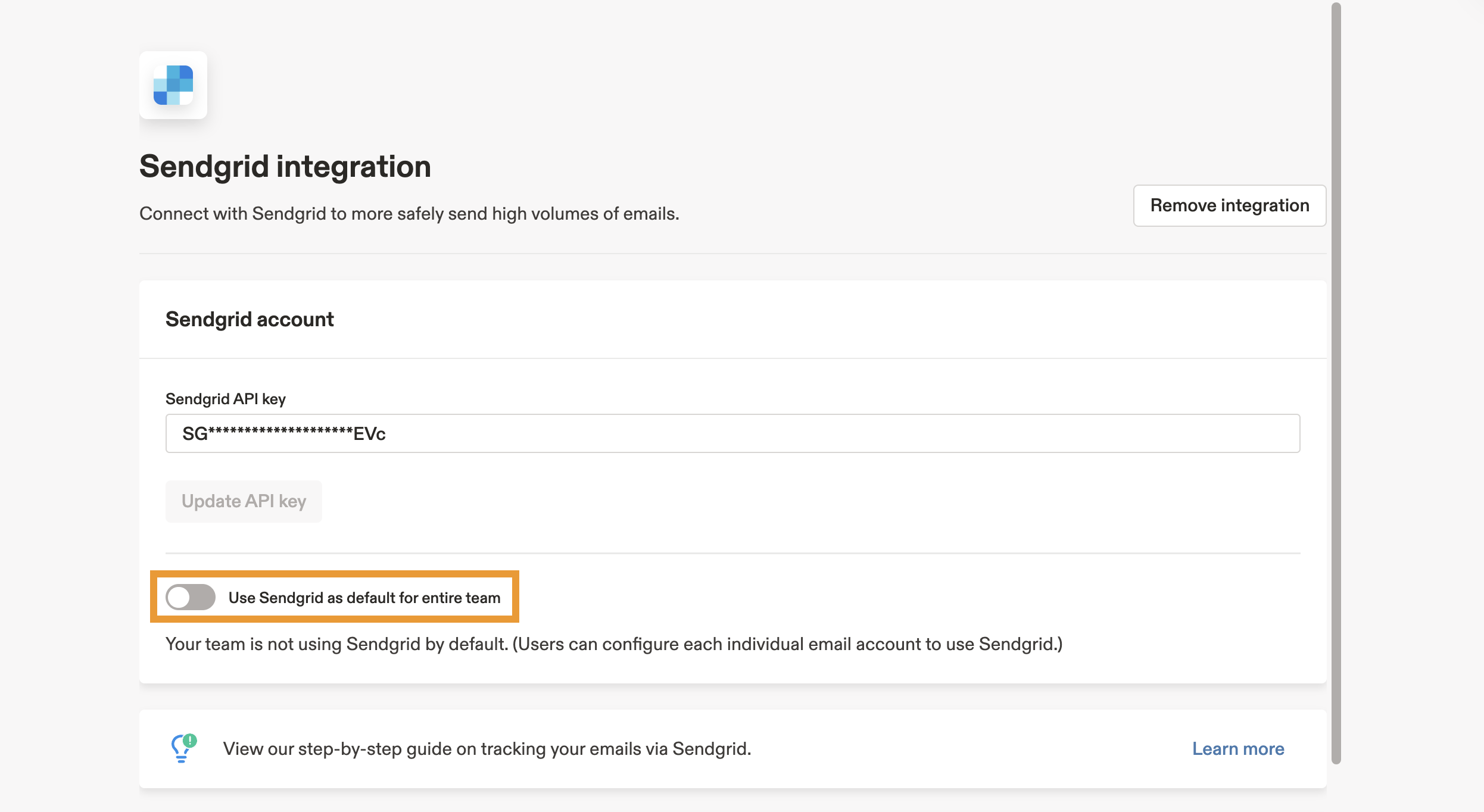
- Cliquez sur Définir SendGrid par défaut.
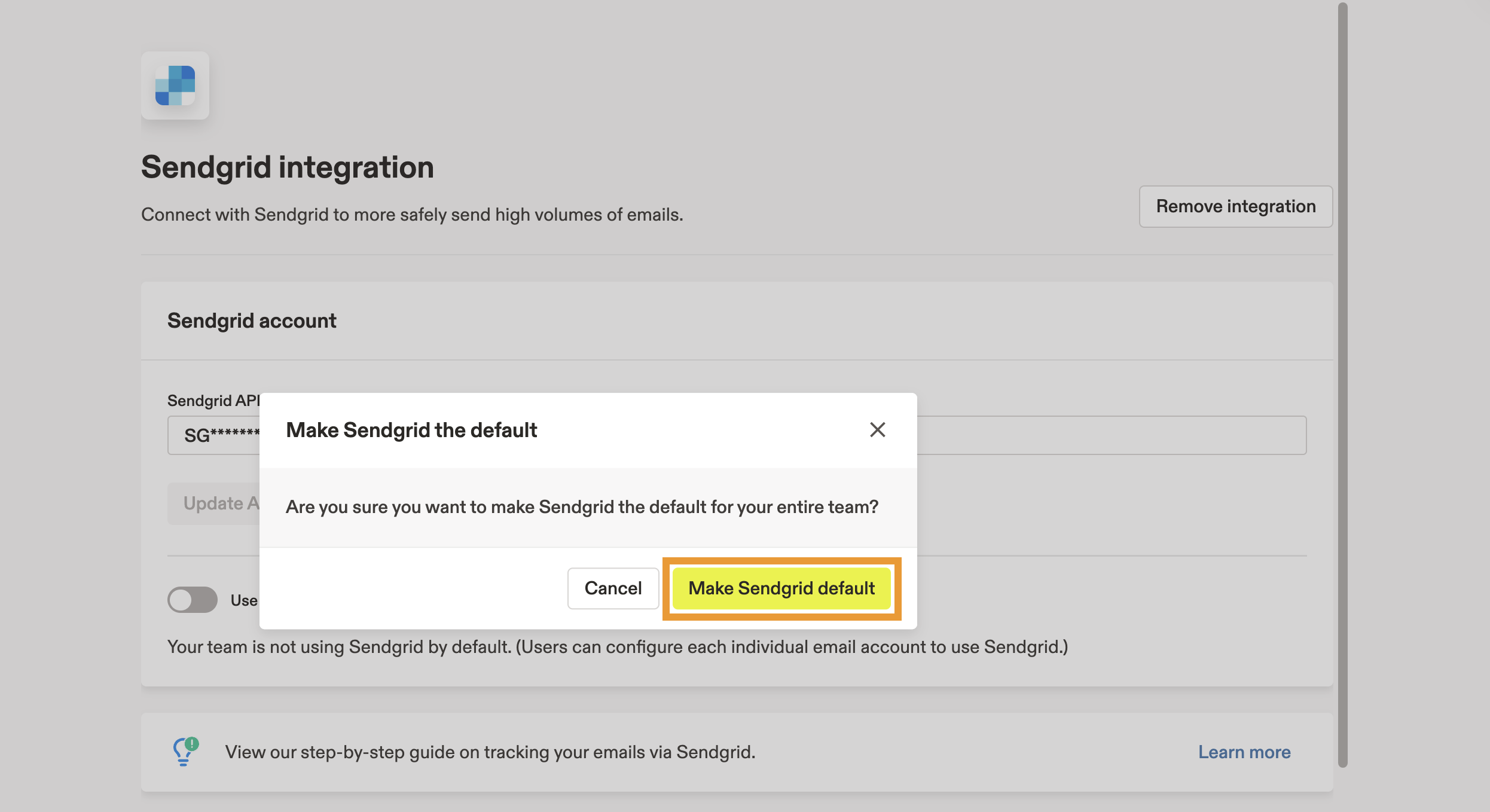
SendGrid est désormais activé par défaut pour tous les utilisateurs de votre équipe. Votre équipe peut toujours décider d'utiliser SendGrid pour chacun de leurs comptes Email.
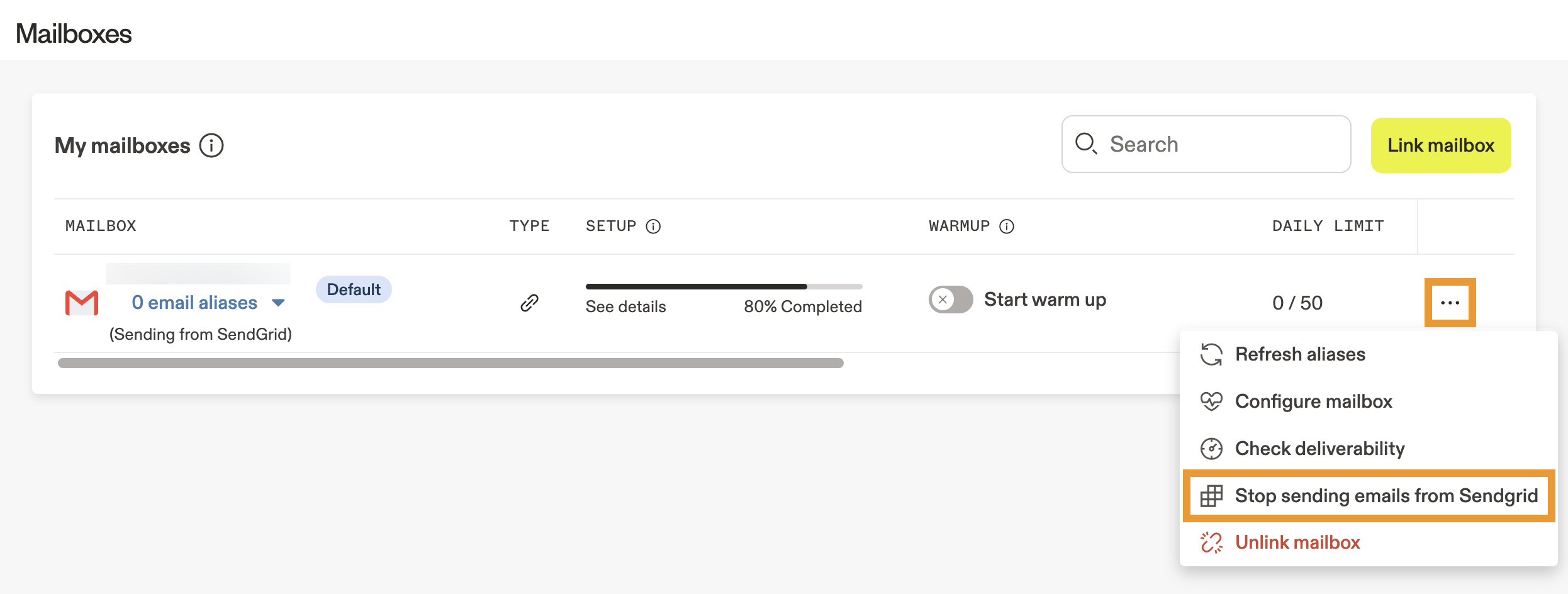
Pour désactiver SendGrid pour une adresse Email particulière :
- Cliquez sur Paramètres > Boîtes mail.
- Cliquez sur ... > Arrêter l'envoi d'Email depuis SendGrid.
Configurer les paramètres des événements webhook
Pour garantir un suivi précis des événements Email avec SendGrid, vous devez configurer les paramètres des événements webhook dans Apollo.
Pour configurer les paramètres des événements webhook :
- Ouvrez Apollo et cliquez sur Intégrations.
- Cliquez sur Vue à côté de SendGrid.
- Faites défiler jusqu'à Paramètres du webhook d'événement. Apollo renseigne automatiquement l'URL HTTP Post, configure les types d'événements et options de suivi nécessaires, et active le bouton de bascule d'authentification du webhook.
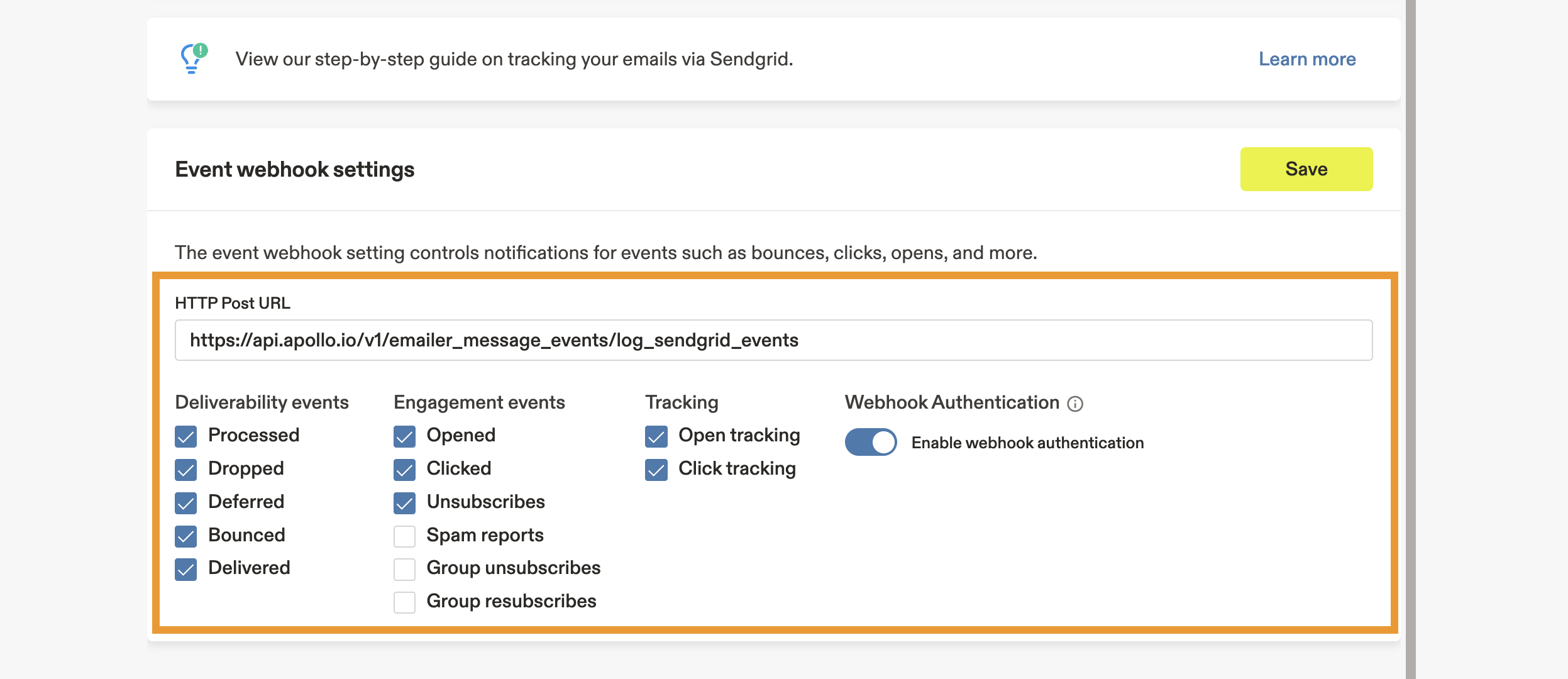
- Utilisez les cases à cocher pour activer les événements supplémentaires de votre choix, puis cliquez sur Enregistrer.
Ne désactivez pas Activer l'authentification du webhook. Ce paramètre fournit une couche de sécurité supplémentaire et permet à Apollo de suivre vos événements SendGrid. Si vous désactivez le bouton, Apollo ne pourra pas suivre vos événements Email.
Une fois les paramètres du webhook d'événement configurés dans Apollo, vos statistiques SendGrid se synchronisent avec Apollo à partir de ce moment. Cependant, la synchronisation n'est pas rétroactive. Vous devez consulter les statistiques précédentes directement dans SendGrid.
Activer SendGrid pour une boîte mail
Pour activer SendGrid pour une boîte mail que vous avez connectée à Apollo :
- Ouvrez Apollo et cliquez sur Paramètres > Boîtes mail.
- Cliquez sur ... > Envoyer des emails depuis SendGrid.
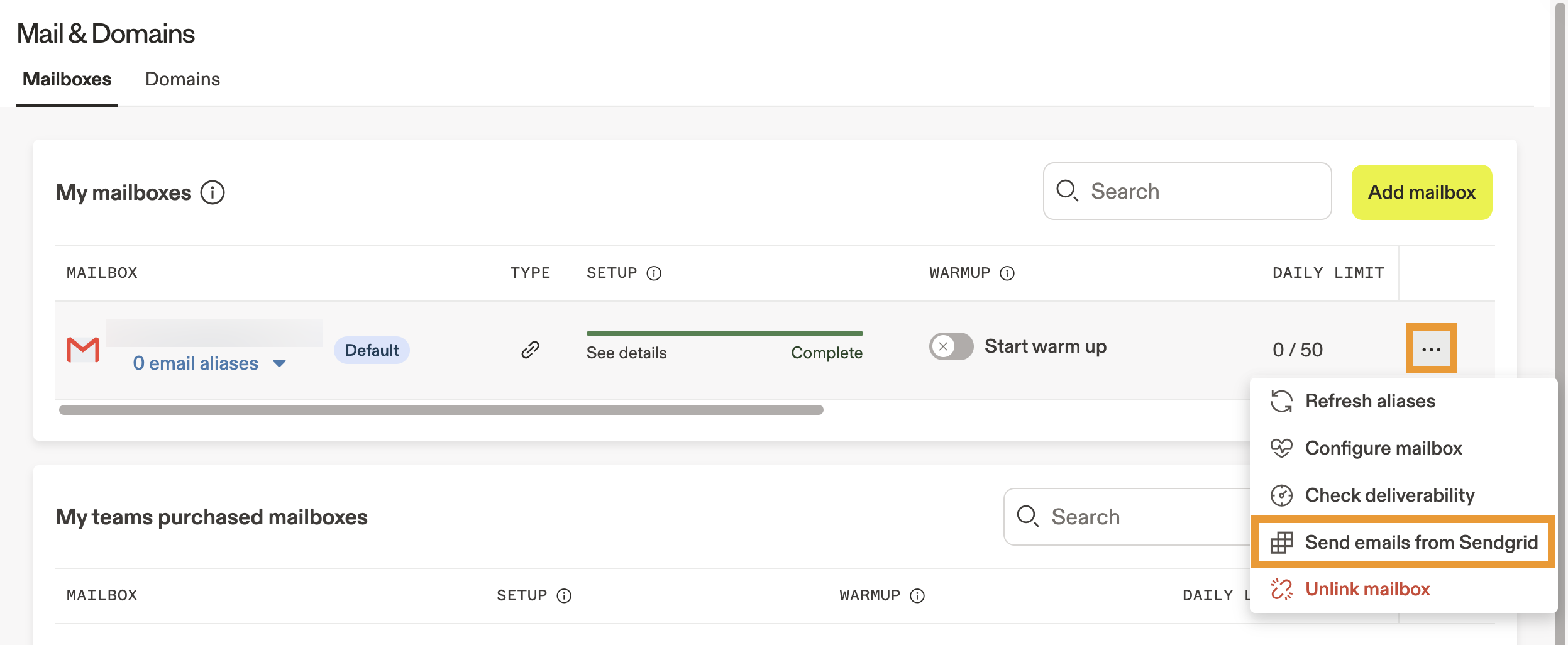
Lorsque vous envoyez des emails via SendGrid, ils n'apparaissent pas dans le dossier des éléments envoyés de votre boîte mail. Contactez l'assistance SendGrid pour en savoir plus.
Confirmer la configuration
Pour confirmer que vous avez connecté SendGrid :
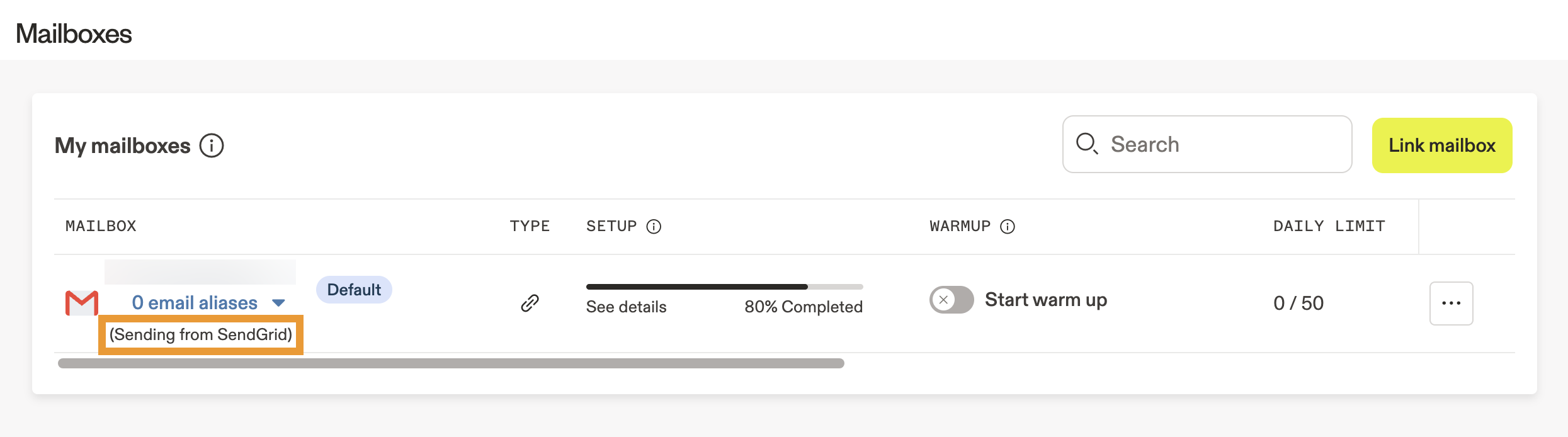
- Ouvrez Apollo et accédez à Paramètres > Boîtes mail.
- Apollo affiche Envoi via SendGrid sous votre adresse Email par défaut. Cela confirme que vous avez correctement configuré SendGrid avec votre boîte mail.
Modifier vos taux d'envoi quotidiens et horaires
Vous et votre équipe devez respecter la politique d'opt-in et d'opt-out de SendGrid et suivre les bonnes pratiques Email pour utiliser le serveur de SendGrid de manière responsable. Si vous envoyez des emails à des contacts sans leur consentement, SendGrid peut bloquer votre domaine.
Pour modifier vos limites d'envoi d'emails pour une boîte mail connectée dans Apollo :
- Ouvrez Apollo et cliquez sur Paramètres > Boîtes mail.
- Cliquez sur une boîte mail, puis ajustez la limite d'envoi quotidienne ou le nombre maximal d'emails envoyés par heure.
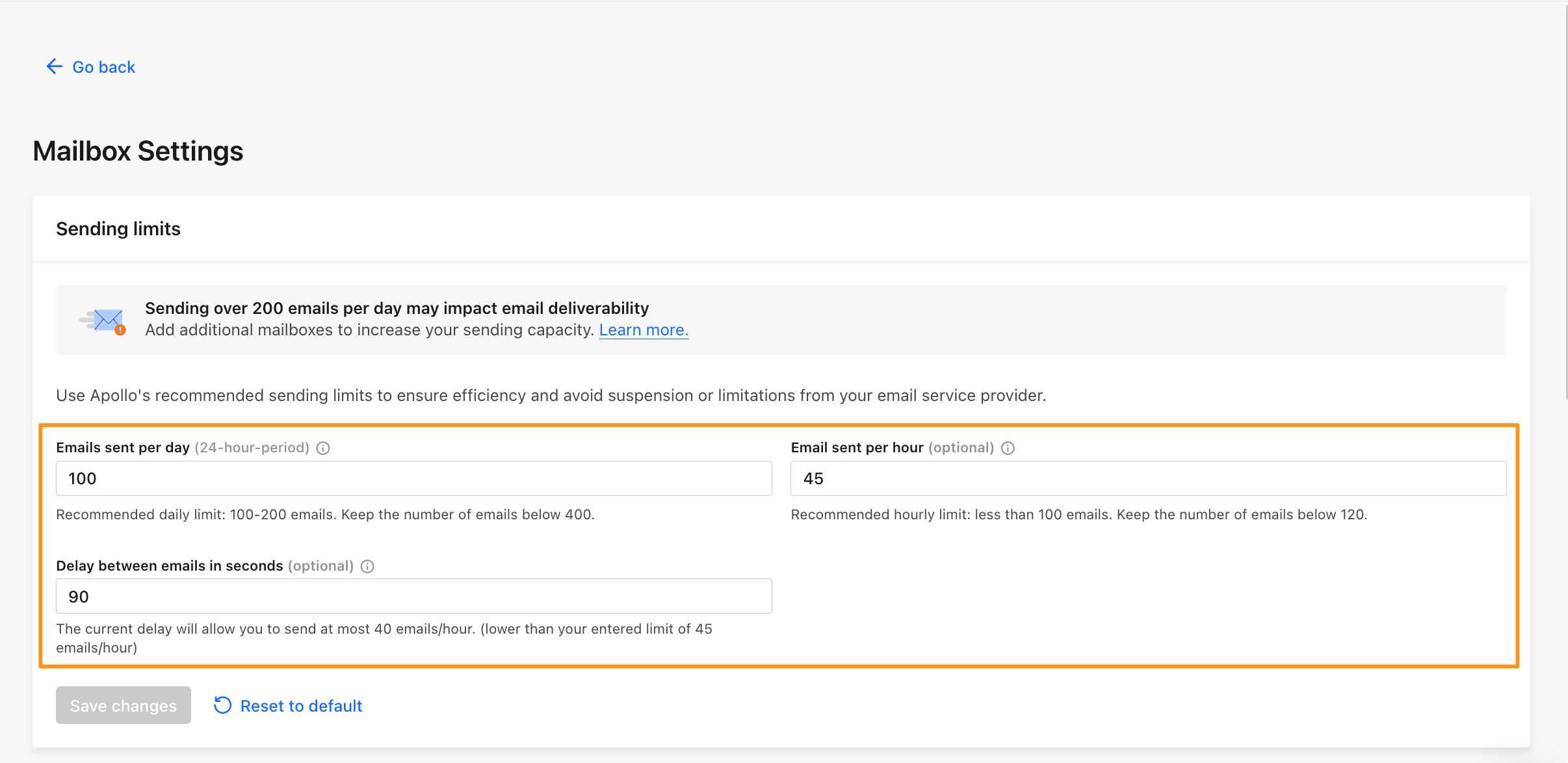
Même si vous pouvez envoyer plus d'emails par jour et par heure avec SendGrid, vous devez tout de même respecter les bonnes pratiques Email et vous conformer aux exigences d'envoi de SendGrid.
SendGrid et les filtres anti-spam
SendGrid remplace les URL de suivi et les redirige vers les serveurs SendGrid afin de résoudre les problèmes de Deliverability. Si vous connectez votre compte Apollo à SendGrid, vous n'avez pas besoin de configurer un sous-domaine de suivi, car SendGrid gère vos liens de suivi. Pour en savoir plus, consultez Configurer votre compte SendGrid.
Si vos emails sont signalés comme spam lorsque votre compte Apollo est connecté à SendGrid, vous devrez peut-être remplacer le lien de suivi dans les emails directement dans votre compte SendGrid. SendGrid inclut une fonctionnalité appelée link branding qui fonctionne de la même manière que le sous-domaine de suivi d'Apollo. La fonctionnalité link branding fournit l'URL que vous devez remplacer pour réinitialiser la Deliverability sur votre compte. Dans ce cas, contactez le support technique de SendGrid afin qu'il vous aide à mettre à jour cette configuration et vous fournisse toute information complémentaire sur la Deliverability dans votre compte.