
Aperçu.
Si vous utilisez SendGrid pour les e-mails transactionnels ou marketing, vous pouvez intégrer votre compte à Apollo pour envoyer un volume plus important de courriels. Apollo ne recommande d'intégrer votre compte SendGrid que si vous utilisez déjà activement leur plateforme pour les e-mails transactionnels ou marketing. Si ce n'est pas le cas,Envisagez d'utiliser ce partenaire __KEEP_0000__ Apollo.pour vous aider à suivre les meilleures pratiques en matière de délivrabilité.
L'accès à l'intégration Sendgrid dépend de votre __KEEP_0000__.Plan Apollo.Si vous avez besoin d'un accès,Mettez à niveau votre abonnement.Si vous avez des questions concernant la mise à niveau, __KEEP_0000__.contactez.À l'équipe commerciale d'Apollo.
Avant de pouvoir connecter l'intégration SendGrid, vous devez...Configurez votre compte SendGrid., qui comprend l'authentification de tous les domaines SendGrid utilisés à la fois comme boîtes aux lettres et comme identifiants pour les utilisateurs sur Apollo. __KEEP_0000__
Veuillez consulter les sections suivantes pour intégrer votre compte SendGrid à Apollo.
Connectez l'intégration.
Vous devez être un administrateur sur Apollo pour connecter cette intégration. Une fois que... __KEEP_0000__Configurez votre compte SendGrid.Vous pouvez la connecter à Apollo.
Si vous utilisez Sendgrid pour le suivi des ouvertures, Apollo ne synchronise pas les événements de clics provenant de Sendgrid, tels que les ouvertures automatiques ou celles générées par des robots. Apollo ne suit que les événements liés au processus de Sendgrid, tels que les messages non envoyés, les messages rejetés et les messages bloqués comme spam. Cependant, Sendgrid peut compter les ouvertures générées par des robots et les ouvertures automatiques dans le suivi des ouvertures, ce qui pourrait entraîner une surestimation des événements de clics. Pour éviter cela, vous pouvez envisager d'utiliser Apollo pour __KEEP_0000__.Suivi ouvert..
Pour connecter l'intégration SendGrid :
- Lancez Apollo et cliquez sur __KEEP_0000__.Intégrations..
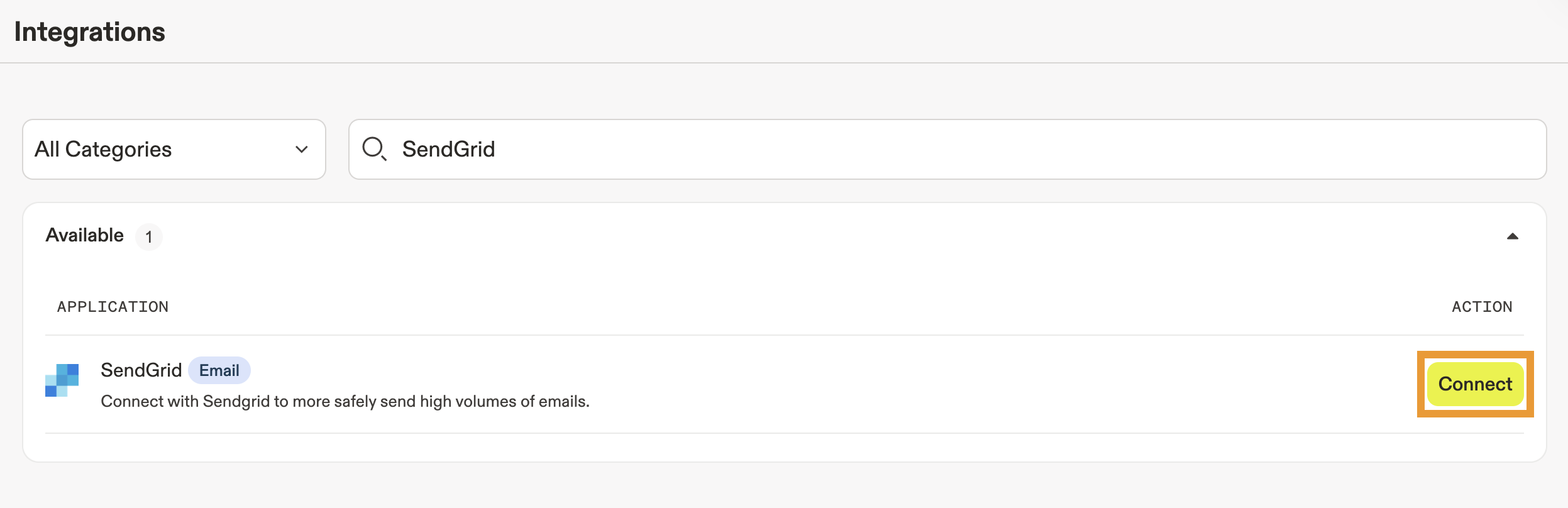
- Cliquez.Connectez-vous.à côté de SendGrid.
- Collez votre clé SendGrid API et cliquez sur.Lien SendGrid..
Vous pouvez.Accédez à votre clé API SendGrid.Concernant SendGrid. Vous vous demandez peut-être à quelle fréquence vous devriez mettre à jour votre clé API ? Apollo recommande de supprimer ou de mettre à jour vos clés API tous les 90 jours afin de respecter les meilleures pratiques de sécurité et de les protéger. Pour plus d'informations sur la façon de remplacer vos clés SendGrid API, veuillez consulterRemplacement d'une ancienne clé API.Sur le support SendGrid.
- Chaque fois que vous mettez à jour votre clé API, copiez-la et collez-la dans Apollo. Ensuite, cliquez sur...Mettre à jour la clé API..
Ensuite, veuillez activer l'accès à SendGrid.
Activez SendGrid par défaut pour tous les utilisateurs.
Si vous êtes un administrateur et que vous souhaitez définir SendGrid comme service par défaut pour tous les utilisateurs :
- Lancez Apollo et cliquez sur __KEEP_0000__.Intégrations..
- Cliquez.Affichage.à côté de SendGrid.
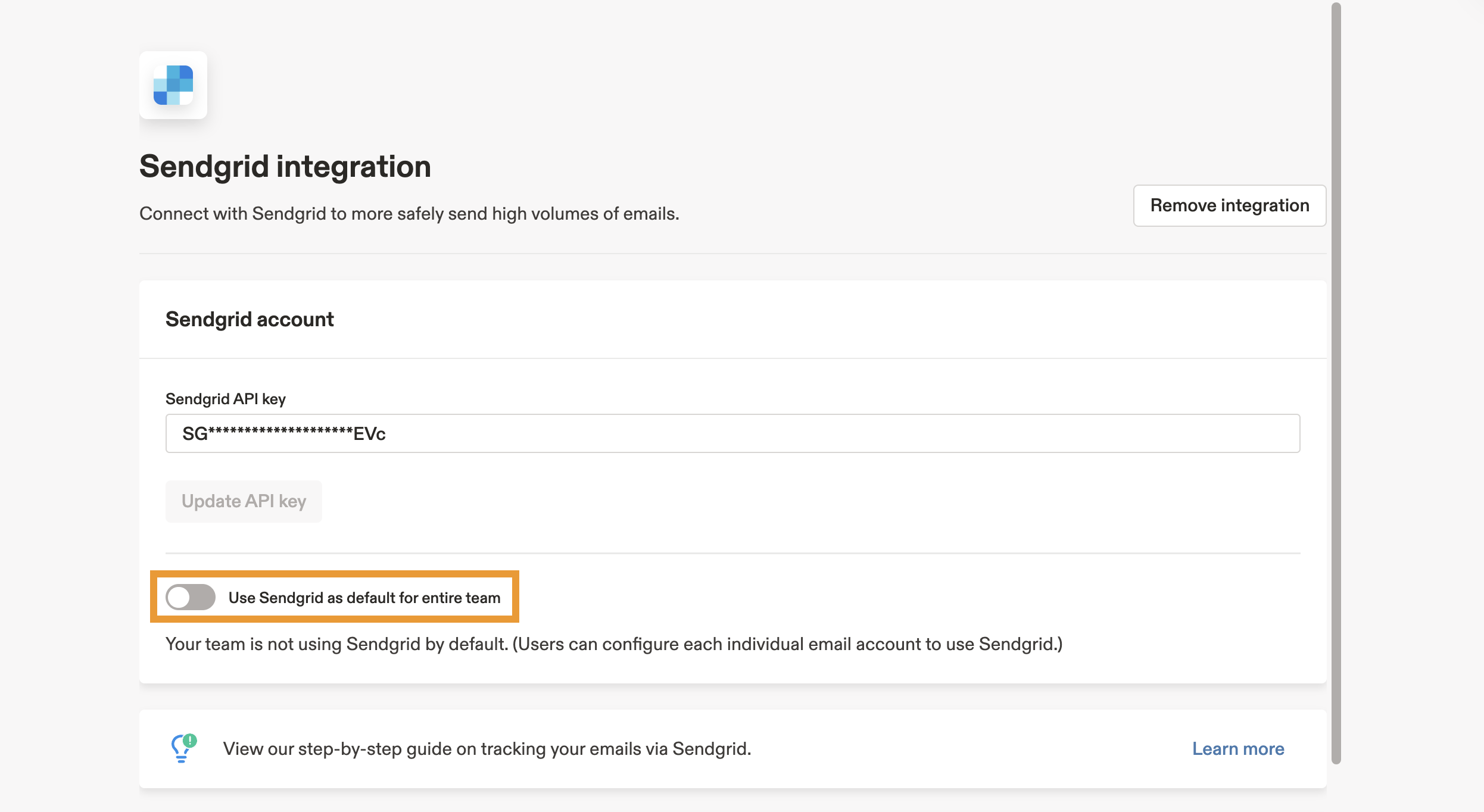
- Basculer.Utilisez SendGrid comme solution par défaut pour toute l'équipe. __KEEP_0000__.
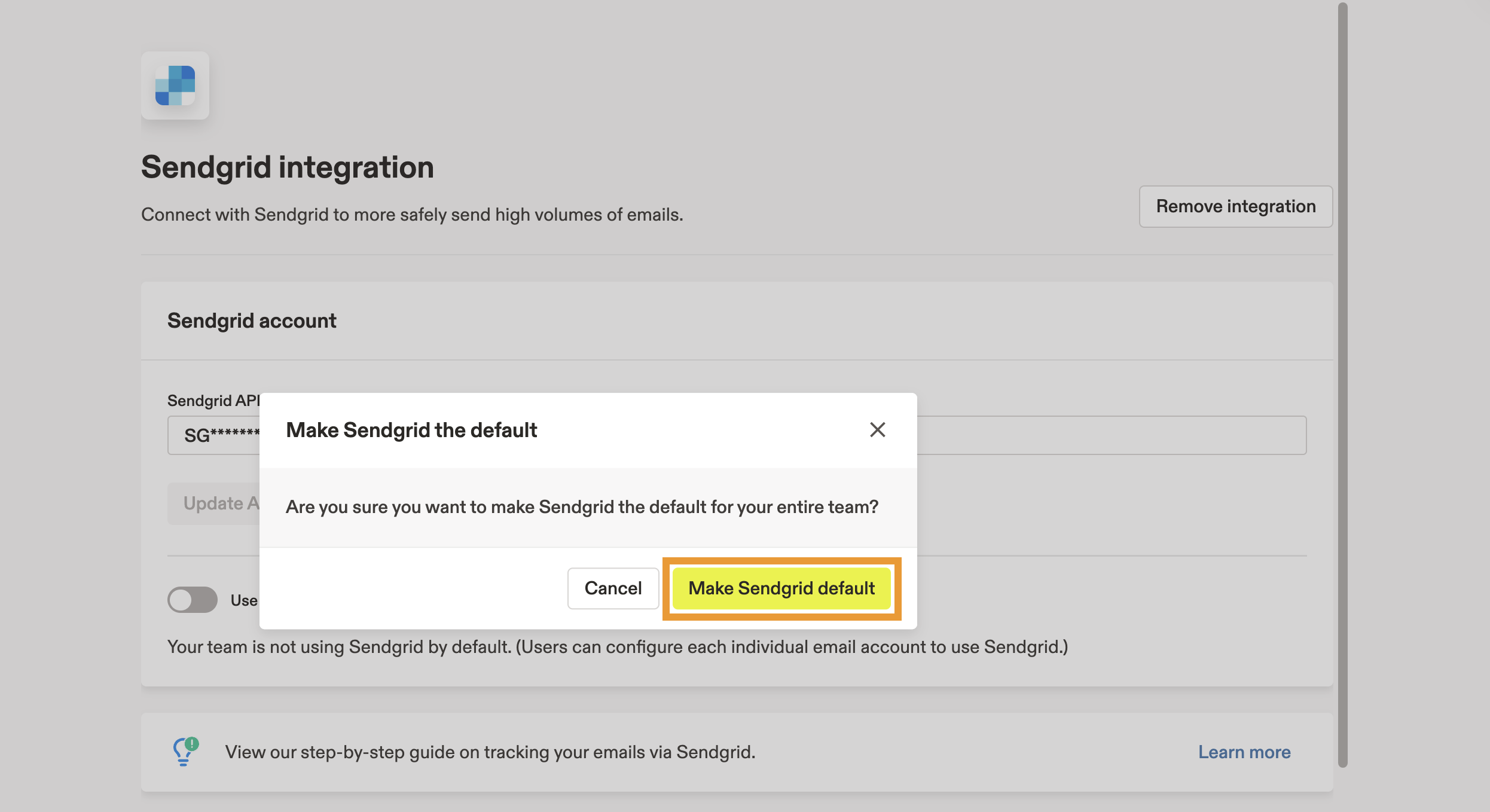
- Cliquez.Définir SendGrid comme service par défaut..
Vous avez maintenant activé SendGrid par défaut pour tous les utilisateurs de votre équipe. Votre équipe peut toujours...Déterminez si vous souhaitez utiliser SendGrid.pour chacun de leurs comptes de messagerie.
Pour désactiver SendGrid pour une adresse e-mail particulière :
- Cliquez.Réglages. > Boîtes aux lettres..
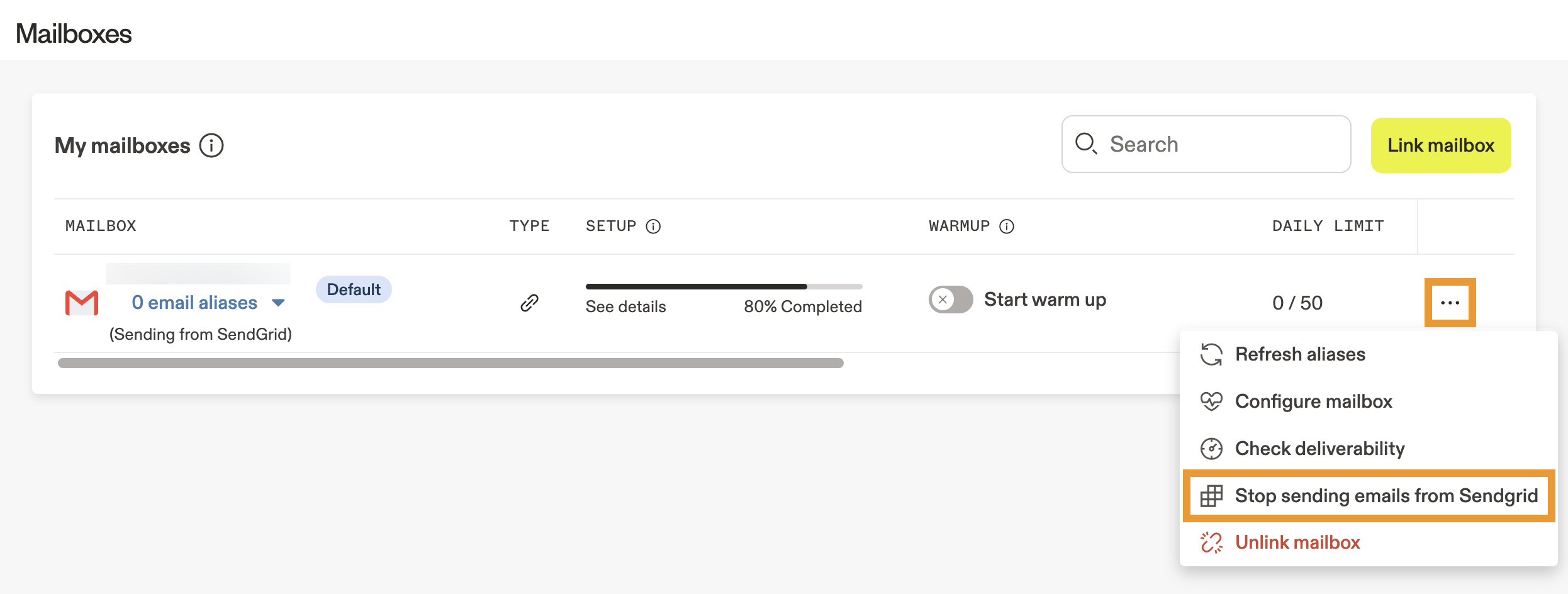
- Cliquez.... > Arrêtez d'envoyer des courriels depuis SendGrid..
Configurez les paramètres des événements du webhook.
Pour garantir un suivi précis des événements liés aux e-mails avec SendGrid, vous devez configurer les paramètres des événements de webhook dans Apollo.
Pour configurer les paramètres des événements de webhook :
- Lancez Apollo et cliquez sur __KEEP_0000__.Intégrations..
- Cliquez.Affichage.à côté de SendGrid.
- Faites défiler vers le bas. __KEEP_0000__Paramètres du webhook pour les événements.Apollo remplit automatiquement le champ "Publication" HTTP, configure les types d'événements et les options de suivi nécessaires, et active le commutateur d'authentification webhook.
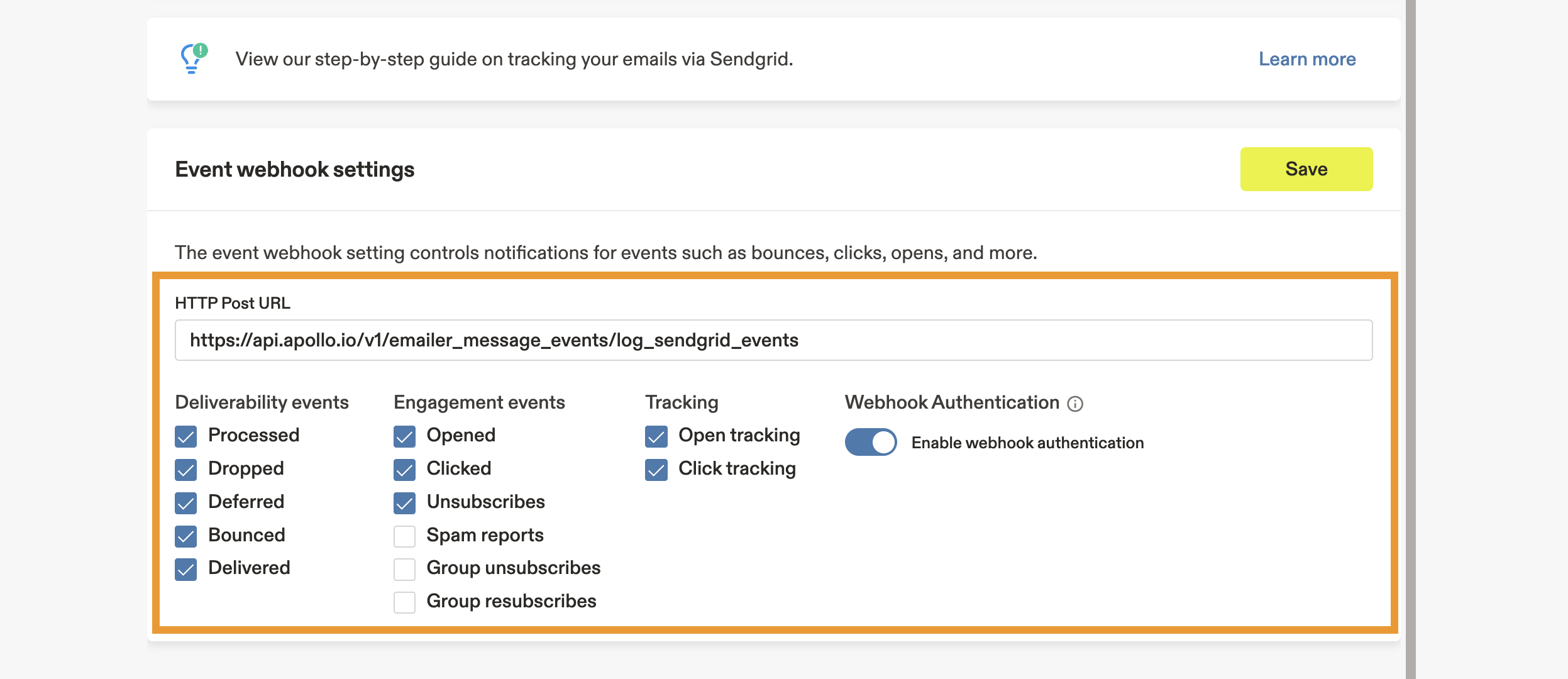
- Utilisez les cases à cocher pour activer les événements supplémentaires que vous souhaitez, puis cliquez sur __KEEP_0000__.Enregistrer..
Ne désactivez pas.Activez l'authentification par webhook.Ce paramètre offre une couche de sécurité supplémentaire et permet à Apollo de suivre vos événements SendGrid. Si vous désactivez cet interrupteur, Apollo ne pourra pas suivre vos événements d'envoi d'e-mails. __KEEP_0000__
Une fois que vous avez configuré les paramètres des webhooks d'événements dans Apollo, vos statistiques SendGrid se synchronisent avec Apollo à partir de ce moment-là. Cependant, cette synchronisation n'est pas rétroactive. Vous devez consulter les statistiques précédentes directement sur SendGrid. __KEEP_0000__
Activez SendGrid pour une boîte de réception.
Pour activer SendGrid pour une boîte de réception que vous avez connectée à Apollo :
- Lancez Apollo et cliquez sur __KEEP_0000__.Réglages. > Boîtes aux lettres..
- Cliquez.... > Envoyez des courriels via SendGrid..
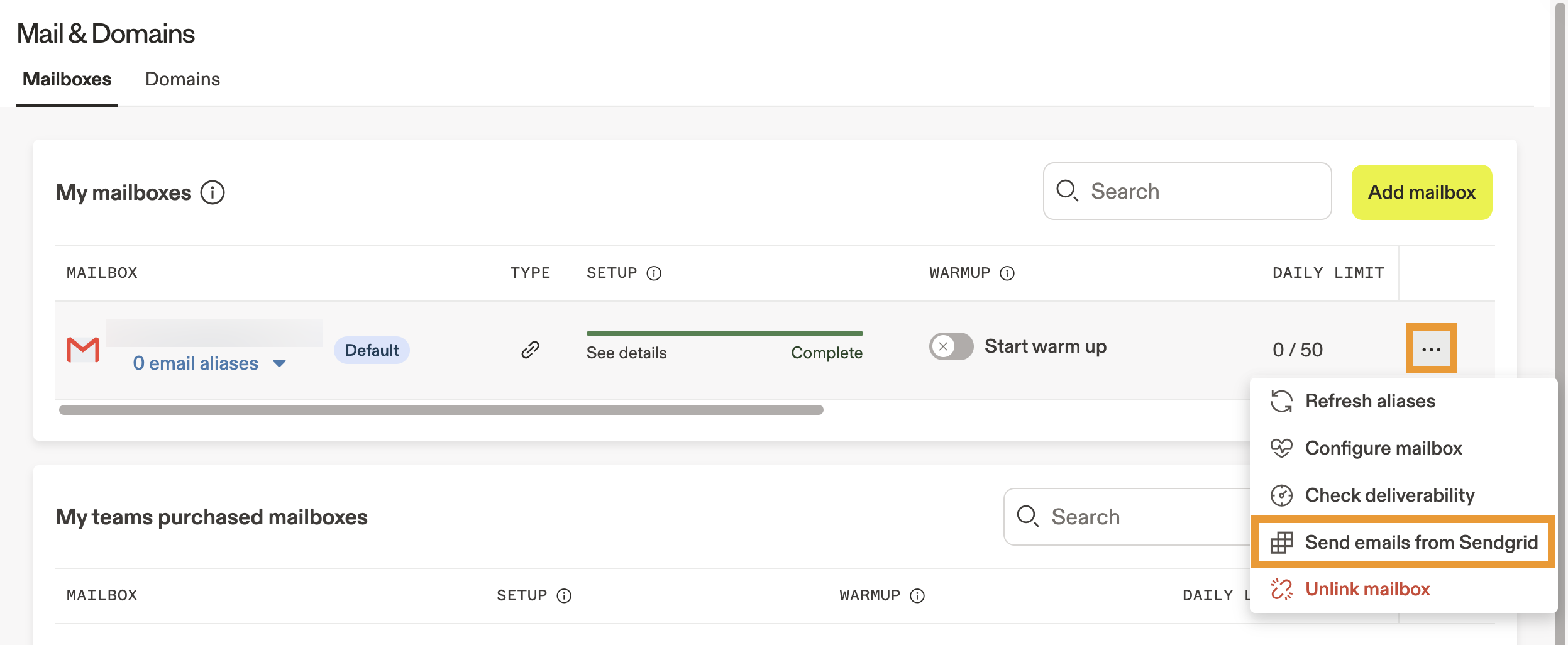
Lorsque vous envoyez des courriels via SendGrid, ceux-ci n'apparaissent pas dans le dossier "éléments envoyés" de votre boîte de réception. Veuillez contacter __KEEP_0000__.Support SendGrid.Pour en savoir plus.
Confirmer la configuration.
Pour confirmer que vous avez bien connecté SendGrid :
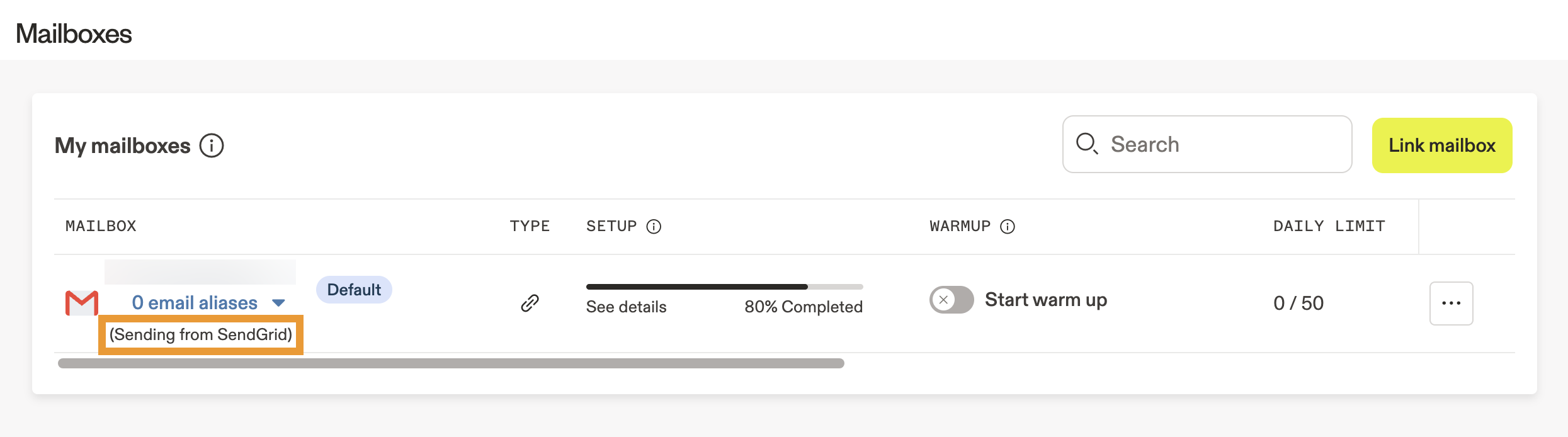
- Ouvrez Apollo et accédez à __KEEP_0000__.Paramètres. > Boîtes aux lettres..
- Apollo affiche.Envoyé depuis SendGrid.Sous votre adresse e-mail par défaut. Cela confirme que vous avez correctement configuré SendGrid avec votre boîte de réception.
Modifiez vos taux d'envoi quotidiens et horaires.
Vous et votre équipe devez respecter les règles suivantes :La politique d'inscription et de désinscription de SendGrid.et __KEEP_0000__Suivez les meilleures pratiques pour les courriels.Pour utiliser les serveurs de SendGrid de manière responsable, veuillez noter que si vous envoyez des courriers électroniques à des contacts sans leur consentement, SendGrid pourrait bloquer votre domaine. __KEEP_0000__
Pour apporter des modifications à votre __KEEP_0000__.Limites d'envoi d'e-mails.Pour configurer une boîte de réception connectée sur Apollo :
- Lancez Apollo et cliquez sur __KEEP_0000__.Réglages. > Boîtes aux lettres..
- Cliquez sur une boîte de réception, puis ajustez la limite quotidienne d'envoi ou le nombre maximal d'e-mails envoyés par heure. __KEEP_0000__
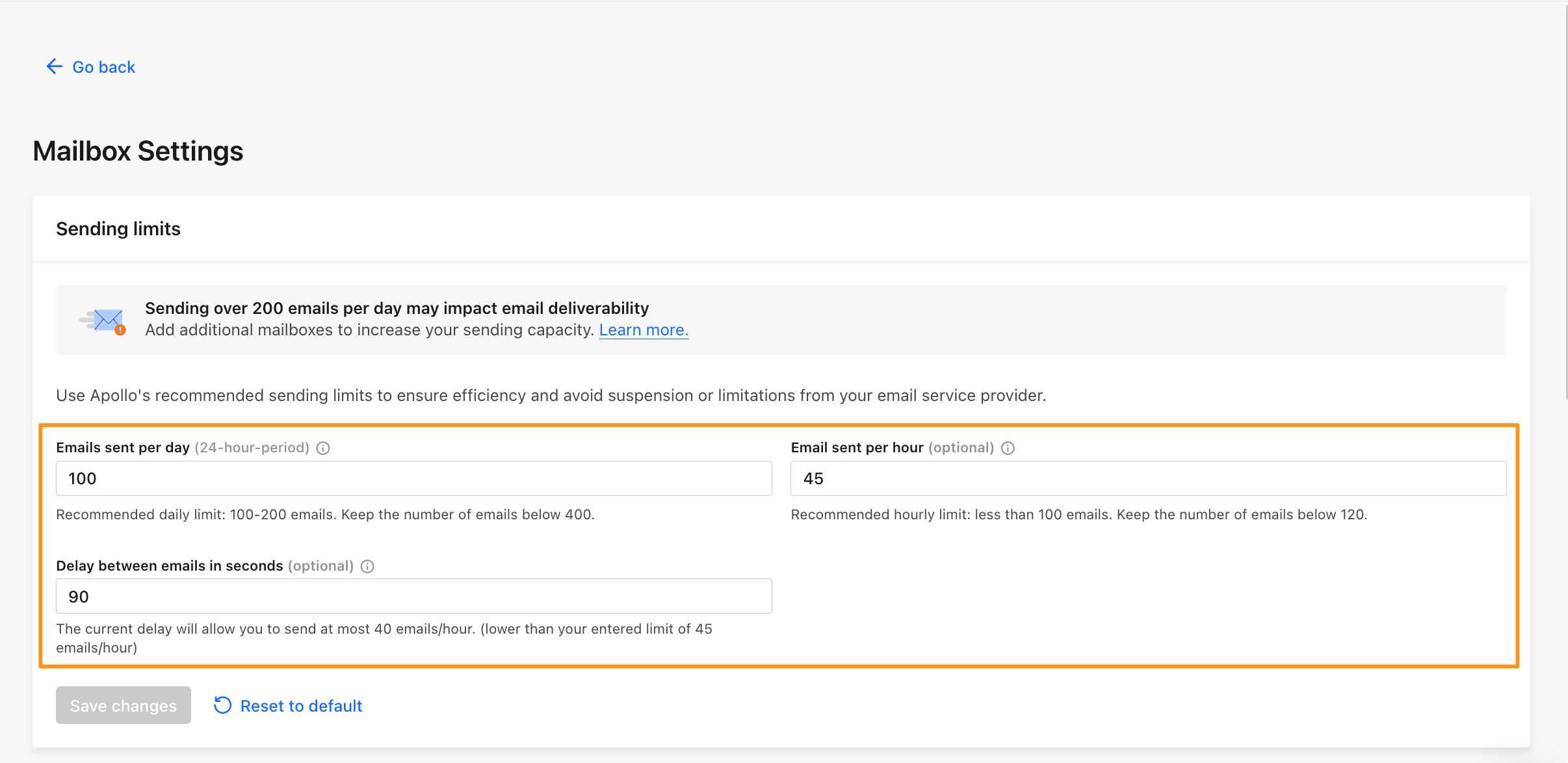
Bien que vous puissiez envoyer davantage de courriels par jour et par heure avec SendGrid, vous devez toujours faire attention à __KEEP_0000__.Meilleures pratiques pour les courriels.et respectez.Les exigences d'envoi de SendGrid..
SendGrid et les filtres anti-spam.
SendGrid remplace les URL de suivi et les redirige vers les serveurs de SendGrid afin de résoudre les problèmes de délivrabilité. Si vous connectez votre compte Apollo à SendGrid, vous n'avez pas besoin de configurer un sous-domaine de suivi, car SendGrid gère vos liens de suivi. Pour plus d'informations, veuillez consulter __KEEP_0000__.Configurez votre compte SendGrid..
Si vos courriels sont...marqué comme spam.Lorsque votre compte Apollo est connecté à SendGrid, vous devrez peut-être remplacer le lien de suivi dans les e-mails de votre compte SendGrid. SendGrid propose une fonctionnalité appelée "link branding" qui fonctionne de la même manière que le sous-domaine de suivi d'Apollo. La fonctionnalité "link branding" fournit l'URL que vous devez remplacer pour rétablir la délivrabilité de votre compte. Dans ce cas, veuillez contacter le support technique de SendGrid afin qu'ils puissent vous aider à mettre à jour cette configuration et vous fournir des informations supplémentaires sur la délivrabilité de votre compte.