
Vue d’ensemble
Bien que vous puissiez toujours mapper manuellement les étapes entre Apollo et Salesforce, vous pouvez aussi utiliser le mappage automatique pour faciliter la tâche. Si une étape non mappée dans Apollo correspond à une valeur non mappée dans Salesforce, Apollo les mappe automatiquement ensemble. De plus, pour les valeurs Salesforce qui n’ont pas d’étape correspondante dans la plateforme, Apollo en crée une pour vous.
Apollo n’écrasera aucun mappage que vous avez créé avant d’exécuter la fonctionnalité de mappage automatique. Apollo ne mappe automatiquement que les étapes qui ne sont pas déjà mappées.
Consultez les sections suivantes pour créer et mapper des étapes entre Salesforce et Apollo.
Mapper automatiquement les étapes
Seules les personnes disposant de l’autorisation de modifier les paramètres d’intégration peuvent configurer l’intégration Salesforce. Si vous souhaitez mapper automatiquement vos étapes, contactez un administrateur Apollo pour obtenir de l’aide.
Pour mapper automatiquement vos étapes Apollo à vos champs Salesforce :
- Ouvrez Apollo et cliquez sur Paramètres > Intégrations.
- Cliquez sur Salesforce.
- Sélectionnez Contacts, Leads, ou Comptes, puis cliquez sur Étapes.
- Sélectionnez un champ Salesforce, puis cliquez sur Mapper automatiquement toutes les étapes.
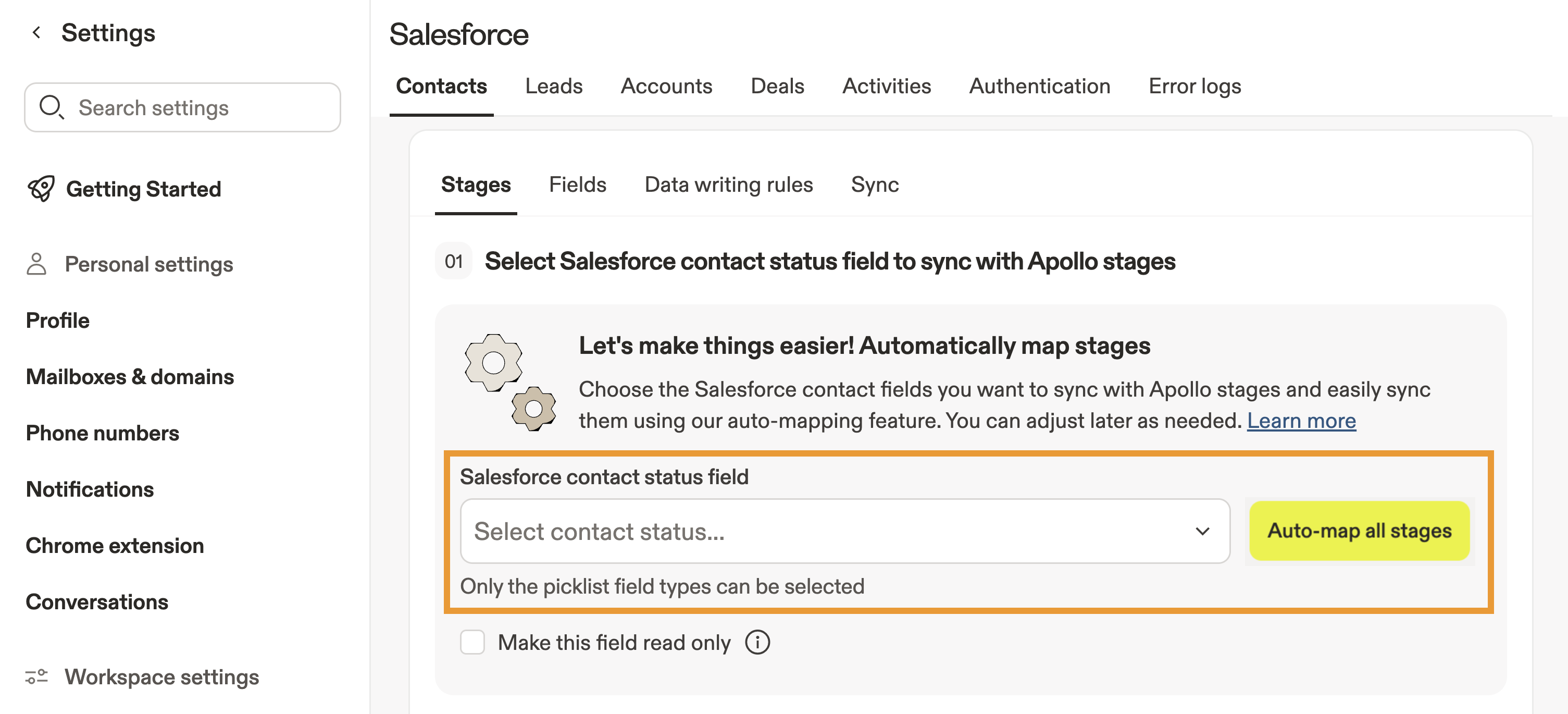
- Apollo mappe automatiquement le champ de statut que vous avez sélectionné. Répétez ce processus pour tout mappage supplémentaire que vous souhaitez créer.
Si Salesforce envoie une valeur qui ne correspond à aucune étape existante dans Apollo, Apollo crée automatiquement une nouvelle étape et mappe les deux ensemble. En revanche, si Salesforce envoie une valeur qui correspond à une étape Apollo existante, mais que cette étape est déjà mappée à une autre valeur Salesforce, Apollo ne créera pas de nouveau mappage. Il ne créera pas non plus d’étape en double, car cela dupliquerait incorrectement une étape existante.
Bonnes pratiques de mappage des étapes
Pour éviter les erreurs de mappage des étapes entre Salesforce et Apollo :
- Mappez toutes les étapes en 1:1.
- Mappez chaque étape de votre CRM à une étape correspondante dans Apollo.
- Ne mappez pas plus d’une étape au même champ dans Salesforce.
- Assurez-vous que le nom de l’étape correspond.
- Il est important de s’en souvenir si vous prévoyez de créer et mapper automatiquement les étapes. Cependant, vous pouvez également mapper manuellement les étapes qui ne portent pas le même nom.
- Gardez le contrôle sur la maintenance.
- Supprimez les étapes anciennes ou inutilisées.
- Déplacez les contacts des anciennes étapes vers l'étape correcte, active et mappée.
Prochaines étapes
Voici quelques prochaines étapes utiles pour garder votre configuration Salesforce ↔ Apollo propre, mappée et synchronisée sans accroc.
| Gérer les identifiants de l'intégration Salesforce | Vous pouvez mettre à jour les identifiants Salesforce de votre équipe ou vos identifiants personnels afin de garantir qu'Apollo se synchronise toujours avec les autorisations et les règles de propriété correctes. |
|---|---|
| Intégrer Salesforce à Apollo | Si vous êtes encore en train de connecter les systèmes, vous pouvez connecter l'intégration Salesforce pour activer la synchronisation bidirectionnelle des contacts, des comptes et des activités. |
| Configurer les paramètres de push Salesforce | Votre équipe peut affiner les paramètres de push Salesforce pour contrôler précisément quelles mises à jour Apollo sont synchronisées vers Salesforce afin d'obtenir des workflows CRM plus propres. |
| Mapper les champs Apollo par défaut à Salesforce | Vous pouvez vérifier et aligner les mappages de champs par défaut afin de maintenir la synchronisation correcte des champs clés des contacts, des comptes et des opportunités dans les deux systèmes. |
| Lier les champs Salesforce personnalisés aux champs Apollo personnalisés | Si vous utilisez des champs personnalisés, vous pouvez connecter les champs Salesforce personnalisés aux champs Apollo personnalisés afin de synchroniser toutes vos données supplémentaires sans nettoyage manuel. |