
Vue d'ensemble
Avec l’intégration HubSpot, Apollo vous permet de configurer manuellement et de modifier la façon dont les champs HubSpot sont mappés aux champs Apollo. Cela permet de garantir un mappage correct des données entre les deux systèmes.
Consultez les sections suivantes pour mettre à jour le mappage des données entre Apollo et HubSpot.
Mapper les champs
Vous effectuez des mises à jour ? Les modifications du mappage des champs s’appliquent uniquement aux enregistrements créés ou mis à jour dans HubSpot après l’enregistrement du mappage.
Les enregistrements existants qui n’ont pas changé depuis la création du mappage ne sont pas automatiquement re-synchronisés. Pour appliquer les nouveaux mappages, mettez à jour l’enregistrement dans HubSpot ou déclenchez un nouvel événement de synchronisation.
Par défaut, lorsque vous connectez Apollo à votre compte HubSpot, Apollo synchronise automatiquement les champs suivants avec HubSpot :
| Type | Données synchronisées |
|---|---|
| Push de contacts Apollo |
|
| Push de comptes Apollo |
|
| Pull de contacts HubSpot |
|
| Pull de comptes HubSpot |
|
Les champs qu'Apollo peut enrichir affichent une icône d'enrichissement à côté du type de champ dans la colonne des champs Apollo. Cela vous aide à identifier rapidement quels champs sont activement enrichis par Apollo.
Consultez Mappage recommandé des champs par défaut pour connaître les bonnes pratiques de mappage des champs par défaut vers votre CRM.
Vous pouvez ajouter à tout moment des champs par défaut et des champs personnalisés supplémentaires.
Pour mapper d'autres champs :
- Ouvrez Apollo et cliquez sur Paramètres > Intégrations.
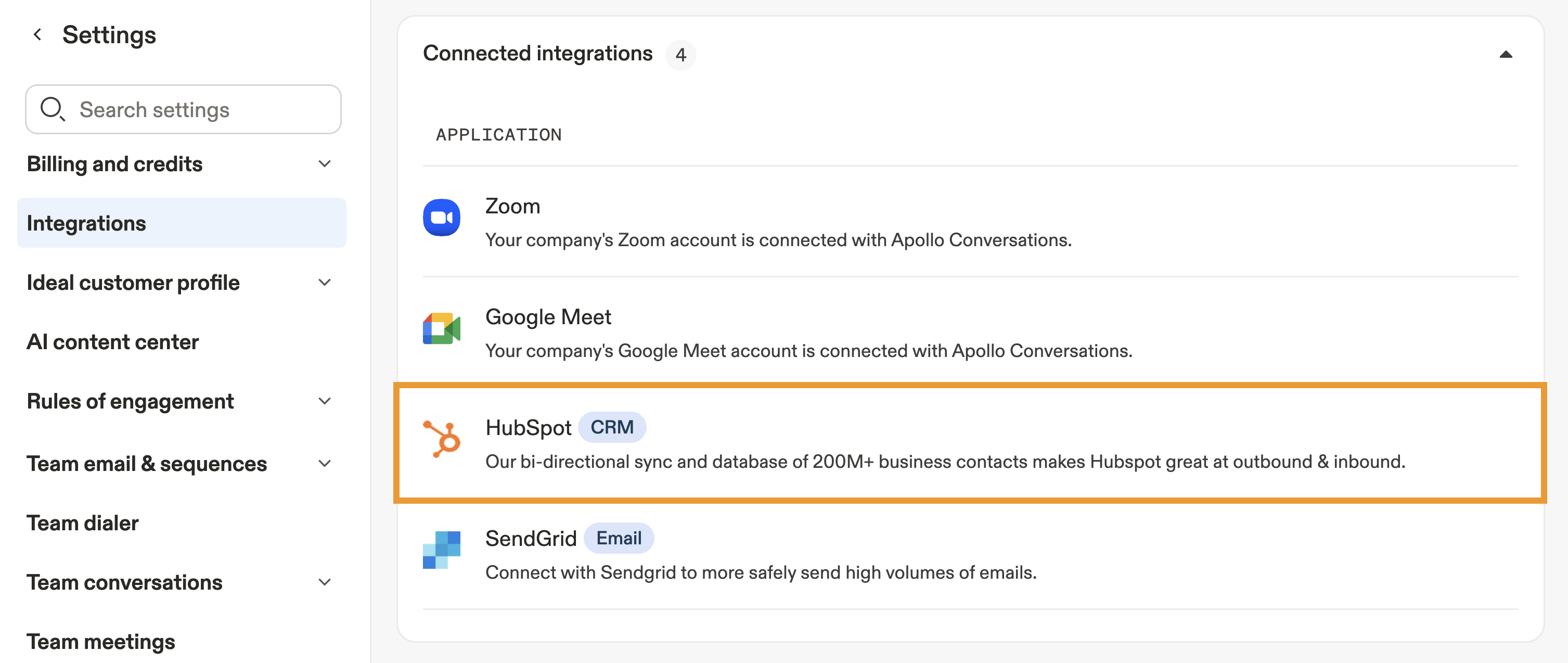
- Sélectionnez l'intégration HubSpot.
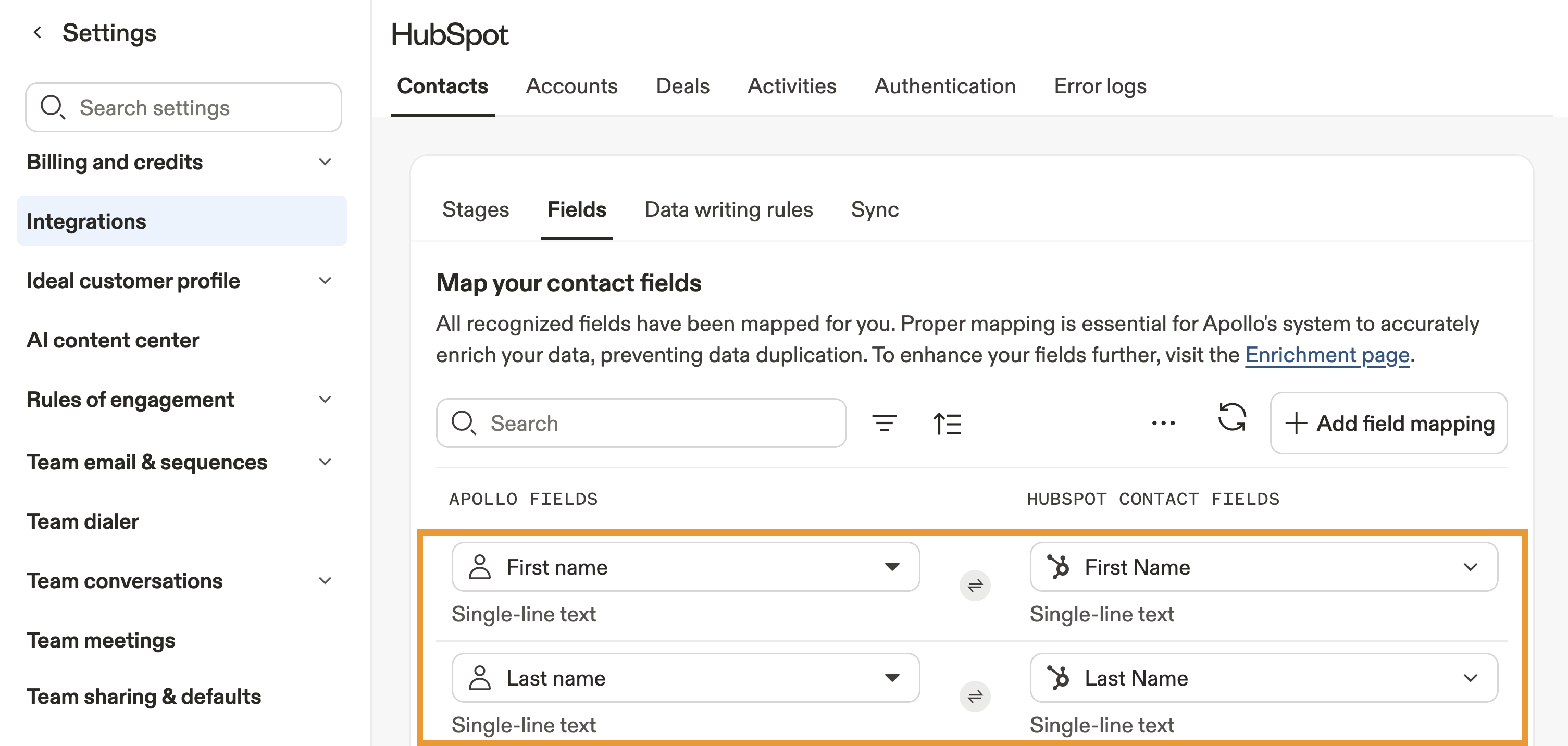
- Cliquez sur Contacts, Comptes, ou Opportunités, puis cliquez sur Champs.
- Sélectionnez le champ que vous souhaitez mapper, puis sélectionnez un champ correspondant sur l'autre plateforme.
- Vous pouvez aussi cliquer sur Ajouter un mappage de champ pour inclure tous les champs supplémentaires que vous souhaitez mapper entre Apollo et HubSpot.
Le champ d'exclusion d'appel synchronise le statut DNC enregistré d'un contact entre Apollo et HubSpot. Pour utiliser ce champ, vous devez d'abord activer le filtrage téléphonique DNC sur Apollo.
Apollo synchronise uniquement le statut DNC déjà enregistré pour le contact. Apollo n'effectue pas de vérification DNC en temps réel pendant la synchronisation CRM.
- Répétez ce processus pour tous les autres champs que vous souhaitez mettre à jour.
- Lorsque vous avez terminé, cliquez sur Enregistrer.
Pour éviter les erreurs, l'administrateur HubSpot doit soit créer une propriété HubSpot personnalisée pour les secteurs Apollo, soit modifier la propriété HubSpot par défaut pour les secteurs. Ensuite, téléchargez le .txt fichier de tous les secteurs d'Apollo et collez-les comme valeurs de liste de sélection dans HubSpot afin que les champs correspondent dans Apollo.
Vous avez maintenant mis à jour le mappage des champs.
Configurer les règles d'écriture des données
Vous pouvez configurer si Apollo remplit automatiquement ou écrase les données de contact ou de compte dans vos champs HubSpot. En remplissant automatiquement ou en écrasant les données dans votre CRM, vous pouvez tirer pleinement parti de l'enrichissement CRM avec les données Apollo mises à jour.
Pour définir les règles d'écriture des données :
- Ouvrez Apollo, puis cliquez sur Paramètres > Intégrations > HubSpot.
- Cliquez sur Contacts ou Comptes.
- Cliquez sur Règles d'écriture des données.
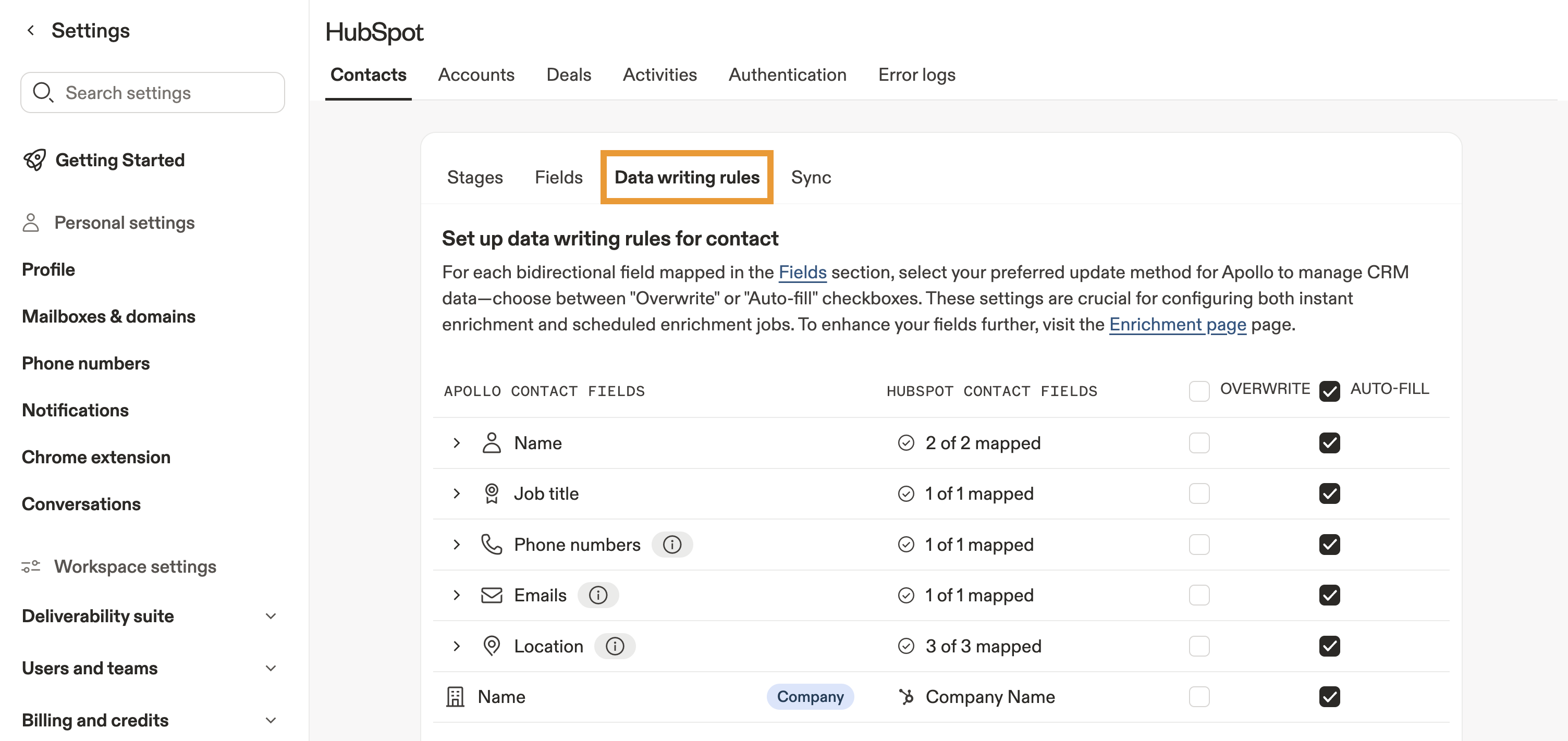
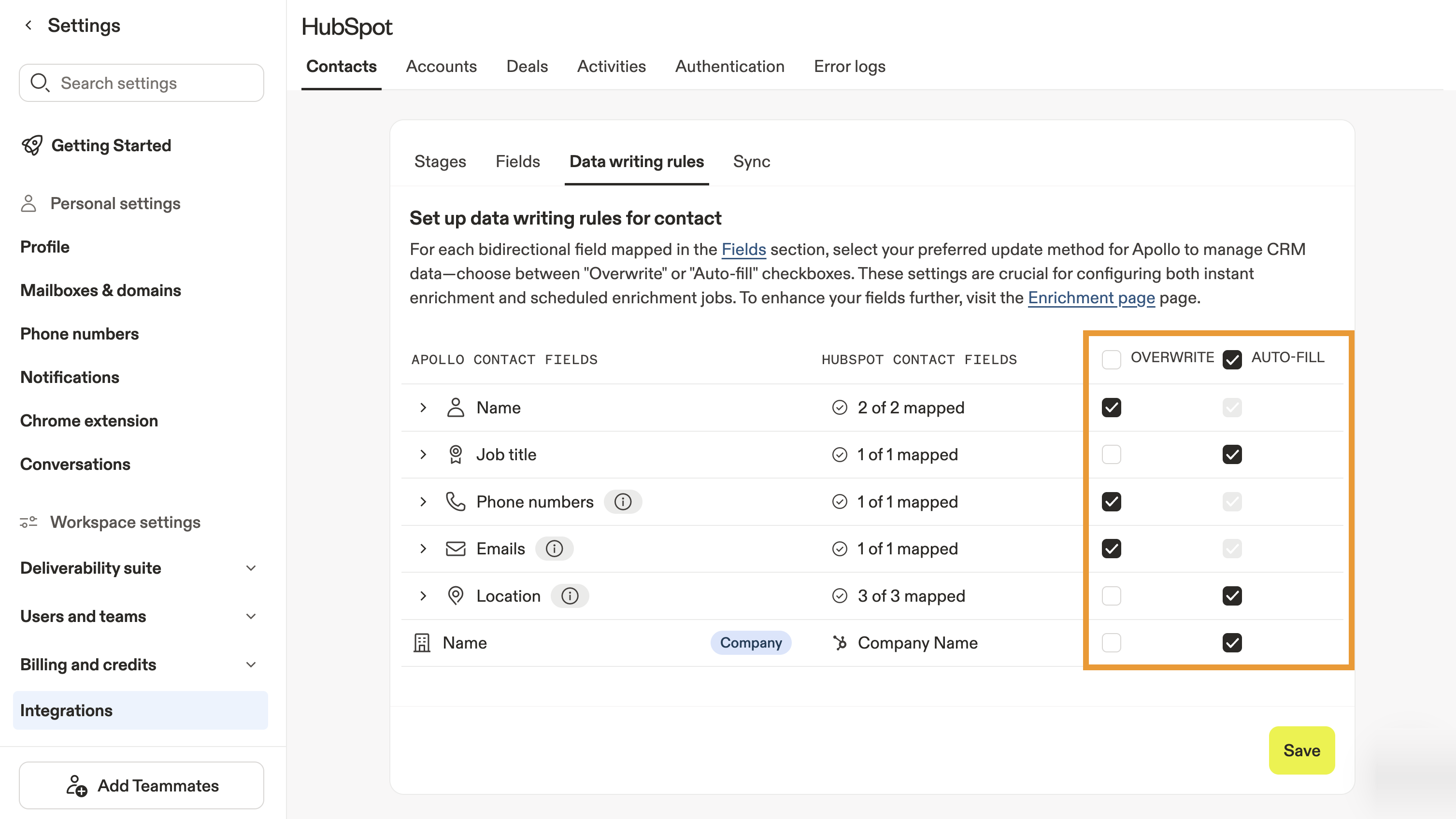
- Sélectionnez si vous souhaitez écraser ou remplir automatiquement vos champs HubSpot avec les données Apollo lorsque Apollo renvoie des enregistrements vers votre CRM :
- Remplissage automatique: Autorisez Apollo à remplir automatiquement les champs vides des contacts ou des comptes dans HubSpot. Apollo remplit automatiquement les champs uniquement lorsque des données pertinentes sont disponibles.
- Écraser: Autorisez Apollo à écraser automatiquement les données de champ existantes pour vos contacts ou comptes. Apollo n'écrase les données que si des informations pertinentes sont disponibles et diffèrent des données déjà présentes dans votre champ HubSpot.
Le remplissage automatique et l'écrasement s'appliquent uniquement lorsqu'Apollo extrait des données de HubSpot ou traite une mise à jour de synchronisation. Ces règles ne mettent pas à jour rétroactivement les enregistrements existants, sauf si un nouvel événement de synchronisation se produit.
Les actions manuelles ont toujours la priorité. Si vous enrichissez manuellement un champ avec l'enrichissement CRM d'Apollo, Apollo envoie cette mise à jour même si vous avez désactivé le remplissage automatique ou l'écrasement pour le champ.
- Lorsque vous avez terminé, cliquez sur Enregistrer.
Vous avez maintenant mis à jour vos règles d'écriture des données pour HubSpot.
Mapper les étapes Apollo
Bien que vous puissiez mapper manuellement les étapes Apollo à HubSpot, le mappage automatique Apollo rend le processus rapide et simple.
Pour mapper vos étapes Apollo à HubSpot :
- Ouvrez Apollo, puis cliquez sur Paramètres > Intégrations > HubSpot.
- Cliquez sur Contacts ou Comptes.
- Cliquez sur Étapes.
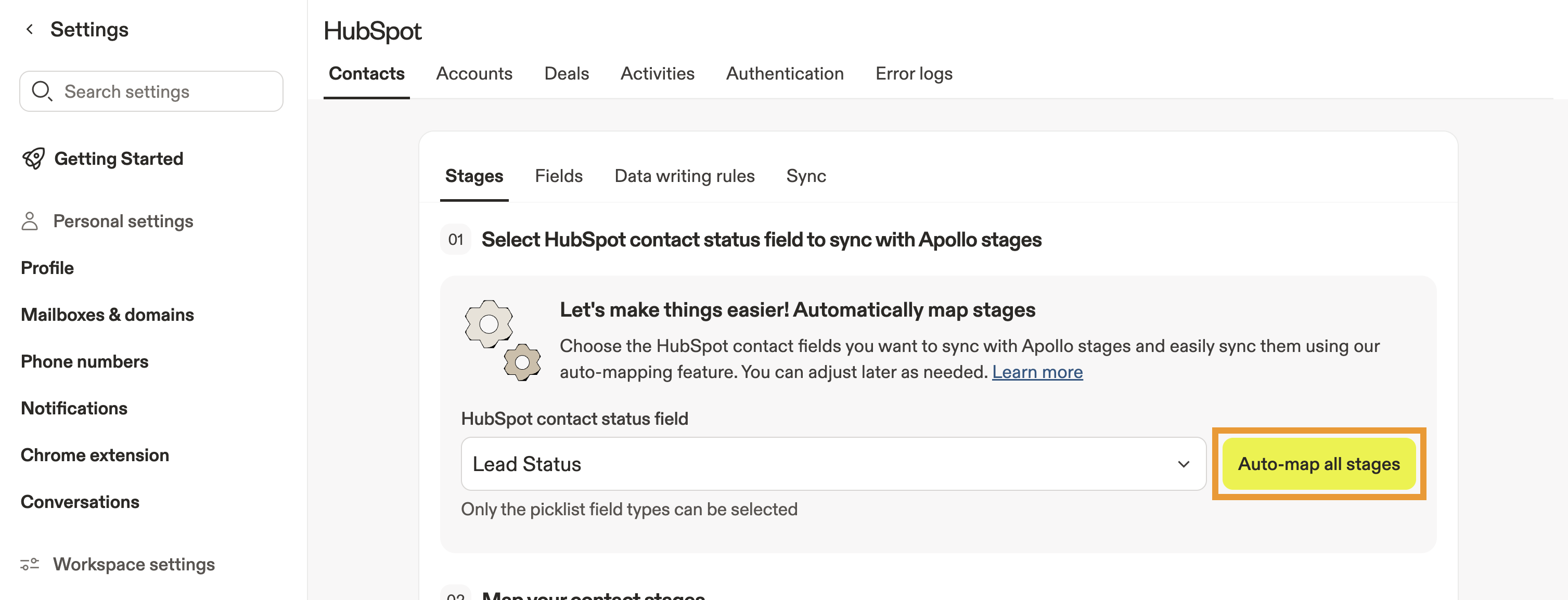
- Cliquez sur Mapper automatiquement toutes les étapes pour mapper automatiquement vos étapes.
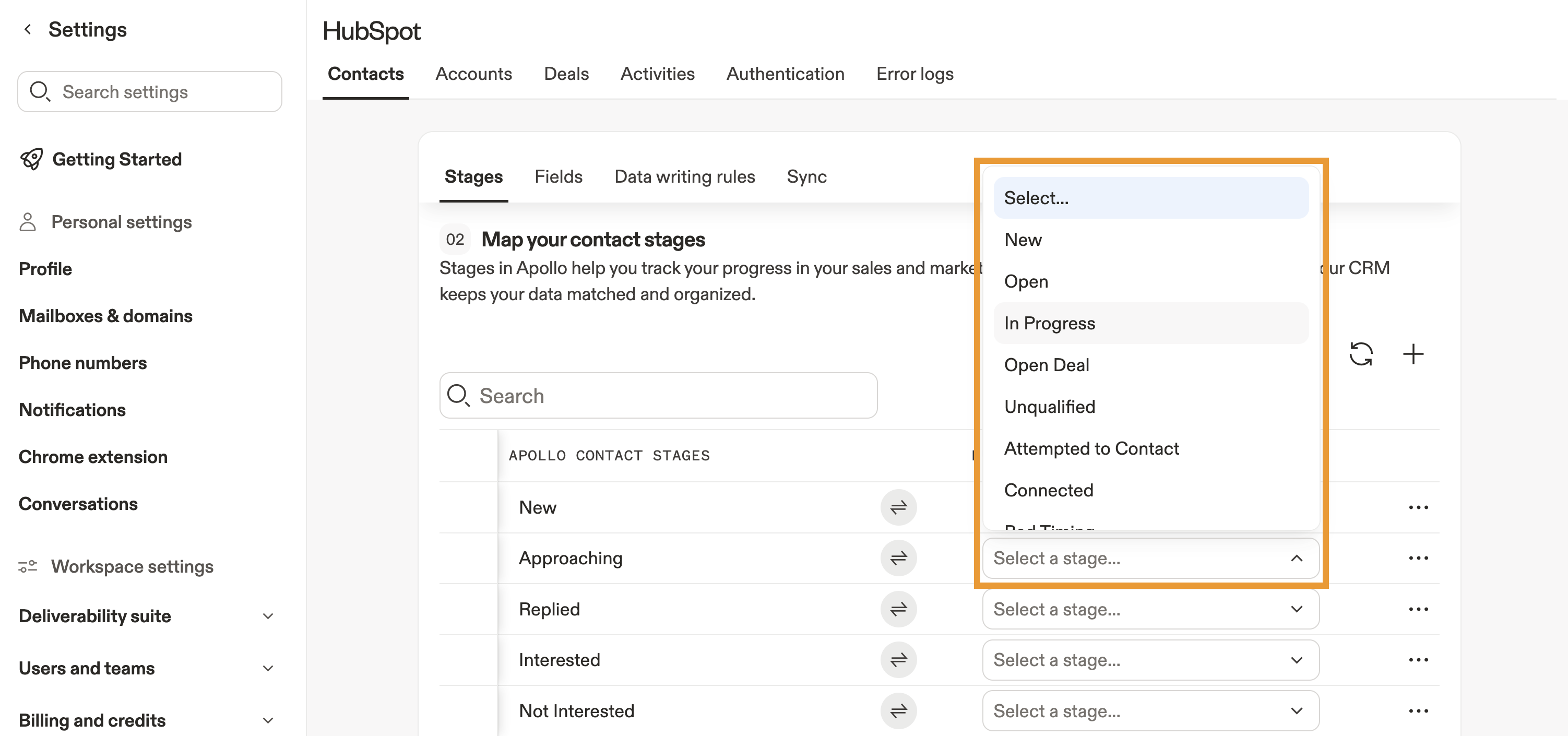
- Vous pouvez également mapper manuellement chaque étape en associant une étape Apollo à une étape ou un statut HubSpot.
- Répétez ces étapes pour toute autre étape que vous souhaitez mapper.
- Lorsque vous avez terminé, cliquez sur Enregistrer.
Les étapes Apollo et HubSpot doivent être mappées en correspondance un à un. Si vous mappez une seule étape ou un seul statut à plusieurs étapes, la synchronisation ne fonctionne plus. Si vous renommez, ajoutez ou supprimez une étape ou un statut HubSpot, mettez à jour l'étape correspondante dans Apollo — et réassignez tous les enregistrements si vous supprimez complètement une étape. Le fait de garder les deux plateformes alignées garantit une synchronisation précise des étapes.
Corriger les erreurs de mappage courantes
Si vos mappages de champs HubSpot sont configurés mais ne se synchronisent pas comme prévu, consultez ces problèmes courants :
- Non-correspondance des valeurs de liste de sélection ou de menu déroulant
- Champs à cases à cocher multiples ou à sélection multiple
- Écrasement des valeurs HubSpot existantes par les données
- Erreurs du champ Secteur
Non-correspondance des valeurs de liste de sélection ou de menu déroulant
Apollo envoie les valeurs sous forme de texte brut. Si votre champ HubSpot est un menu déroulant / une liste de sélection, la valeur provenant d'Apollo doit correspondre exactement à l'une des options existantes dans HubSpot, y compris les majuscules et les espaces. Si ce n'est pas le cas, HubSpot rejette la valeur et le champ ne sera pas mis à jour.
Solution : Ajoutez la valeur Apollo comme nouvelle option dans HubSpot, ou utilisez un champ de texte brut au lieu d'un menu déroulant / d'une liste de sélection.
Champs à cases à cocher multiples ou à sélection multiple
Apollo ne prend pas en charge la synchronisation avec les champs HubSpot à cases à cocher multiples. Le mappage vers ces types de champs peut entraîner des échecs de synchronisation ou des valeurs vides.
Solution : Utilisez un champ à valeur unique, comme une propriété de texte ou de liste déroulante dans HubSpot.
Données remplaçant les valeurs HubSpot existantes
Par défaut, Apollo remplace les valeurs HubSpot existantes lors de la synchronisation.
Solution : Dans vos paramètres de mappage, définissez le comportement de synchronisation sur Remplir uniquement les champs vides si vous voulez qu'Apollo évite d'écraser les données existantes.
Erreurs du champ Secteur
Les valeurs de secteur d'Apollo ne correspondent pas à la liste de sélection par défaut du secteur dans HubSpot.
Solution : Créez une propriété HubSpot personnalisée pour les valeurs de secteur d'Apollo, ou mettez à jour les options de secteur par défaut de HubSpot pour qu'elles correspondent à Apollo.
FAQ
|
Questions fréquentes |
||
| Pourquoi mon envoi vers HubSpot a-t-il échoué après avoir mappé un champ ? | Que sont les propriétés HubSpot en lecture seule ? | Que dois-je faire si je vois une erreur de valeur en lecture seule ? |
| Comment mapper les numéros de téléphone d'Apollo vers HubSpot ? | Pourquoi les numéros de mobile ou professionnels n'apparaissent-ils pas dans HubSpot ? | Pourquoi mon nouveau mappage de champ n'a-t-il pas mis à jour les enregistrements HubSpot existants ? |
| Pourquoi ne puis-je pas trouver la source du lead dans le mappage des champs ? | Comment modifier la valeur de source qu'Apollo envoie à HubSpot ? | Un ancien mappage de champ peut-il encore provoquer des échecs d'envoi ? |
Pourquoi mon envoi vers HubSpot a-t-il échoué après avoir mappé un champ ?
Un envoi peut échouer si la propriété HubSpot mappée ne peut pas accepter la valeur qu'Apollo envoie. Deux causes fréquentes sont le mappage vers une propriété HubSpot en lecture seule et le mappage vers un champ de liste déroulante ou d'énumération dont les valeurs autorisées ne correspondent pas à la valeur provenant d'Apollo.
Si l'envoi échoue, consultez l'erreur dans Paramètres > Intégrations > HubSpot > Journaux d'erreurs, puis vérifiez le champ mappé dans Paramètres > Intégrations > HubSpot > Contacts, Comptes, ou Opportunités > Mappage des champs.
Que sont les propriétés HubSpot en lecture seule ?
Les propriétés HubSpot en lecture seule sont des champs que HubSpot calcule ou gère lui-même et qui ne peuvent pas être mis à jour via l'API HubSpot. Parmi les exemples figurent les propriétés calculées par le système, comme le score HubSpot.
Si Apollo est mappé à l'une de ces propriétés, HubSpot rejette la mise à jour et l'envoi échoue. Dans ce cas, supprimez le mappage ou mappez le champ Apollo vers une autre propriété HubSpot modifiable.
Que dois-je faire si je vois une erreur de valeur en lecture seule ?
Une erreur READ_ONLY_VALUE signifie généralement qu'Apollo essaie d'envoyer des données vers une propriété HubSpot qui ne peut pas être modifiée via l'API HubSpot. Dans certains cas, cela peut aussi apparaître comme une erreur Property values were not valid.
Ouvrez votre mappage des champs HubSpot, trouvez le champ Apollo mappé à la propriété en lecture seule et modifiez le mappage ; vous pouvez aussi supprimer le mappage. Après avoir enregistré la mise à jour, relancez l'envoi depuis le journal des erreurs ou depuis le Record.
Comment mapper les numéros de téléphone d'Apollo vers HubSpot ?
Chaque type de téléphone Apollo doit être mappé à sa propre propriété HubSpot. Apollo stocke plusieurs types de téléphone, tels que principal, mobile, professionnel, entreprise, domicile et autre. Chaque type nécessite un mappage distinct dans Paramètres > Intégrations > HubSpot > Mappage des champs.
Si vous ne mappez qu'un seul champ de téléphone, Apollo n'enverra que ce type de téléphone. Les types de téléphone que vous ne mappez pas ne seront pas synchronisés avec HubSpot.
Pourquoi les numéros de mobile ou professionnels n'apparaissent-ils pas dans HubSpot ?
Cela se produit généralement lorsqu'un seul champ de téléphone général est mappé. Mapper un seul champ de téléphone n'envoie pas automatiquement à HubSpot les types de téléphone mobile, professionnel, domicile ou autre d'Apollo.
Vérifiez votre mappage des champs de contact et assurez-vous que chaque type de numéro est mappé à ses propres propriétés HubSpot. Si un type de téléphone n'est pas mappé, Apollo ne le pousse pas.
Pourquoi mon nouveau mappage de champs n'a-t-il pas mis à jour les enregistrements HubSpot existants ?
Les modifications du mappage de champs s'appliquent uniquement aux enregistrements créés ou mis à jour après l'enregistrement du mappage.
Les enregistrements HubSpot existants qui n'ont pas été modifiés ne se resynchronisent pas automatiquement avec le nouveau mappage. Apollo ne met pas à jour rétroactivement les anciens enregistrements en fonction des modifications du mappage.
Correction : Mettez à jour l'enregistrement dans HubSpot ou déclenchez un nouvel événement de synchronisation afin qu'Apollo puisse appliquer le mappage mis à jour.
Pourquoi ne puis-je pas trouver la source du Lead dans le mappage de champs ?
La source du Lead peut ne pas apparaître comme champ standard dans le mappage de champs, car Apollo utilise un paramètre de source intégré pour envoyer une valeur de source, telle que Apollo, lors de la création de contacts ou d'entreprises. Par défaut, ce paramètre système est mappé à la propriété HubSpot Source du Lead.
Si vous souhaitez contrôler la valeur envoyée à la source du Lead, mettez à jour le paramètre de source dans les paramètres de push de l'intégration au lieu d'essayer de le modifier dans le mappage de champs.
Comment modifier la valeur de source qu'Apollo envoie à HubSpot ?
Ceci est distinct du mappage de champs standard.
Pour modifier la valeur de source ou la propriété HubSpot qu'Apollo utilise pour cette valeur, accédez à Paramètres > Intégrations > HubSpot > Contacts > Synchronisation et mettez à jour Source des contacts poussés vers HubSpot. Vous pouvez également configurer le paramètre équivalent pour les comptes.
Utilisez le paramètre de source lorsque vous souhaitez qu'Apollo envoie une valeur de source par défaut spécifique lors de la création d'un enregistrement.
Un ancien mappage de champs peut-il encore provoquer des échecs de push ?
Oui, un mappage obsolète peut continuer à provoquer des échecs même si la propriété HubSpot mappée est maintenant masquée, modifiée ou en lecture seule. Apollo continue d'utiliser le mappage enregistré jusqu'à ce que vous le supprimiez ou le remplaciez.
Si vous pensez qu'un ancien mappage provoque des erreurs, ouvrez le champ Apollo mappé, vérifiez la propriété HubSpot sélectionnée, puis supprimez le mappage ou choisissez une autre propriété accessible en écriture et enregistrez vos modifications.
Étapes suivantes
Vous cherchez d'autres contenus sur HubSpot ? Voici quelques ressources à consulter pour garder votre intégration propre, synchronisée et entièrement optimisée :
| Intégrer HubSpot à Apollo | Si vous débutez, connectez HubSpot à Apollo afin d'assurer une circulation fluide des données d'activité, de contact et de compte entre les deux systèmes. |
|---|---|
| Configurer les paramètres de synchronisation HubSpot | Vous pouvez affiner ce qui circule entre les plateformes en configurant les paramètres de synchronisation HubSpot afin que votre équipe travaille toujours avec des données propres et à jour. |
| Informations importantes sur l'intégration HubSpot | Anticipez les comportements et particularités du système en consultant les informations importantes sur l'intégration afin d'éviter les écrasements accidentels ou les résultats de synchronisation inattendus. |