
Aperçu.
Vous pouvez intégrer votre compte Zoom, Google Meet ou Microsoft Teams à Apollo, puis utiliser les conversations sur Apollo pour accéder à vos enregistrements d'appels vidéo et les partager. Les conversations sur Apollo vous permettent de gérer et d'analyser plus efficacement vos enregistrements d'appels vidéo, sans avoir à jongler avec plusieurs applications. __KEEP_0000__
Vous pouvez écouter et partager vos enregistrements, créer des clips vidéo, et agir sur les tâches grâce à des transcriptions automatiques et des résumés AI. Vous pouvez également accéder aux données du compte et des participants pour chaque enregistrement.
En tant que chef d'équipe, vous pouvez évaluer l'efficacité des appels de chaque membre de l'équipe grâce à des tableaux de notation personnalisés, et créer des listes de lecture de vidéos pour former et intégrer les nouveaux employés. Utilisez les conversations pour encadrer, former et diriger les équipes, afin de développer des interactions réussies et d'augmenter le taux de conversion des appels. __KEEP_0000__
Cet article explique comment enregistrer vos conversations vidéo, mais si vous utilisez également le système de numérotation d'Apollo, Apollo peut également enregistrer automatiquement les appels effectués via ce système. Veuillez consulter __KEEP_0000__.Définir les préférences de l'autocommutation.pour commencer à enregistrer vos appels téléphoniques.
Veuillez consulter les sections suivantes pour configurer et utiliser les conversations. __KEEP_0000__
Retour en haut.(Pour les utilisateurs qui ne sont pas administrateurs) Activez l'enregistreur Apollo pour votre propre compte.
Lorsque vous cliquez pour la première fois sur __KEEP_0000__.Conversations.Si vous n'êtes pas un administrateur de votre compte Apollo, une bannière apparaît en haut de la page. Cliquez sur __KEEP_0000__.Activez l'enregistreur Apollo.Cliquez sur ce bandeau pour activer les conversations.
Par défaut, Apollo active l'enregistrement pour les trois plateformes de visioconférence (Zoom, Google Meet et Microsoft Teams) lors des réunions que vous organisez avec des participants externes. Vous n'avez qu'à cliquer sur __KEEP_0000__.Terminer.pour activer l'enregistrement des conversations.
Lorsque vous faites cela, Apollo détecte les réunions à venir en fonction des agendas de vos __KEEP_0000__.boîtes de réception connectées.et programme automatiquement les réunions éligibles pour qu'elles soient enregistrées.

Lorsque les conversations sont activées, veuillez vous référer à __KEEP_0000__.liste de contrôle.Vous trouverez plus loin dans cet article des conseils sur la façon de vous assurer qu'Apollo enregistre toujours vos conversations. __KEEP_0000__
Retour en haut.(Administrateurs) Activez l'outil d'enregistrement Apollo pour votre équipe.
Si vous ne l'avez pas déjà fait,Connectez votre boîte de réception.et encouragez votre équipe à connecter leurs boîtes de réception. Apollo envoie automatiquement l'enregistreur aux réunions en fonction des calendriers des boîtes de réception connectées. Si un utilisateur ne connecte pas sa boîte de réception, Apollo n'effectue pas d'enregistrement automatique pour lui.
Pour aider les utilisateurs non-administrateurs de votre équipe à utiliser les conversations, veuillez les orienter vers __KEEP_0000__.Utilisez les conversations de manière efficace.section, qui fournit des conseils clairs sur la manière de vous assurer que les conversations sont toujours enregistrées.
Lors de votre première connexion aux conversations, l'assistant de configuration d'Apollo vous guide à travers les paramètres et les autorisations d'équipe les plus importants pour les conversations. Si vous avez déjà configuré les conversations, consultez la section suivante. __KEEP_0000__Configurez les paramètres de conversation.Section expliquant comment mettre à jour les paramètres de votre équipe.
Pour accéder à l'assistant et définir les autorisations de votre équipe :
- Lancez Apollo et cliquez sur __KEEP_0000__.Conversations. __KEEP_0000__.
- Cliquez.Activez l'enregistrement automatique.Pour permettre à Apollo d'enregistrer automatiquement les réunions vidéo pour certaines plateformes de visioconférence. Lorsque vous activez l'enregistrement automatique, Apollo détecte les réunions à venir en fonction des calendriers de votre équipe. __KEEP_0000__boîtes de réception connectées.et programme automatiquement l'enregistreur Apollo pour qu'il participe aux réunions auxquelles il est éligible. Ensuite, cliquez sur... __KEEP_0000__Suivant..

- Choisissez si vous souhaitez enregistrer toutes les réunions vidéo, uniquement les réunions internes à votre organisation, ou uniquement les réunions qui impliquent des participants externes. Pour enregistrer toutes les réunions, quel que soit l'organisateur ou les participants, cochez la case correspondant à chaque option.
Pour éviter d'enregistrer des réunions vidéo qui impliquent certaines organisations, veuillez saisir leurs noms de domaine dans le champ correspondant. __KEEP_0000__Exclure les domaines de l'enregistrement.Sélectionnez le champ __KEEP_0000__ et appuyez sur Entrée. Cela ajoute ces personnes à une liste d'exclusion, ce qui signifie qu'Apollo n'enregistrera pas les réunions auxquelles elles participent.
Ensuite, cliquez sur __KEEP_0000__.Suivant. __KEEP_0000__.
- Décidez si les nouveaux utilisateurs ajoutés à votre compte Apollo doivent être enregistrés automatiquement. Vous pouvez également autoriser les utilisateurs à activer eux-mêmes l'enregistrement des conversations, ou restreindre l'enregistrement aux seuls utilisateurs ajoutés manuellement par les administrateurs. Ensuite, cliquez sur la case à cocher pour chaque utilisateur existant que vous souhaitez ajouter comme utilisateur enregistré. __KEEP_0000__
Cliquez.Suivant. __KEEP_0000__.
Votre équipe est maintenant prête à enregistrer des conversations. Vous pouvez affiner davantage les paramètres des conversations, notamment __KEEP_0000__.Ajouter des traqueurs (mots-clés) et enregistrer les messages de consentement.pour les conversations.
Retour au sommet.(Administrateurs) Configurez les paramètres des conversations.
Une fois les conversations configurées, vous pouvez ajouter des suivis, mettre à jour les paramètres d'enregistrement de votre équipe et ajouter un message de consentement pour l'enregistrement :
- Ajouter des suivis.
- Mettre à jour les paramètres d'enregistrement.
- Ajouter un message de consentement pour l'enregistrement.
Les traqueurs sont des ensembles de mots-clés que Apollo détecte dans vos enregistrements pour vous aider à identifier et à mettre en évidence les éléments les plus importants de chaque appel. Apollo crée des traqueurs prédéfinis pour vous, mais vous pouvez les modifier et en ajouter de nouveaux. Pour modifier les traqueurs :
- Ouvrez Apollo et cliquez sur __KEEP_0000__.Paramètres. > Conversations.Ensuite, cliquez sur le __KEEP_0000__.Traceurs.onglet.
- Cliquez.Modifier.À côté de l'outil de suivi, vous trouverez une option pour ajouter ou modifier des mots-clés.

- Veuillez saisir les nouveaux mots-clés que vous souhaitez suivre dans __KEEP_0000__.Mots-clés.champ. Cliquez sur __KEEP_0000__.Suivez les mentions de __KEEP_0000__.pour définir si vous souhaitez suivre les mots-clés des participants internes, externes ou de tous les participants.

- Cliquez.Enregistrer le suivi..
- (Facultatif) Pour supprimer le suivi, cliquez sur __KEEP_0000__.Supprimer le suivi..
Pour créer un nouveau suivi :
- Ouvrez Apollo et cliquez sur __KEEP_0000__.Réglages. > Conversations.Ensuite, cliquez sur __KEEP_0000__.Traceurs.onglet.
- Cliquez.Ajouter un suivi..

- Sélectionnez.Prédéfinis.ou __KEEP_0000__Nouveaux outils de suivi..
- Pour les modèles préconfigurés, sélectionnez un modèle sur la gauche. Effectuez les modifications nécessaires et cliquez sur __KEEP_0000__.Enregistrer le suivi..

- Pour les nouveaux suivis, veuillez donner un nom à votre suivi, saisissez vos mots-clés dans la zone de texte et indiquez le type de participants que vous souhaitez suivre. __KEEP_0000__

- Cliquez.Enregistrer le suivi..
Vous avez maintenant ajouté des suivis à vos conversations.
Vous pouvez déterminer les réunions vidéo que vous enregistrez dans Apollo. Pour modifier les paramètres d'enregistrement des conversations :
- Lancez Apollo et cliquez sur __KEEP_0000__.Réglages. > Conversations..
- Choisissez les types de conversations que vous souhaitez enregistrer. Pour vous assurer d'enregistrer le plus grand nombre possible de réunions éligibles, cochez toutes les cases correspondantes aux réunions internes et externes. Ensuite, cliquez sur...Enregistrer.
__KEEP_0000__.

- Pour éviter d'enregistrer les appels impliquant certaines organisations, veuillez saisir leurs noms de domaine et appuyer sur la touche Entrée. Ensuite, cliquez sur... __KEEP_0000__Enregistrer..
Par exemple, si vous savez...example.comSi une personne ne souhaite pas que les réunions soient enregistrées, veuillez l'ajouter à la liste des exclusions. Dans ce cas, Apollo n'enregistrera pas les réunions auxquelles elle participe. __KEEP_0000__
- L'enregistreur Apollo doit se connecter à votre réunion pour enregistrer. Pour modifier le nom de l'enregistreur, veuillez saisir un nouveau nom, puis cliquez sur __KEEP_0000__.Enregistrer.
__KEEP_0000__Veuillez noter que tous les participants à la réunion peuvent voir le nom de la personne qui enregistre. __KEEP_0000__

- Cliquez.Enregistrer..
Vous souhaitez avoir la possibilité d'enregistrer certains appels internes, mais pas tous ? Envisagez de créer une salle d'attente dans votre application de réunion vidéo. L'hôte pourra alors décider s'il autorise ou non l'enregistrement par Apollo ! __KEEP_0000__
Dans certains pays et certains états, vous devez obtenir l'autorisation de tous les participants avant d'enregistrer des appels. Pour vous aider à respecter les réglementations, Apollo vous permet de rediriger les participants vers une page de consentement avant qu'ils rejoignent la réunion, d'envoyer un message dans la conversation pour informer les participants que la réunion est enregistrée, d'envoyer des notifications par e-mail à l'avance, et de diffuser un message audio au début de l'appel.
| Consentement pour l'enregistrement. | Étapes. |
|---|---|
| Page de consentement. |
Par l'accord général.
La page de consentement s'applique uniquement aux réunions programmées via l'outil de planification d'Apollo. Pour les réunions où la page de consentement est activée, le robot d'enregistrement d'Apollo n'enverra pas de notifications concernant l'enregistrement audio ou du chat. __KEEP_0000__ Pour rediriger les utilisateurs vers la page de consentement :
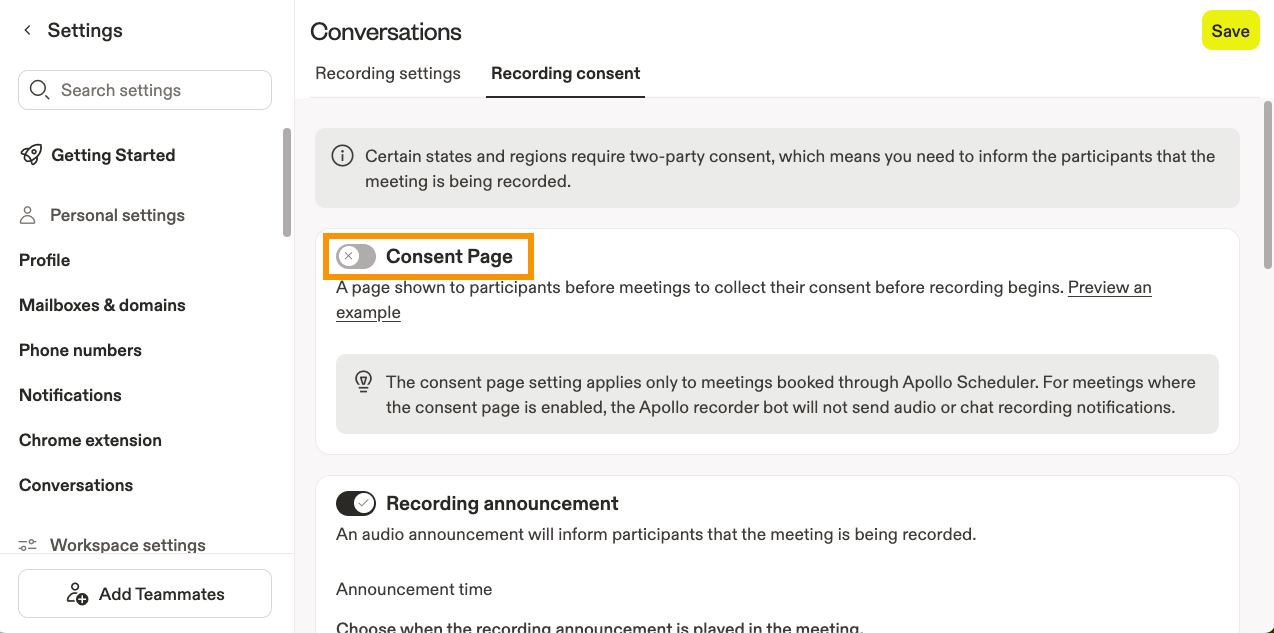
|
| Enregistrement d'un message. |
Pour ajouter un message de consentement :
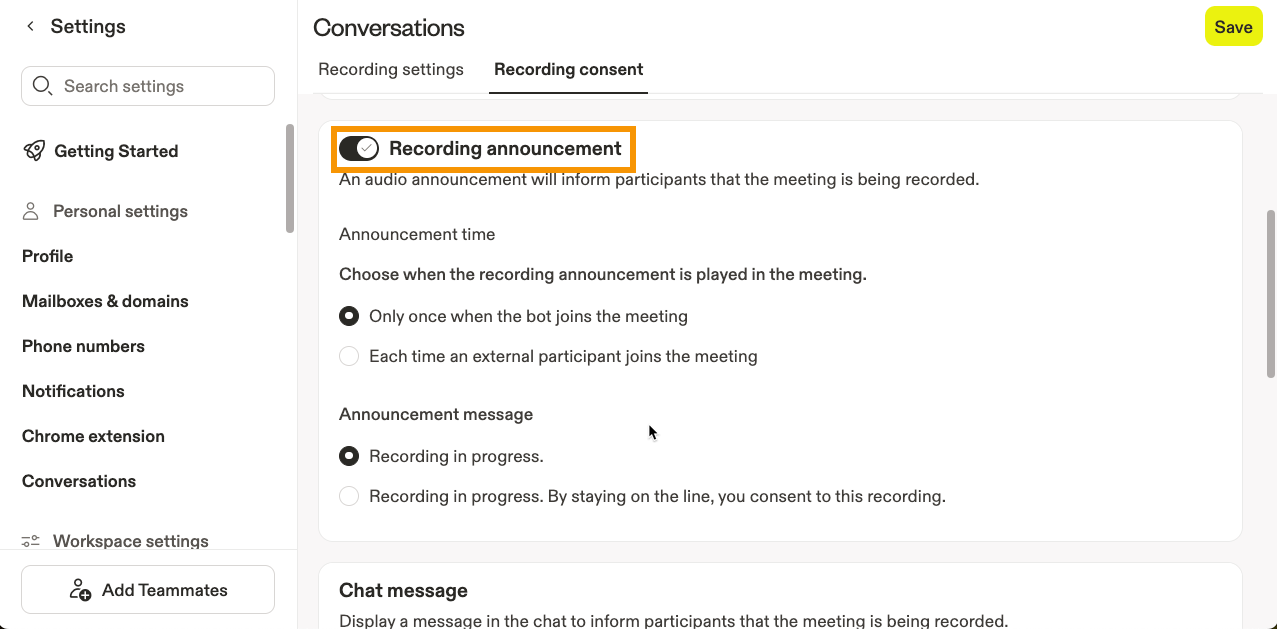
Vous avez maintenant ajouté un message d'information concernant le consentement à vos réunions enregistrées. |
| Notification par e-mail. |
Pour ajouter une notification par e-mail avancée :
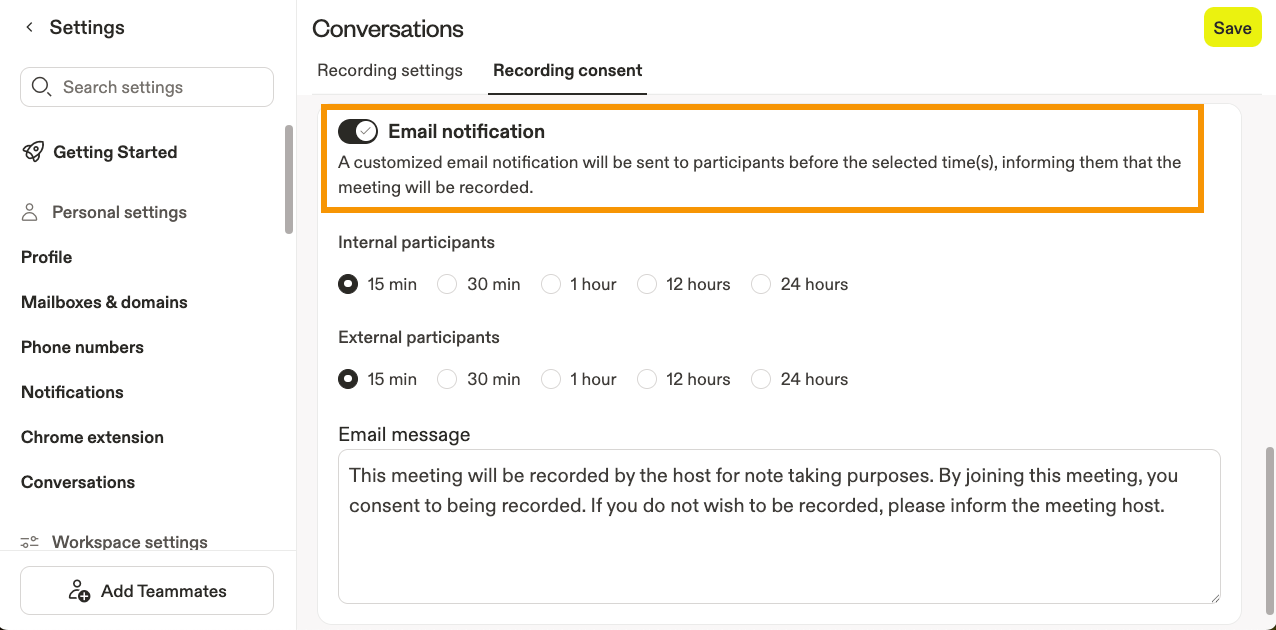
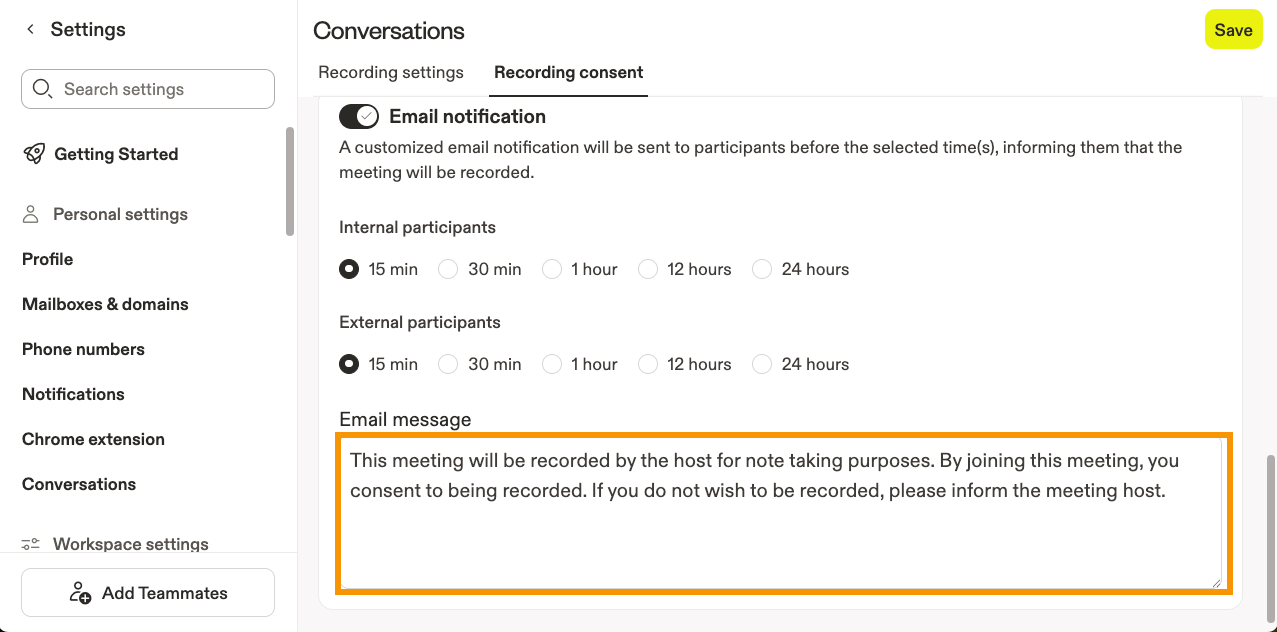
Vous avez maintenant ajouté une notification par e-mail de consentement à vos réunions enregistrées. |
| Message de chat. |
Pour envoyer un message dans la conversation afin d'informer les participants que la réunion est enregistrée :
Activer les notifications par défaut.
Si votre équipe utilise Google Meet ou Microsoft Teams et que la fonction de messagerie dans le chat pour les réunions internes est activée, Apollo envoie un message dans le chat chaque fois qu'un nouveau participant rejoint la réunion. Vous avez maintenant ajouté un message de consentement pour l'enregistrement. |
Utilisez les conversations de manière efficace.
Si vous êtes un administrateur pour le compte Apollo de votre équipe, vous avez probablement configuré les conversations pour votre équipe et comprenez les subtilités du fonctionnement de cette fonctionnalité. Cependant, si vous êtes un utilisateur non-administrateur, vous utilisez probablement cette fonctionnalité au quotidien et vous devez savoir comment vous assurer que vos conversations sont enregistrées correctement. __KEEP_0000__
Pour comprendre comment enregistrer et utiliser les conversations de manière efficace, veuillez consulter les sections suivantes :
__KEEP_0000__
- Assurez-vous que les conversations sont enregistrées (liste de contrôle).
- Accédez à vos conversations et partagez-les.
- Accompagnez vos équipes grâce aux conversations.
- Associez les conversations aux __KEEP_0000__dossiers.
Assurez-vous que les conversations sont enregistrées (liste de contrôle).
La liste de contrôle suivante fournit quelques conseils généraux pour vous assurer que Apollo enregistre vos réunions vidéo :
Veuillez lire la suite de cette section pour en savoir plus sur les options d'enregistrement automatique et manuel, ainsi que sur les raisons pour lesquelles Apollo recommande ces conseils.
Retour en haut.Enregistrement automatique des conversations.
Apollo a besoin d'au moins 30 minutes pour analyser votre boîte de réception et identifier les réunions auxquelles l'enregistreur peut participer. Pour qu'Apollo enregistre une réunion, l'enregistreur Apollo doit se connecter à la réunion. Selon les paramètres de votre plateforme de visioconférence, l'enregistreur peut se connecter automatiquement à vos appels, ou vous pouvez choisir de permettre à l'enregistreur de se connecter à chaque réunion. Dans tous les cas, vous devez vous assurer que l'enregistreur est présent lors de votre réunion, sinon Apollo ne pourra pas enregistrer la conversation.
Si vous programmez une réunion de dernière minute qui doit commencer moins de 30 minutes avant sa tenue, Apollo risque de ne pas avoir suffisamment de temps pour analyser votre boîte de réception, ce qui signifie que le robot d'enregistrement ne saura pas qu'il doit rejoindre la réunion.
Pour vous assurer qu'un appel à venir sera enregistré, lancez Apollo et cliquez sur __KEEP_0000__.Conversations.Ensuite, veuillez examiner le __KEEP_0000__.Prochains rendez-vous.Section pour confirmer le statut d'enregistrement de vos prochains appels.
 Retour au sommet.
Enregistrez manuellement les conversations.
Pour envoyer manuellement l'enregistreur Apollo à une réunion, veuillez utiliser l'une des options suivantes :
- Ajouter.
recorder@apollo.ioen tant qu'invité. - Dans __KEEP_0000__.conversations, cliquez sur __KEEP_0000__.Enregistrez maintenant. __KEEP_0000__Ajoutez votre réunion, son titre et les participants, puis cliquez sur URL.Enregistrez maintenant..

Vous pouvez enregistrer manuellement vos appels, même si vous n'avez pas lié votre boîte aux lettres ou connecté votre plateforme de conférence. Si vous n'avez pas accès à __KEEP_0000__.Enregistrez maintenant.bouton. Veuillez demander à votre administrateur Apollo de mettre à jour les paramètres de vos conversations. Les administrateurs peuvent modifier les __KEEP_0000__.Paramètres utilisateur enregistrés.pour déterminer quels membres de l'équipe peuvent enregistrer des appels.
Accédez à vos conversations et partagez-les.
Pour accéder à vos conversations enregistrées et les partager avec d'autres :
- Lancez Apollo et cliquez sur __KEEP_0000__.Conversations..
- Utilisez les filtres pour trouver et sélectionner une conversation parmi les réunions enregistrées.

- Cliquez.Comment.Pour ajouter des commentaires à l'enregistrement vidéo, directement dans la vidéo ou en ligne, vous pouvez utiliser des emojis. Utilisez le résumé généré par AI pour définir les prochaines étapes, gérer les objections et analyser les résultats des appels.

- Cliquez.Partager.pour partager l'enregistrement avec quiconque en ligne, ou cliquez sur __KEEP_0000__.Appuyez sur CRM.pour la synchroniser avec votre CRM connecté.

Consultez.Accéder et partager les conversations.pour en savoir plus sur la façon d'utiliser les conversations.
Retour en haut.Générez des tâches à partir de conversations.
Informations sur les conversations.Suggérez les prochaines étapes en vous basant sur les enregistrements des réunions. Cela permet aux participants de donner suite aux tâches qui leur sont attribuées et d'améliorer les taux de conversion ainsi que la satisfaction client. __KEEP_0000__
Pour définir les prochaines étapes à partir des conversations :
- Lancez Apollo, puis cliquez sur __KEEP_0000__.Conversations..
- Sélectionnez une conversation.
- Cliquez.Ajouter des tâches..
Vous pouvez également cliquer sur __KEEP_0000__.Ajoutez les prochaines étapes sous forme de tâches..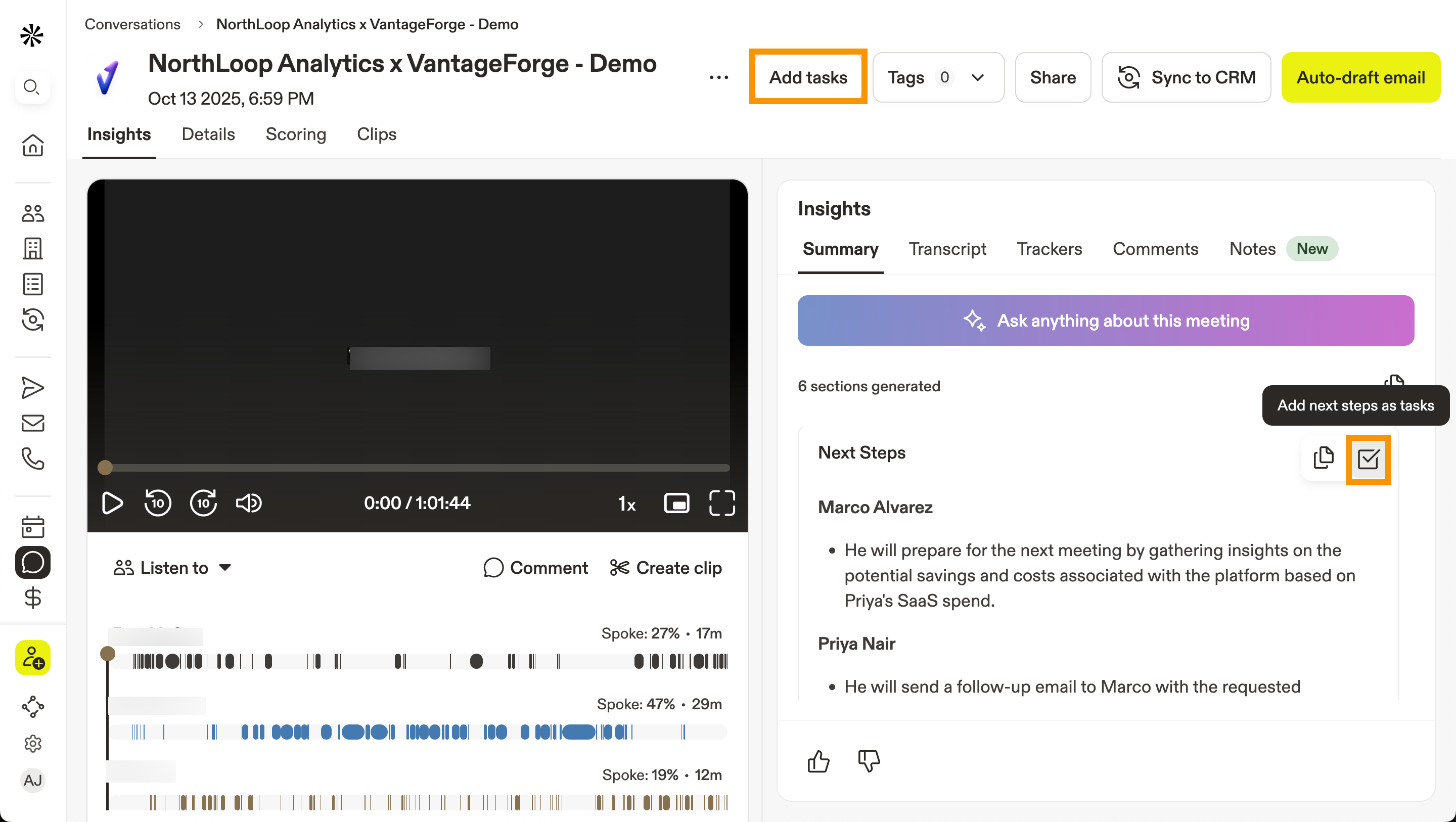
- Veuillez cocher les tâches que vous souhaitez créer.
- Modifiez le titre, le type, la priorité, la date d'échéance et le responsable, si nécessaire.
- Cliquez.Ajouter comme tâches..
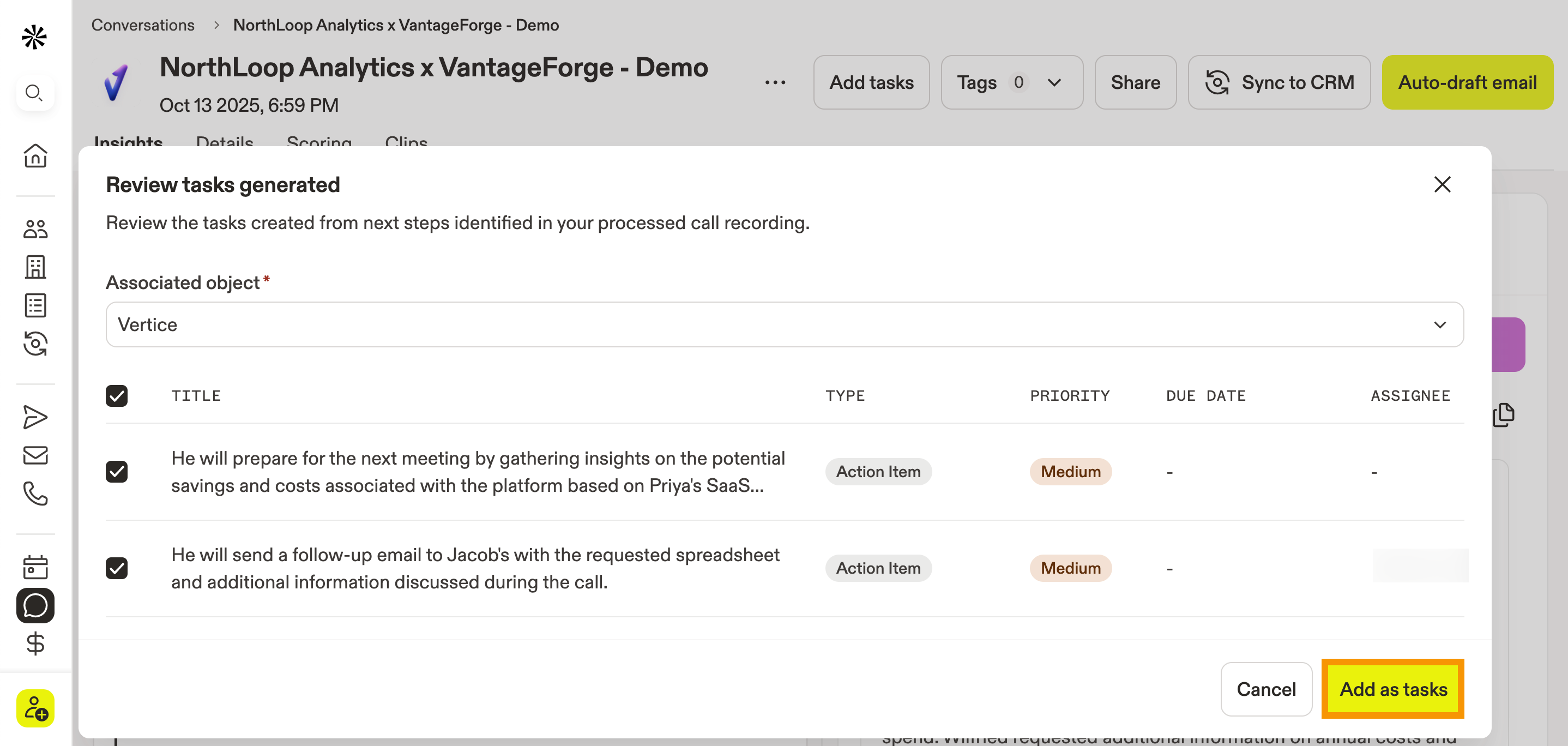
Vous avez maintenant généré des tâches à partir de vos conversations.
Retour en haut.Obtenez des informations sur vos réunions via Slack.
Lorsque vous intégrez Slack à votre compte, Apollo envoie des résumés de vos réunions, alimentés par AI, qui incluent le résultat de l'appel ainsi que les actions suivantes :
- Consulter l'enregistrement.: ouvrez le __KEEP_0000__.Enregistrement des appels.dans l'application web __KEEP_0000__ Apollo.
- Envoyer un e-mail de relance.Veuillez rédiger un courriel de suivi pour le prospect. Un brouillon généré automatiquement est fourni, que vous pouvez modifier avant de l'envoyer.
- Demandez à Apollo.: ouvrez le(la) __KEEP_0000__.Apollo Assistant.Cela vous permet de poser des questions en langage naturel pour obtenir des informations à partir de vos réunions. __KEEP_0000__
- Prochaines étapes.: propose des prochaines étapes suggérées, générées par Apollo, en fonction de votre conversation, et que vous pouvez __KEEP_0000__.Ajouter comme tâches..
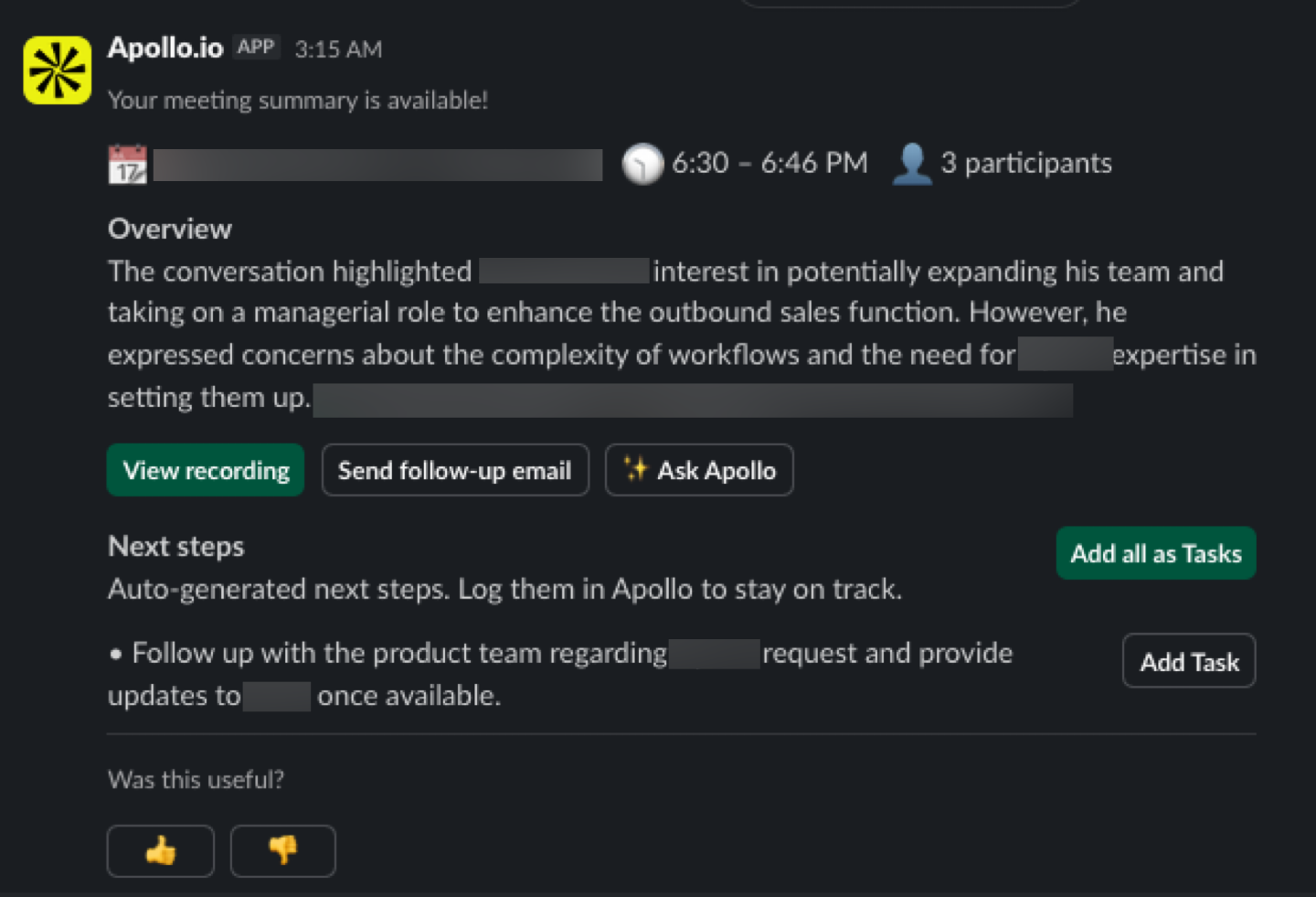
Pour commencer à recevoir des informations sur vos réunions via Slack,Intégrez Slack à Apollo..
Retour en haut.Accompagnez les équipes grâce aux conversations.
Grilles d'évaluation des conversations.Permettez à vos responsables et chefs d'équipe des ventes de fournir des commentaires détaillés sur les conversations enregistrées dans __KEEP_0000__ Apollo.

Lorsque vous...créer des tableaux de bord pour évaluer les conversations.Avec des questions pour évaluer les appels, vous pouvez utiliser des systèmes de notation pour identifier les opportunités de formation pour vos équipes. __KEEP_0000__
Vous pouvez également __KEEP_0000__.créez des listes de lecture.Grâce à de nombreux exemples d'appels réussis, vous pouvez former et intégrer facilement de nouveaux collaborateurs. Les listes de lecture couvrent des sujets tels que les premiers contacts, la gestion des objections ou la différenciation concurrentielle, ce qui permet à vos équipes d'être mieux préparées pour réussir. __KEEP_0000__

Apprenez-en davantage sur la manière de __KEEP_0000__.Accompagnez les équipes grâce à des échanges constructifs..
Retour en haut.Associez les conversations aux opportunités commerciales.
Lorsque les conversations se transforment en accords, vous pouvez saisir l'essentiel et ajouter les détails nécessaires à la documentation.
__KEEP_0000__
Pour associer les conversations aux opportunités :
- Lancez Apollo et cliquez sur __KEEP_0000__.Conversations..
- Utilisez les filtres pour trouver et sélectionner une conversation, puis cliquez sur __KEEP_0000__.Transaction associée..

- Sélectionnez une offre ou créez-en une nouvelle, puis cliquez sur __KEEP_0000__.Postuler..

Vous avez maintenant associé une conversation à une opportunité.
Retour en haut.Désactiver les conversations.
Si vous rencontrez des problèmes avec les conversations, veuillez consulter les instructions disponibles dans __KEEP_0000__.Résolution des problèmes liés aux conversations..
Si vous êtes un administrateur, vous pouvez déconnecter votre application de visioconférence d'Apollo et arrêter l'enregistrement des appels vidéo à tout moment. __KEEP_0000__
Pour déconnecter une application de visioconférence et arrêter l'enregistrement des conversations dans Apollo :
- Lancez Apollo et cliquez sur __KEEP_0000__.Réglages. > Intégrations..
- Cliquez.Déconnexion. __KEEP_0000__pour l'intégration que vous souhaitez supprimer.
- Cliquez.Déconnexion.pour confirmer.
Vous avez maintenant déconnecté votre compte d'Apollo. Si vous souhaitez configurer l'intégration à nouveau, suivez les étapes décrites dans les sections ci-dessus. Lorsque vous vous reconnecterez, Apollo n'affichera pas les appels que votre équipe a enregistrés lorsque l'intégration était désactivée.
Retour en haut.