
Panoramica
La funzionalità Visitatori ti consente di monitorare i contatti e gli account che hanno visitato i tuoi siti web. Questo significa che puoi scoprire i nomi dei prospect che hanno generato attività sui domini che scegli di monitorare e filtrarli in base a quando hanno visitato il sito e a quanto sono coinvolti nel processo di acquisto.
Usare Apollo per monitorare i visitatori del tuo sito web riduce la necessità per il tuo team di vendita di coordinarsi con i team IT e marketing per capire se i prospect interagiscono attivamente con i tuoi siti web. Puoi anche usare altri filtri di ricerca per ridurre ulteriormente il rumore nei dati dei visitatori e rivolgerti solo ai prospect ideali in base alle informazioni aziendali.
Consulta le sezioni seguenti per configurare il monitoraggio dei visitatori sul tuo sito web.
Configura il monitoraggio
Aggiungi domini del sito web
Tutti i piani Apollo supportano fino a tre domini per il monitoraggio dei visitatori del sito web. Te ne servono di più? Ottieni l'add-on Inbound per monitorare fino a 100 domini.
Se passi a un piano Free, Apollo mantiene i primi tre domini attivi che hai aggiunto per il monitoraggio dei visitatori del sito web.
Per aggiungere i siti web che vuoi monitorare e trovare lo snippet di codice Apollo:
- In Apollo, fai clic su Visitatori.
In alternativa, fai clic su Impostazioni > Profilo cliente ideale > Visitatori. - Fai clic su Aggiungi sito web.
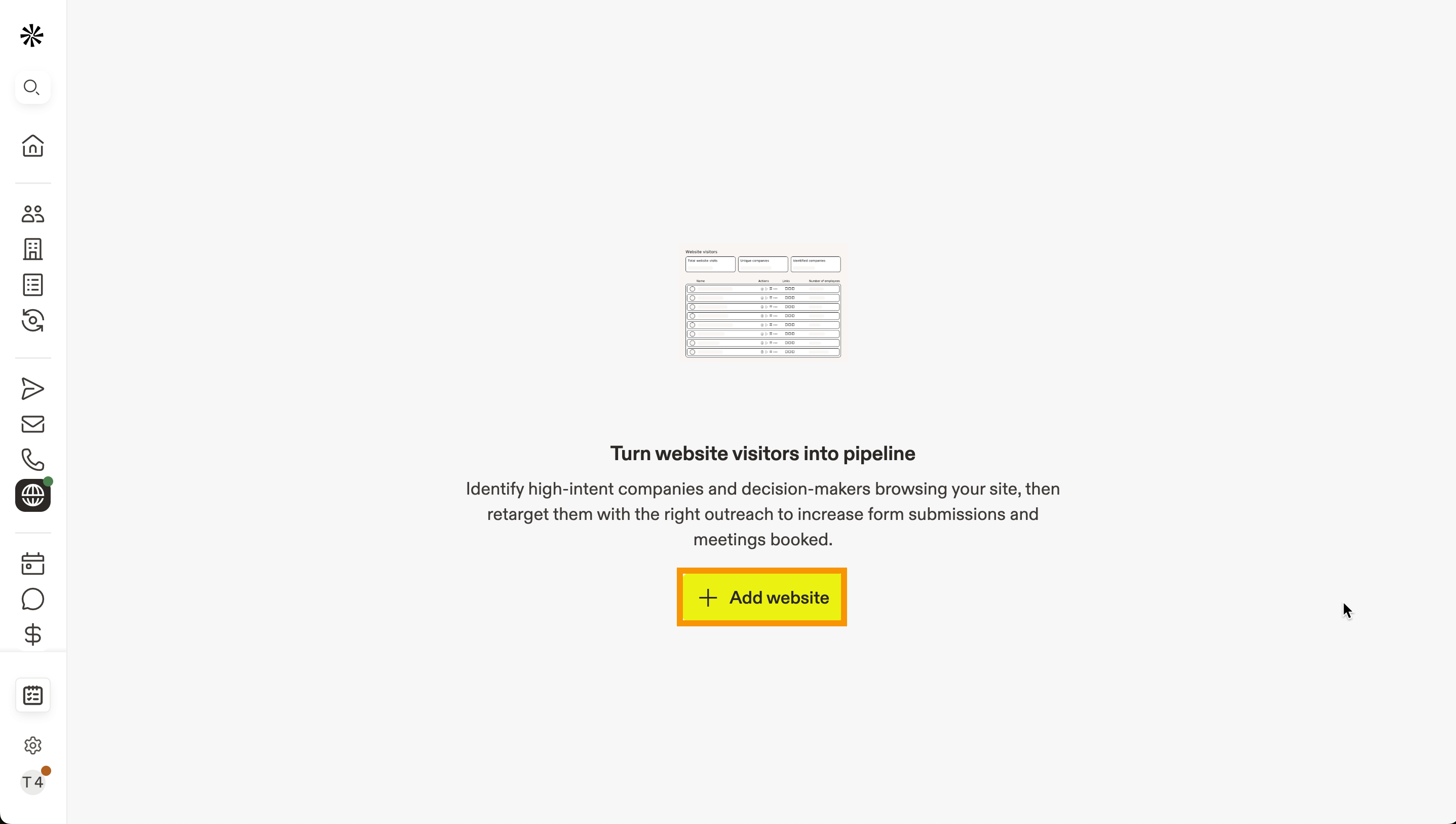
- Inserisci l'URL del sito web in cui vuoi monitorare il traffico. Puoi anche aggiungere sottodomini da monitorare.
- Fai clic su Azienda per identificare le aziende oppure su Azienda e persona per identificare le aziende e i contatti con sede negli Stati Uniti che visitano il tuo sito web, quindi conferma la politica sui cookie e sulla raccolta dei dati.
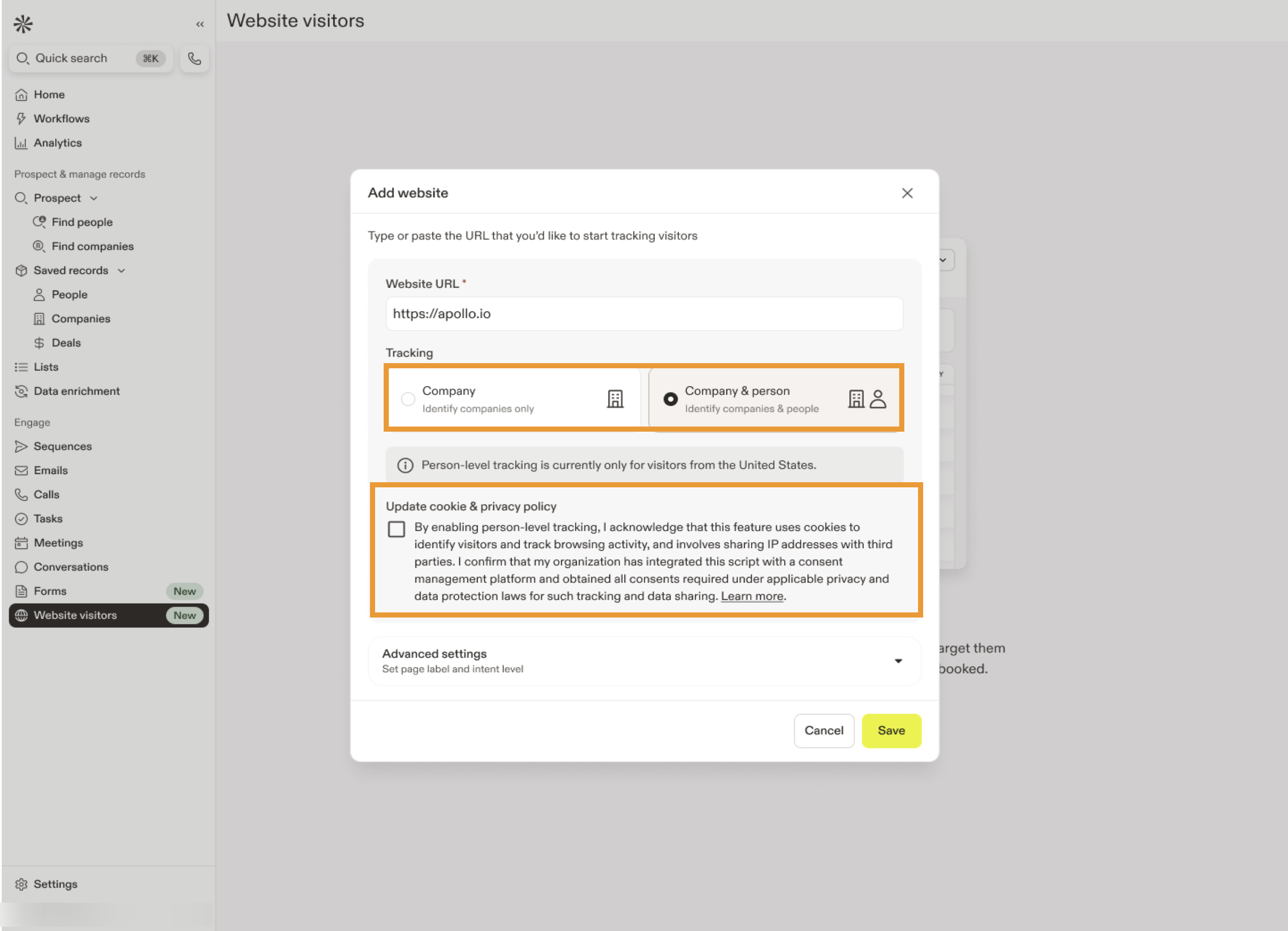
Prima di abilitare il monitoraggio a livello di contatto, conferma che la tua organizzazione abbia implementato avvisi appropriati su cookie e raccolta dei dati e abbia ottenuto qualsiasi consenso legalmente richiesto per condividere i dati dei visitatori con terze parti. Questo può essere incluso nella cookie policy del tuo sito web, nel banner dei cookie o in altra documentazione sulla privacy.
- (Facoltativo) Per impostare criteri di assegnazione punteggio per i visitatori del sito web, fai clic su Impostazioni avanzate di Intent, poi fai clic su Aggiungi nuovo. Queste impostazioni definiscono l'importanza delle visite a pagine specifiche e ti aiutano a identificare i potenziali clienti che mostrano un forte interesse.
Ad esempio, se le visite alla tua pagina dei prezzi indicano un forte interesse per il tuo prodotto, imposta l'URL della pagina sulla tua pagina dei prezzi e assegna il livello di Intent su Alto. Questo ti aiuta a dare priorità ai potenziali clienti che mostrano un chiaro intento di acquisto.
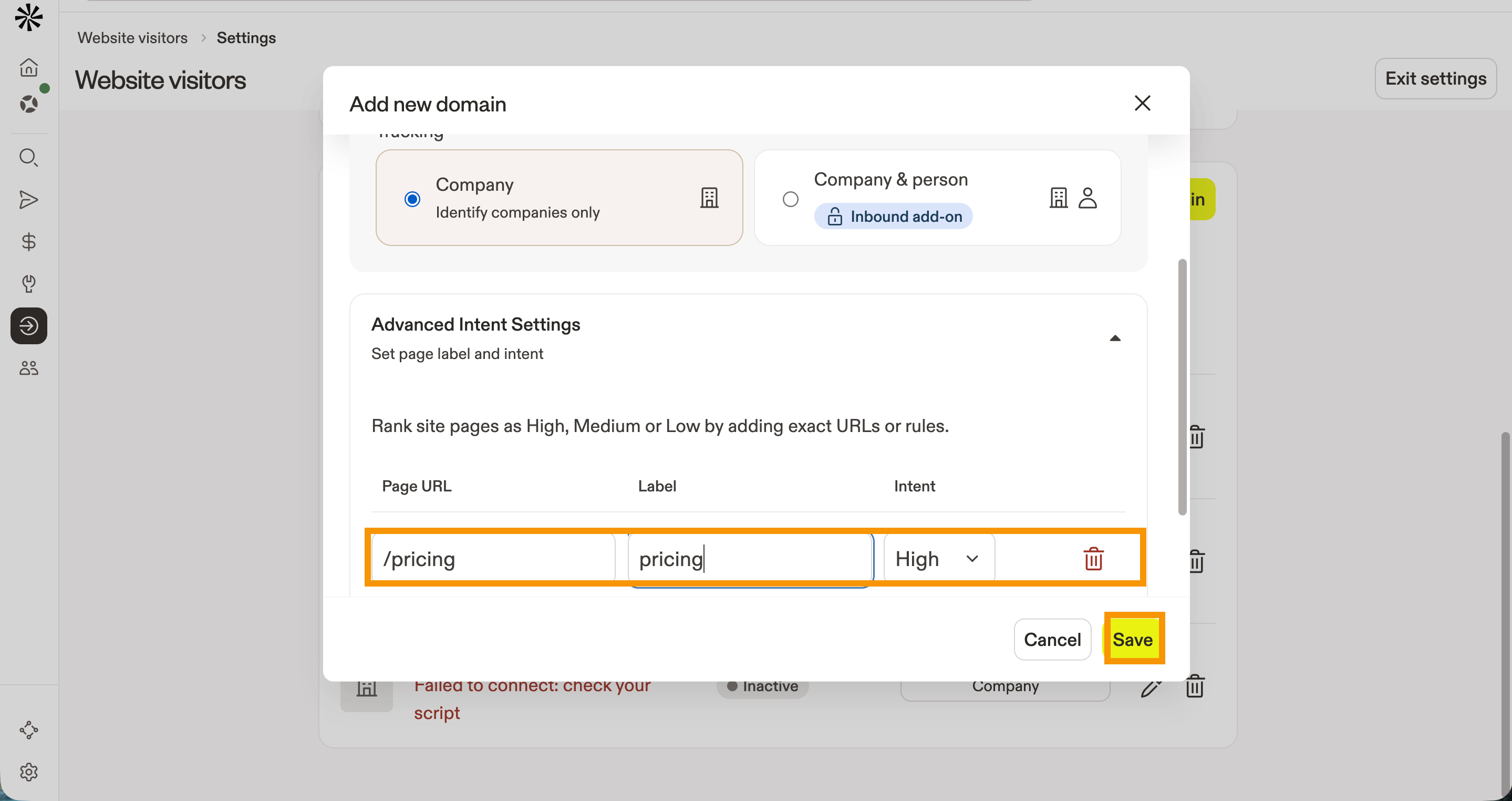
- Fai clic su Salva.
- Apollo ti mostra lo script per tracciare i tuoi visitatori. Fai clic su Copia codice. Dovrai aggiungere questo codice al tuo sito web.
Apollo usa lo stesso script per i visitatori del sito web sia per il monitoraggio a livello di contatto sia a livello di azienda. Per monitorare solo le aziende senza il monitoraggio a livello di contatto, puoi abilitarlo o disabilitarlo in Apollo senza modificare lo script sul tuo sito web.
- (Facoltativo) Per modificare o disabilitare il monitoraggio per i tuoi domini, fai clic su Visitatori > Impostazioni, poi fai clic su Modifica per modificare oppure su Elimina per disabilitare il monitoraggio per il dominio.
- (Facoltativo) Per aggiungere altri domini, fai clic su Aggiungi dominio e ripeti il processo.
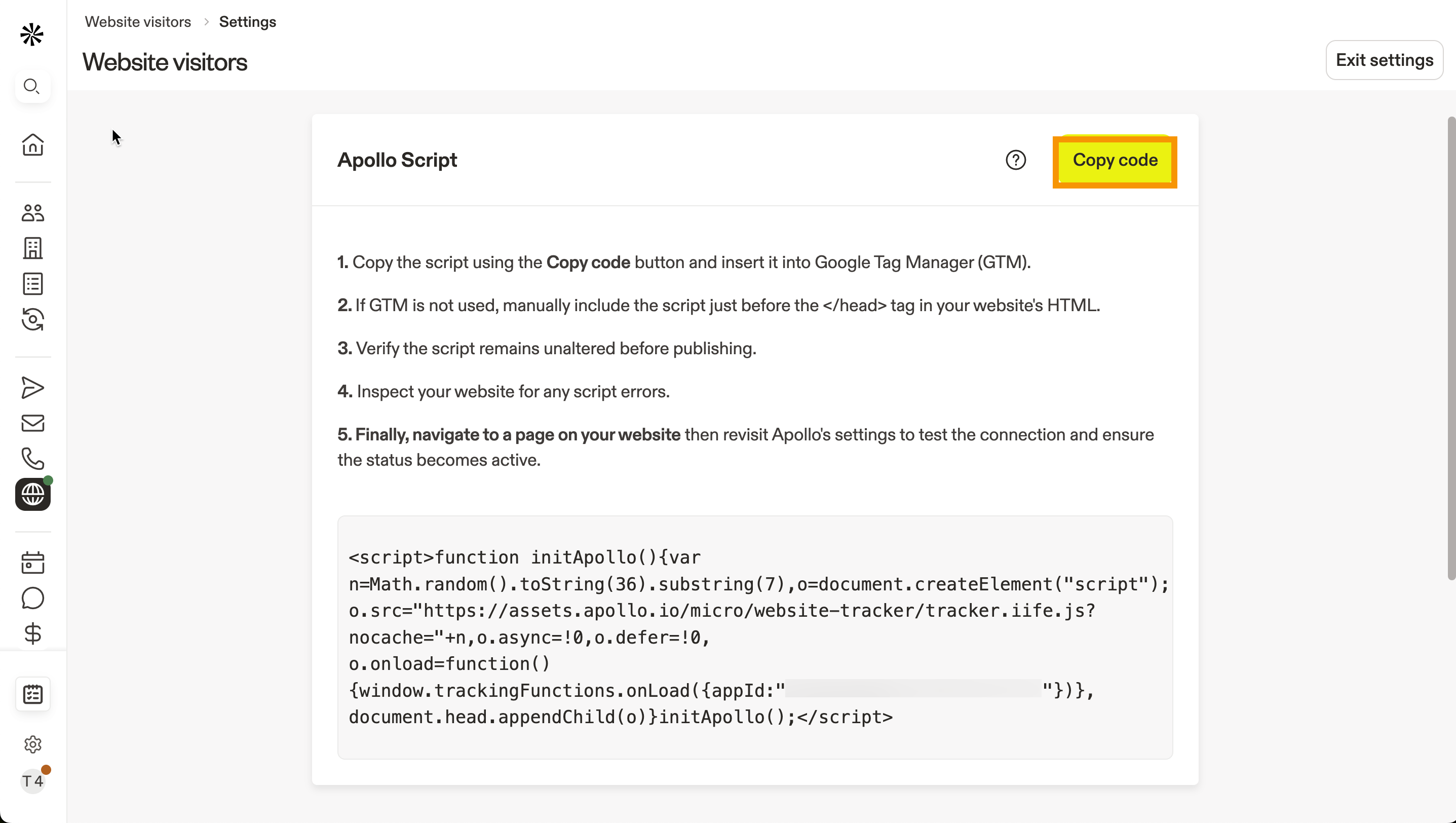
Non provare a copiare o digitare il codice manualmente. Se non sei tu ad aggiungere il codice al tuo sito web, invia il codice copiato al personale responsabile.
Ora hai aggiunto i siti web da monitorare e copiato lo script di monitoraggio. Procedi alla sezione successiva per aggiungere il codice al tuo sito web.
Aggiungi lo Snippet JavaScript al tuo sito web
Esistono due opzioni per aggiungere lo snippet JavaScript al tuo sito web: aggiungerlo direttamente al codice del tuo sito web oppure usare Google Tag Manager. Se il tuo sito web è una single-page app, potrebbe essere necessario completare una configurazione aggiuntiva per monitorare le modifiche del percorso.
Aggiungi al codice del tuo sito web lo snippet JavaScript generato in Apollo.
Lo snippet può essere inserito tra i tag head dell'HTML di un sito web oppure nel codice di una pagina specifica che vuoi monitorare. Includi lo snippet in ogni pagina che vuoi monitorare.
Se non conosci ancora Google Tag Manager, dai un'occhiata a documentazione di Tag Manager per iniziare.
Per usare Google Tag Manager per aggiungere lo snippet JavaScript generato in Apollo:
- Vai a Google Tag Manager e accedi al tuo account. Seleziona l'area di lavoro che vuoi usare per gestire questo tag.
- Fai clic su Tag > Nuovo per aggiungere un nuovo tag.

- Fai clic sull'icona della matita per modificare la configurazione del tag, quindi seleziona HTML personalizzato come tipo di tag.
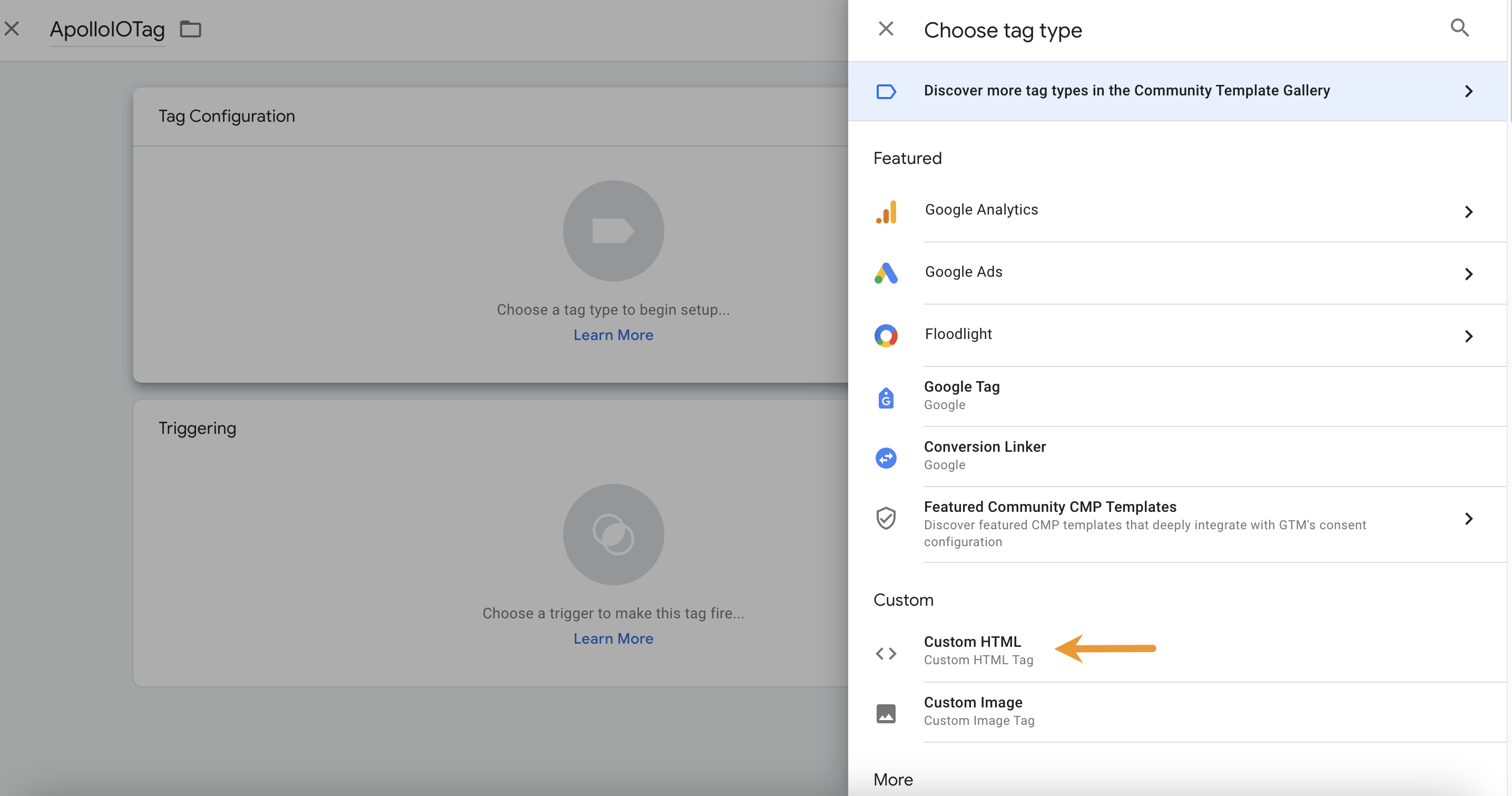
- Incolla lo snippet JavaScript di Apollo nella sezione HTML.

- Fai clic sull'icona della matita per modificare l'attivatore del tag, quindi scegli quali pagine del tuo sito web devono attivare il tag. Seleziona Tutte le pagine per attivare il tag in tutto il tuo sito web. Fai clic su Salva.
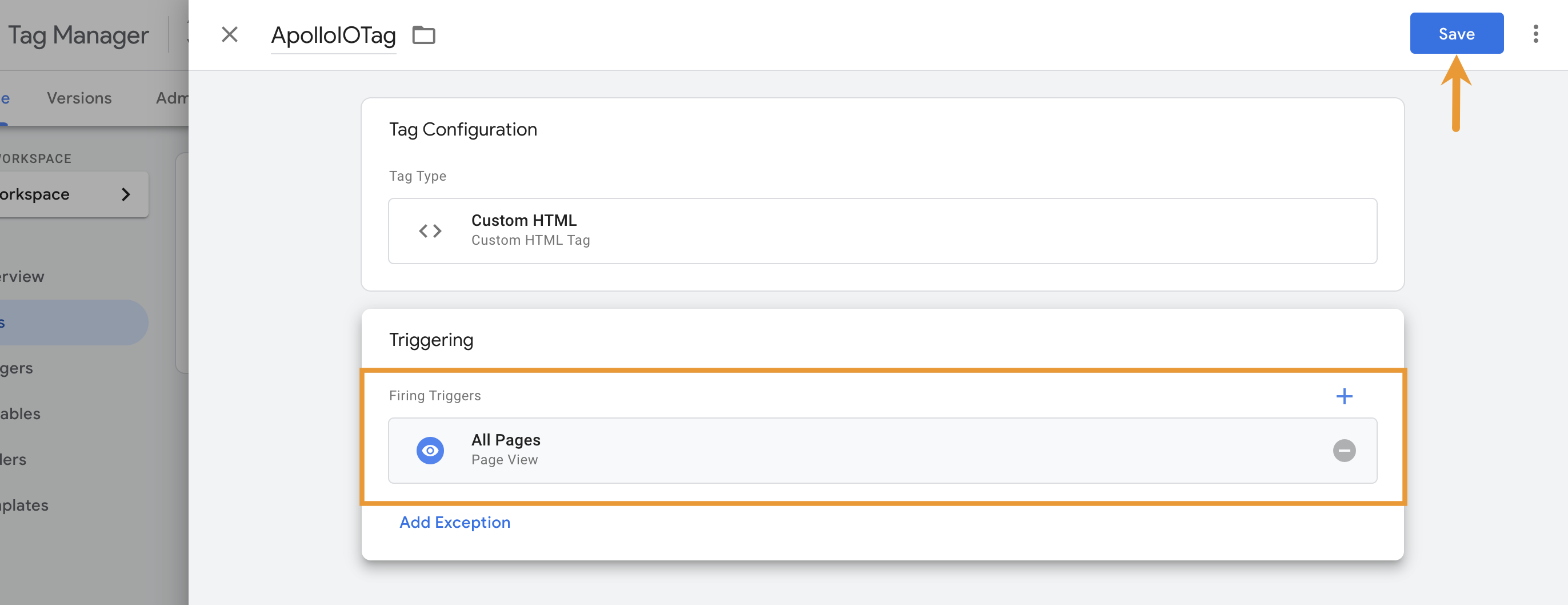
- Per pubblicare, fai clic su Invia, quindi fai clic su Pubblica.
Il tuo tag è stato aggiunto al tuo sito web. Una volta aggiunto lo snippet al tuo sito web, procedi con il test della connessione.
Installa lo script di tracciamento sulle app a pagina singola
Se il tuo sito web è un'app a pagina singola creata con un framework come React, Next.js, Vue o Angular, i visitatori possono spostarsi tra le pagine senza un ricaricamento completo della pagina. Quando succede, lo script di tracciamento di Apollo potrebbe essere eseguito solo sulla prima pagina caricata da un visitatore.
Per tracciare le visite in un'app a pagina singola, assicurati che lo script di Apollo venga eseguito quando i visitatori passano a nuovi percorsi sul tuo sito web.
Se aggiungi lo script di Apollo direttamente al tuo sito web, inseriscilo nel layout globale della tua app, nella struttura condivisa dell'app o nel modello HTML principale. In questo modo lo script viene caricato al primo caricamento della pagina e rimane disponibile mentre i visitatori passano da un percorso all'altro.
Ad esempio, aggiungi lo script al layout globale o al file di ingresso che il tuo framework usa in ogni percorso. In Next.js, potrebbe essere il layout condiviso dell'app. In React, Vue o Angular, potrebbe essere il modello HTML principale o la struttura root dell'app.
Se hai aggiunto lo script di Apollo con Google Tag Manager, configura il tag in modo che si attivi quando il percorso cambia nella tua app a pagina singola.
Per monitorare i cambi di percorso con Google Tag Manager:
- Aggiungi lo script di Apollo come tag HTML personalizzato in Google Tag Manager. Fai riferimento alla sezione Google Tag Manager.
- Aggiungi un trigger per app a pagina singola, come un trigger di modifica della cronologia, per attivare il tag quando i visitatori passano a un nuovo percorso.
- Se il tuo sito web usa eventi personalizzati di cambio percorso, configura l'app in modo che invii questi eventi al data layer, quindi usa l'evento come trigger per il tag Apollo.
- Pubblica le modifiche in Google Tag Manager.
Apollo gestisce lo script di tracciamento dei visitatori del sito web. Evita di modificare direttamente il contenuto dello script. Configura invece quando viene eseguito lo script o il tag, ad esempio al primo caricamento della pagina e dopo i cambi di percorso.
Dopo aver configurato il tracciamento per la tua app a pagina singola, procedi con il test della connessione.
Testa la connessione
Dopo aver aggiunto il codice al tuo sito web, testa la connessione per confermare che Apollo possa acquisire e analizzare il traffico dai domini che hai aggiunto.
Per testare la connessione:
- In Apollo, fai clic su Visitatori > Impostazioni.
In alternativa, fai clic su Impostazioni > Profilo cliente ideale > Visitatori. - Fai clic su Testa la connessione per testare tutti i tuoi siti web. Se la connessione di un dominio è valida, lo stato sarà
Active.
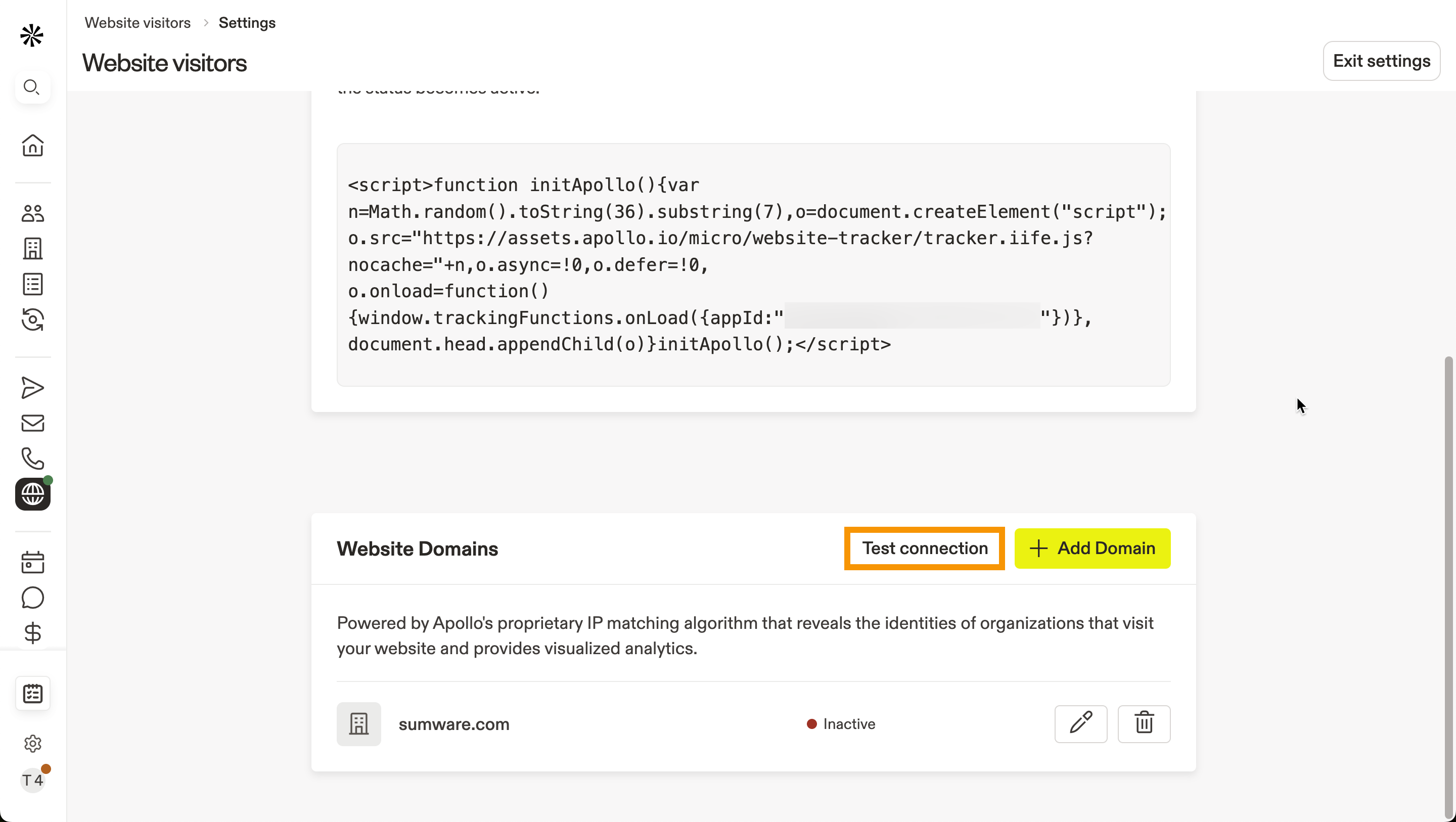
Se la connessione riesce, possono essere necessarie fino a 24 ore prima che i dati vengano visualizzati in Apollo. Una volta disponibili, puoi iniziare a usare i dati dei visitatori mentre i potenziali clienti visitano il tuo sito web.
Ora hai testato la connessione per tracciare i visitatori del sito web.
Risolvi i problemi di connessione
Per confermare manualmente che il codice sia installato:
- Vai al sito web in cui è stato aggiunto lo snippet.
- Apri gli strumenti di ispezione nel browser. In Google Chrome, fai clic con il pulsante destro del mouse sulla pagina web, quindi fai clic su Ispeziona.
- Vai alla Origini scheda. Verifica che
assets.apollo.iovenga visualizzato. In caso contrario, lo snippet non è stato installato correttamente.
- Vai alla scheda Network e ricarica la pagina web. Cerca
track_request. Se lo snippet è stato installato correttamente, il codice di stato sarà204.
Se il codice di stato è 400, verifica che lo script sia installato correttamente. Se il problema persiste, hai raggiunto il limite di tracciamento del tuo sito web. Ottieni l'add-on Inbound add-on per tracciare più siti web.
Se la richiesta non viene visualizzata nella scheda Origini dopo aver ricaricato la pagina, controlla che lo snippet sia stato installato nella posizione corretta. Ad esempio, se hai aggiunto lo snippet direttamente al tuo sito web, inseriscilo all'interno dei tag head , non dei tag body.
Se il tuo sito web è una single-page app, verifica che le richieste di tracciamento Apollo vengano attivate dopo i cambi di route, non solo dopo il primo caricamento della pagina.
Per verificare il tracciamento di una single-page app:
- Apri il tuo sito web in Chrome.
- Fai clic con il pulsante destro del mouse sulla pagina, quindi fai clic su Ispeziona.
- Vai alla scheda Network.
- Filtra per
track_request,apollo-event, ointent_pixel. - Passa da una route all'altra nella tua app.
Se il tracciamento funziona, dovresti vedere una richiesta riuscita con il codice di stato 204 al primo caricamento della pagina e richieste aggiuntive dopo i cambi di route. Se le richieste vengono visualizzate solo al primo caricamento della pagina, aggiorna il trigger di Google Tag Manager o la gestione dei cambi di route del framework.
Modifica le informazioni del dominio o disattiva il tracciamento
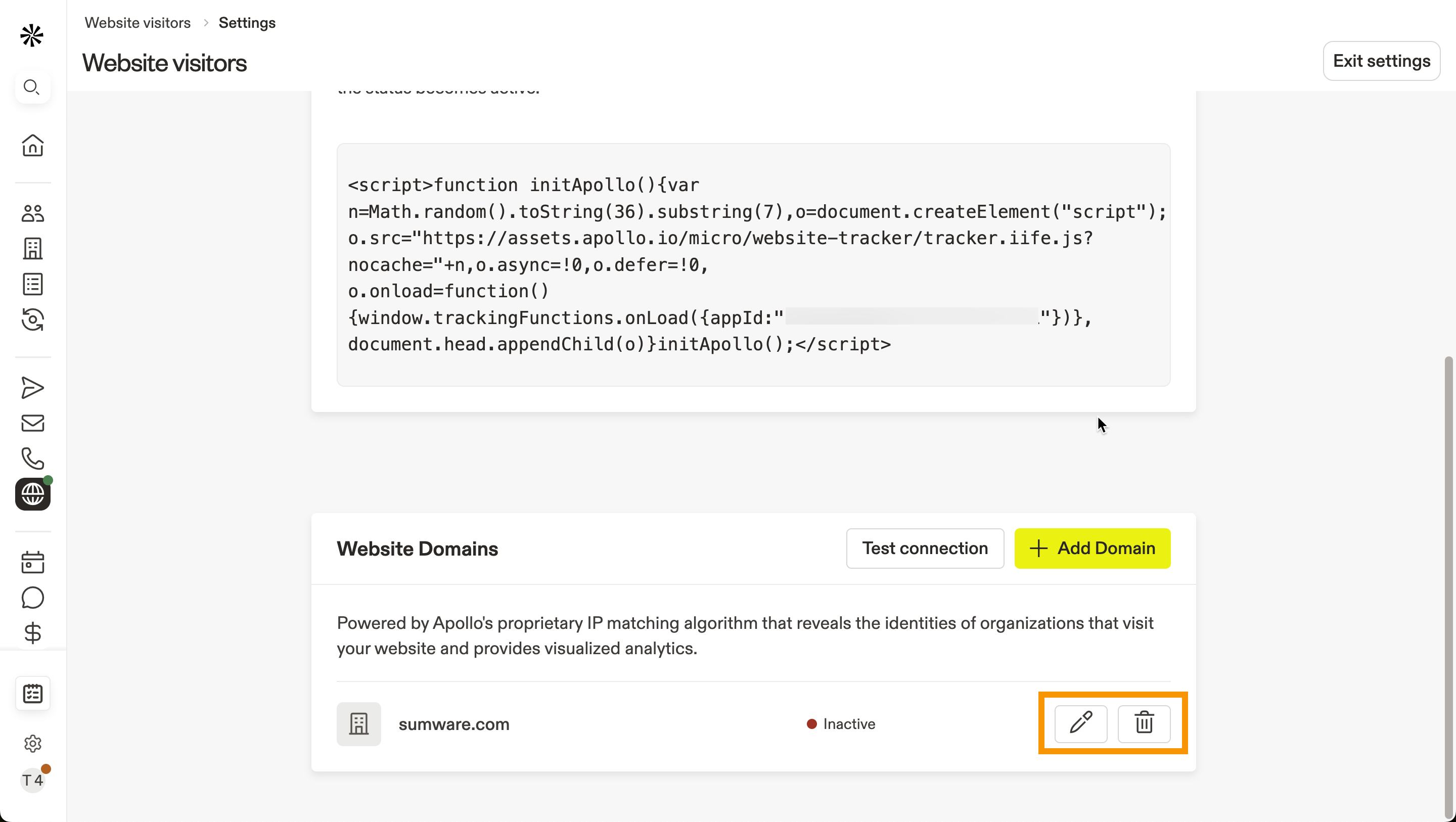
Per modificare le informazioni di un sito web che stai tracciando o disattivare completamente il tracciamento, in Apollo fai clic su Visitatori > Impostazioni.
Fai clic su Modifica per modificare le informazioni del sito web oppure fai clic su Elimina per rimuovere il monitoraggio del dominio.
Configura il banner di consenso ai cookie
Quando installi lo script di monitoraggio di Apollo sul tuo sito web, viene impostato un cookie proprietario nel browser del visitatore. Molte leggi sulla privacy richiedono ai siti web di ottenere il consenso dell'utente prima di raccogliere dati tramite i cookie. Per soddisfare questi requisiti, i siti web in genere mostrano un banner di consenso ai cookie che consente agli utenti di accettare o rifiutare i cookie.
I banner dei cookie sono gestiti tramite piattaforme di gestione del consenso. Se il tuo sito web usa una piattaforma di gestione del consenso, configúrala in modo che lo script di monitoraggio di Apollo venga eseguito solo dopo la concessione del consenso. Come parte di questa configurazione, classifica lo script di monitoraggio di Apollo in una categoria come Analisi o Marketing. Consulta la documentazione della tua piattaforma di gestione del consenso per le istruzioni di configurazione.
Una volta configurato, lo script di monitoraggio di Apollo rispetta le tue impostazioni di consenso. Il monitoraggio inizia solo dopo che è presente un cookie di consenso valido, garantendo che l'identificazione dell'utente e il trattamento dei dati avvengano solo dopo il consenso. Se un visitatore rifiuta i cookie, lo script di Apollo non verrà eseguito per quel visitatore e questo potrebbe influire sulle metriche dei visitatori del sito web.
Passaggi successivi
Ecco alcune ottime prossime mosse per trasformare i segnali dei visitatori del sito web in Pipeline più rapida e più pulita.
| Usa i dati dei visitatori del sito web | Applica i filtri dei visitatori del sito web per individuare le aziende che visitano le tue pagine a maggior valore e dare priorità all'outreach con sicurezza. |
|---|---|
| Panoramica Inbound | Implementa Apollo inbound per collegare identificazione dei visitatori, arricchimento dei moduli e instradamento, così il tuo team può seguire senza ritardi la domanda più calda. |
| Usa il Buyer intent | Cerca per argomenti e punteggi di Buyer intent per rivolgerti alle aziende che stanno già cercando ciò che vendi e concentrarti prima sugli account più adatti. |
| Crea un punteggio personalizzato | Crea un punteggio personalizzato con i segnali per classificare i potenziali clienti nel modo in cui il tuo team vende davvero e mantenere una prioritizzazione coerente tra i vari rappresentanti. |