
Panoramica
Per eseguire con successo una strategia di vendita basata sugli account (ABSM), i tuoi rappresentanti di vendita devono indirizzare in modo efficace un insieme potenzialmente ridotto di account e territori. Questo spesso significa affrontare il processo, che richiede molto tempo, di identificare e indirizzare manualmente i prospect con il messaggio giusto.
Apollo consente al tuo team di automatizzare la tua strategia ABSM con i Workflow. Configura Workflow che si concentrano sull'individuare i contatti per i tuoi account con la priorità più alta. Poi, puoi spostare automaticamente questi contatti nelle tue sequenze oppure aggiungere Task alle code degli account in modo che i proprietari degli account possano decidere manualmente come coinvolgerli.
Le sezioni seguenti descrivono come creare un Workflow in Apollo per la tua strategia ABSM e gestire i contatti aggiunti alle code degli account.
Esempio: crea un Workflow per indirizzare gli account prioritari
La procedura seguente illustra come il tuo team può configurare un Workflow per individuare i contatti in un account ad alta priorità, ma i Workflow in Apollo offrono varie automazioni oltre a questo caso d'uso specifico. Per esplorare altre automazioni, consulta Panoramica dei Workflow e Crea un Workflow.
Per eseguire un Workflow ABSM, dovresti evitare di usare le opzioni di ramo multi-split e ramo true / false. Queste opzioni sono in conflitto con l'opzione ABSM descritta in questo esempio.
Per applicare questo esempio in modo efficace, dovresti inserire i contatti individuati in una sequenza. Se non hai mai creato una sequenza, o semplicemente non hai ancora creato la sequenza giusta per gli account che indirizzerai, consulta Panoramica delle sequenze per iniziare.
Per creare un Workflow basato sugli account:
- Apri Apollo e fai clic su Workflow.
- Fai clic su Crea Workflow > Crea da zero.

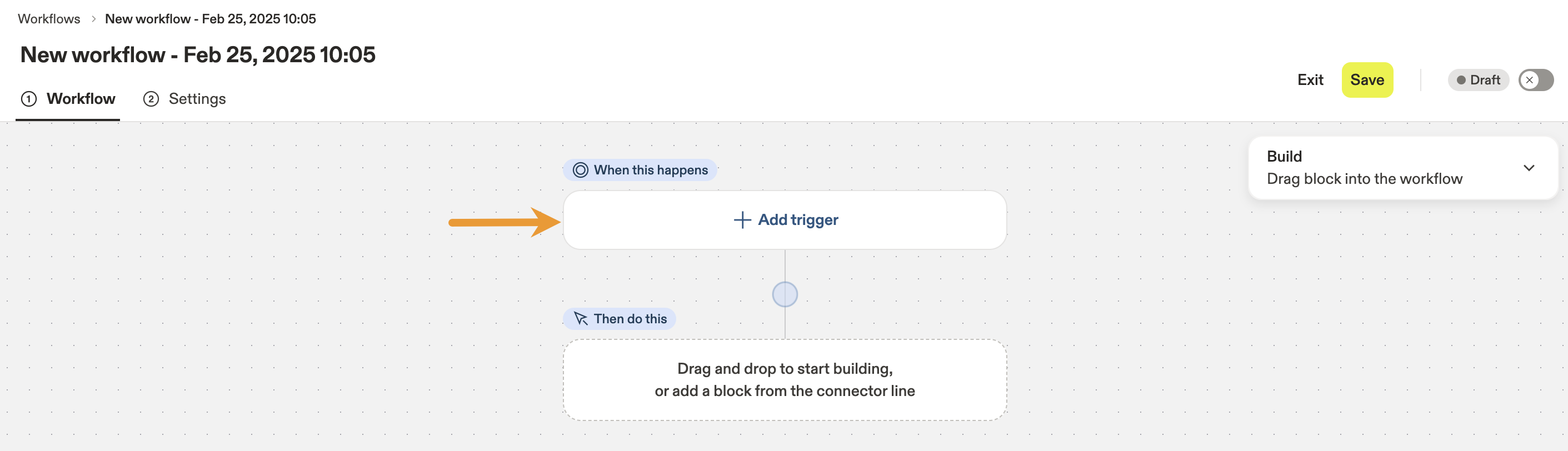
- Fai clic su Aggiungi trigger per scegliere i trigger di iscrizione per il Workflow.
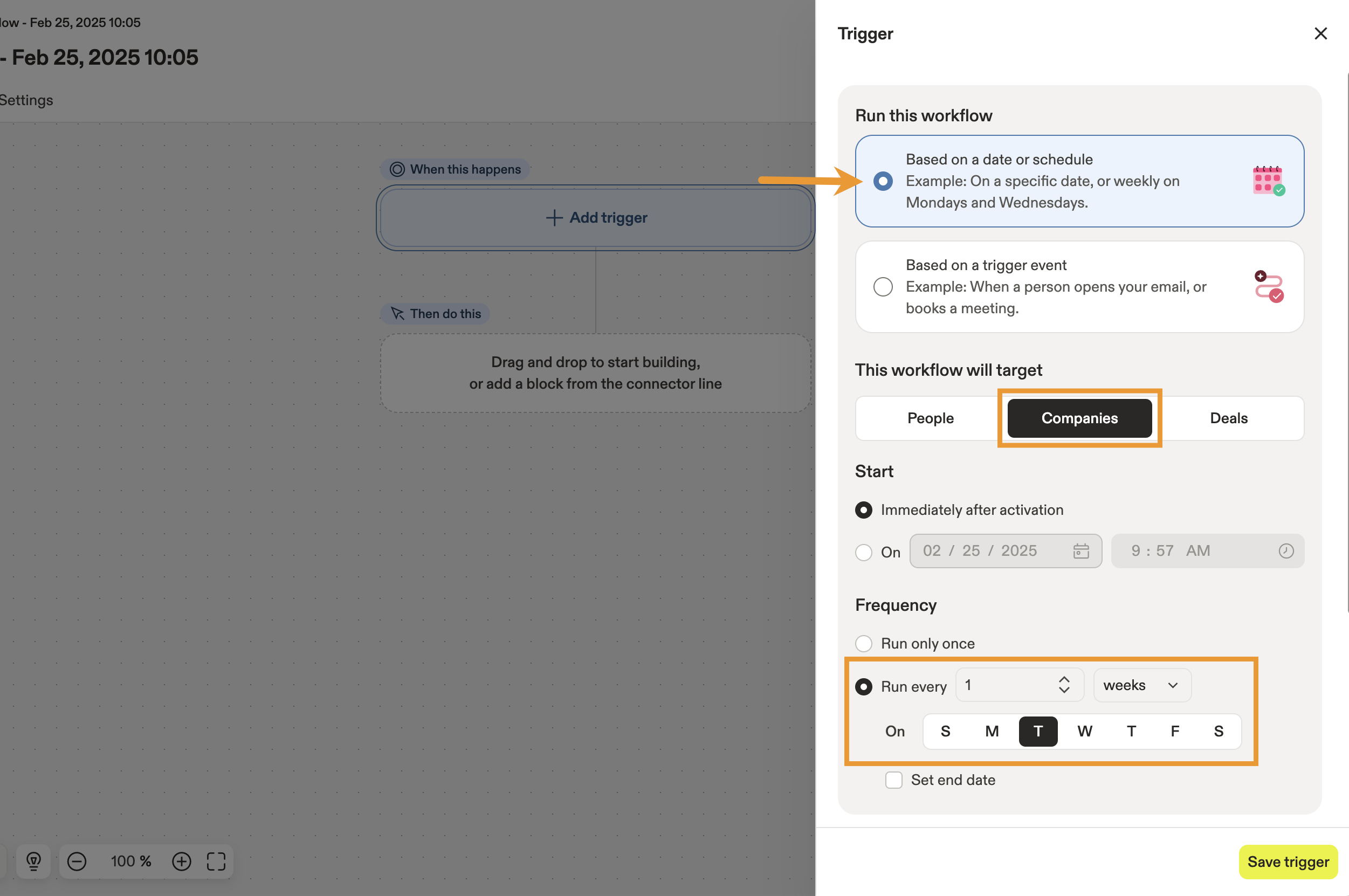
- Per questo esempio, fai clic su In base a una data o una pianificazione, scegli Aziende come tipo di destinazione e imposta la frequenza su una volta a settimana. Consulta Crea un Workflow per saperne di più sulle opzioni del trigger.
- Fai clic su Modifica filtri per modificare i criteri di iscrizione del Workflow.

- Fai clic sul filtro Azienda e aggiungi gli account che vuoi raggiungere con il tuo workflow. Quando aggiungi filtri, Apollo ti mostra un'anteprima dei target che soddisferebbero i tuoi criteri. Poi fai clic su Salva filtri.

- Fai clic su Salva trigger.
- Fai clic su + nel workflow per aggiungere un blocco.
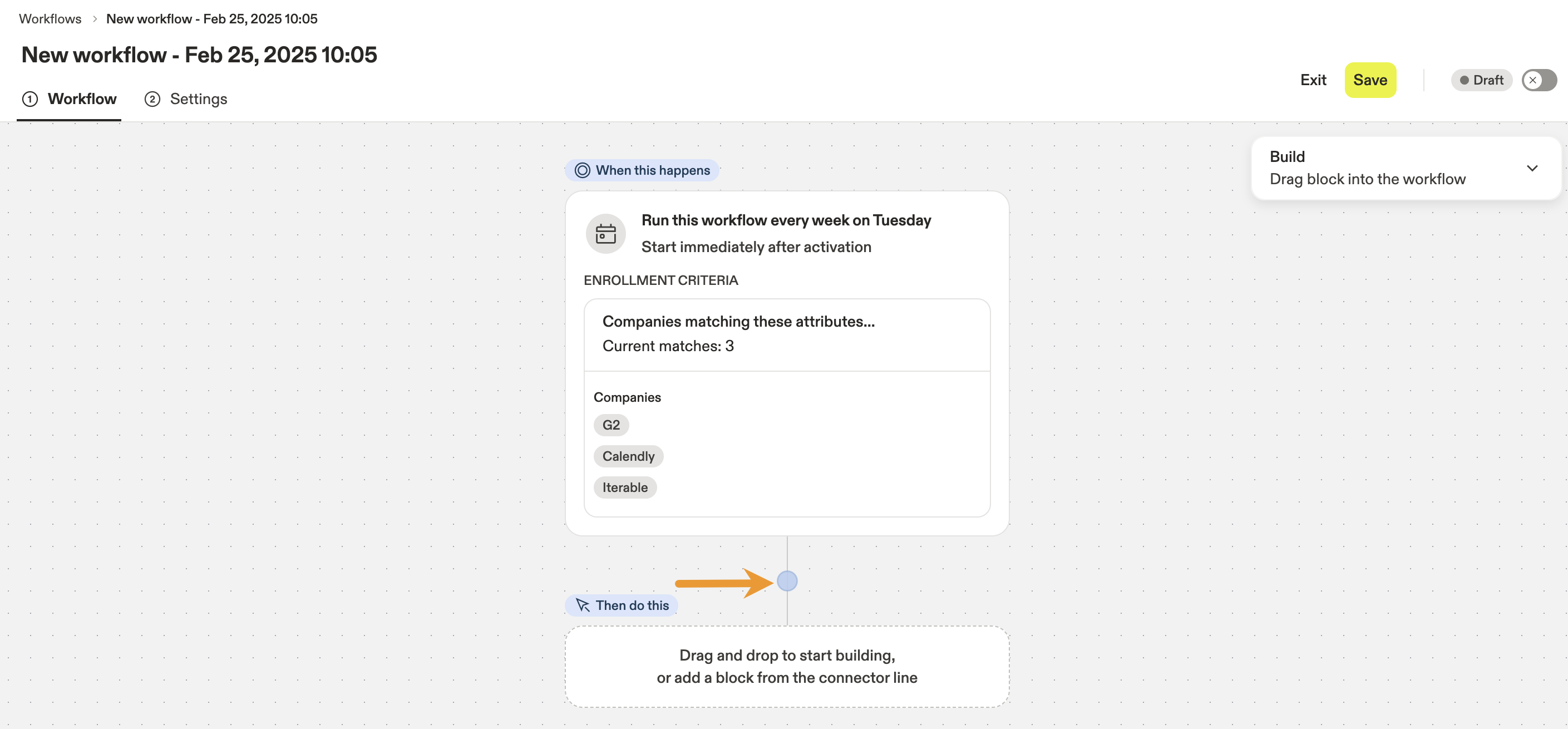
- Fai clic su Gestisci sequenze per aggiungere l'azione.

- Fai clic su Aggiungi contatti alla sequenza, quindi scegli una sequenza da usare. I contatti individuati da questo workflow verranno aggiunti alla sequenza selezionata.

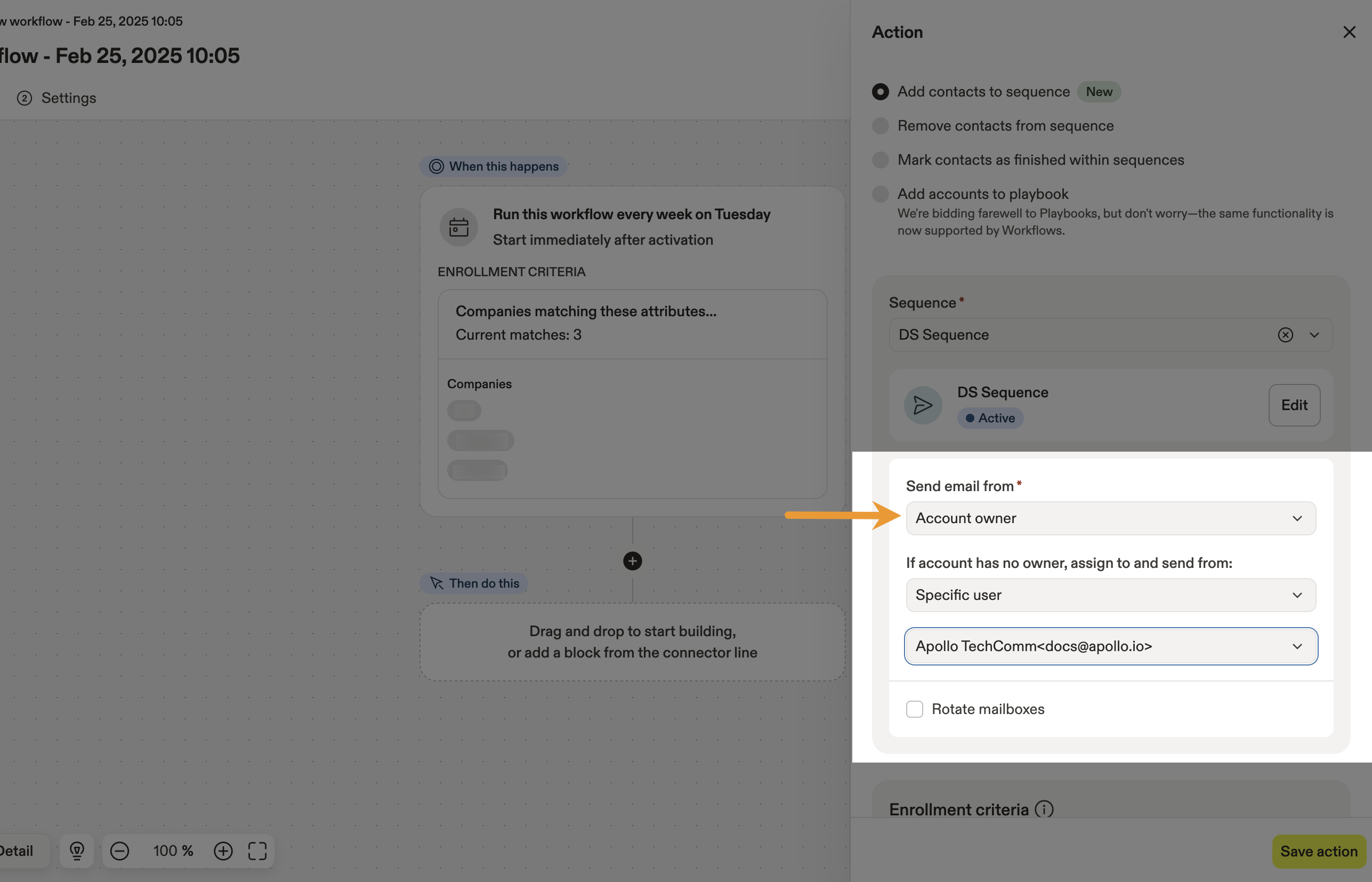
- Decidi quali caselle di posta collegate devono essere usate per inviare Email ai contatti individuati. Seleziona Proprietario dell'account per usare la casella di posta del proprietario dell'account, quindi aggiungi un Utente specifico come opzione di backup. Fai clic su Salva azione.
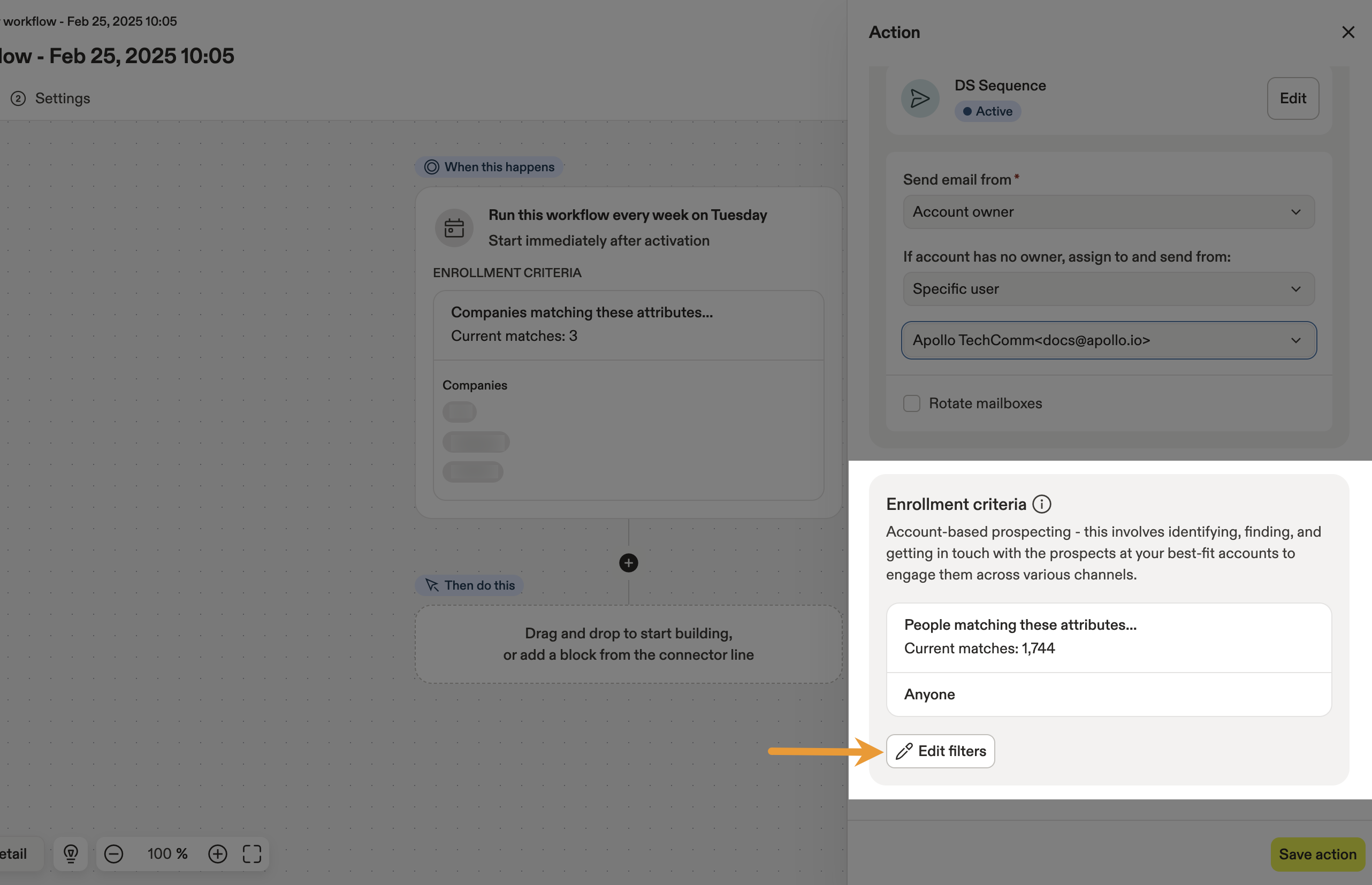
- Fai clic su Modifica filtri per identificare meglio i contatti da raggiungere negli account selezionati.
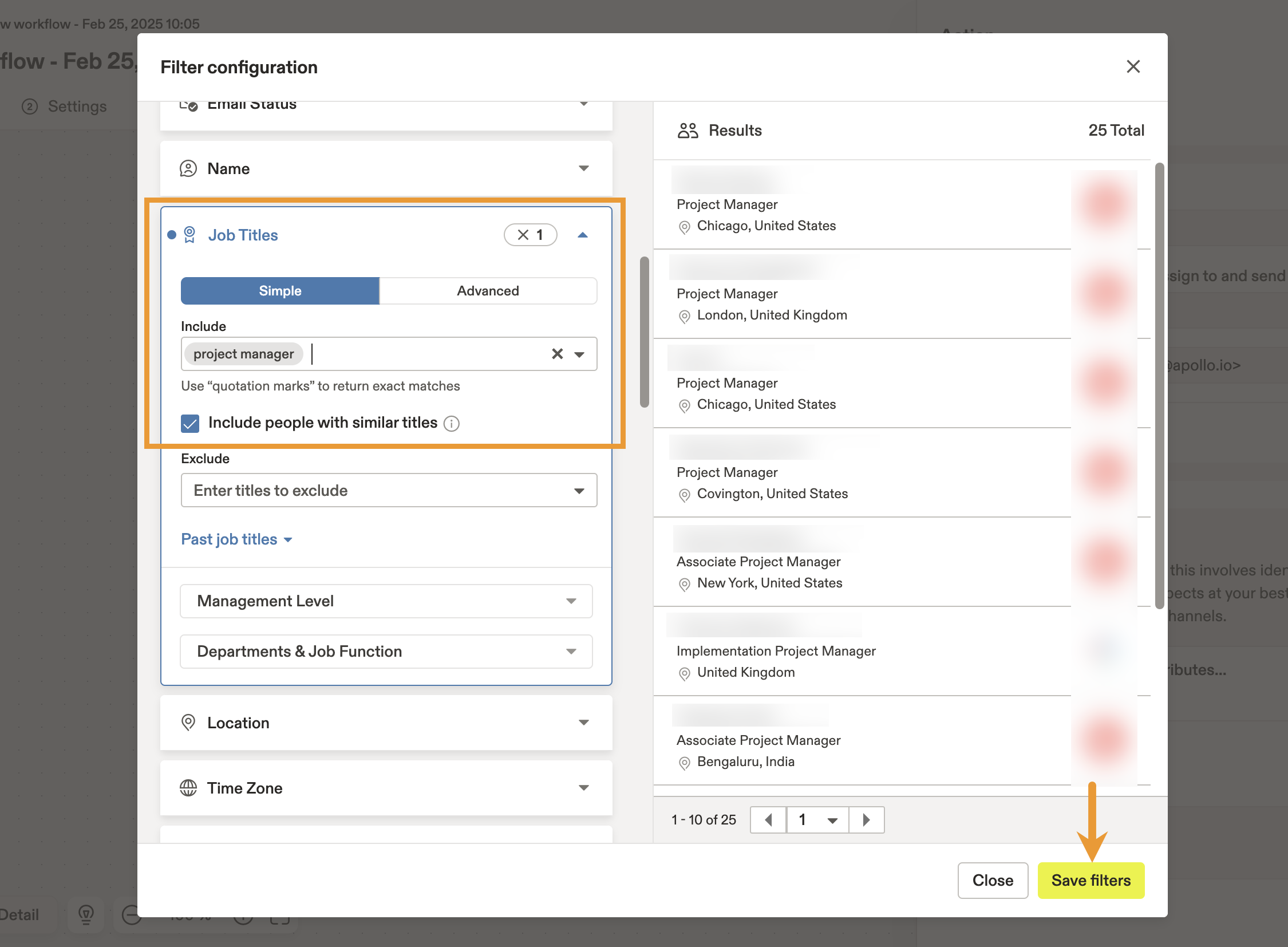
- Aggiungi filtri di ricerca persone per restringere i potenziali contatti nei tuoi account ad alta priorità. Fai clic sul filtro Qualifica e aggiungi le qualifiche che vuoi raggiungere. Poi fai clic su Salva filtri.
- Fai clic su Salva azione.
- Vai a Impostazioni scheda. Fai clic sulla casella di controllo Numero massimo di aziende (per esecuzione) e inserisci il numero massimo di aziende che vuoi far elaborare da questo Workflow.
Fai clic sulla casella di controllo Numero massimo di persone per azienda (per Workflow) e inserisci il numero massimo di contatti che vuoi far elaborare per ogni account in questo Workflow.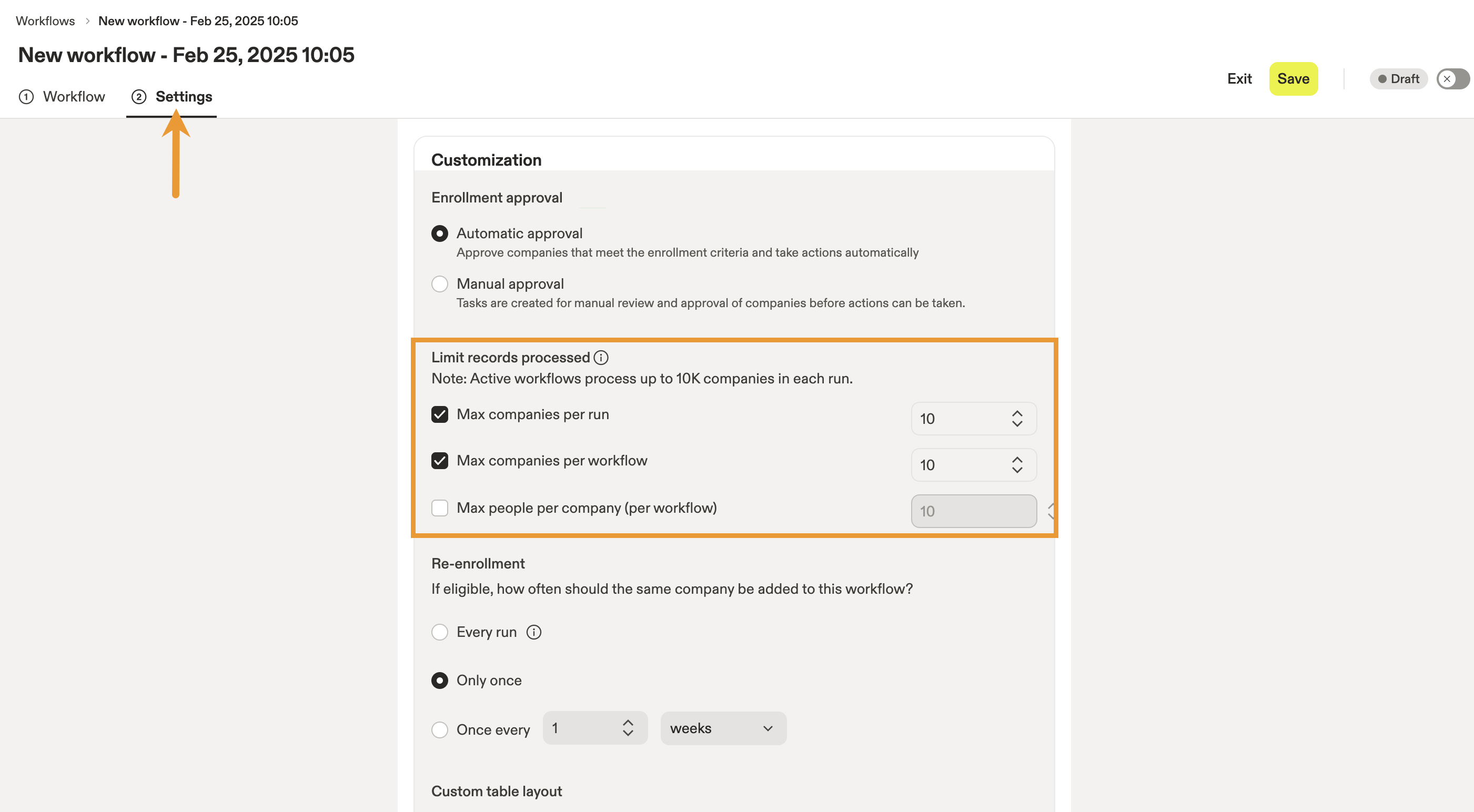
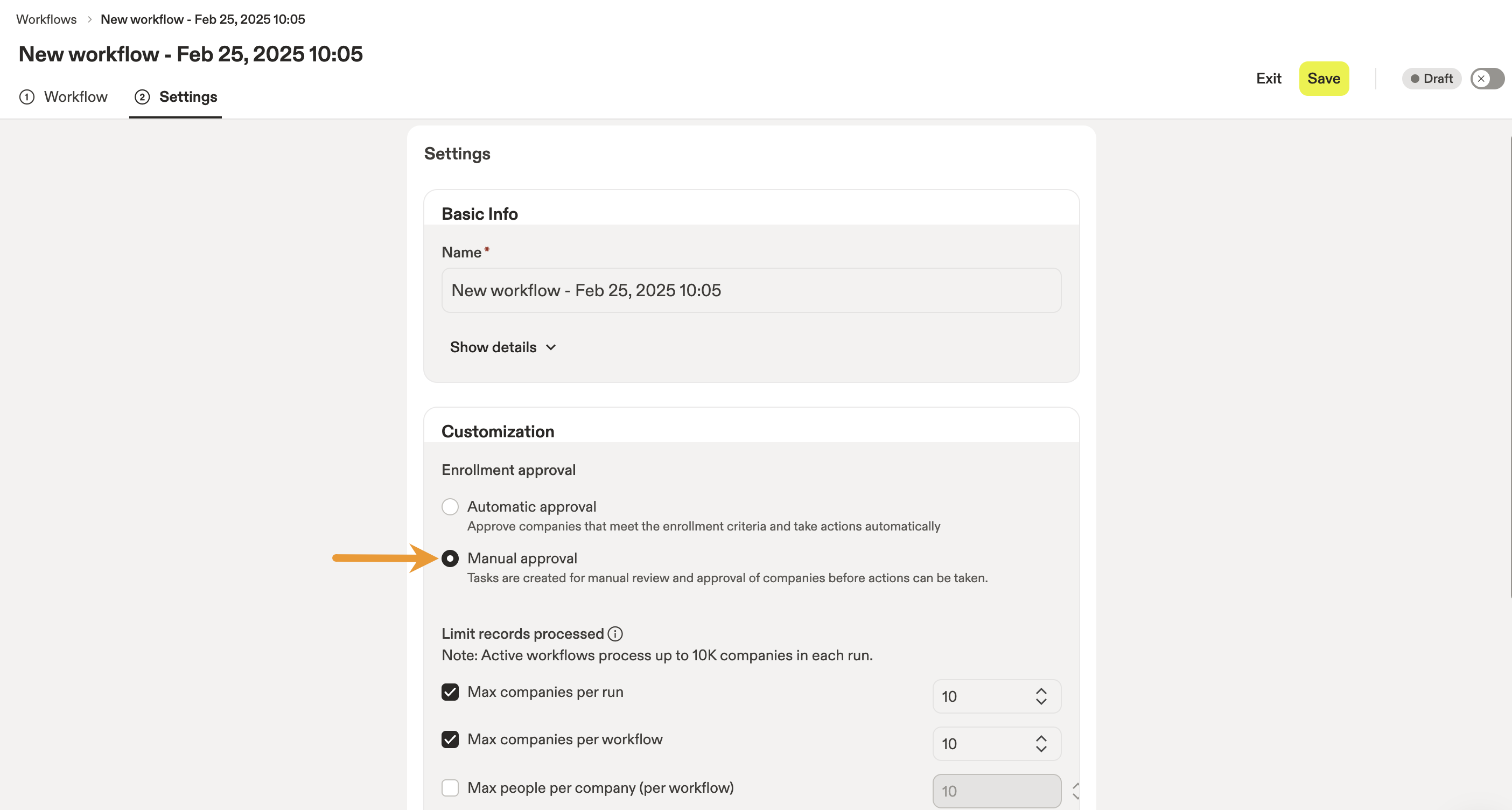
- Fai clic su Approvazione manuale. Per ogni contatto individuato da questo Workflow, questa opzione aggiunge un Task per i proprietari dell'account, così possono decidere manualmente se aggiungere il contatto alla sequenza scelta. Per saperne di più, consulta la sezione Approvare o rifiutare manualmente i contatti .
- Assegna un nome al Workflow. Quando sei pronto ad attivarlo, abilita l'interruttore di attivazione, quindi fai clic su Salva e attiva.
Il tuo Workflow ora è attivo. Verrà eseguito quando verranno attivati i trigger di iscrizione che hai impostato.
Approvare o rifiutare manualmente i contatti
Se hai seguito questo Workflow di esempio e hai impostato i proprietari dell'account affinché approvino manualmente i contatti, Apollo assegnerà Task ai proprietari dell'account del tuo team per decidere manualmente se il contatto debba essere aggiunto alla sequenza scelta. I contatti aggiunti alle sequenze verranno visualizzati nei piani di coinvolgimento dell'account.
Se hai aggiunto direttamente alle sequenze i contatti individuati dal tuo Workflow, vai alla fine di questa sezione. Che i contatti vengano aggiunti manualmente o automaticamente tramite il Workflow di esempio, verranno comunque spostati nel piano di coinvolgimento di un account.
Se sei il proprietario di un account e vuoi intervenire manualmente sui Task:
- Apri Apollo e fai clic su Task.
- Vai alla scheda Aggiungi persone all'account, quindi fai clic sul Task Aggiungi persone per l'account che vuoi esaminare. Per ogni account che hai scelto come target con il tuo Workflow è elencato un Task separato.

- La scheda Contatti in sospeso mostra i contatti individuati per la revisione da parte del proprietario dell'account. Fai clic su Accetta per spostare un contatto in Contatti in coda fase e aggiungili alla sequenza scelta.
Se fai clic su Rifiuta, il contatto viene spostato nella fase Contatti rifiutati, dove puoi ancora accettarlo in futuro.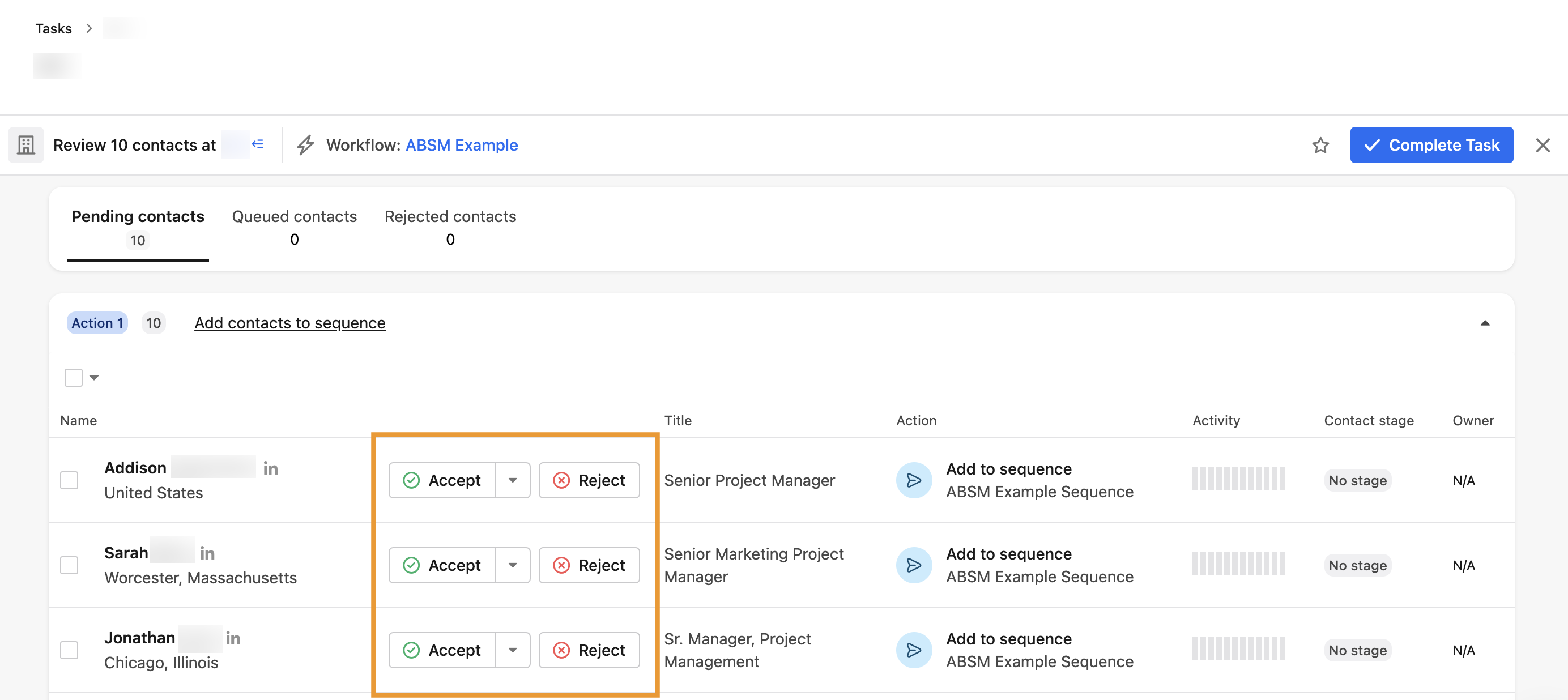
- Dopo aver eseguito un'azione su tutti i contatti in sospeso, fai clic su Completa Task.
I contatti accettati verranno aggiunti al primo passaggio della sequenza scelta.
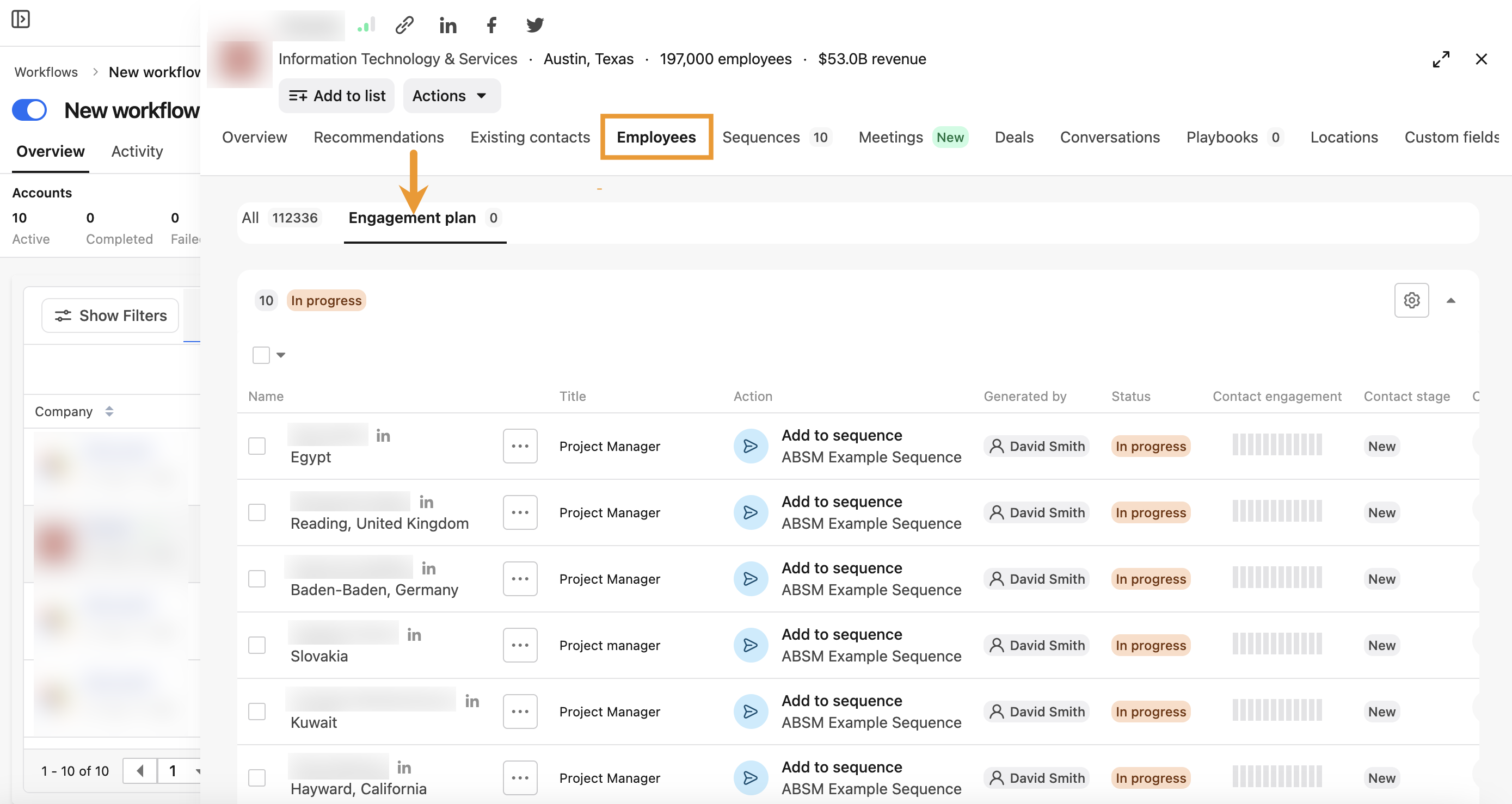
Che tu li aggiunga manualmente o automaticamente, i contatti che aggiungi a una sequenza vengono aggiunti anche al piano di coinvolgimento dell'account associato. Per visualizzare questi contatti, vai alla pagina del profilo di un account, quindi fai clic su Dipendenti > Piano di coinvolgimento.
Vuoi imparare tutto quello che c'è da sapere sui workflow in Apollo? Dai un'occhiata al corso gratuito di Apollo Academy Come usare i Workflow per automatizzare il tuo processo di vendita e ottieni la certificazione sulle tue conoscenze dei workflow.