
Panoramica
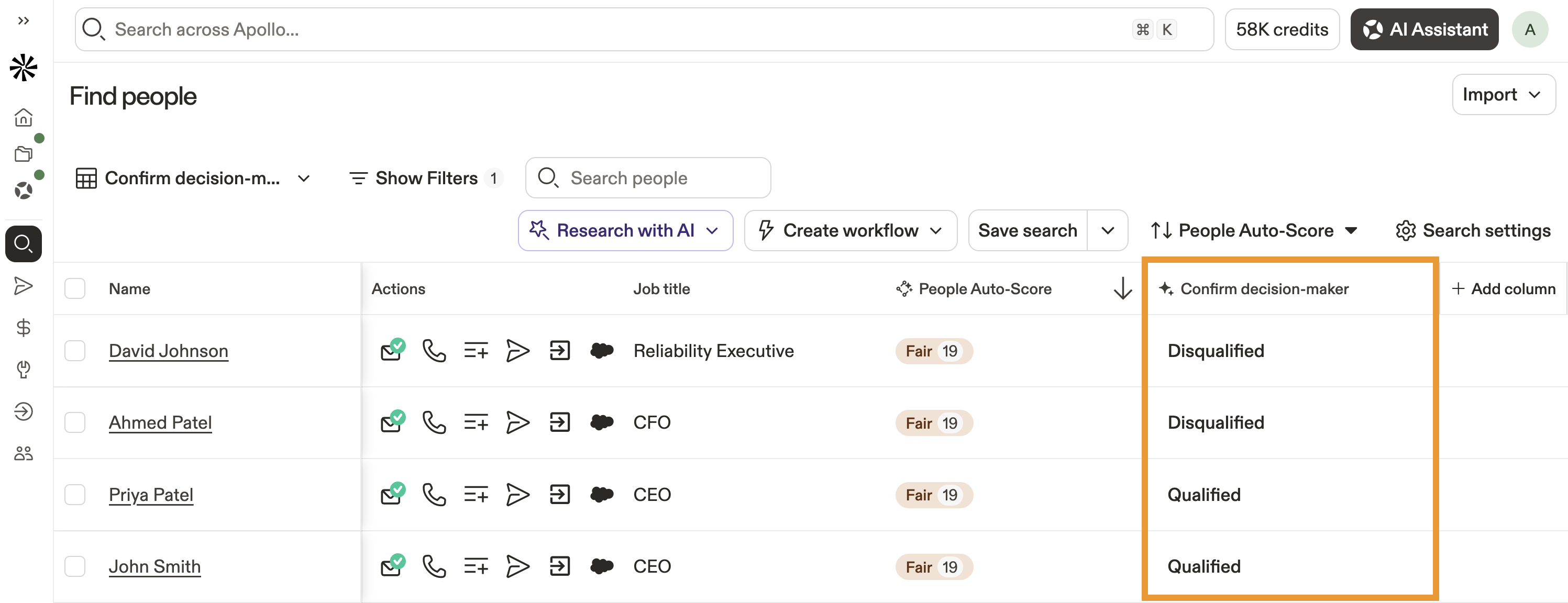
La ricerca AI ti aiuta a scoprire Insights utili su persone e aziende senza uscire da Apollo. Usala per qualificare i prospect, capire l’affinità con l’account, personalizzare l’outreach e arricchire i record con dettagli che supportano la tua strategia go-to-market.
Inizia con un modello di ricerca creato da Apollo oppure crea una Prompt personalizzato per un caso d’uso specifico. Apollo usa il contesto selezionato, i dati Apollo disponibili e i modelli AI supportati per generare risultati di ricerca che puoi rivedere, usare per filtrare, riutilizzare nei messaggi o richiamare in altre Prompt di ricerca AI.
Consulta le sezioni seguenti per saperne di più sulla ricerca AI.
Come funziona
La ricerca AI trasforma un Prompt in un campo di ricerca riutilizzabile nei record di persone o aziende. Puoi usare i modelli creati da Apollo per attività comuni di prospecting oppure scrivere un'Prompt personalizzato quando ti serve una ricerca adattata alla tua azienda, al tuo ICP, prodotto o alla tua strategia di outreach.
Apollo usa il tuo contesto AI, i dati Apollo esistenti e il modello AI più adatto all'attività per generare risultati. In base alil Prompt e al modello, la ricerca AI può fare riferimento a dati web, riassumere i dati Apollo, categorizzare i prospect o generare messaggi personalizzati a partire dalla ricerca che hai già raccolto.
Ecco i modelli AI che puoi scegliere quando crei una ricerca AI personalizzata:
| Modello | Ideale per |
|---|---|
| Perplexity Sonar | Ricercare dettagli di contatti o account usando l'AI con accesso al web. |
| OpenAI GPT-4o mini | Individuare target, categorizzare e riassumere i dati Apollo senza accesso al web. |
| OpenAI GPT-5 nano | Trasformare e analizzare i dati Apollo con ragionamento avanzato e maggiore accuratezza. |
| Anthropic Claude Haiku 4.5 | Qualificare i Lead e creare outreach personalizzato su larga scala. |
| Anthropic Claude Sonnet 4.6 | Analizzare i dati dei clienti e creare strategie di vendita mirate. |
Non sai quale modello scegliere? Visualizza in anteprima la tua ricerca AI su alcuni record prima di eseguirla su larga scala. Se i risultati non corrispondono al tuo obiettivo, prova un modello o un tipo di campo diverso, oppure modifica il tuo Prompt.
Quando salvi ed esegui la ricerca AI, Apollo aggiunge i risultati a un campo di ricerca AI personalizzato. Puoi usare quel campo per rivedere gli Insights, modificare o rigenerare i risultati, filtrare i prospect, personalizzare le Email con variabili dinamiche o creare Prompt di ricerca AI stratificate a partire da risultati precedenti.
Vuoi saperne di più sulla ricerca AI? Guarda il corso gratuito di Apollo Academy Come usare la ricerca AI per accelerare il prospecting.
Inizia
Per iniziare:
| Esegui la ricerca AI | Inizia con un modello di ricerca AI creato da Apollo per trovare i tuoi contatti ideali e scoprire Insights che ti aiutano a far avanzare i prospect. Consulta la libreria dei modelli per trovare ispirazione. |
|---|---|
| Best practice per i Prompt AI | Consulta le guida per scrivere ottime Prompt AI, poi crea la tua Prompt personalizzato per adattare la ricerca AI ai tuoi casi d'uso specifici. |
| Filtra i prospect con la ricerca AI | Applica filtri AI alla tua ricerca e restringi gli elenchi di prospect in base alle informazioni emerse dalla ricerca. Puoi filtrare in base a modelli di ricerca AI come contatti con alta probabilità di coinvolgimento, aziende SaaS rispetto a non SaaS oppure in base alla tua ricerca AI personalizzata. |
| Usa la ricerca AI nei messaggi | Genera messaggi iper-personalizzati con la ricerca AI che puoi usare nelle sequenze e nelle Email per creare sintonia e avviare conversazioni significative con i prospect. |
| Usa la ricerca AI nei Workflow | Potenzia l'automazione delle vendite con la ricerca AI nei Workflow per ridurre le attività manuali. |
Scopri come Smartling ha usato la ricerca AI per aumentare di 10 volte la produttività dei rappresentanti.
FAQ
Domande frequenti |
||
| Come faccio a usare la ricerca AI su un elenco? | Come faccio a riordinare un campo di ricerca AI? | Cosa succede se una variabile dinamica non funziona in un'Prompt di ricerca AI? |
| Chi può vedere la ricerca AI che creo? | Quanta ricerca AI posso eseguire? | Quanto costa usare la ricerca AI? |
| Quanto tempo serve per eseguire la ricerca AI? | Perché non ottengo l'output che voglio? | Come faccio a eliminare la ricerca AI? |
Come faccio a usare la ricerca AI su un elenco?
Per usare la ricerca AI su un elenco salvato:
- Apri Apollo e fai clic su Elenchi.
- Seleziona il tuo elenco.
- Fai clic su Ricerca con AI e segui i passaggi per eseguire la ricerca AI.
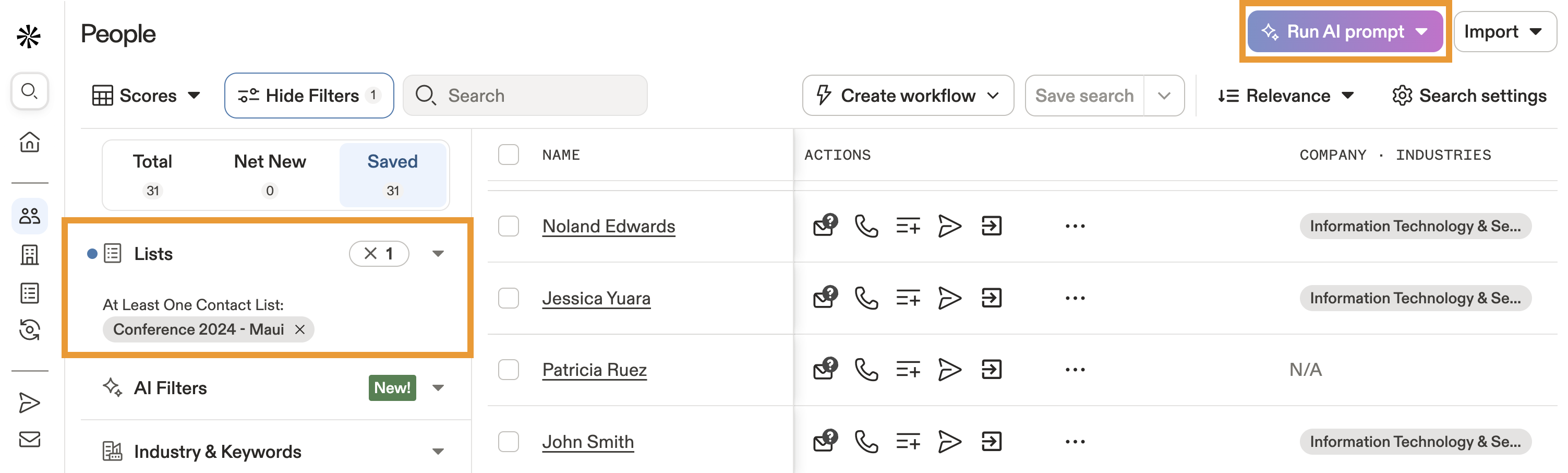
Ora hai usato la ricerca AI su un elenco.
Come faccio a riordinare un campo di ricerca AI?
Per riordinare un campo di ricerca AI:
- Fai clic e trascina il campo AI.
Ora hai riordinato un campo di ricerca AI.
Cosa succede se una variabile dinamica non funziona in un Prompt di ricerca AI?
I Prompt di ricerca AI usano variabili dinamiche, come {{contact.name}} e {{account.name}}, per comprendere le richieste. Se inserisci una variabile dinamica in modo errato, ad esempio {{contcat.name}}, la ricerca potrebbe non essere generata.
Inoltre, se non c'è un valore per la variabile dinamica, ad esempio se al tuo contatto manca un {{account.name}} o un {{account.website_URL}}, la ricerca potrebbe non essere generata.
Se importi tramite CSV o CRM, crei manualmente un contatto o un account, oppure elimini manualmente singoli campi in un contatto o un account, alcune ricerche AI non verranno generate.
Chi può vedere la ricerca AI che creo?
Quando crei una nuova ricerca AI, puoi impostare la visibilità del campo AI:
- Campo personalizzato globale: il campo è visibile a tutti.
- Campo privato: il campo è visibile solo a te.

Per rendere globale un campo di ricerca AI e visibile a tutti nella tua organizzazione, ti serve l'autorizzazione per aggiungere o modificare le definizioni dei campi personalizzati. Se non hai l'autorizzazione, contatta un amministratore Apollo della tua organizzazione per ricevere assistenza.
Quanta ricerca AI posso eseguire?
Il numero di esecuzioni di ricerca AI che puoi completare dipende dal tuo piano Apollo e dalla quantità di crediti che hai. La ricerca AI potrebbe non essere eseguita se non hai crediti sufficienti. Se ti serve l'accesso a più ricerche AI, aggiorna il tuo piano. Se hai domande sull'upgrade, contatta il team di vendita di Apollo.
Quanto costa usare la ricerca AI?
Puoi eseguire la ricerca AI solo sui contatti salvati e usi un'esecuzione della ricerca AI per ogni campo di arricchimento, per contatto. I costi della ricerca AI dipendono dal tuo piano. Consulta utilizzo della ricerca AI per verificare l'utilizzo del tuo team.
Dove trovo i risultati della ricerca AI?
Dopo aver eseguito la ricerca AI, Apollo aggiunge un campo personalizzato alla tua vista di prospecting e a ogni contatto o account su cui hai eseguito la ricerca. Per vedere i tuoi Insights, apri il contatto o l'account, poi fai clic su Vedi tutti i campi in Dettagli del Record, poi fai clic su Campi personalizzati AI. Puoi anche filtrare i tuoi elenchi per ricerca AI per trovare rapidamente i risultati.
Quanto tempo serve per eseguire la ricerca AI?
La maggior parte delle esecuzioni della ricerca AI si completa in meno di trenta secondi per Record, quindi di solito hai i tuoi Insights nel tempo che ci vuole per prendere un caffè. Se esegui la ricerca AI su un piccolo elenco, ad esempio dieci o venti contatti, vedi i risultati quasi all'istante, spesso in meno di un minuto. Se invece passi a un elenco più grande di qualche centinaio di contatti, prevedi un paio di minuti per completare l'elaborazione.
La velocità esatta dipende dal model che scegli e dalla complessità delil tuo Prompt. Perplexity Sonar, che effettivamente scandaglia il web alla ricerca di dati aggiornati, tende a richiedere un po' più di tempo perché recupera dati web in tempo reale. OpenAI GPT-4o mini e Anthropic Claude Haiku 3.5 lavorano sui dati già presenti in Apollo, quindi sono più veloci e la maggior parte delle esecuzioni su un Record con questi model si completa in meno di quindici secondi.
Se noti che la ricerca richiede molto più tempo del previsto, può essere utile semplificare il tuo Prompt o suddividere un elenco molto grande in batch più piccoli. E se qualcosa continua a non sembrarti corretto, contatta il supporto Apollo, e Apollo potrà aiutarti a risolvere il problema.
Perché non ottengo l'output che voglio?
Se la ricerca AI non ti fornisce gli Insights che ti aspetti, inizia controllando il tuo Prompt. Indicazioni vaghe o troppo generiche possono portare l'AI fuori strada, quindi confronta il testo con le best practice per i Prompt AI di Apollo per assicurarti di chiedere esattamente ciò di cui hai bisogno.
Poi, verifica che eventuali variabili dinamiche nelil tuo Prompt siano scritte correttamente e che questi campi esistano davvero nel tuo contatto o account. Se c'è un errore di battitura in qualcosa come {{contact.name}} oppure se non c'è alcun valore per {{account.website_URL}}, la ricerca potrebbe non riuscire a generare il risultato.
Infine, scegli il model per il tuo caso d'uso. Perplexity Sonar cerca sul web dati aggiornati, ma può richiedere più tempo e potrebbe non trovare contenuti protetti da paywall. GPT-4o mini e Claude Haiku 3.5 funzionano solo con i dati già presenti in Apollo e quindi potrebbero essere più rapidi, ma non possono aggiungere nuovi dettagli esterni.
Come faccio a eliminare la ricerca AI?
Per eliminare la ricerca AI, ti serve l'autorizzazione per aggiungere o modificare le definizioni dei campi personalizzati.
Puoi eliminare un campo di ricerca AI e tutti i relativi risultati salvati nei contatti e negli account, oppure puoi eliminare singoli risultati di ricerca in un solo contatto o account.
Per eliminare un singolo risultato di ricerca AI:
- Apri Apollo e seleziona Persone o Aziende.
- Usa i filtri di ricerca per trovare il record su cui vuoi intervenire.
- Seleziona il contatto o l'account e fai clic su Vedi tutti i campi. Poi seleziona Campi personalizzati AI.
- Seleziona il risultato di ricerca AI che vuoi eliminare e fai clic su Modifica.
Puoi rigenerare il campo, modificare manualmente i risultati oppure usare il tasto backspace per eliminare i risultati.
Per eliminare un campo di ricerca AI e tutti i risultati nei contatti e negli account:
- Apri Apollo e fai clic su Impostazioni > Oggetti, campi, fasi poi seleziona Campi contatto o Campi account.
- Fai clic su Campi, quindi seleziona tra i campi personalizzati AI.
- Fai clic su . . . accanto al tuo campo personalizzato AI e seleziona Elimina.
- Controlla la conferma e fai clic su Elimina.
Apollo elimina il campo di ricerca AI e tutti i campi personalizzati nei contatti o negli account associati.
Gli AI Power-Ups si sono evoluti in AI Research. Le stesse fantastiche funzionalità, con un nome completamente nuovo! Esegui una ricerca AI per potenziare il tuo prospecting oggi stesso.