
Panoramica
Anche se puoi sempre mappare manualmente le fasi tra Apollo e Salesforce, puoi anche usare la mappatura automatica per semplificare il lavoro. Se una fase non mappata in Apollo corrisponde a un valore non mappato in Salesforce, Apollo le mappa automaticamente. Inoltre, per i valori di Salesforce che non hanno una fase corrispondente nella piattaforma, Apollo ne crea una per te.
Apollo non sovrascrive le mappature che hai creato prima di eseguire la funzione di mappatura automatica. Apollo mappa automaticamente solo le fasi che non sono già mappate.
Consulta le sezioni seguenti per creare e mappare le fasi tra Salesforce e Apollo.
Mappa automaticamente le fasi
Solo le persone con l'autorizzazione per modificare le impostazioni delle integrazioni possono configurare l'integrazione Salesforce. Se vuoi mappare automaticamente le tue fasi, contatta un amministratore Apollo per ricevere aiuto.
Per mappare automaticamente le tue fasi Apollo ai campi Salesforce:
- Apri Apollo e fai clic su Impostazioni > Integrazioni.
- Fai clic su Salesforce.
- Seleziona Contatti, Lead, oppure Account, quindi fai clic su Fasi.
- Seleziona un campo Salesforce, quindi fai clic su Mappa automaticamente tutte le fasi.
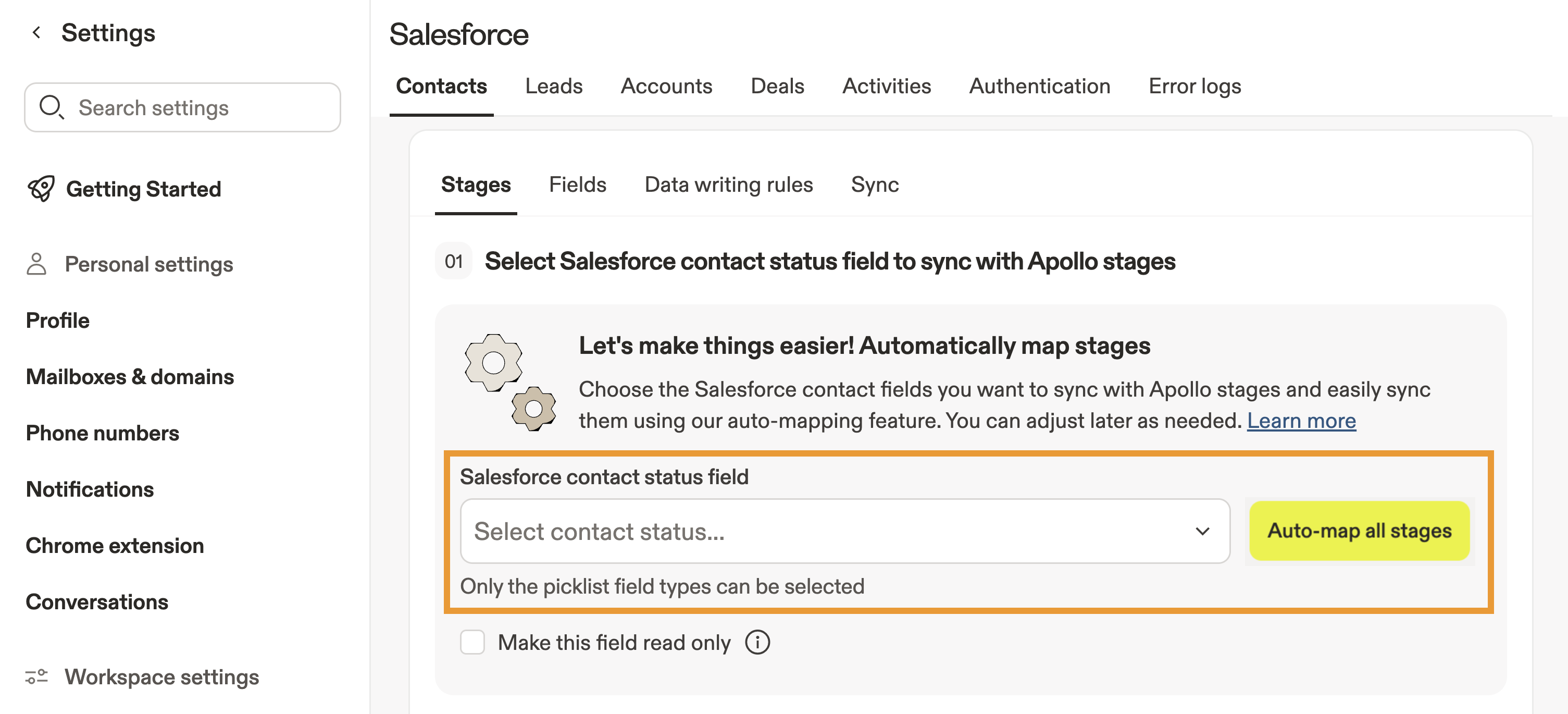
- Apollo mappa automaticamente il campo di stato che hai selezionato. Ripeti questa procedura per qualsiasi mappatura aggiuntiva che vuoi creare.
Se Salesforce invia un valore che non corrisponde ad alcuna fase esistente in Apollo, Apollo crea automaticamente una nuova fase e le mappa insieme. Tuttavia, se Salesforce invia un valore che corrisponde a una fase Apollo esistente, ma quella fase è già mappata a un valore Salesforce diverso, Apollo non creerà una nuova mappatura. Inoltre, non creerà una fase duplicata, perché replicherebbe in modo errato una fase già esistente.
Best practice per la mappatura delle fasi
Per evitare errori di mappatura delle fasi tra Salesforce e Apollo:
- Mappa tutte le fasi con corrispondenza 1:1.
- Mappa ogni fase del tuo CRM a una fase corrispondente in Apollo.
- Non mappare più di 1 fase allo stesso campo in Salesforce.
- Assicurati che il nome della fase corrisponda.
- È importante ricordarlo se prevedi di creare e mappare automaticamente le fasi. Tuttavia, puoi anche mappare manualmente le fasi che non hanno lo stesso nome.
- Tieni sotto controllo la manutenzione.
- Elimina le fasi vecchie o inutilizzate.
- Sposta i contatti dalle vecchie fasi alla fase corretta, attiva e mappata.
Passaggi successivi
Ecco alcuni passaggi successivi utili per mantenere la configurazione Salesforce ↔ Apollo ordinata, mappata e con la sincronizzazione fluida.
| Gestisci le credenziali dell'integrazione Salesforce | Puoi aggiornare le credenziali Salesforce del tuo team o personali per assicurarti che Apollo si sincronizzi sempre con le autorizzazioni e le regole di proprietà corrette. |
|---|---|
| Integra Salesforce con Apollo | Se stai ancora collegando i sistemi, puoi connettere l'integrazione Salesforce per attivare la sincronizzazione bidirezionale di contatti, account e attività. |
| Configura le impostazioni di push di Salesforce | Il tuo team può perfezionare le impostazioni di push di Salesforce per controllare esattamente quali aggiornamenti di Apollo vengono sincronizzati di nuovo in Salesforce, per Workflow CRM più puliti. |
| Mappa i campi predefiniti di Apollo in Salesforce | Puoi rivedere e allineare le mappature dei campi predefiniti per mantenere sincronizzati correttamente nei due sistemi i campi chiave di contatto, account e trattativa. |
| Collega i campi personalizzati di Salesforce ai campi personalizzati di Apollo | Se utilizzi campi personalizzati, puoi collegare i campi personalizzati di Salesforce ai campi personalizzati di Apollo per mantenere sincronizzati tutti i dati aggiuntivi senza pulizia manuale. |