
Panoramica
Con l'integrazione HubSpot, Apollo ti consente di configurare manualmente e modificare il modo in cui i campi di HubSpot vengono mappati ai campi di Apollo. Questo aiuta a garantire che i dati vengano mappati correttamente tra i due sistemi.
Consulta le sezioni seguenti per aggiornare la mappatura dei dati tra Apollo e HubSpot.
Mappa i campi
Stai apportando aggiornamenti? Le modifiche alla mappatura dei campi si applicano solo ai record creati o aggiornati in HubSpot dopo aver salvato la mappatura.
I record esistenti che non sono cambiati da quando è stata creata la mappatura non vengono risincronizzati automaticamente. Per applicare le nuove mappature, aggiorna il record in HubSpot o attiva un nuovo evento di sincronizzazione.
Per impostazione predefinita, quando colleghi Apollo al tuo account HubSpot, Apollo sincronizza automaticamente i seguenti campi con HubSpot:
| Tipo | Dati sincronizzati |
|---|---|
| Invio contatti Apollo |
|
| Invio account Apollo |
|
| Importazione contatti HubSpot |
|
| Importazione account HubSpot |
|
I campi che Apollo può arricchire mostrano un'icona di arricchimento accanto al tipo di campo nella colonna dei campi di Apollo. Questo ti aiuta a identificare rapidamente quali campi vengono arricchiti attivamente da Apollo.
Dai un'occhiata a Mappatura predefinita consigliata dei campi per le best practice su come mappare i campi predefiniti nel tuo CRM.
Puoi aggiungere altri campi predefiniti e personalizzati in qualsiasi momento.
Per mappare altri campi:
- Avvia Apollo e fai clic su Impostazioni > Integrazioni.
- Seleziona l'integrazione HubSpot.
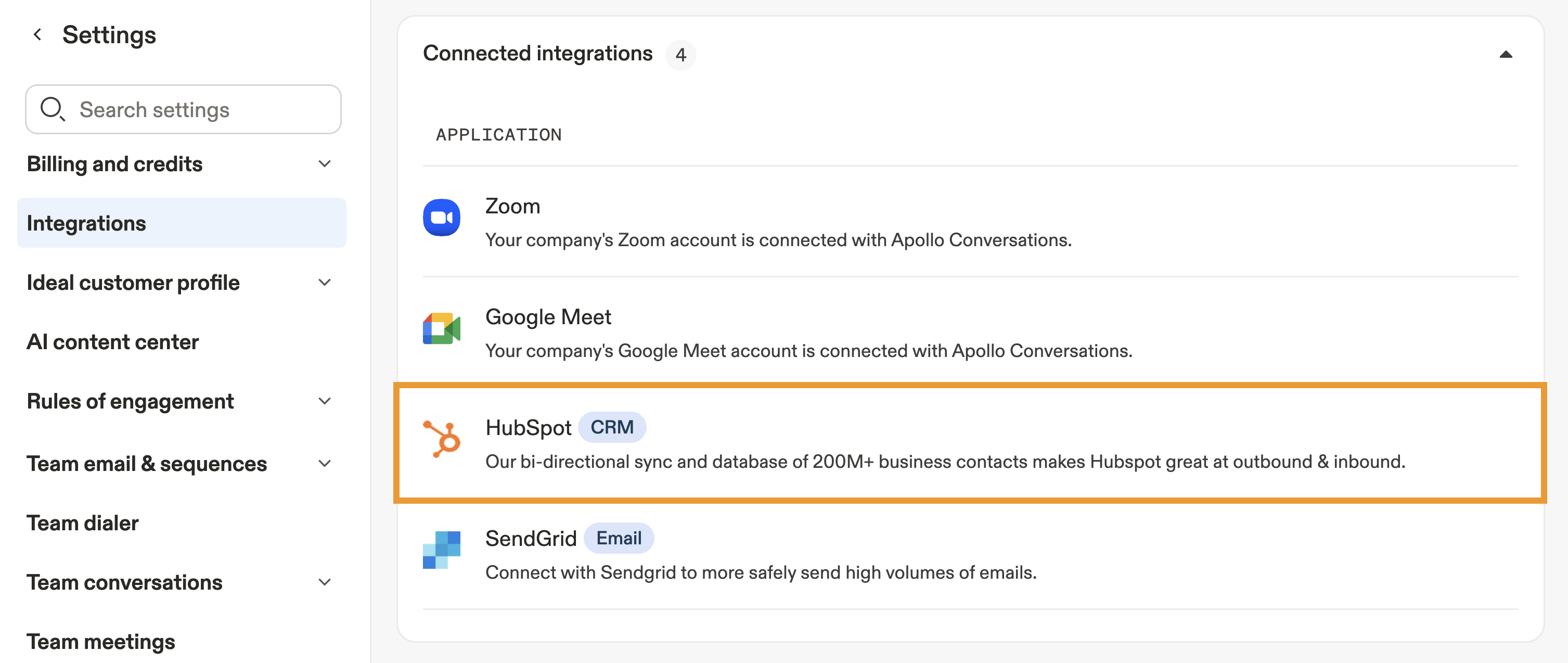
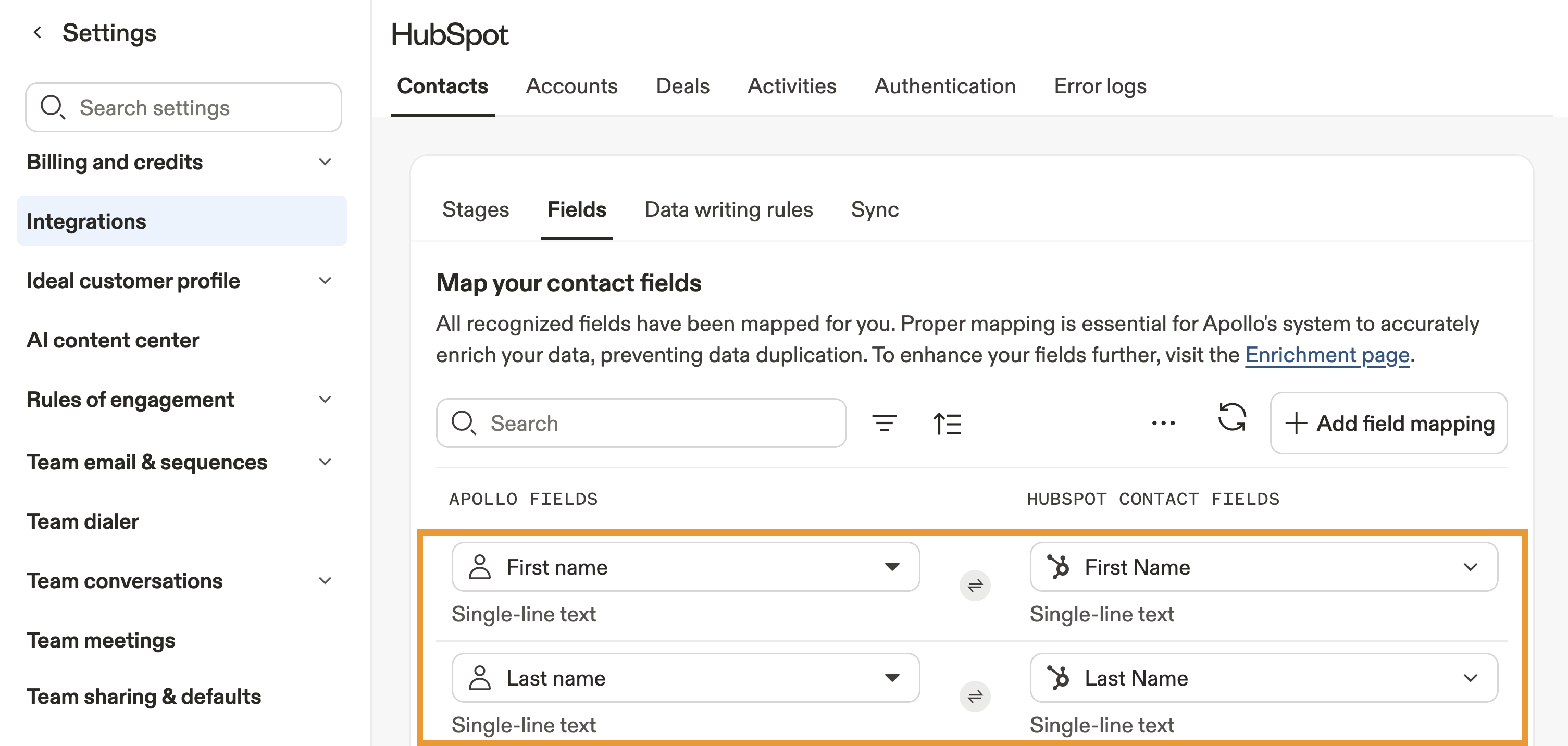
- Fai clic su Contatti, Account, oppure su Trattative, quindi fai clic su Campi.
- Seleziona il campo che vuoi mappare, quindi seleziona il campo corrispondente sull'altra piattaforma.
- In alternativa, fai clic su Aggiungi mappatura campo per includere eventuali campi aggiuntivi che vuoi mappare tra Apollo e HubSpot.
Il campo "non chiamare" sincronizza lo stato DNC memorizzato di un contatto tra Apollo e HubSpot. Per usare questo campo, devi prima abilitare il controllo telefonico DNC su Apollo.
Apollo sincronizza solo lo stato DNC già memorizzato per il contatto. Apollo non esegue un controllo DNC in tempo reale durante la sincronizzazione del CRM.
- Ripeti questo processo per tutti gli altri campi che vuoi aggiornare.
- Al termine, fai clic su Salva.
Per evitare errori, l'amministratore di HubSpot deve creare una proprietà HubSpot personalizzata per i settori di Apollo oppure modificare la proprietà HubSpot predefinita per i settori. Successivamente, scarica il file .txt con tutti i settori di Apollo e incollali come valori della picklist in HubSpot in modo che i campi corrispondano in Apollo.
Ora hai aggiornato la mappatura dei campi.
Configura le regole di scrittura dei dati
Puoi configurare se Apollo compila automaticamente o sovrascrive i dati di contatti o account nei campi HubSpot. Compilando automaticamente o sovrascrivendo i dati nel tuo CRM, puoi sfruttare al massimo l'arricchimento CRM con i dati Apollo aggiornati.
Per impostare le regole di scrittura dei dati:
- Apri Apollo e fai clic su Impostazioni > Integrazioni > HubSpot.
- Fai clic su Contatti o Account.
- Fai clic su Regole di scrittura dei dati.
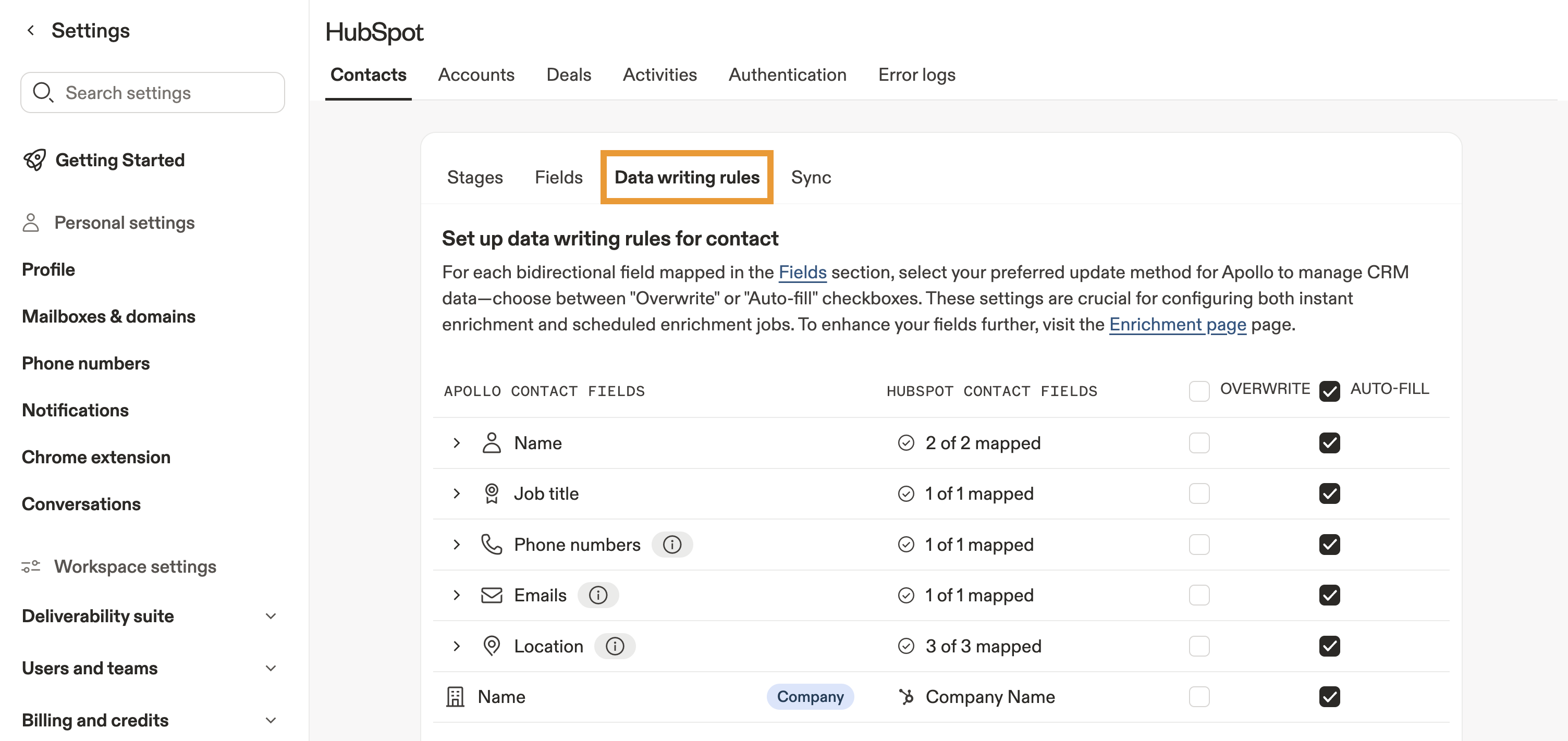
- Seleziona se sovrascrivere o compilare automaticamente i campi HubSpot con i dati di Apollo quando Apollo invia i record al tuo CRM:
- Compilazione automatica: consenti ad Apollo di compilare automaticamente i campi vuoti per contatti o account in HubSpot. Apollo compila automaticamente i campi solo quando sono disponibili dati pertinenti.
- Sovrascrivi: consenti ad Apollo di sovrascrivere automaticamente i dati esistenti dei campi per i tuoi contatti o account. Apollo sovrascrive i dati solo se sono disponibili informazioni pertinenti e sono diverse dai dati già presenti nel campo HubSpot.
La compilazione automatica e la sovrascrittura si applicano solo quando Apollo recupera dati da HubSpot o elabora un aggiornamento di sincronizzazione. Queste regole non aggiornano retroattivamente i record esistenti, a meno che non si verifichi un nuovo evento di sincronizzazione.
Le azioni manuali hanno sempre la precedenza. Se arricchisci manualmente un campo con l'arricchimento CRM di Apollo, Apollo invia quell'aggiornamento anche se hai disattivato la compilazione automatica o la sovrascrittura per il campo.
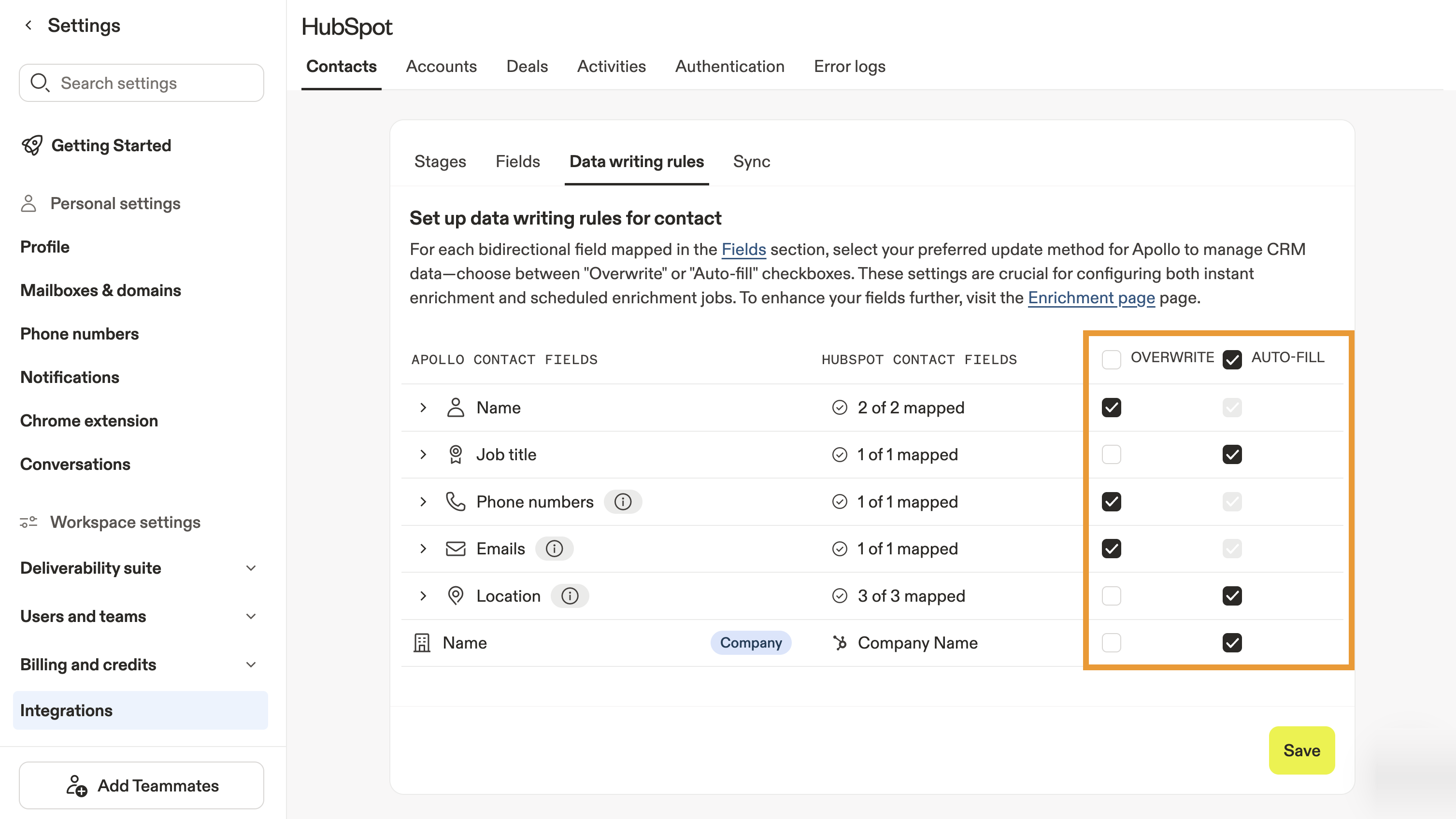
- Al termine, fai clic su Salva.
Ora hai aggiornato le regole di scrittura dei dati per HubSpot.
Mappa le fasi di Apollo
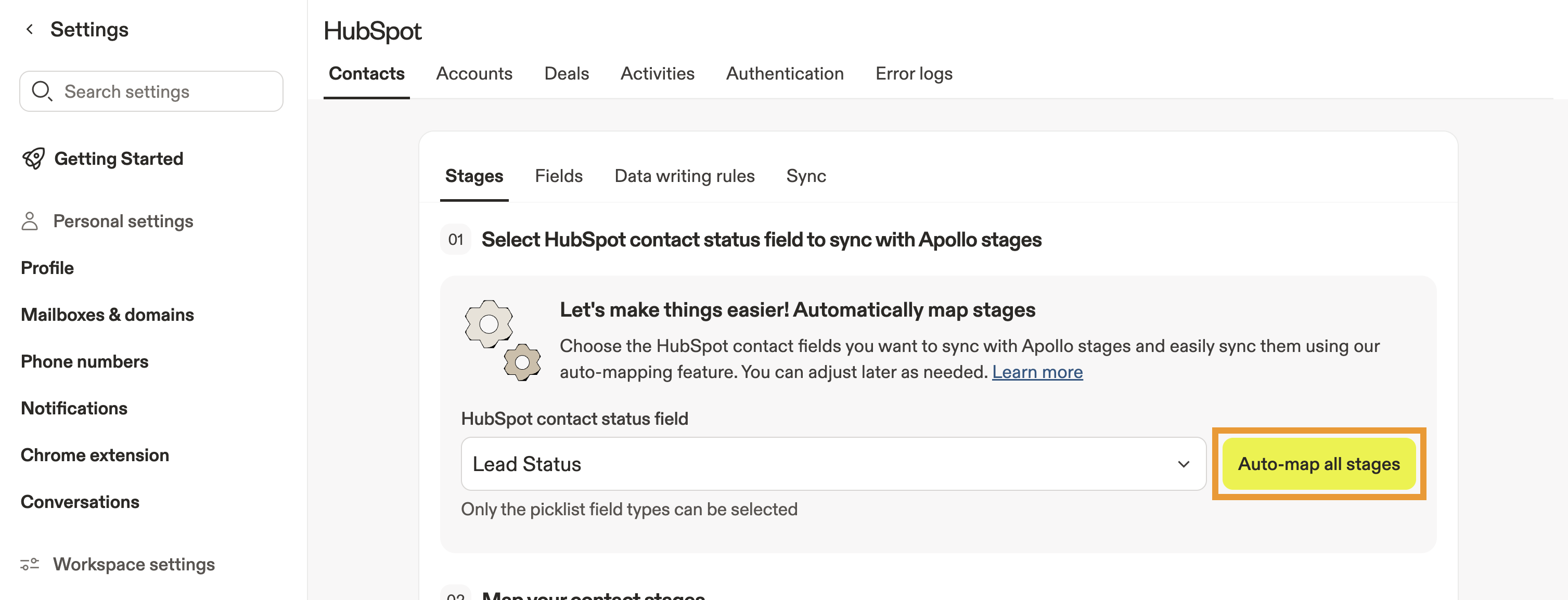
Anche se puoi mappare manualmente le fasi di Apollo in HubSpot, la mappatura automatica di Apollo rende il processo rapido e semplice.
Per mappare le tue fasi di Apollo in HubSpot:
- Apri Apollo e fai clic su Impostazioni > Integrazioni > HubSpot.
- Fai clic su Contatti o Account.
- Fai clic su Fasi.
- Fai clic su Mappa automaticamente tutte le fasi per mappare automaticamente le tue fasi.
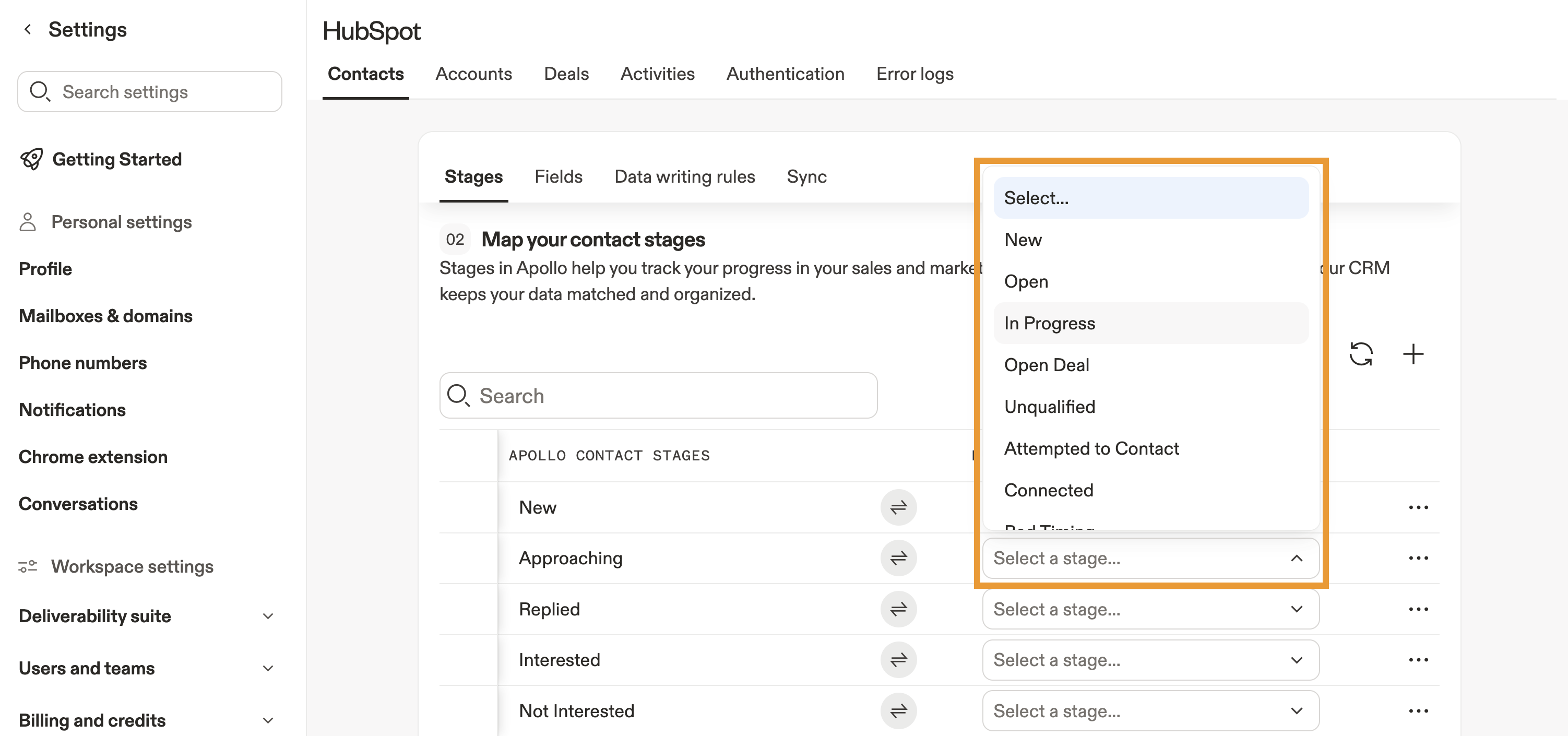
- In alternativa, mappa manualmente ogni fase abbinando una fase di Apollo a una fase o a uno stato di HubSpot.
- Ripeti questi passaggi per qualsiasi altra fase che vuoi mappare.
- Al termine, fai clic su Salva.
Le fasi di Apollo e HubSpot devono essere mappate in rapporto uno a uno. Se mappi una singola fase o stato a più fasi, la sincronizzazione si interrompe. Se rinomini, aggiungi o elimini una fase o uno stato di HubSpot, aggiorna la fase corrispondente in Apollo e riassegna eventuali record se elimini completamente una fase. Mantenere allineate entrambe le piattaforme garantisce una sincronizzazione accurata delle fasi.
Correggi gli errori di mappatura più comuni
Se le mappature dei campi di HubSpot sono configurate ma non si sincronizzano come previsto, controlla questi problemi comuni:
- Mancata corrispondenza dei valori dell'elenco a discesa o della picklist
- Campi con caselle di controllo multiple o selezione multipla
- Dati che sovrascrivono i valori esistenti di HubSpot
- Errori nel campo Settore
Mancata corrispondenza dei valori dell'elenco a discesa o della picklist
Apollo invia i valori come testo semplice. Se il campo HubSpot è un elenco a discesa / una picklist, il valore di Apollo deve corrispondere esattamente a una delle opzioni esistenti in HubSpot, incluse maiuscole e spazi. Se non corrisponde, HubSpot rifiuta il valore e il campo non verrà aggiornato.
Correzione: Aggiungi il valore di Apollo come nuova opzione in HubSpot oppure usa un campo di testo semplice invece di un elenco a discesa / una picklist.
Campi con più caselle di controllo o selezione multipla
Apollo non supporta la sincronizzazione con i campi HubSpot con più caselle di controllo. La mappatura verso questi tipi di campo può causare sincronizzazioni non riuscite o valori vuoti.
Soluzione: Usa un campo a valore singolo, come una proprietà di testo o un menu a discesa in HubSpot.
Dati che sovrascrivono i valori HubSpot esistenti
Per impostazione predefinita, Apollo sovrascrive i valori HubSpot esistenti durante la sincronizzazione.
Soluzione: Nelle impostazioni di mappatura, imposta il comportamento di sincronizzazione su Compila solo i campi vuoti se vuoi che Apollo eviti di sovrascrivere i dati esistenti.
Errori nel campo Settore
I valori del settore di Apollo non corrispondono all'elenco di selezione predefinito del settore di HubSpot.
Soluzione: Crea una proprietà HubSpot personalizzata per i valori del settore di Apollo oppure aggiorna le opzioni del settore predefinite di HubSpot in modo che corrispondano ad Apollo.
FAQ
|
Domande frequenti |
||
| Perché il mio push verso HubSpot non è riuscito dopo che ho mappato un campo? | Cosa sono le proprietà HubSpot di sola lettura? | Cosa devo fare se vedo un errore relativo a un valore di sola lettura? |
| Come faccio a mappare i numeri di telefono da Apollo a HubSpot? | Perché i numeri di cellulare o di lavoro non vengono visualizzati in HubSpot? | Perché la mia nuova mappatura dei campi non ha aggiornato i Record HubSpot esistenti? |
| Perché non riesco a trovare la fonte del lead nella mappatura dei campi? | Come faccio a cambiare il valore della fonte che Apollo invia a HubSpot? | Una vecchia mappatura dei campi può ancora causare errori di push? |
Perché il mio push verso HubSpot non è riuscito dopo che ho mappato un campo?
Un push può non riuscire se la proprietà HubSpot mappata non può accettare il valore che Apollo sta inviando. Due cause comuni sono la mappatura a una proprietà HubSpot di sola lettura e la mappatura a un campo a menu a discesa o di enumerazione i cui valori consentiti non corrispondono al valore proveniente da Apollo.
Se il push non riesce, controlla l'errore in Impostazioni > Integrazioni > HubSpot > Log degli errori, quindi controlla il campo mappato in Impostazioni > Integrazioni > HubSpot > Contatti, Account, o Trattative > Mappatura dei campi.
Che cosa sono le proprietà HubSpot di sola lettura?
Le proprietà HubSpot di sola lettura sono campi che HubSpot calcola o gestisce autonomamente e che non possono essere aggiornati tramite l'API di HubSpot. Alcuni esempi includono proprietà calcolate dal sistema come il punteggio HubSpot.
Se Apollo è mappato a una di queste proprietà, HubSpot rifiuta l'aggiornamento e l'invio non riesce. In questo caso, rimuovi la mappatura oppure mappa il campo Apollo a un'altra proprietà HubSpot modificabile.
Che cosa devo fare se vedo un errore di valore di sola lettura?
Un errore READ_ONLY_VALUE di solito significa che Apollo sta cercando di inviare dati a una proprietà HubSpot che non può essere modificata tramite l'API di HubSpot. In alcuni casi, questo può comparire anche come errore Property values were not valid.
Apri la mappatura dei campi di HubSpot, trova il campo Apollo mappato alla proprietà di sola lettura e modifica la mappatura; in alternativa, rimuovila. Dopo aver salvato l'aggiornamento, riprova l'invio dal registro errori o dal record.
Come faccio a mappare i numeri di telefono da Apollo a HubSpot?
Ogni tipo di numero di telefono in Apollo deve essere mappato alla propria proprietà HubSpot. Apollo memorizza più tipi di numero, ad esempio principale, mobile, lavoro, aziendale, casa e altro. Ogni tipo richiede una mappatura separata in Impostazioni > Integrazioni > HubSpot > Mappatura dei campi.
Se mappi un solo campo del telefono, Apollo invia solo quel tipo di numero. Tutti i tipi di numero che non mappi non verranno sincronizzati con HubSpot.
Perché i numeri mobile o di lavoro non compaiono in HubSpot?
Di solito succede quando è mappato un solo campo telefono generico. La mappatura di un singolo campo telefono non invia automaticamente a HubSpot i numeri mobile, di lavoro, di casa o di altro tipo presenti in Apollo.
Controlla la mappatura dei campi del contatto e assicurati che ogni tipo di numero sia mappato nelle rispettive proprietà HubSpot. Se un tipo di telefono non è mappato, Apollo non lo invia.
Perché la mia nuova mappatura dei campi non ha aggiornato i Record HubSpot esistenti?
Le modifiche alla mappatura dei campi si applicano solo ai Record creati o aggiornati dopo il salvataggio della mappatura.
I Record HubSpot esistenti che non sono stati modificati non verranno risincronizzati automaticamente con la nuova mappatura. Apollo non aggiorna retroattivamente i Record passati in base alle modifiche della mappatura.
Correzione: Aggiorna il Record in HubSpot o attiva un nuovo evento di sincronizzazione, così Apollo potrà applicare la mappatura aggiornata.
Perché non riesco a trovare lead source nella mappatura dei campi?
Lead source potrebbe non apparire come campo standard nella mappatura dei campi perché Apollo usa un'impostazione di origine integrata per inviare un valore di origine, ad esempio Apollo, quando crea contatti o aziende. Per impostazione predefinita, questa impostazione a livello di sistema corrisponde alla proprietà HubSpot Origine lead.
Se vuoi controllare il valore inviato a lead source, aggiorna l'impostazione di origine nelle impostazioni di invio dell'integrazione invece di provare a modificarlo nella mappatura dei campi.
Come faccio a modificare il valore di origine che Apollo invia a HubSpot?
Questa impostazione è separata dalla mappatura standard dei campi.
Per modificare il valore di origine o la proprietà HubSpot che Apollo usa per quel valore, vai su Impostazioni > Integrazioni > HubSpot > Contatti > Sincronizzazione e aggiorna Origine per i contatti inviati a HubSpot. Puoi anche configurare l'impostazione equivalente per gli account.
Usa l'impostazione di origine quando vuoi che Apollo invii un valore di origine predefinito specifico durante la creazione del Record.
Una vecchia mappatura dei campi può ancora causare errori di invio?
Sì, una mappatura obsoleta può continuare a causare errori anche se la proprietà HubSpot mappata ora è nascosta, modificata o di sola lettura. Apollo continua a usare la mappatura salvata finché non la rimuovi o la sostituisci.
Se sospetti che una mappatura precedente stia causando errori, apri il campo Apollo mappato, controlla la proprietà HubSpot selezionata, quindi rimuovi la mappatura oppure scegli una proprietà scrivibile diversa e salva le modifiche.
Passaggi successivi
Cerchi altri contenuti su HubSpot? Ecco alcune risorse da consultare per mantenere l'integrazione pulita, sincronizzata e completamente ottimizzata:
| Integra HubSpot con Apollo | Se hai appena iniziato, collega HubSpot ad Apollo per mantenere il flusso di dati di attività, contatti e account fluido tra entrambi i sistemi. |
|---|---|
| Configura le impostazioni di sincronizzazione di HubSpot | Puoi regolare con precisione ciò che viene trasferito tra le piattaforme configurando le impostazioni di sincronizzazione di HubSpot così il tuo team lavorerà sempre con dati puliti e aggiornati. |
| Informazioni importanti sull'integrazione con HubSpot | Anticipa comportamenti e particolarità del sistema consultando le informazioni importanti sull'integrazione per evitare sovrascritture accidentali o risultati di sincronizzazione imprevisti. |