
Visão geral
Se você é um admin do Apollo, pode gerenciar as informações de cobrança da sua equipe a qualquer momento em Admin Settings > Visão geral do plano > Cobrança. Use essas configurações para atualizar ou substituir o cartão de crédito cadastrado, garantir que seus dados de cobrança estejam atualizados e revisar suas faturas anteriores.
Adicionar ou atualizar suas informações de pagamento
Como admin do Apollo, você pode atualizar ou substituir o cartão de crédito cadastrado na página de Cobrança. Se a sua equipe é nova no Apollo ou está pronta para fazer upgrade para um plano pago, você também pode adicionar seu cartão de crédito pela primeira vez.
Para atualizar ou substituir o cartão de crédito usado nas compras do Apollo:
- Abra o Apollo e vá para Admin Settings > Visão geral do plano > Cobrança.
- Em Informações de pagamento, clique em Atualizar cartão de crédito.

- Preencha os dados do seu novo cartão de crédito. Clique em Adicionar e substituir cartão de crédito existente para salvar suas alterações.
O Apollo aceita os principais cartões de crédito, incluindo Visa, Mastercard, American Express, Discover & Diners Club, China UnionPay e Japan Credit Bureau. No momento, o Apollo não oferece suporte a pagamentos por plataformas digitais como PayPal, Apple Pay ou Google Pay.

Seu cartão de crédito foi atualizado.
Para garantir uma experiência sem interrupções com renovações e compras de add-ons, você não pode remover seu cartão de crédito do Apollo, a menos que esteja em um plano Free ou que sua conta esteja com cancelamento pendente.
Se você quiser usar um cartão diferente do que está cadastrado, clique em Atualizar cartão de crédito para substituir seu cartão de crédito atual por um novo.
Atualize suas informações de cobrança
Suas informações de cobrança aparecem na seção Faturar para das suas faturas. Se necessário, você pode atualizar o nome da empresa, o endereço da empresa e o CNPJ/ID fiscal usados nas faturas futuras.
Para atualizar o nome da empresa, o endereço da empresa ou o CNPJ/ID fiscal:
- Abra o Apollo e acesse Configurações de administrador > Visão geral do plano > Cobrança.
- Em Informações de cobrança, clique em Atualizar informações de cobrança.
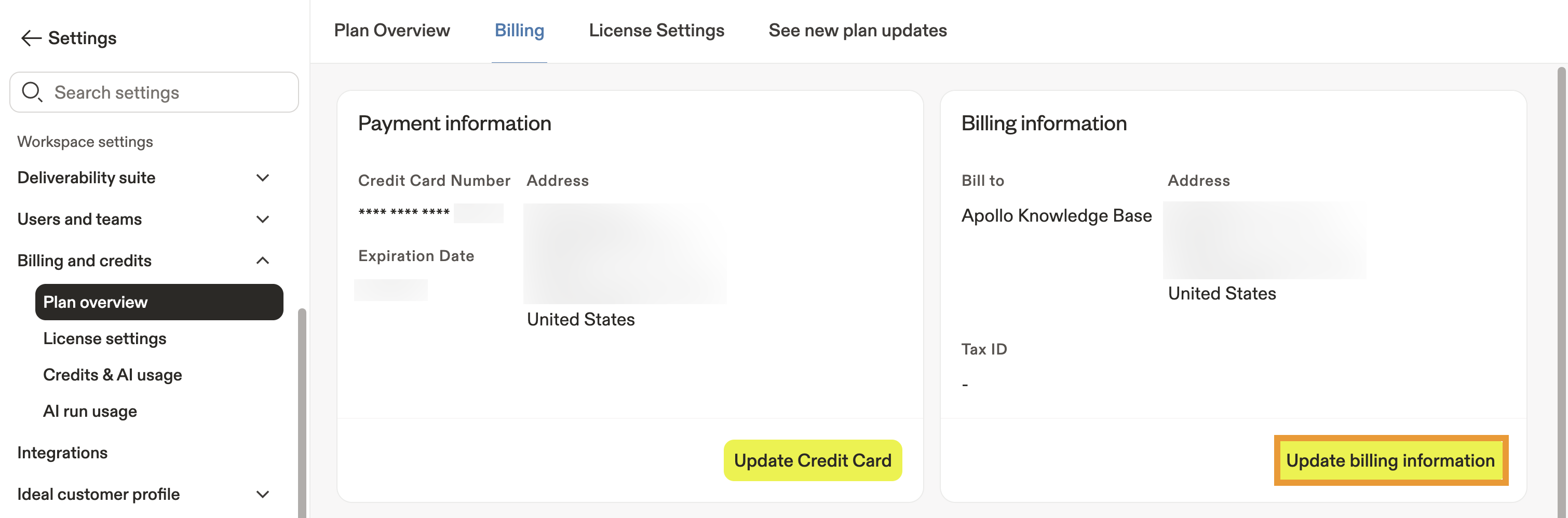
- Em Faturar para, insira o nome da empresa que você quer usar nas suas faturas.
- Em seguida, insira os dados do seu novo endereço de cobrança.

- (Opcional) Adicione informações de identificação fiscal às suas faturas. Selecione o Tipo de ID correto para seu país e, em seguida, insira o número de ID fiscal da sua empresa.
- Clique em Atualizar para salvar suas alterações.

Suas informações de cobrança foram atualizadas.
Quaisquer alterações nas suas informações de cobrança se aplicam a todas as faturas futuras e não atualizam retroativamente as faturas de pagamentos anteriores.
Atualize as configurações da sua fatura
Suas informações de cobrança informam ao Apollo para onde enviar as faturas quando chegar a hora de fazer um pagamento. Para atualizar as configurações da sua fatura:
- Abra o Apollo e acesse Configurações de administrador > Visão geral do plano > Cobrança.
- Role até Enviar faturas. Insira o email do usuário do Apollo que você deseja que receba as faturas.
- (Opcional) Em Informações adicionais da fatura, adicione um memorando ou qualquer outra informação que você queira que o Apollo inclua nas suas faturas, como número da caixa postal.

- Clique em Salvar.
As configurações da sua fatura no Apollo foram atualizadas.
Quaisquer alterações nas configurações da sua fatura serão aplicadas a todas as faturas futuras e não atualizarão retroativamente as faturas de pagamentos anteriores.
Baixar faturas anteriores
Como admin, você pode baixar faturas anteriores para revisar pagamentos passados. Para fazer isso:
- Abra o Apollo e vá para Configurações de admin > Visão geral do plano > Cobrança.
- Role até Histórico de faturas.
- Revise suas faturas anteriores. Clique em Baixar ao lado de qualquer uma das faturas listadas para baixar uma cópia em PDF para seus registros.

Sua fatura anterior do Apollo foi baixada.
Quer mais informações sobre como personalizar ou fazer upgrade do seu plano? Acesse Personalize e gerencie seu plano do Apollo para mais informações.
Perguntas frequentes
Quais métodos de pagamento a Apollo aceita?
A Apollo aceita os principais cartões de crédito, incluindo Visa, Mastercard, American Express, Discover & Diners Club, China UnionPay e Japan Credit Bureau.
No momento, a Apollo não aceita pagamentos por cheque físico, Bitcoin ou plataformas de pagamento digital, como PayPal, Apple Pay ou Google Pay.
A Apollo aceita pagamentos por ACH?
Pagamentos por ACH estão disponíveis para equipes selecionadas nos planos Organization ou Custom. Entre em contato com o suporte da Apollo para saber mais.
Por que meu pagamento foi recusado?
Se o seu pagamento foi recusado ou você encontrou um erro de pagamento, há algumas etapas que você pode seguir para solucionar o problema:
- Revise os dados do seu cartão: as informações do seu cartão podem estar incorretas ou o cartão pode estar vencido. Siga as etapas descritas acima para revisar e atualizar o cartão de crédito salvo.
- Limpe o cache e os cookies do navegador: se você fez várias tentativas sem sucesso de processar um pagamento, o sistema da Apollo pode sinalizar pagamentos futuros como recusados (mesmo que você já tenha atualizado seu cartão de crédito). Tente limpar o cache e os cookies do navegador e depois tente novamente com o novo cartão de crédito salvo.
- Entre em contato com seu banco ou emissor do cartão: a Apollo tem acesso a informações limitadas quando um pagamento falha. Entre em contato com o emissor do seu cartão ou com seu banco para receber mais ajuda e entender melhor por que seu pagamento foi recusado.
- Entre em contato com o suporte da Apollo: se você tentou as etapas acima e ainda precisa de ajuda, entre em contato com o suporte da Apollo para solucionar o problema do seu pagamento.