
Visão geral
O recurso de visitantes do site permite rastrear os contatos e contas que visitaram seus sites. Isso significa que você pode descobrir os nomes de prospects que geraram atividade nos domínios que escolher rastrear e filtrá-los com base em quando visitaram e em quão engajados estão no processo de compra.
Usar o Apollo para rastrear seus visitantes do site reduz a necessidade de sua equipe de vendas se coordenar com as equipes de TI e marketing para entender se os prospects estão engajados ativamente com seus sites. Você também pode usar mais filtros de pesquisa para reduzir ainda mais o ruído nos dados de visitantes e segmentar apenas seus prospects ideais com base nas informações da empresa.
Confira as seções a seguir para configurar o rastreamento de visitantes no seu site.
Configurar rastreamento
Adicionar domínios de site
Todos os planos Apollo oferecem suporte a até três domínios para rastreamento de visitantes do site. Precisa de mais? Adquira o add-on Inbound para rastrear até 100 domínios.
Se você fizer downgrade para um plano Free, o Apollo manterá os três primeiros domínios ativos que você adicionou para o rastreamento de visitantes do site.
Para adicionar os sites que você quer rastrear e encontrar o Snippet do Apollo:
- No Apollo, clique em Visitantes do site.
Como alternativa, clique em Configurações > Perfil de cliente ideal > Visitantes do site. - Clique em Adicionar site.
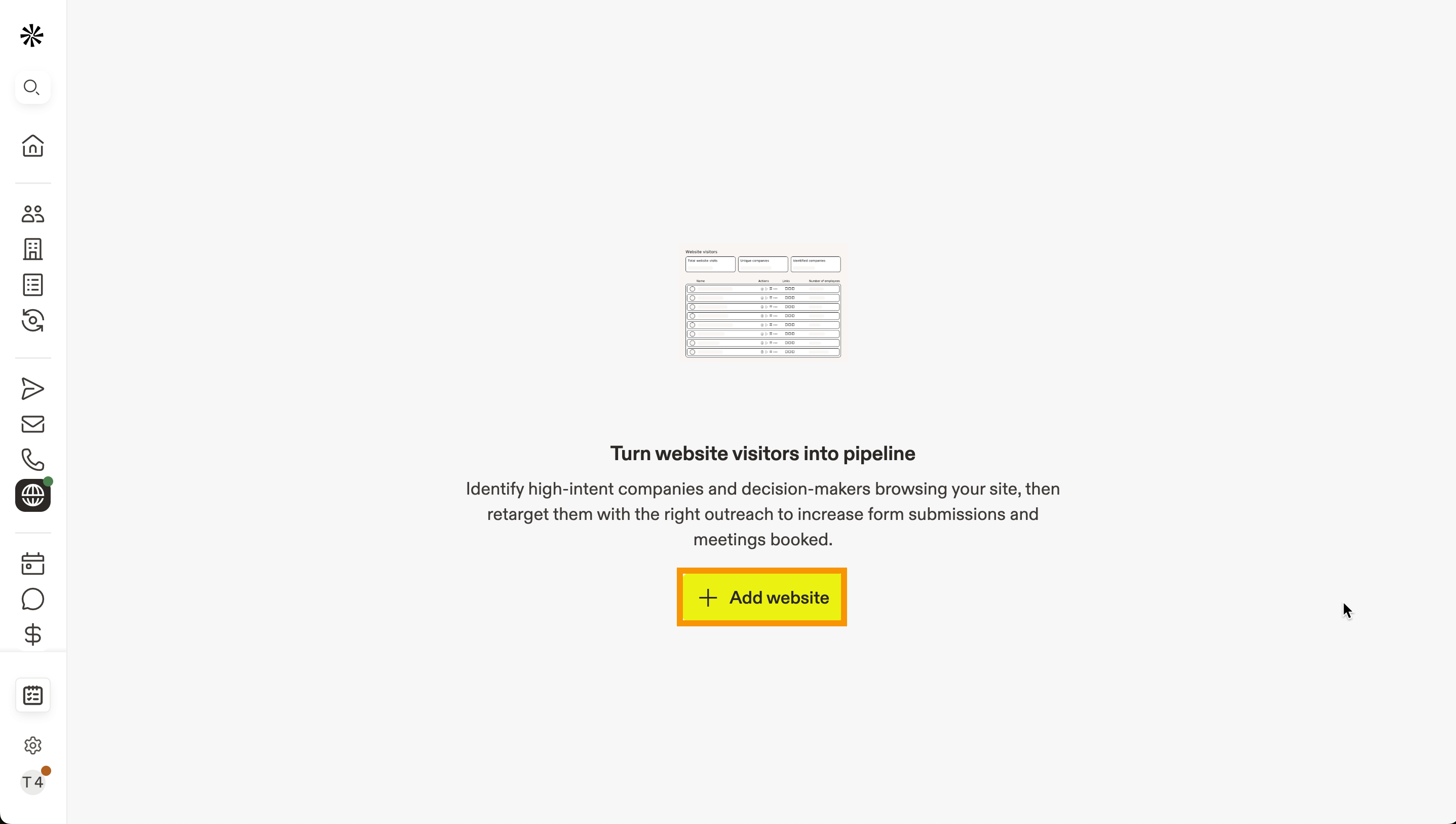
- Insira a URL do site em que você deseja rastrear o tráfego. Você também pode adicionar subdomínios para rastrear.
- Clique em Empresa para identificar empresas ou Empresa e pessoa para identificar empresas e contatos baseados nos EUA que visitam seu site e, em seguida, reconhecer a política de cookies e coleta de dados.
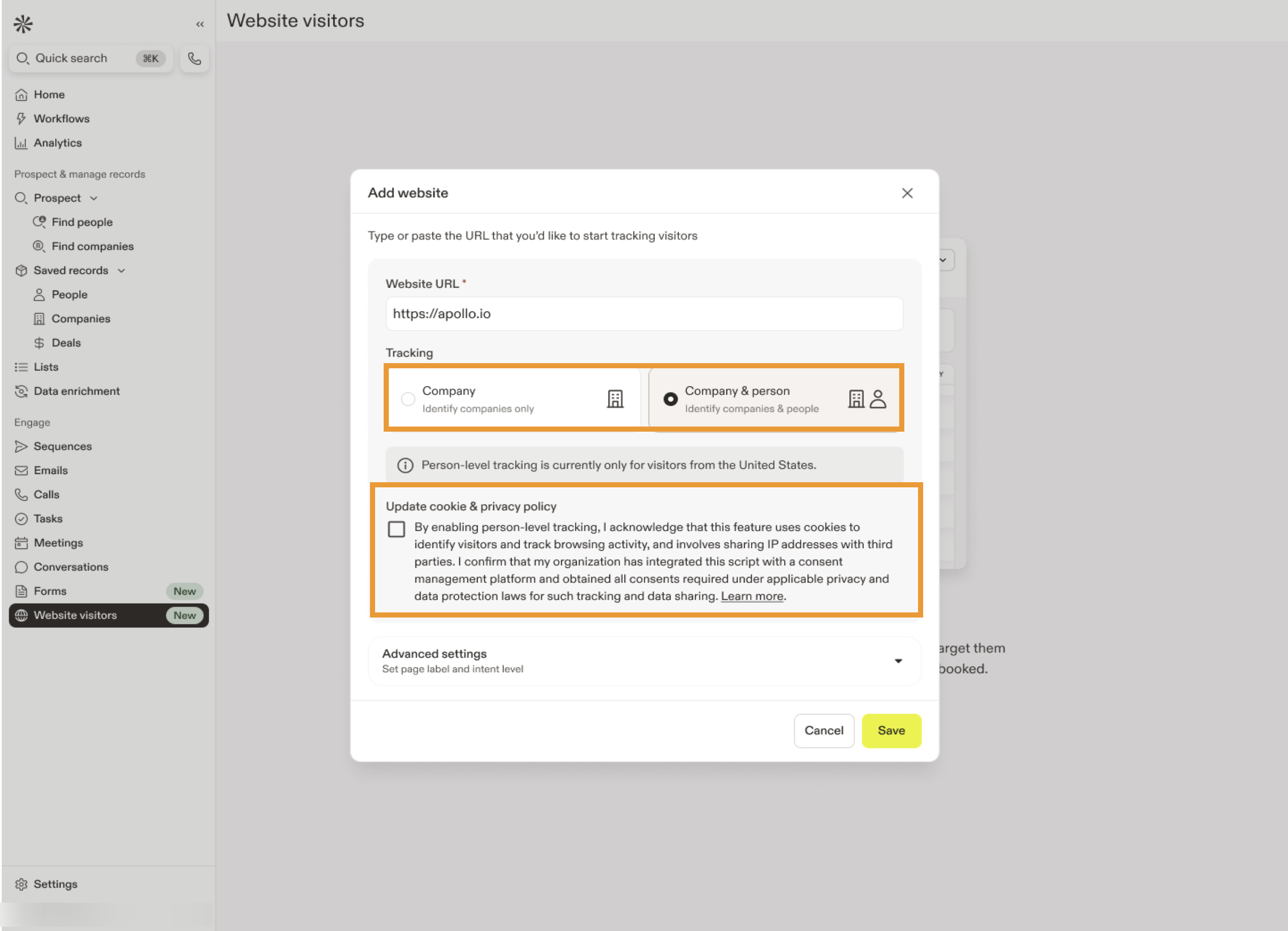
Antes de ativar o rastreamento no nível do contato, confirme que sua organização implementou avisos apropriados sobre cookies e coleta de dados e obteve qualquer consentimento legalmente exigido para compartilhar dados de visitantes com terceiros. Isso pode estar incluído na política de cookies do seu site, no banner de cookies ou em outra documentação de privacidade.
- (Opcional) Para definir um critério de pontuação para visitantes do site, clique em Configurações avançadas de Intent, depois clique em Adicionar novo. Elas definem a importância das visitas a páginas específicas e ajudam você a identificar prospects que demonstram forte interesse.
Por exemplo, se as visitas à sua página de preços indicam forte interesse no seu produto, defina a URL da página como a sua página de preços e atribua o nível de Intent como High. Isso ajuda você a priorizar prospects que demonstram clara intenção de compra.
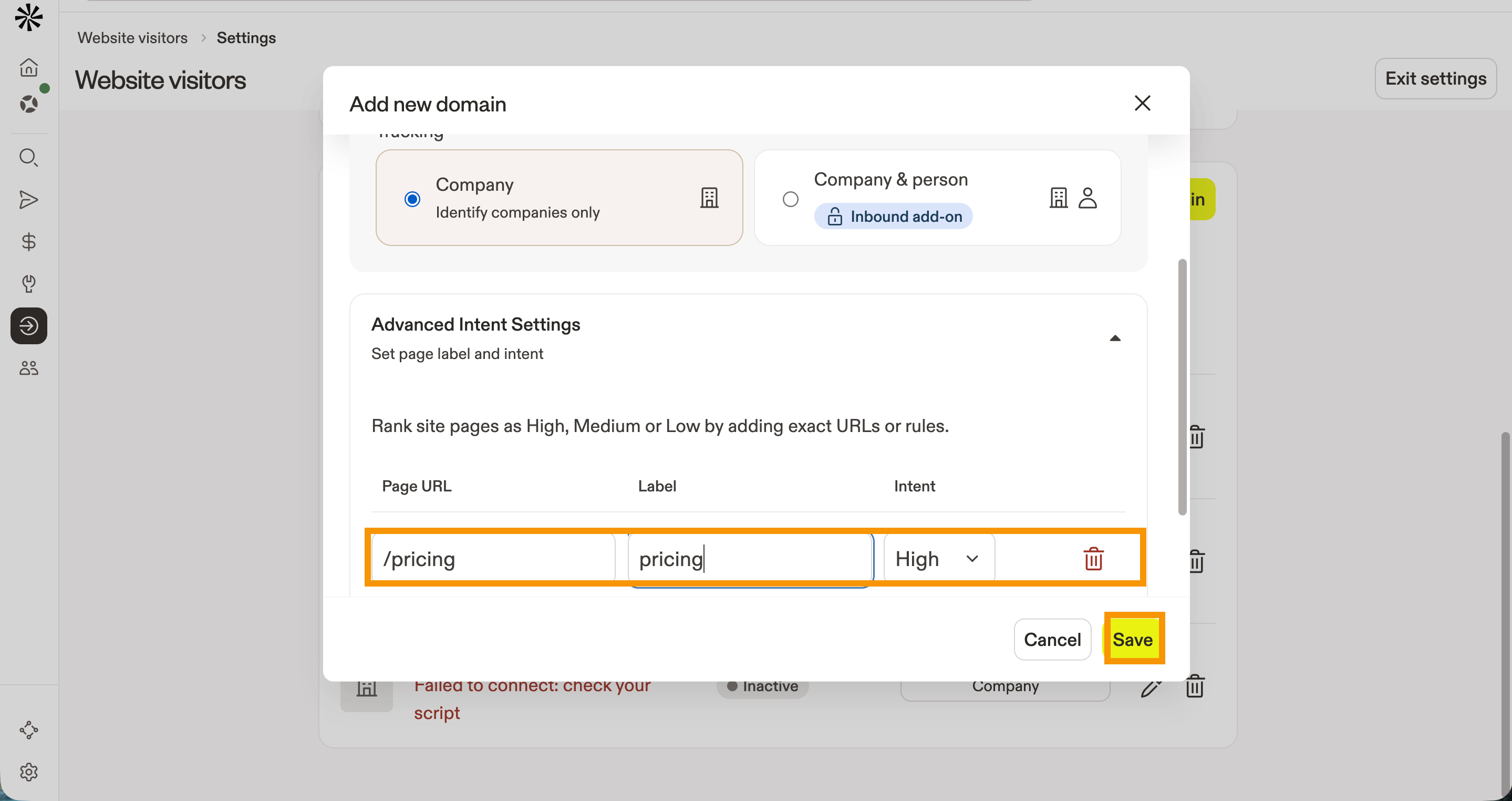
- Clique em Salvar.
- O Apollo mostra o script para rastrear seus visitantes do site. Clique em Copiar código. Você vai adicionar esse código ao seu site.
O Apollo usa o mesmo script de visitantes do site tanto para rastreamento no nível de contato quanto no nível de empresa. Para rastrear apenas empresas sem rastreamento no nível de contato, você pode ativar ou desativar isso no Apollo sem ajustar o script no seu site.
- (Opcional) Para editar ou desativar o rastreamento dos seus domínios, clique em Visitantes do site > Configurações, depois clique em Editar para editar ou em Excluir para desativar o rastreamento do domínio.
- (Opcional) Para adicionar mais domínios, clique em Adicionar domínio e repita o processo.
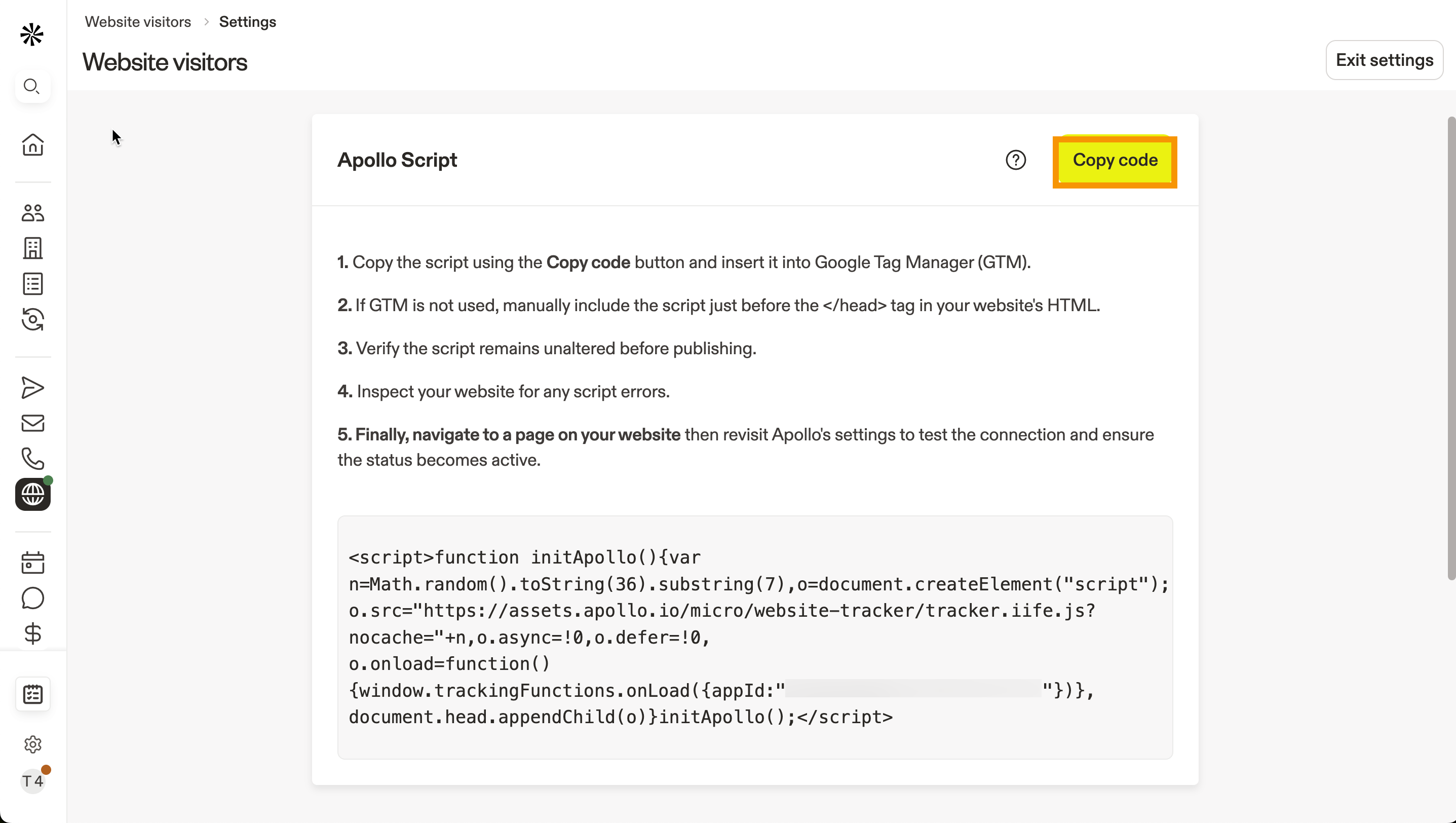
Não tente copiar ou digitar o código manualmente. Se não for você quem vai adicionar o código ao seu site, envie o código copiado à pessoa responsável.
Agora você adicionou os sites para rastreamento e copiou o script de rastreamento. Vá para a próxima seção para adicionar o código ao seu site.
Adicione o snippet JavaScript ao seu site
Há duas opções para adicionar o snippet JavaScript ao seu site: adicioná-lo diretamente ao código do seu site ou usar o Google Tag Manager. Se o seu site for um app de página única, talvez seja necessário concluir uma configuração adicional para rastrear mudanças de rota.
Adicione ao código do seu site o snippet JavaScript gerado no Apollo.
O snippet pode ser inserido entre as tags head de um HTML do site ou no código de uma página específica que você queira rastrear. Inclua o snippet em todas as páginas que você quiser rastrear.
Se você está começando a usar o Google Tag Manager, confira o documentação do Tag Manager para começar.
Para usar o Google Tag Manager para adicionar o snippet JavaScript gerado no Apollo:
- Acesse Google Tag Manager e faça login na sua conta. Selecione o workspace que você quer usar para gerenciar essa tag.
- Clique em Tags > Nova para adicionar uma nova tag.

- Clique no ícone de lápis para editar a configuração da tag e selecione HTML personalizado para o tipo de tag.
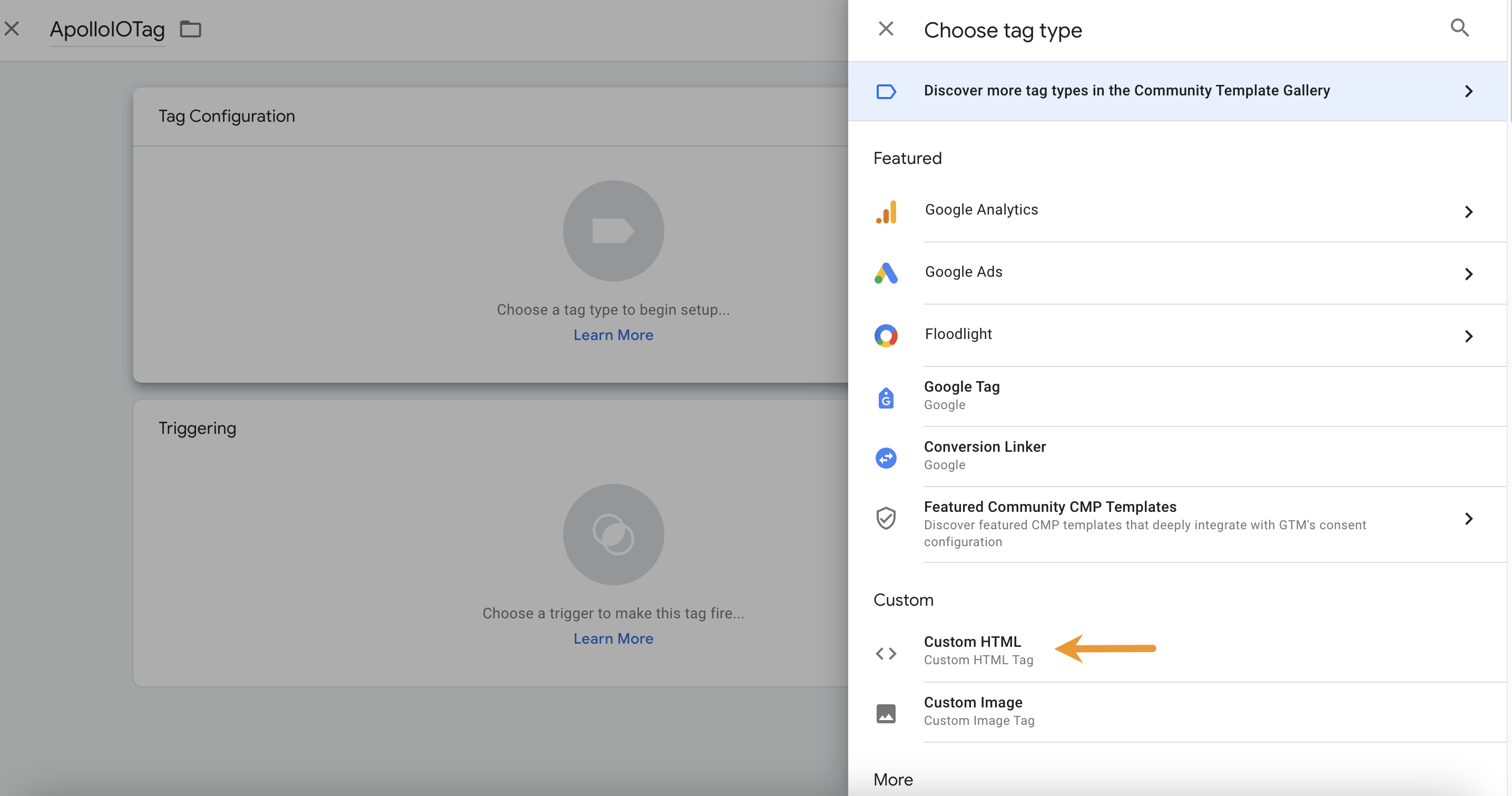
- Cole o snippet JavaScript do Apollo na seção HTML.

- Clique no ícone de lápis para editar o acionador da tag e escolha quais páginas do seu site devem acionar a tag. Selecione Todas as páginas para acionar a tag em todo o seu site. Clique em Salvar.
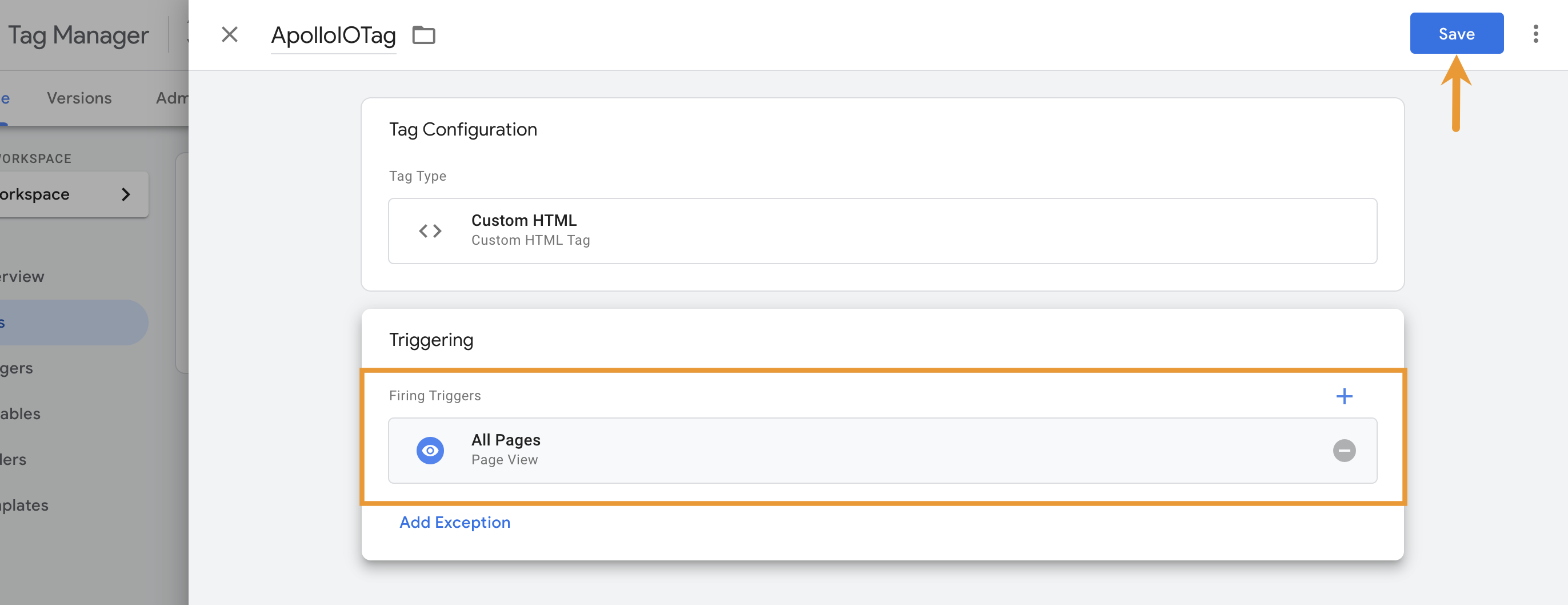
- Para publicar, clique em Enviar, depois clique em Publicar.
Sua tag agora foi adicionada ao seu site. Com o snippet adicionado ao seu site, prossiga com o teste da conexão.
Instale o script de rastreamento em apps de página única
Se o seu site for um app de página única criado com um framework como React, Next.js, Vue ou Angular, os visitantes podem navegar entre páginas sem um recarregamento completo da página. Quando isso acontece, o script de rastreamento do Apollo pode ser executado apenas na primeira página que um visitante carrega.
Para rastrear visitas em um app de página única, verifique se o script do Apollo é executado quando os visitantes navegam para novas rotas no seu site.
Se você adicionar o script do Apollo diretamente ao seu site, coloque-o no layout global do seu app, no app shell compartilhado ou no modelo HTML principal. Isso garante que o script seja carregado no primeiro carregamento da página e continue disponível conforme os visitantes navegam entre as rotas.
Por exemplo, adicione o script ao layout global ou ao arquivo de entrada que seu framework usa em todas as rotas. No Next.js, isso pode ser o layout compartilhado do app. Em React, Vue ou Angular, isso pode ser o modelo HTML principal ou o app shell raiz.
Se você adicionou o script do Apollo com o Google Tag Manager, configure sua tag para ser acionada quando a rota mudar no seu app de página única.
Para rastrear mudanças de rota com o Google Tag Manager:
- Adicione o script do Apollo como uma tag de HTML personalizado no Google Tag Manager. Consulte a seção do Google Tag Manager.
- Adicione um acionador de aplicativo de página única, como um acionador de Mudança de histórico, para disparar a tag quando os visitantes navegarem para uma nova rota.
- Se o seu site usa eventos personalizados de mudança de rota, configure seu aplicativo para enviar esses eventos para a camada de dados e, em seguida, use o evento como acionador da tag do Apollo.
- Publique suas alterações no Google Tag Manager.
O Apollo gerencia o script de rastreamento de visitantes do site. Evite editar diretamente o conteúdo do script. Em vez disso, configure quando o script ou a tag deve ser executado, como no primeiro carregamento da página e após mudanças de rota.
Depois de configurar o rastreamento para seu aplicativo de página única, prossiga com o teste da conexão.
Teste a conexão
Depois de adicionar o código ao seu site, teste a conexão para confirmar que o Apollo pode capturar e analisar o tráfego dos domínios que você adicionou.
Para testar a conexão:
- No Apollo, clique em Visitantes do site > Configurações.
Como alternativa, clique em Configurações > Perfil de cliente ideal > Visitantes do site. - Clique em Testar conexão para testar todos os seus sites. Se a conexão de um domínio estiver boa, o status será
Active.
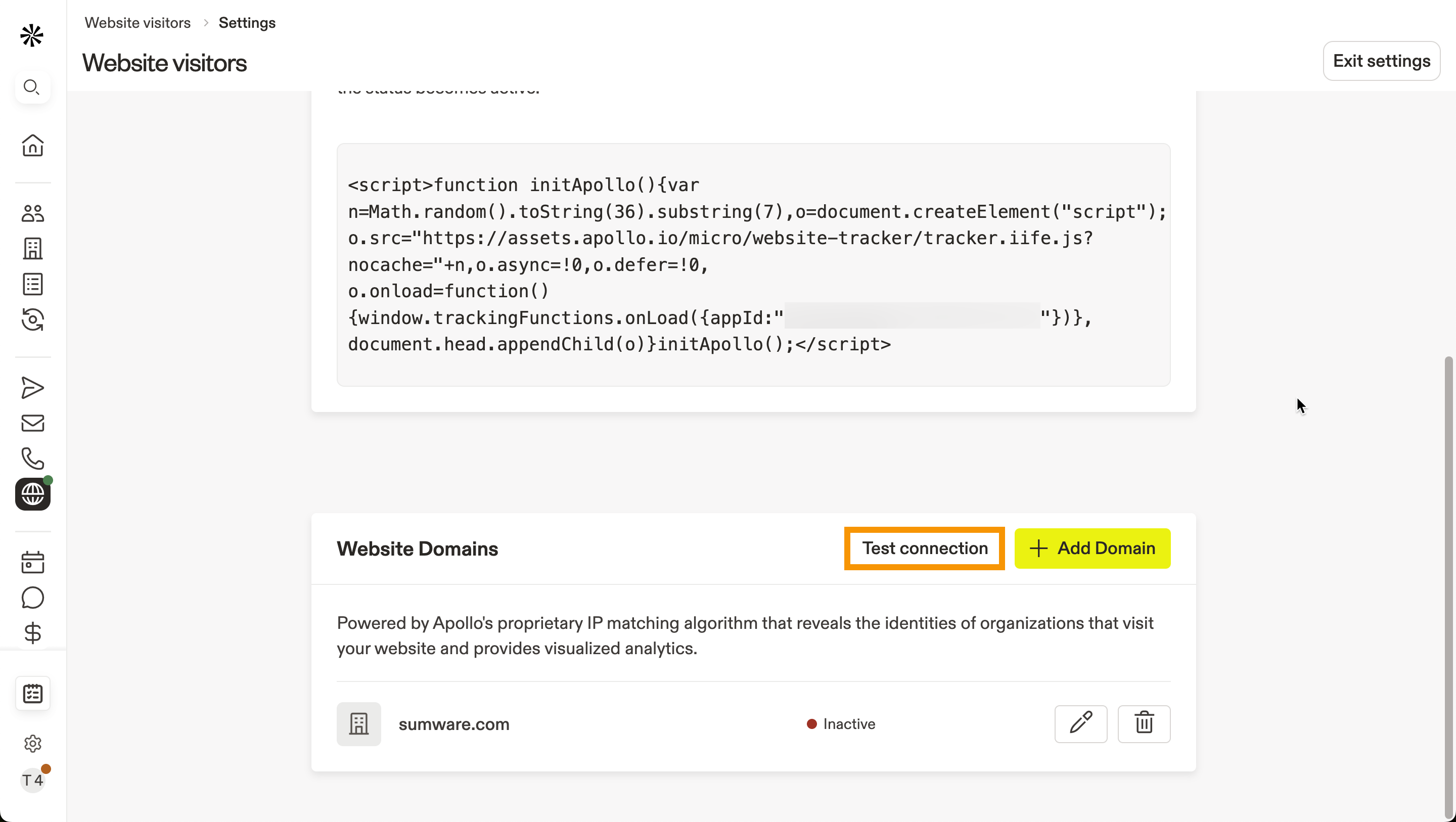
Se a conexão for bem-sucedida, os dados podem levar até 24 horas para aparecer no Apollo. Quando estiverem disponíveis, você poderá começar a usar os dados de visitantes à medida que os prospects visitam seu site.
Agora você testou a conexão para rastrear visitantes do site.
Solucionar problemas da conexão
Para confirmar manualmente que o código está instalado:
- Acesse o site em que o snippet foi adicionado.
- Abra as ferramentas de inspeção no seu navegador. No Google Chrome, clique com o botão direito na página da web e depois em Inspecionar.
- Vá para a Sources e confirme que
assets.apollo.ioaparece. Caso contrário, o snippet não foi instalado corretamente.
- Acesse a aba Network e recarregue a página da web. Pesquise por
track_request. Se o snippet tiver sido instalado com sucesso, o código de status será204.
Se o código de status for 400, confirme se o script está instalado corretamente. Se o problema persistir, você atingiu o limite de rastreamento do seu site. Adquira o complemento Inbound add-on para rastrear mais sites.
Se a solicitação não aparecer na aba Sources após recarregar a página, verifique se o snippet foi instalado no local correto. Por exemplo, se você adicionou o snippet diretamente ao seu site, coloque-o dentro das tags head , não nas tags body.
Se o seu site for um single-page app, confirme se as solicitações de rastreamento do Apollo são disparadas após as mudanças de rota, e não apenas após o primeiro carregamento da página.
Para verificar o rastreamento em um single-page app:
- Abra seu site no Chrome.
- Clique com o botão direito na página e depois em Inspect.
- Acesse a aba Network.
- Filtre por
track_request,apollo-event, ouintent_pixel. - Navegue entre as rotas no seu app.
Se o rastreamento estiver funcionando, você verá uma solicitação bem-sucedida com o código de status 204 no primeiro carregamento da página e solicitações adicionais após mudanças de rota. Se as solicitações aparecerem apenas no primeiro carregamento da página, atualize o gatilho do Google Tag Manager ou o tratamento de mudança de rota do framework.
Editar informações do domínio ou desativar o rastreamento
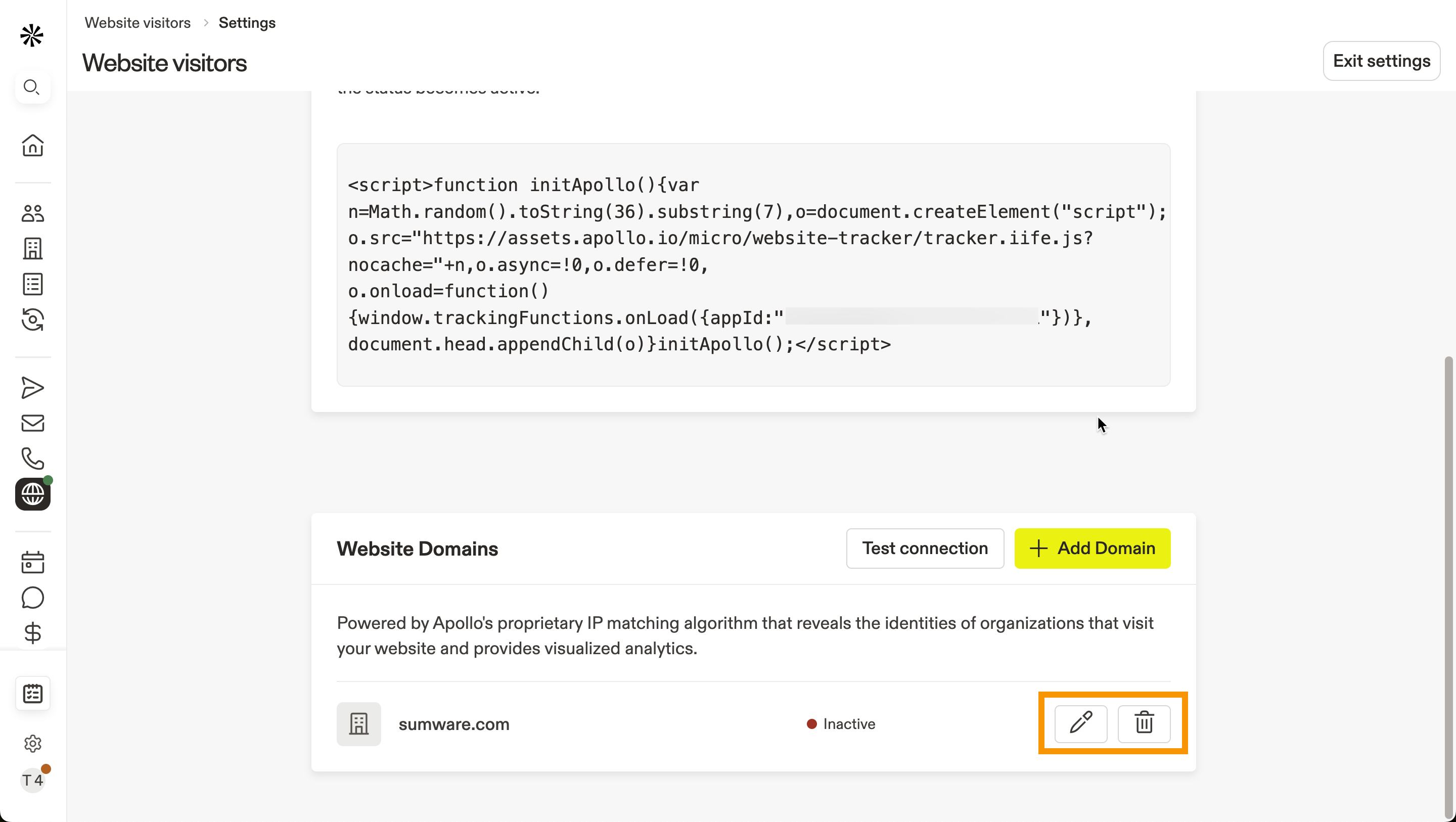
Para editar as informações de um site que você está rastreando ou desativar o rastreamento por completo, no Apollo clique em Visitantes do site > Configurações.
Clique em Editar para editar as informações do site ou clique em Excluir para remover o rastreamento do domínio.
Configurar banner de consentimento de cookies
Quando você instala o script de rastreamento da Apollo no seu site, ele define um cookie primário no navegador do visitante. Muitas leis de privacidade exigem que os sites obtenham o consentimento do usuário antes de coletar dados por meio de cookies. Para atender a esses requisitos, os sites normalmente exibem um banner de consentimento de cookies que permite aos usuários aceitar ou recusar cookies.
Os banners de cookies são gerenciados por meio de plataformas de gerenciamento de consentimento. Se o seu site usa uma plataforma de gerenciamento de consentimento, configure-a para que o script de rastreamento da Apollo seja executado somente após o consentimento ser concedido. Como parte dessa configuração, classifique o script de rastreamento da Apollo em uma categoria como Análises ou Marketing. Consulte a documentação da sua plataforma de gerenciamento de consentimento para obter instruções de configuração.
Depois de configurado, o script de rastreamento da Apollo respeita suas configurações de consentimento. O rastreamento começa somente depois que um cookie de consentimento válido está presente, garantindo que a identificação do usuário e o processamento de dados ocorram apenas após o consentimento ser concedido. Se um visitante recusar cookies, o script da Apollo não será executado para esse visitante, o que pode afetar suas métricas de visitantes do site.
Próximas etapas
Aqui estão algumas próximas ações eficazes para transformar sinais de visitantes do site em Pipeline mais rápido e mais organizado.
| Usar dados de Visitantes do site | Aplique filtros de visitantes do site para identificar empresas que acessam suas páginas de maior valor e priorizar o outreach com confiança. |
|---|---|
| Visão geral do Inbound | Implemente o inbound da Apollo para conectar identificação de visitantes, enriquecimento de formulários e roteamento, para que sua equipe faça follow-up de demandas quentes sem atrasos. |
| Usar Buyer intent | Pesquise por tópicos e pontuações de Buyer intent para segmentar empresas que já estão pesquisando o que você vende e focar primeiro nas contas com melhor aderência. |
| Criar uma pontuação personalizada | Crie uma pontuação personalizada com sinais para classificar prospects da forma como sua equipe realmente vende e manter a priorização consistente entre os representantes. |