
Visão geral
Para executar uma estratégia de vendas baseada em contas (ABSM) bem-sucedida, seus representantes de vendas precisam segmentar com eficiência um conjunto potencialmente pequeno de contas e territórios. Isso geralmente significa realizar o processo demorado de identificar e segmentar manualmente prospects com a mensagem certa.
O Apollo permite que sua equipe automatize sua ABSM com Workflows. Configure Workflows com foco em destacar contatos para suas contas de maior prioridade. Depois, mova esses contatos automaticamente para suas sequências ou adicione Tasks às filas de contas para que os proprietários das contas possam decidir manualmente como interagir com eles.
As seções a seguir descrevem como criar um Workflow no Apollo para sua estratégia de ABSM e gerenciar os contatos adicionados às filas de contas.
Exemplo: criar um Workflow para segmentar contas prioritárias
O passo a passo a seguir mostra como sua equipe pode configurar um Workflow para destacar contatos em uma conta de alta prioridade, mas os Workflows no Apollo oferecem várias automações além desse caso de uso específico. Para explorar mais automações, consulte Visão geral de Workflows e Criar um Workflow.
Para executar um Workflow de ABSM, evite usar as opções de ramificação multi-split e de ramificação true / false. Essas opções entram em conflito com a opção de ABSM descrita neste exemplo.
Para aplicar este exemplo com eficiência, você deve direcionar os contatos destacados para uma sequência. Se você nunca criou uma sequência, ou ainda não criou a sequência certa para as contas que vai segmentar, consulte Visão geral de Sequências para começar.
Para criar um Workflow baseado em contas:
- Abra o Apollo e clique em Workflows.
- Clique em Criar Workflow > Criar do zero.

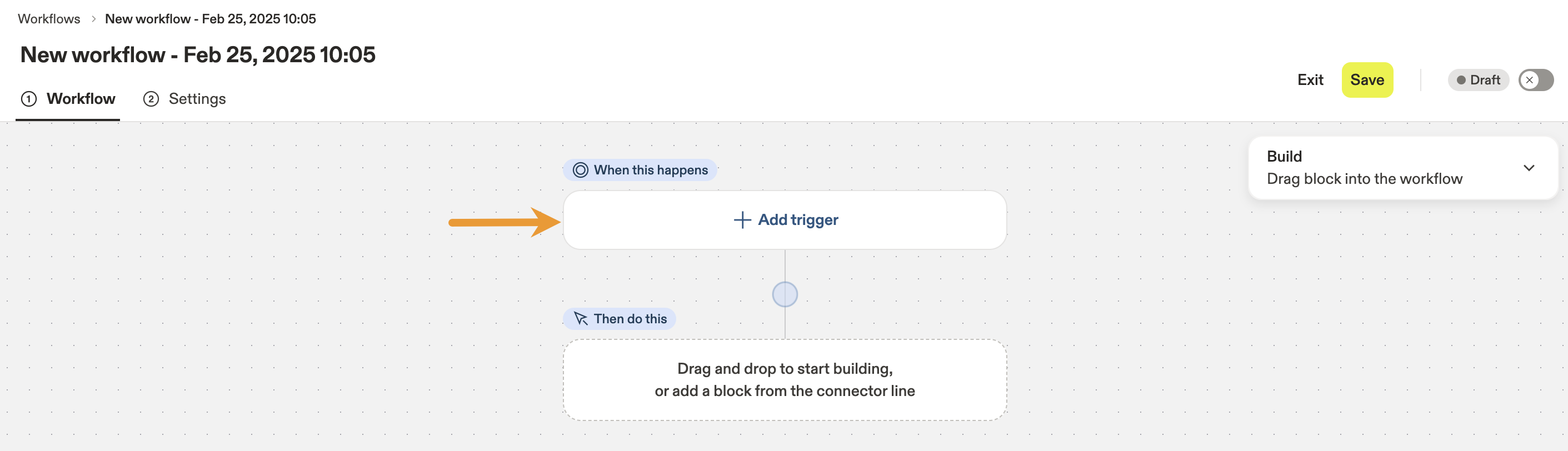
- Clique em Adicionar gatilho para escolher os gatilhos de inscrição do Workflow.
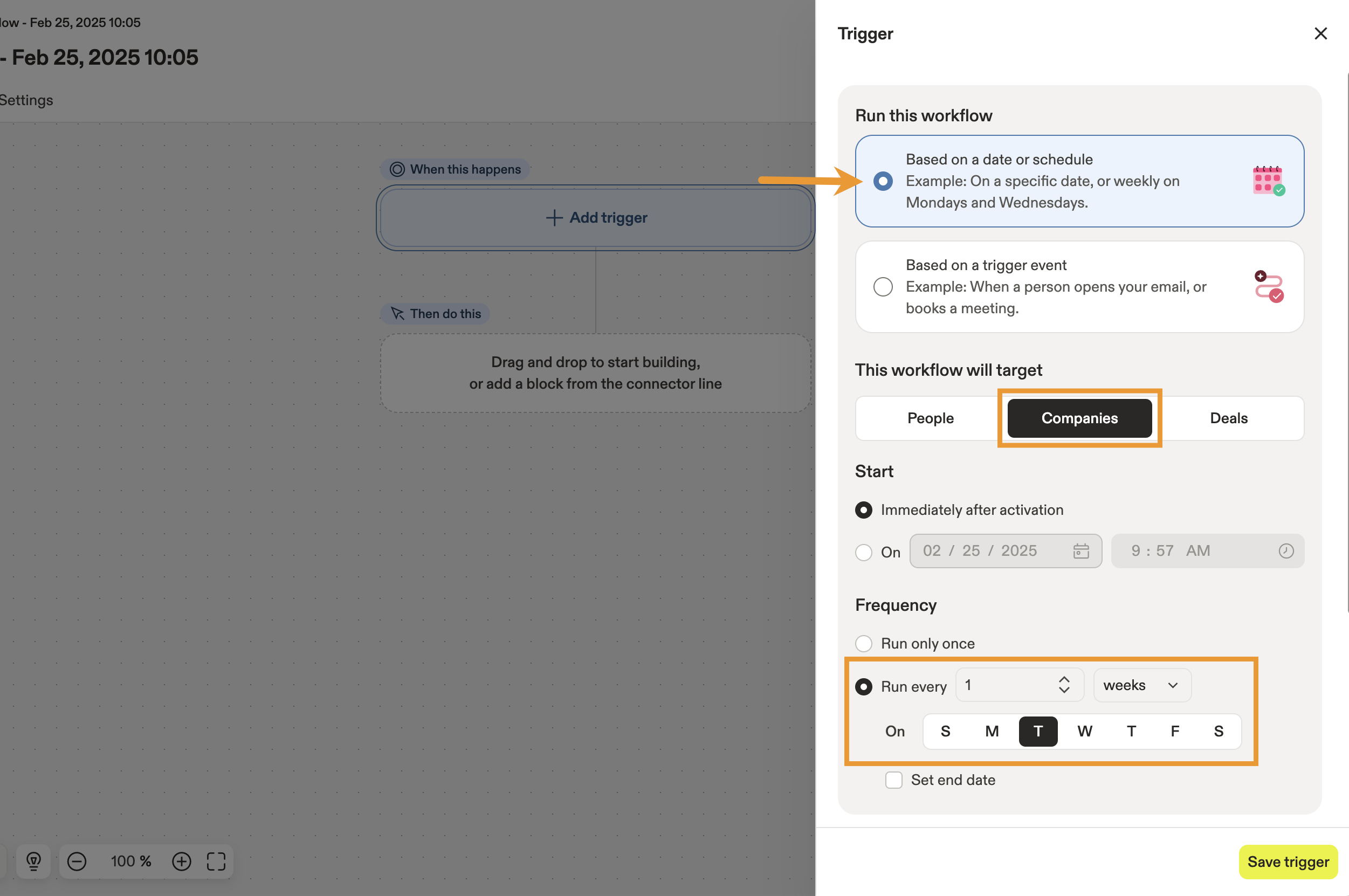
- Para este exemplo, clique em Com base em uma data ou agenda, escolha Empresas como o tipo de destino e defina a frequência para executar toda semana. Consulte Criar um Workflow para saber mais sobre as opções de gatilho.
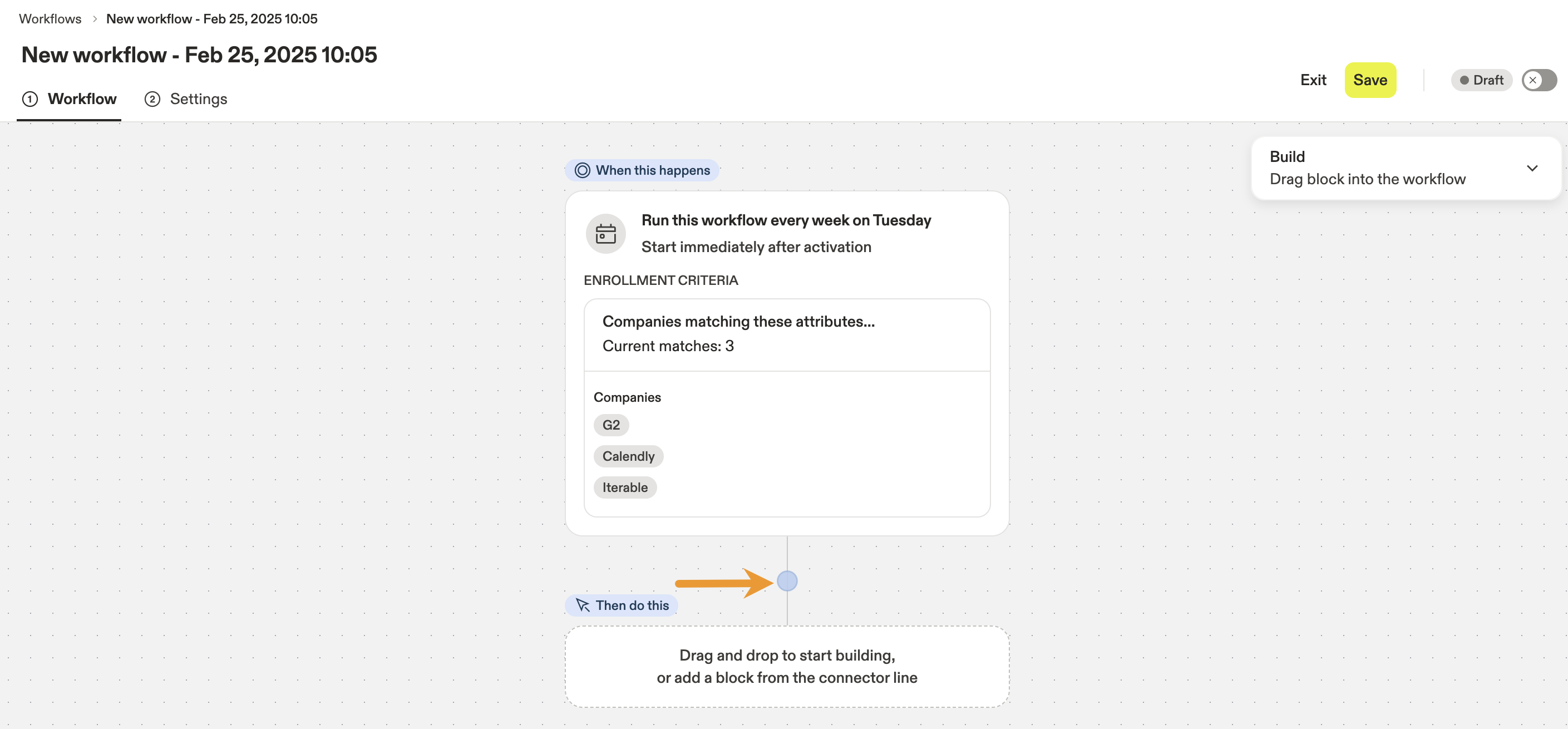
- Clique em Editar filtros para alterar os critérios de inscrição do Workflow.

- Clique no filtro Empresa e adicione as contas que você quer segmentar no seu workflow. À medida que você adiciona filtros, a Apollo mostra uma prévia dos alvos que atenderiam aos seus critérios. Depois, clique em Salvar filtros.

- Clique em Salvar gatilho.
- Clique no + no workflow para adicionar um bloco.
- Clique em Gerenciar sequências para adicionar a ação.

- Clique em Adicionar contatos à sequência, depois escolha uma sequência para usar. Os contatos exibidos por esse workflow serão adicionados à sequência que você selecionar.

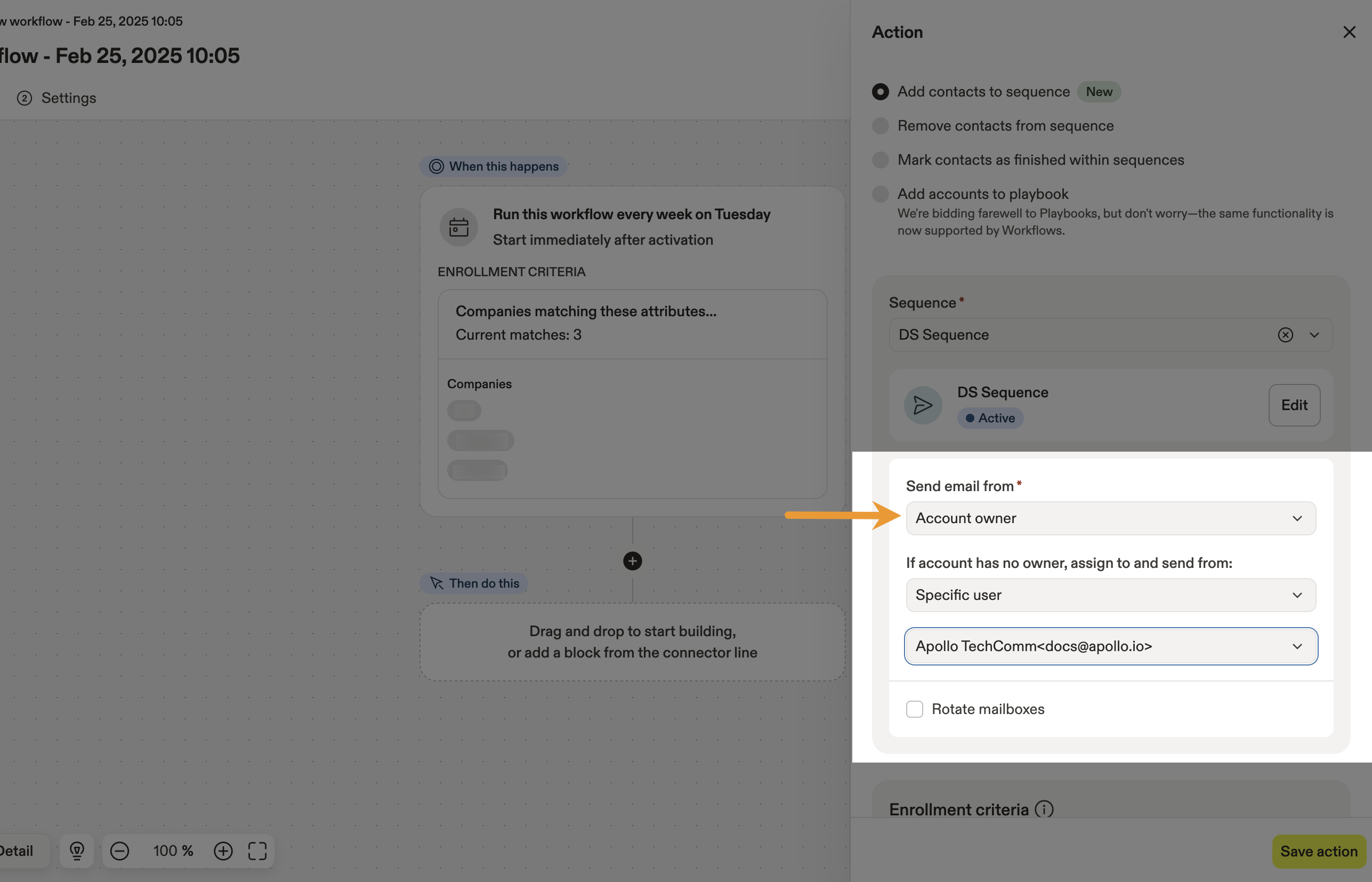
- Decida quais caixas de entrada vinculadas devem ser usadas para enviar emails aos contatos exibidos. Selecione Proprietário da conta para usar a caixa de entrada do proprietário da conta e, em seguida, adicione um Usuário específico como opção de backup. Clique em Salvar ação.
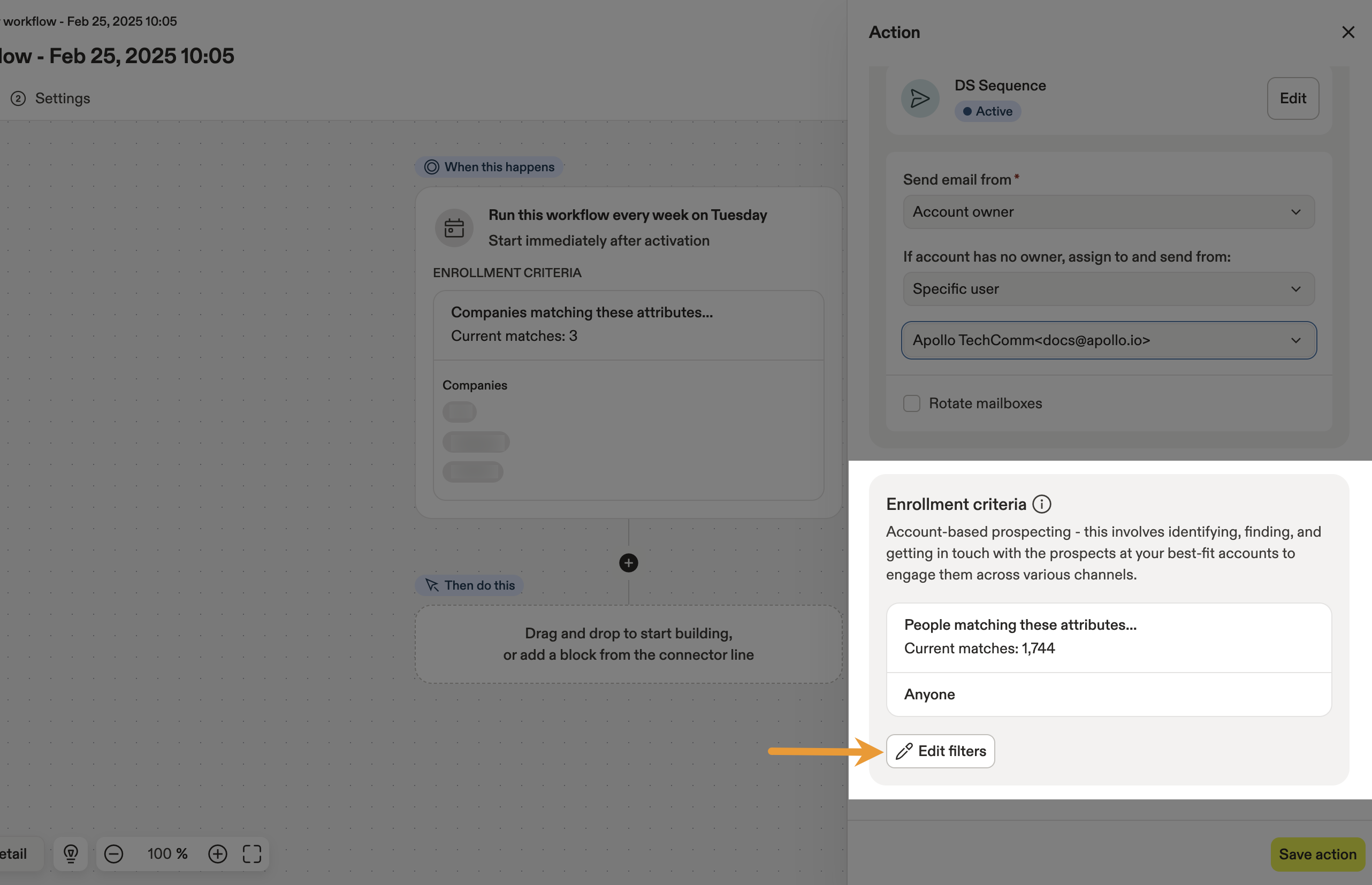
- Clique em Editar filtros para identificar melhor os contatos que serão segmentados nas contas escolhidas.
- Adicione filtros de pesquisa de pessoas para restringir os contatos em potencial nas suas contas de alta prioridade. Clique no filtro Cargo e adicione os cargos que você quer segmentar. Depois, clique em Salvar filtros.
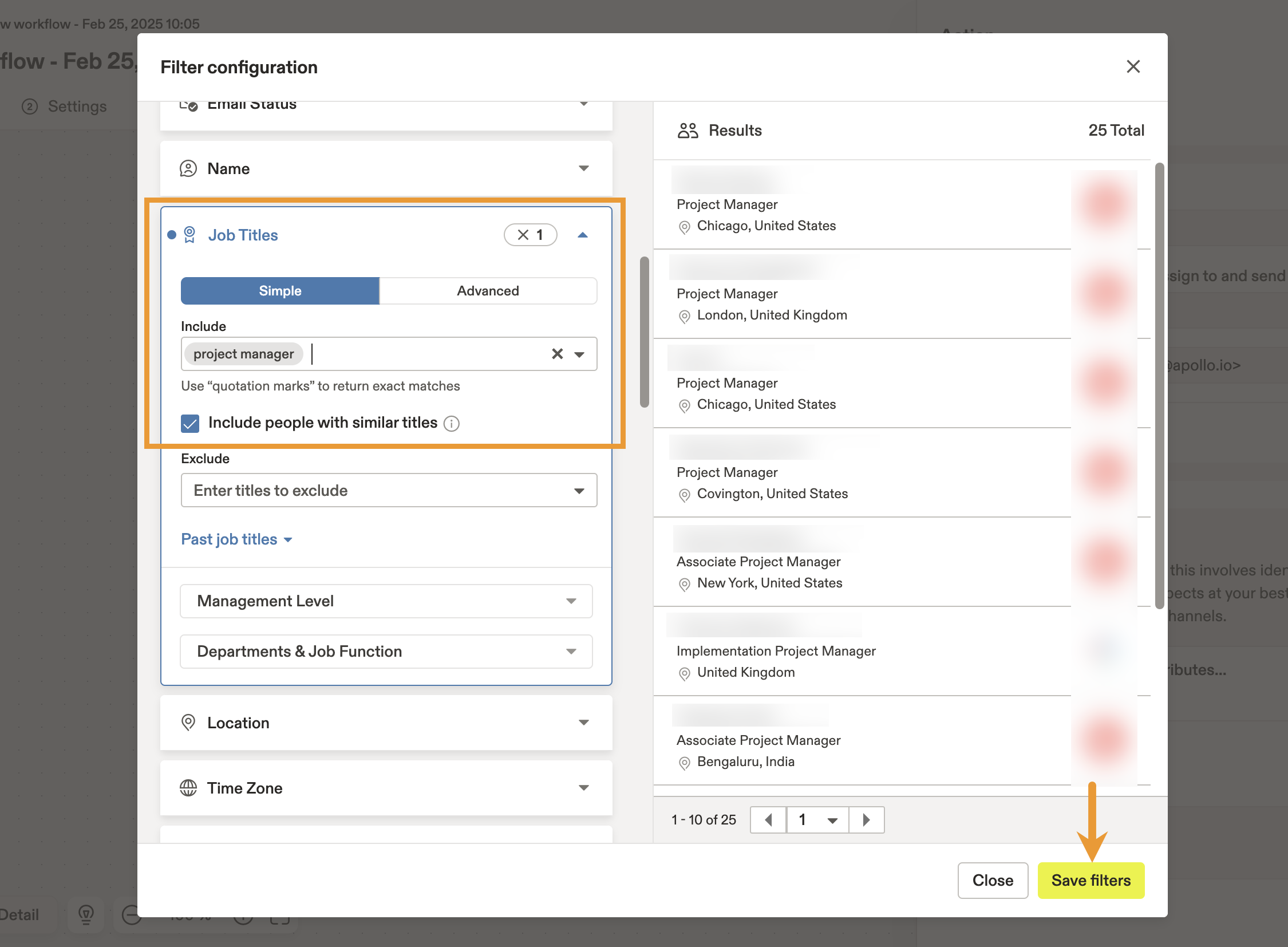
- Clique em Salvar ação.
- Acesse o Configurações guia. Clique na caixa de seleção Máximo de empresas (por execução) e insira o número máximo de empresas que você quer que sejam processadas por este Workflow.
Clique na caixa de seleção Máximo de pessoas por empresa (por Workflow) e insira o número máximo de contatos que você quer que sejam processados para cada conta neste Workflow.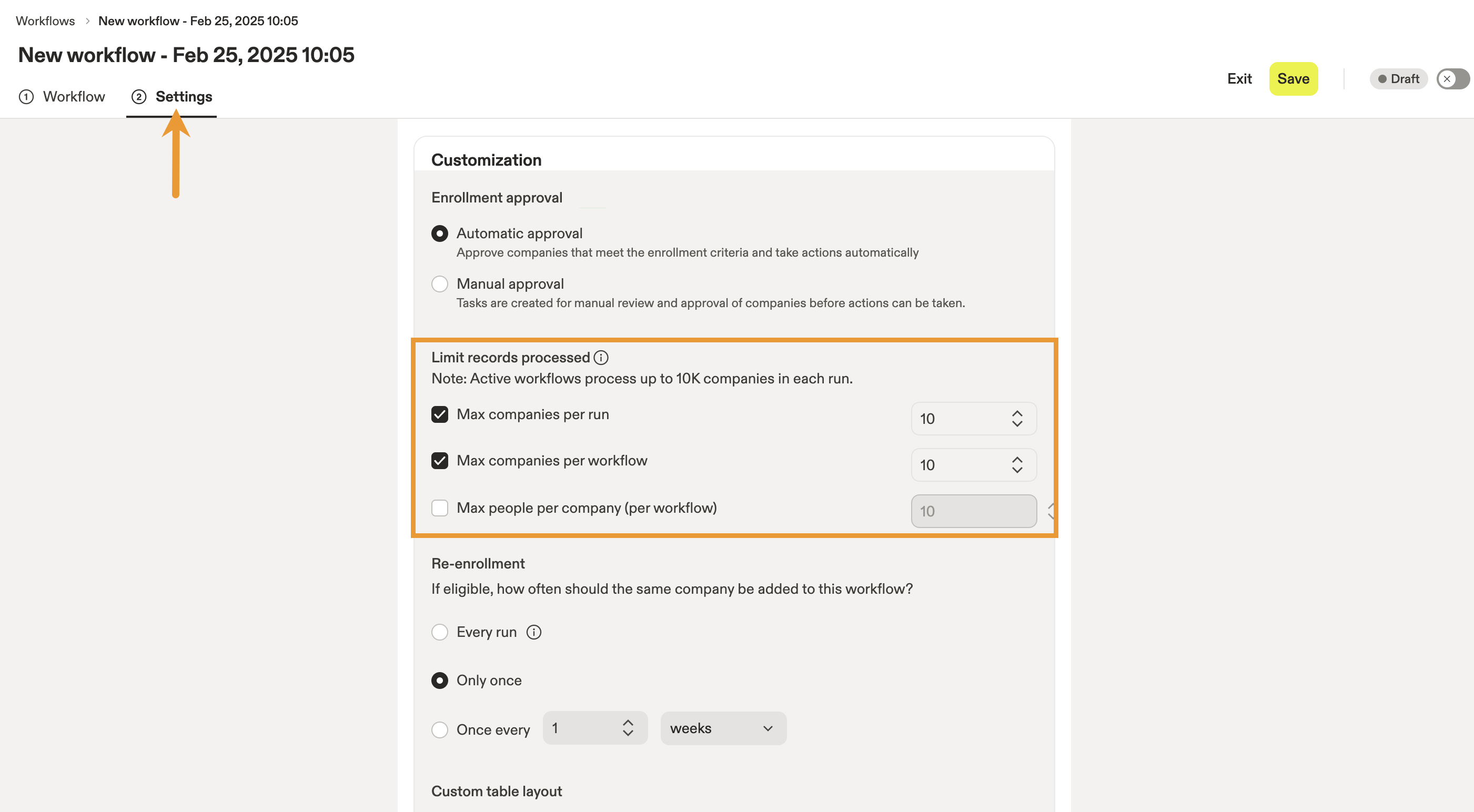
- Clique em Aprovação manual. Para cada contato identificado por este Workflow, esta opção adiciona uma Task para os proprietários da conta determinarem manualmente se devem adicionar o contato à Sequência escolhida. Consulte a seção Aprovar ou rejeitar contatos manualmente para saber mais.
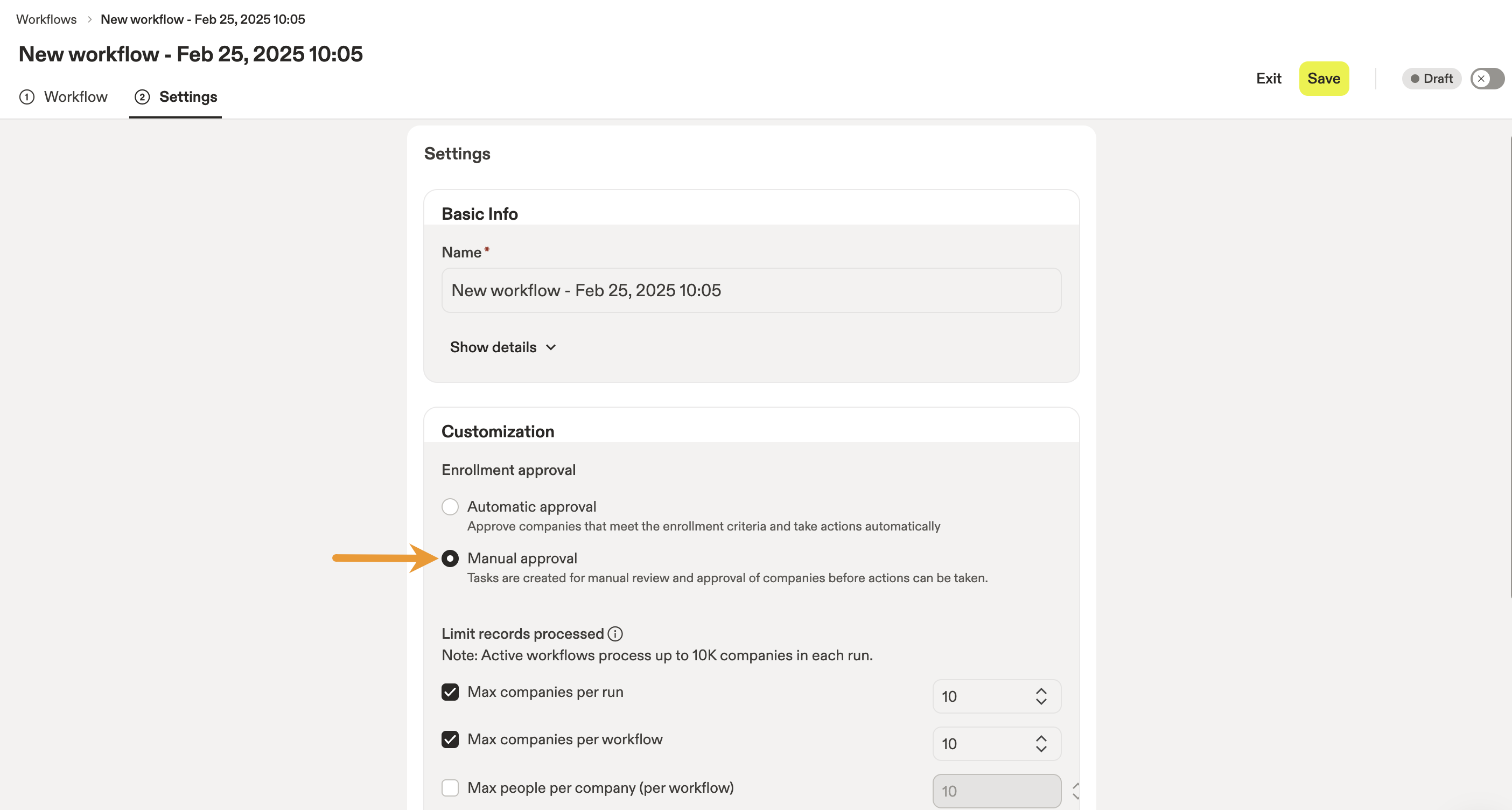
- Dê um nome ao seu Workflow. Quando você estiver pronto para ativá-lo, ligue o botão de ativação e clique em Salvar e ativar.
Seu Workflow agora está ativo. Ele será executado conforme os gatilhos de inscrição que você definiu forem ativados.
Aprovar ou rejeitar contatos manualmente
Se você seguiu este exemplo de Workflow e definiu que os proprietários da conta devem aprovar contatos manualmente, o Apollo atribuirá Tasks aos proprietários da conta da sua equipe para determinarem manualmente se o contato deve ser adicionado à Sequência escolhida. Os contatos adicionados às Sequências serão exibidos nos planos de engajamento da conta.
Se você adicionou diretamente às Sequências os contatos identificados pelo seu Workflow, pule para o final desta seção. Independentemente de os contatos serem adicionados manual ou automaticamente pelo Workflow de exemplo, todos eles vão para o plano de engajamento de uma conta.
Se você é um proprietário de conta que quer realizar uma ação manual nas Tasks:
- Abra o Apollo e clique em Tasks.
- Vá para a guia Adicionar pessoas à conta, depois clique na Task Adicionar pessoas da conta que você quer revisar. Uma Task separada é listada para cada conta que você segmentou com seu Workflow.

- A guia Contatos pendentes mostra os contatos que foram identificados para revisão pelo proprietário da conta. Clique em Aceitar para mover um contato para Contatos na fila etapa e adicione-os à sequência escolhida.
Se você clicar em Rejeitar, o contato será movido para a etapa de Contatos rejeitados, onde você ainda poderá aceitá-lo no futuro.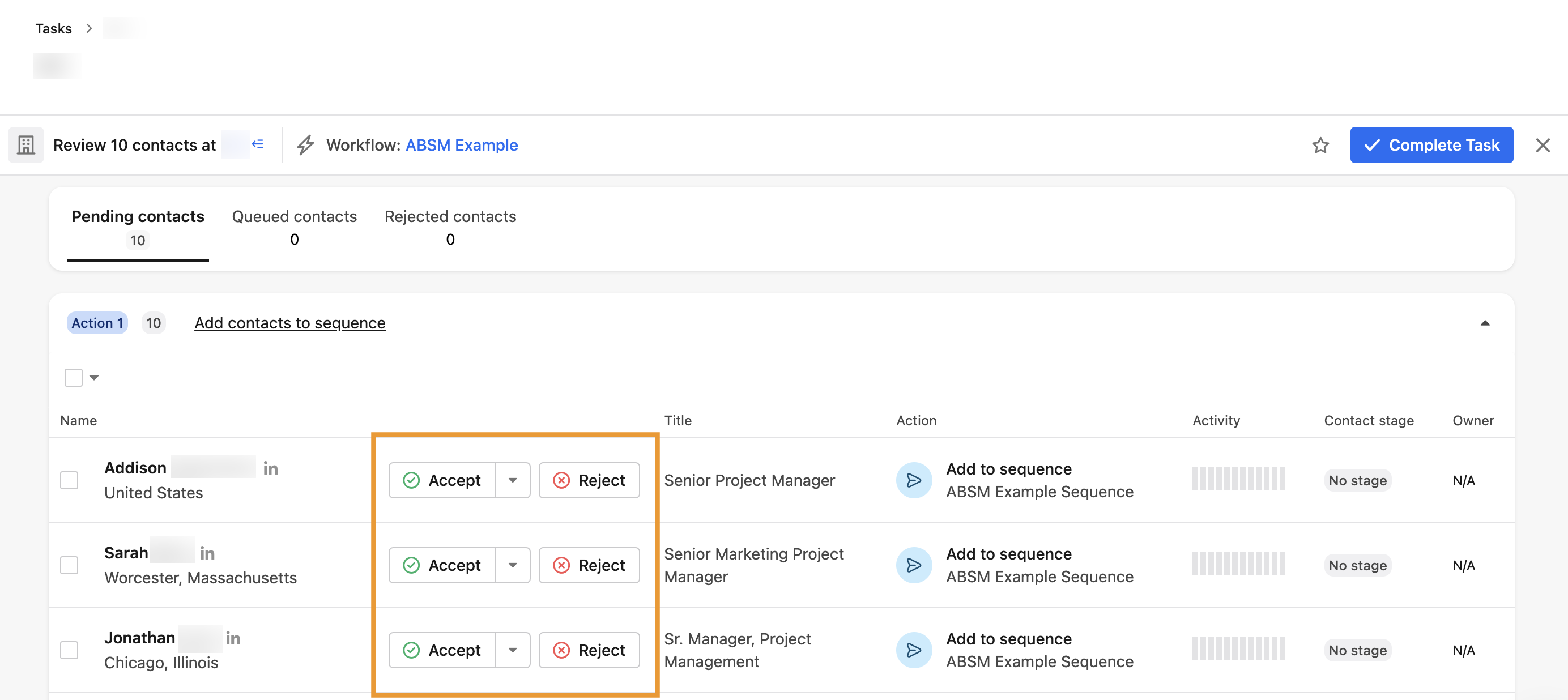
- Depois de realizar uma ação em todos os contatos pendentes, clique em Concluir Task.
Os contatos aceitos serão adicionados à primeira etapa da sequência escolhida.
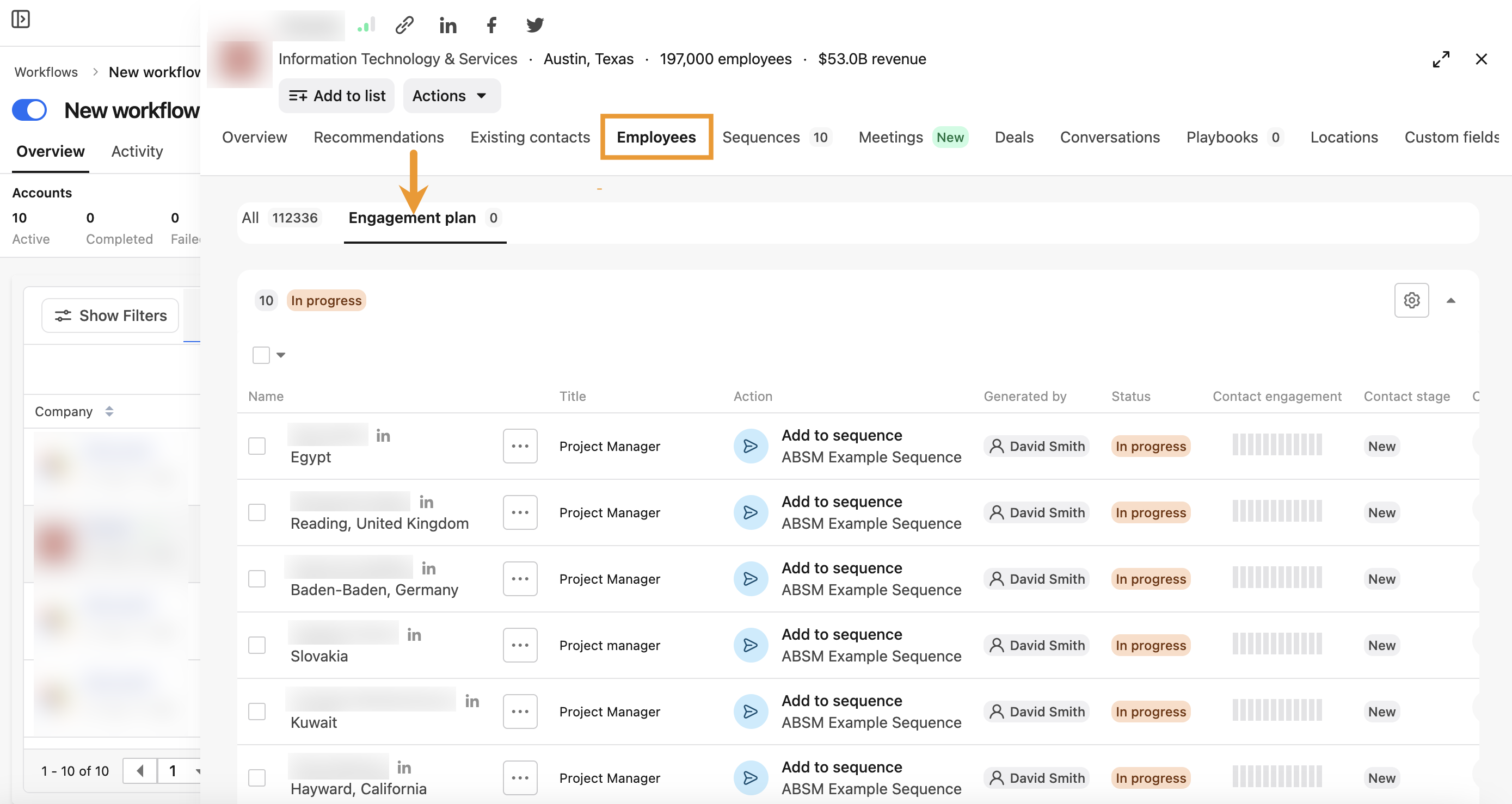
Independentemente de você adicioná-los manual ou automaticamente, os contatos adicionados a uma sequência também são adicionados ao plano de engajamento da conta associada. Para visualizar esses contatos, acesse a página de perfil de uma conta e clique em Funcionários > Plano de engajamento.
Quer aprender tudo sobre workflows no Apollo? Confira o curso gratuito da Apollo Academy Como usar Workflows para automatizar seu processo de vendas e obtenha sua certificação em workflows.