
Visão geral
Em uma campanha de cold call bem-sucedida, você deve sempre deixar um correio de voz quando um contato não atender sua ligação com o discador. Se você não quiser gastar um tempo valioso deixando repetidamente a mesma mensagem, use voicemail drops no Apollo para deixar automaticamente uma mensagem gravada.
Você pode gravar um conjunto padrão de correios de voz no Apollo para tornar sua prospecção mais eficiente e eficaz. Depois, insira as gravações no fim das suas chamadas de voz quando não houver resposta.
Confira as seções a seguir para usar voicemail drops no Apollo.
Grave um voicemail drop
Os voicemail drops podem estar sujeitos a leis e regulamentações locais que regem mensagens pré-gravadas. Em algumas regiões, pode ser necessário obter consentimento prévio antes de deixar uma mensagem de correio de voz pré-gravada.
Você é responsável por garantir que seu uso de voicemail drops esteja em conformidade com todas as leis aplicáveis em sua jurisdição. Em caso de dúvida, consulte sua equipe jurídica antes de usar esse recurso em escala.
Antes de gravar um voicemail drop, reserve um tempo para escrever o roteiro dos seus correios de voz da mesma forma que você faria para roteirizar suas chamadas. Correios de voz bem roteirizados oferecem um ponto de contato de alta qualidade no processo de vendas e geram mais retornos de ligação dos contatos.
Para gravar um voicemail drop:
- Abra o Apollo e clique em Configurações > Números de telefone.
- Clique em Criar novo correio de voz.
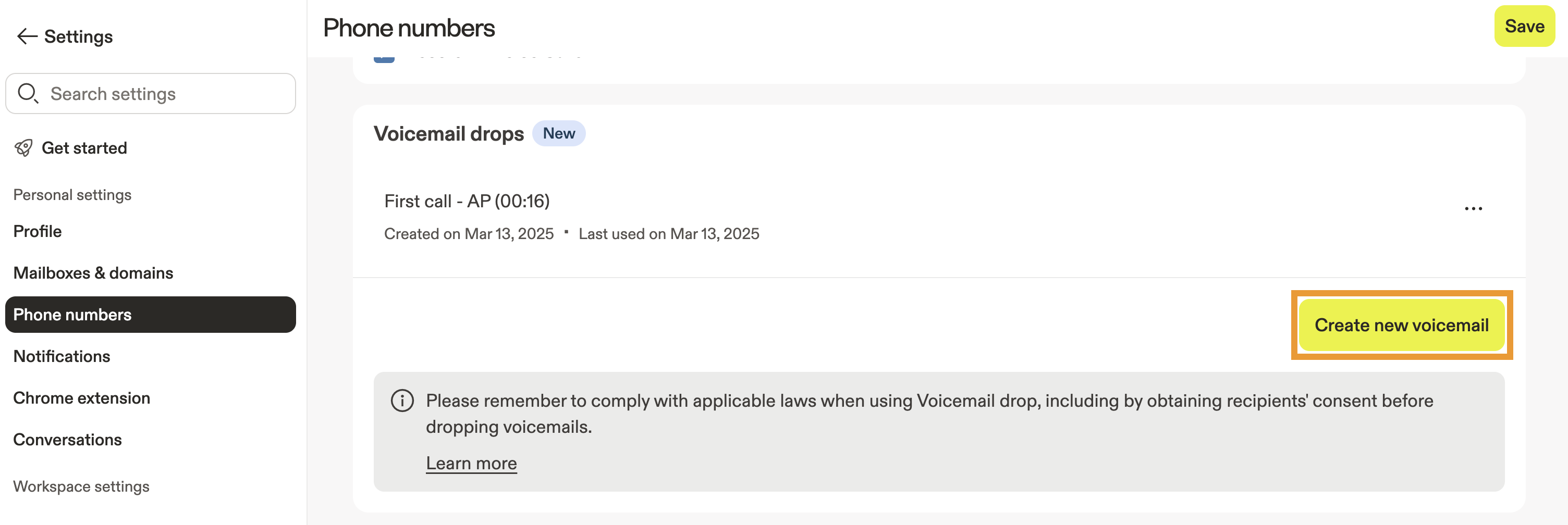
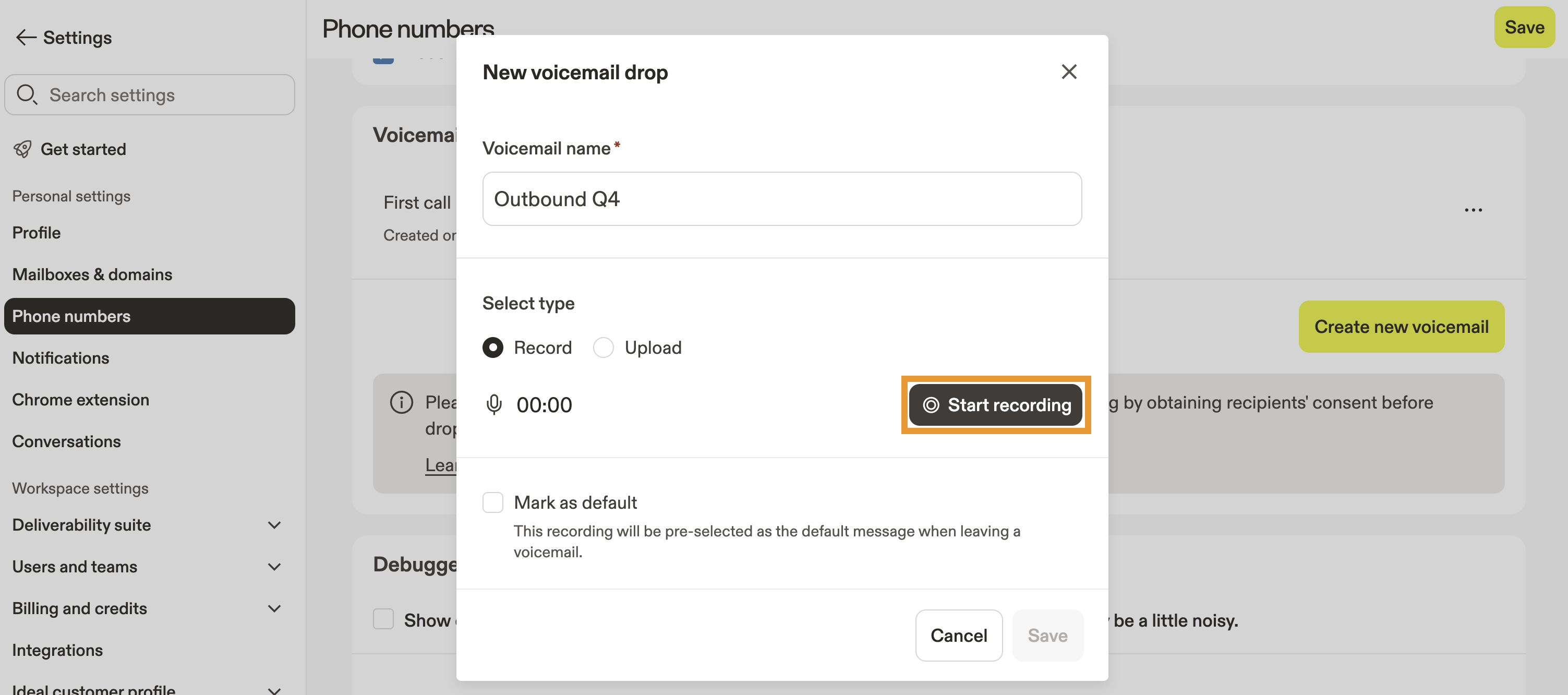
- Dê um nome ao seu correio de voz.
- Para gravar o correio de voz no Apollo, clique em Iniciar gravação.
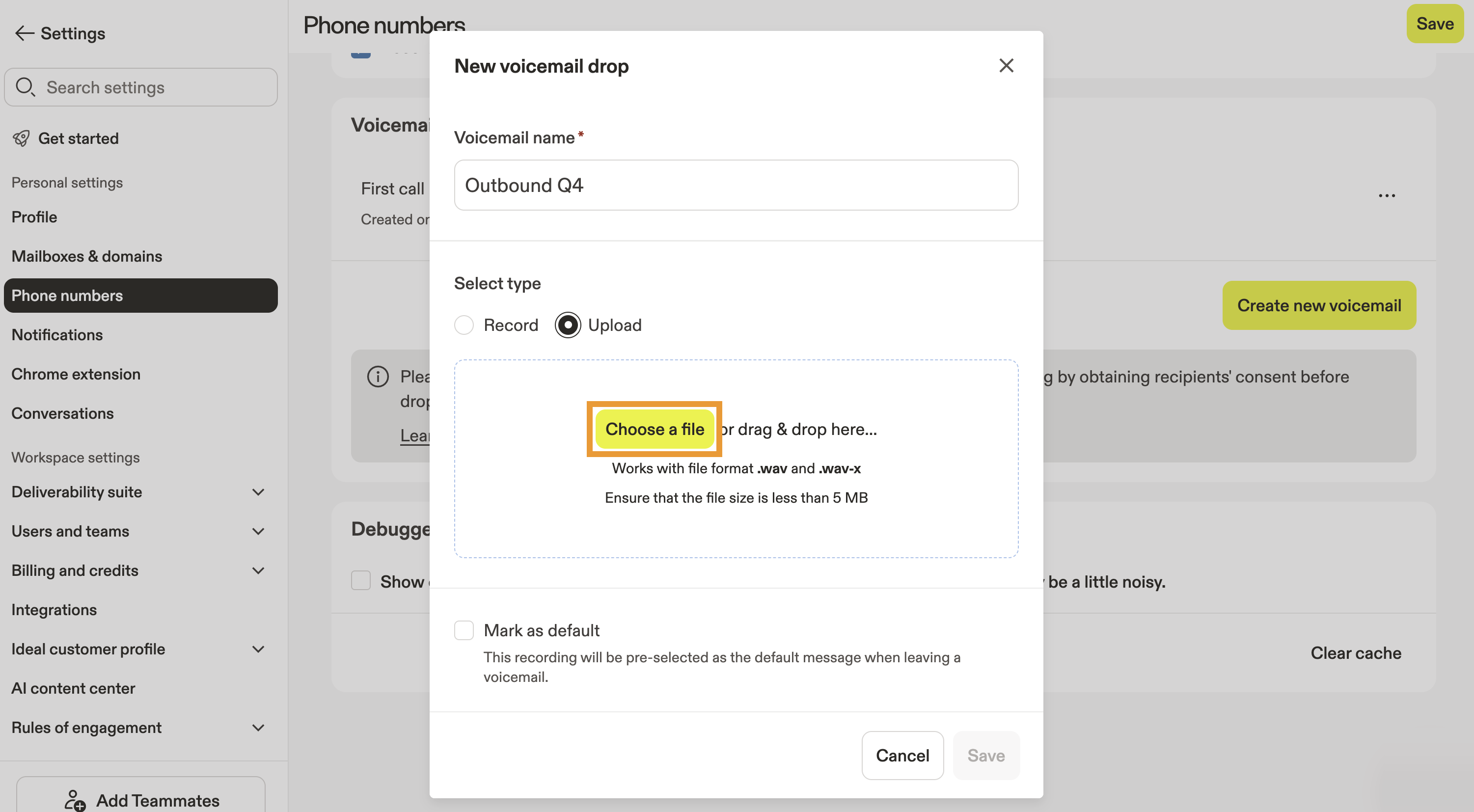
- Como alternativa, clique em Upload para usar uma gravação existente. O arquivo de áudio deve ter 5 MB ou menos e estar no formato
.wavou.wav-x.
- Clique em Play para ouvir sua gravação ou clique em Excluir para tentar novamente.
- (Opcional) Marque Definir como padrão para tornar o correio de voz sua gravação padrão. Se você gravar vários voicemail drops, o Apollo usará o correio de voz padrão, a menos que você escolha manualmente outra gravação ao deixar um correio de voz.
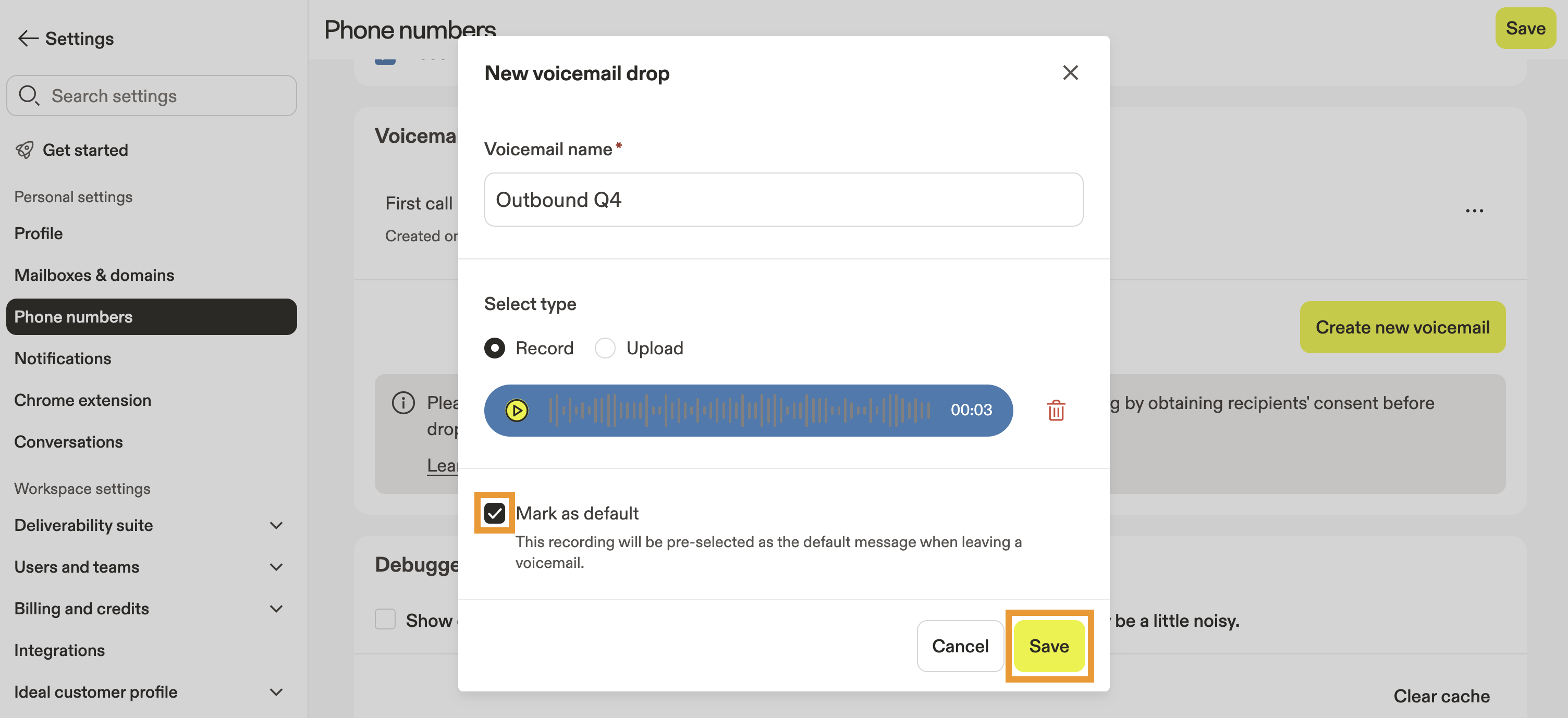
- Quando terminar, clique em Salvar.
Agora você criou um voicemail drop. Você pode gravar voicemails adicionais conforme necessário.
Agora você está pronto para usar seu voicemail drop ao ligar para prospects.
Para editar ou excluir uma gravação de voicemail:
- Abra o Apollo e clique em Configurações > Números de telefone.
- Clique em ... ao lado do voicemail > Editar.
- Clique em ... > Excluir para removê-lo.
Usar um voicemail drop
Para usar um voicemail drop:
- Para encerrar uma chamada no Apollo com um voicemail drop, clique em Inserir voicemail.

- Use sua gravação padrão ou escolha uma gravação no menu suspenso e, em seguida, clique em Deixar voicemail e desligar.
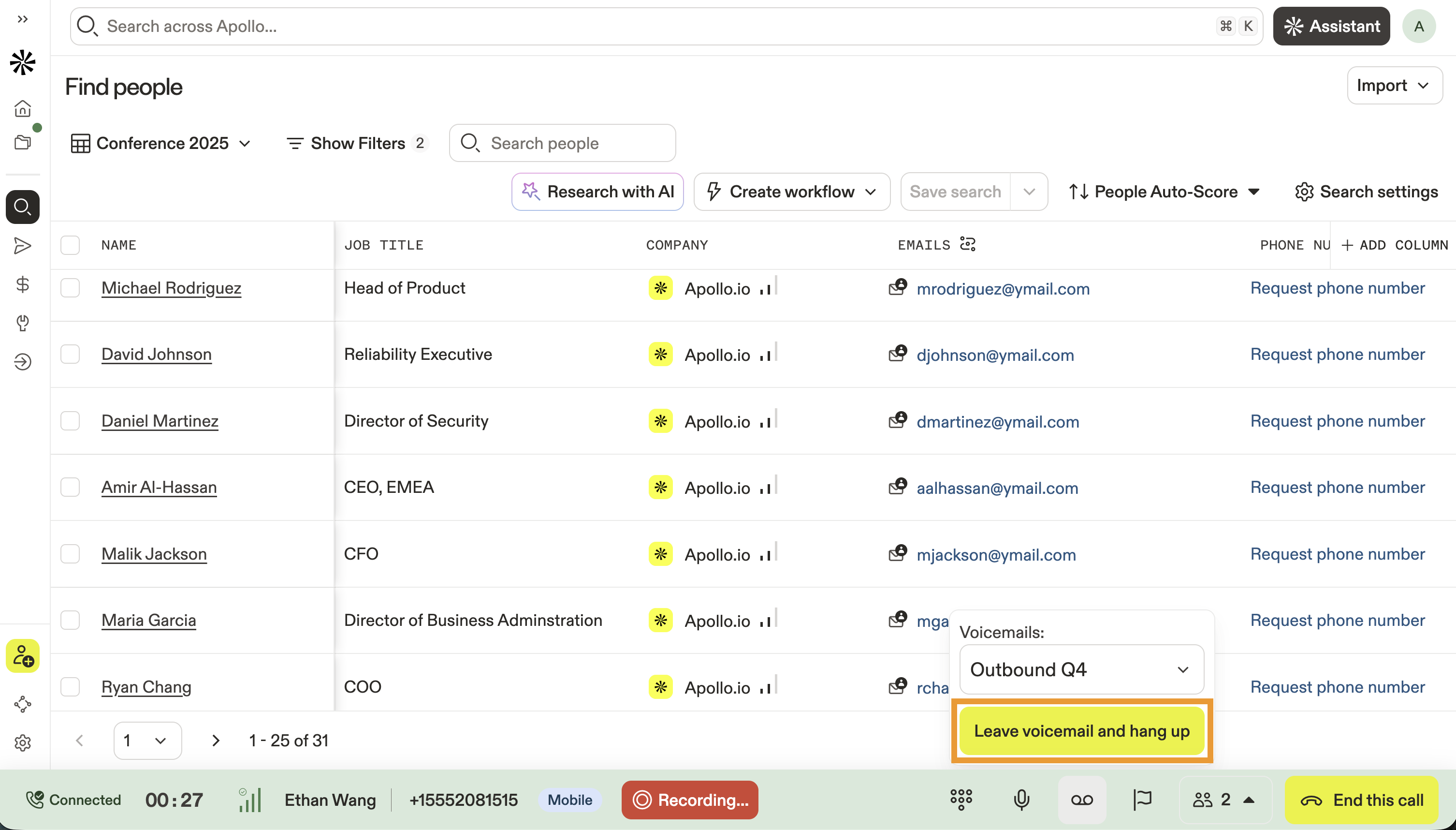
- Para inserir voicemail automaticamente, use parallel dialing para ligar para vários prospects ao mesmo tempo. Depois, o Apollo deixa voicemails automaticamente nas chamadas não atendidas.
Agora você usou um voicemail drop.
Se você usar gravação de chamadas com o discador e deixar um voicemail drop, a chamada não será gravada.
Próximas etapas
Quer manter o ritmo depois de configurar voicemail drops? Estes recursos ajudam você a ajustar seu fluxo de chamadas e receber mais retornos.
| Configure o discador | Ajuste sua configuração de chamadas quando você configurar o discador para controlar o comportamento do correio de voz, o fluxo de chamadas e a experiência dos representantes em escala. |
|---|---|
| Crie scripts para suas chamadas | Ajuste o que os prospects ouvem quando você criar scripts para suas chamadas para manter pitches ao vivo e voicemail drops consistentes e focados em retorno. |
| Visão geral das Sequências | Coloque voicemail drops em ação quando você criar sequências que combinam chamadas, correios de voz e acompanhamentos em um Workflow organizado. |
| Defina as preferências do discador | Garanta que nada surpreenda sua equipe quando você definir as preferências do discador para alinhar Gravação de chamadas, correios de voz e regras de conformidade. |